
Настройки монитора Asus Gaming VG27AQ

Сначала скажи какие результаты тебе нужны? Чтобы не болели глаза или для графики? Или тебе нужно что-то выделить?
Развернуть ответы 5
Обсуждение товара
Мониторы 8 месяцев назад
Мерцает подсветка экрана. Брак?
Парни, установлена RTX 3070 и в играх при включении GSync мерцает экран. На разной герцовке пробовал результат одинаковый. Но при выключении GSync таких проблем нет даже на 165Гц. Это брак? Далее, при включении GSync и включении в игре вертикальной синхронизации проблем практически нет, но редко проскальзывает мерцание.
Мониторы 10 месяцев назад
2ва одинаковых монитора в продаже
И так задаю самый главный вопрос на каком их них 8 бит у него цена 25 а на как ком 10 бит а на этом почти 30
Мониторы 8 месяцев назад
Частота развертки экрана.
На оф. сайте ASUS написано что у данной модели 165 грц, вместо 155 указанных на сайте.
Мониторы 9 месяцев назад
10 бит поддерживает ? если да то какая герцовка?
здравствуйте, подскажите, 10 бит поддерживает ? если да то какая герцовка должна быть установлена для 10 бит
Мониторы 10 месяцев назад
Установка на кранштейн, возможна ли она?
Можно ли этоо монитор установить на кранштейн? Если да, то какое расстояние от винтика до винтика там?
Как настроить частоту и разрешение монитора?
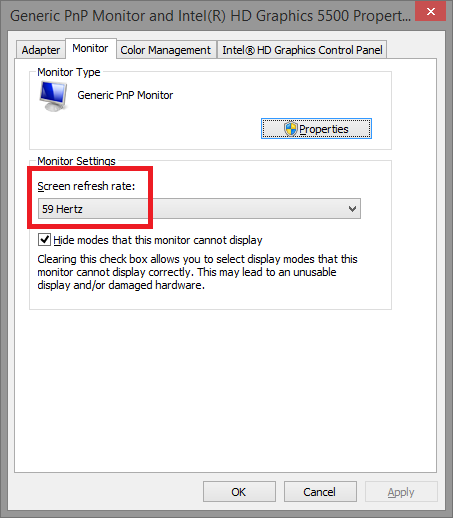
Как настроить частоту и разрешение монитора? Для получения дополнительной информации о настройке частоты и разрешения монитора, Вы можете перейти по ссылке на ASUS Youtube видео ниже. https://www.youtube.com/watch?v=zyySMlQgPmY Пожалуйста, следуйте инструкции: (Пример ниже — Win 7) 1. В Панели Управления> Оформление и Персонализация> Экран> Настройка разрешения экрана, здесь Вы можете настроить разрешение; затем выберите Дополнительные параметры, чтобы настроить частоту экрана. 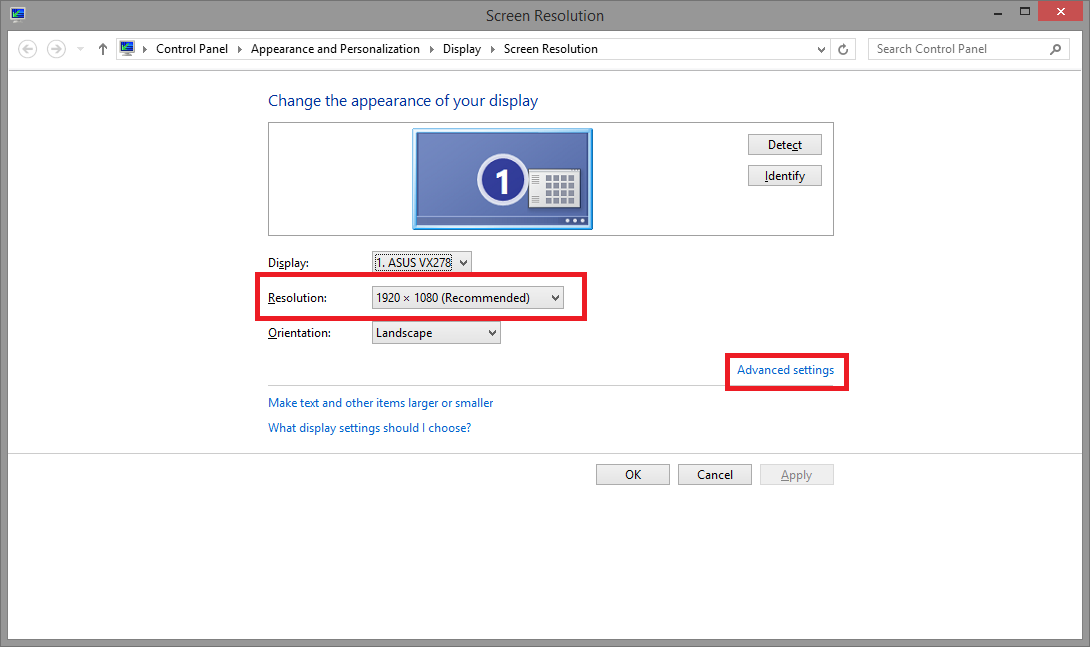 2. Перейдя на вкладку Монитор, Вы можете узнать Частоту обновления экрана.
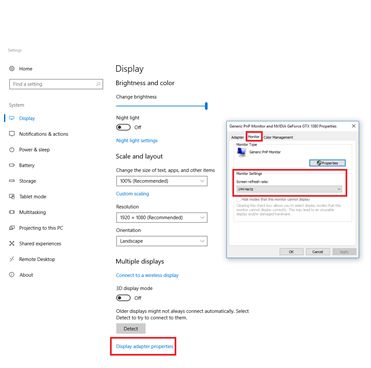
  (Пример ниже — Win 10) 1. Щелкните правой кнопкой мыши по иконке Рабочий стол-> Параметры дисплея-> Дисплей-> Разрешение, здесь можно настроить разрешение; затем щелкните «Display Adapter Properties» (Свойства адаптера дисплея), чтобы подтвердить частоту экрана.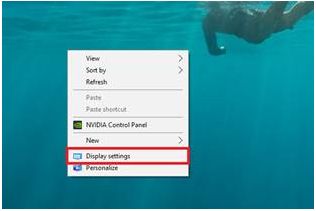
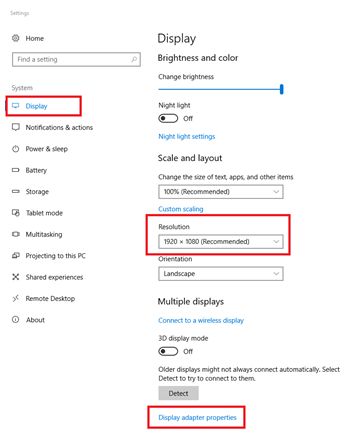 2. Перейдите на страницу Монитора; вы можете узнать о частоте обновления экрана.
  3. Если вы не можете отрегулировать разрешение и частоту обновления, пожалуйста, проверьте список поддерживаемого тайминга в руководстве пользователя этой модели. Если монитор не поддерживает характеристики тайминга из руководства, обратитесь в сервисный центр ASUS. Пример: VX278 Список поддерживаемых режимов
 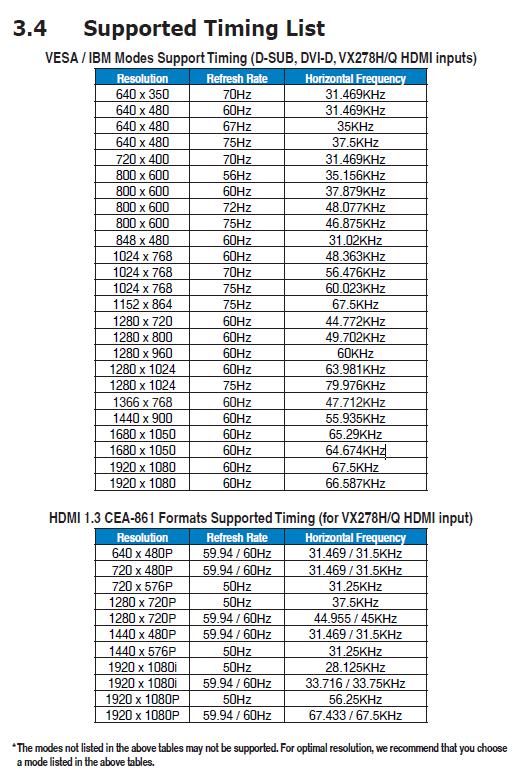 См. Руководство пользователя. Примечание: Разрешение экрана и частота обновления зависят от технических характеристик компьютера и вывода изображения.
Эта информация была полезной?
Что мы можем сделать, чтобы улучшить эту статью? Отправить Пропустить
Связаться со службой поддержки
Пожалуйста, свяжитесь со службой поддержки, если информация выше не помогла решить Ваш вопрос.
Получить поддержку
- Приведенная выше информация может быть частично или полностью процитирована с внешних веб-сайтов или источников. Пожалуйста, обратитесь к информации на основе источника, который мы отметили. Пожалуйста, свяжитесь напрямую или спросите у источников, если есть какие-либо дополнительные вопросы, и обратите внимание, что ASUS не имеет отношения к данному контенту / услуге и не несет ответственности за него.
- Эта информация может не подходить для всех продуктов из той же категории / серии. Некоторые снимки экрана и операции могут отличаться от версий программного обеспечения.
- ASUS предоставляет вышеуказанную информацию только для справки. Если у вас есть какие-либо вопросы о содержании, пожалуйста, свяжитесь напрямую с поставщиком вышеуказанного продукта. Обратите внимание, что ASUS не несет ответственности за контент или услуги, предоставляемые вышеуказанным поставщиком продукта.
Продукты и информация
- Ноутбуки
- Сетевое оборудование
- Материнские платы
- Видеокарты
- Смартфоны
- Мониторы
- Показать все продукты
-
Item_other —>
- Моноблоки (All-in-One)
- Планшеты
- Коммерческое сетевое оборудование
- Серия ROG
- AIoT и промышленные решения
- Блоки питания
- Проекторы
- VivoWatch
- Настольные ПК
- Компактные ПК
- Внешние накопители и оптические приводы
- Звуковые карты
- Игровое сетевое оборудование
- Одноплатный компьютер
- Корпуса
- Компьютер-брелок
- Наушники и гарнитуры
- Охлаждение
- Chrome-устройства
- Коммерческие
-
Commercial_list.Item —>
- Моноблоки (All-in-One)
- Информационные панели
- Ноутбуки
- Настольные ПК
- Мониторы
- Серверы и рабочие станции
- Проекторы
- Компактные ПК
- Сетевое оборудование
- Материнские платы
- Игровые станции
- Data Storage
Настройка монитора Asus в Москве
12055 компьютерных мастеров по настройке монитора Asus
11 лет помогаем
решать ваши задания
Безопасная оплата
и гарантия возврата денег
Компенсация YouDo
при материальном ущербе
Настройка монитора Asus
Правильно настроенный монитор дает пользователю ряд преимуществ, а именно:
- четкое изображение экрана
- удобство использования данных
- препятствует усталости глаз и способствует сохранению зрения
Особенно важна настройка монитора Asus для пользователей графических программ, профессиональных фотографов. Идеально настроить монитор может только специалист.
Профессиональная настройка монитора
Мануалов на тему как настроить монитор Asus существует великое множество. Они написаны как профессионалами, так и любителями, но ни одна инструкция не может предусмотреть всех нюансов. Профессионал же способен разобраться во всех тонкостях технических характеристик и максимально адаптировать монитор к роду деятельности пользователя. Преимуществами профессиональной установки являются:
- максимальное извлечение возможностей системы
- подстройка оформления
- грамотное консультирование клиента по дальнейшему использованию ПК
Сегодня в любом российском городе, не только в Москве и Санкт-Петербурге, хорошо развиты услуги по обслуживанию ПК. Найти мастера для настройки монитора не составит для вас особого труда, а с YouDo эта задача упростится на 50%.
Как найти на Youdo.com. мастера, работающего в вечерние часы
Зачастую пользователям ПК требуются услуги в часы, когда все сервисные центры уже закрыты. На Youdo.com. можно найти исполнителя, работающего в вечерние часы. Если вам необходимо настроить монитор Asus в позднее время, то на сайте Youdo.com., при составлении задания, необходимо указать время работы специалиста. Кроме этого в задании также необходимо указать:
- город проживания
- контактный телефон
После того, как исполнитель свяжется с вами по указанному телефону, вы сможете обсудить с ним детали сделки.
Настройка монитора Asus — отзывы об исполнителях
Сергей Д.
Рейтинг мастера: 5
Выполнил 104 задания
Супер. Невероятно быстрое, качественное исполнение задания! Я, не разбираясь в компах,мониторах, настройках и т.д. сумбурно изложила проблему. Исполнитель за 5 минут всё решил!! спасибо огромное. Рекомендую всем.
Настройки монитора Asus
О новых функциях приобретаемой электроники мы узнаём из интернете (кому нужны эти инструкции на китайском). Ведь можно найти описание на простом языке. Попытаемся написать что-то подобное о настройке монитора Asus серии VZ и других. Рассмотрим их возможности, название и назначение технологий.
Название функций монитора Асус
Открыв меню монитора, сталкиваешься с трудностями. Ведь нас ждёт список из англоязычных названий, которые могут и вовсе не иметь смысла при переводе. Перед их использованием нужно узнать, что они означают.
Что такое Trace Free в меню монитора Asus
Эта функция появляется в разделе меню под названием Изображение. Если перевести на неё фокус, появится регулятор со значением от 0 до 100. Фраза Trace Free переводится с английского языка как «без следов». С помощью регулятора пользователь может убрать появляющиеся на экране цветовые тени, блики и артефакты.
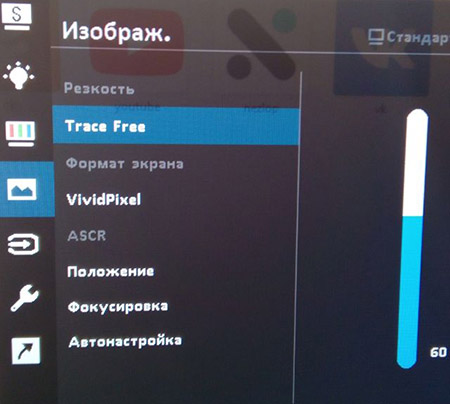
Если открыть эту функцию и изменить её, на экране ничего не произойдёт. Её вообще трогать не обязательно. Но если вы измените другие параметры, например, яркость, то можно увидеть некоторые «помехи». Они чуть видны на мелких объектах на экране (мелкий тёмный шрифт на белом фоне и др.).
Если нет претензий к качеству картинки, параметр Trace Free изменять не нужно. Оставьте значение по умолчанию — 60. Для игровых компьютеров можно провести небольшой эксперимент, понижая или повышая задержку по времени для обработки изображения.
Что такое VividPixel
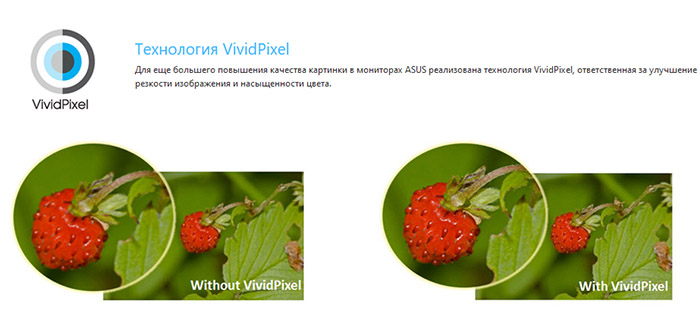
В настройках монитора Асус VividPixel контролирует резкость картинки и «сочность» цветов. Регулируя её, можно добиться лучшего изображения. Максимальное значение делает цвета слишком контрастными до такой степени, что на него становится больно смотреть в тёмное время суток. По умолчанию этот параметр равен нулю. Попробуйте сделать его выше. Каждый шаг — 25 пунктов.
Технология ASCR
Это аббревиатура от названия функции — Asus Smart Contrast Ratio. Она представляет собой автоматическое изменение яркости подсветки. И делает изображение более контрастным. Если были применены другие настройки цветов, может быть неактивной.
Quickfit что это в Asus
Уникальная возможность мониторов этого производителя, которая позволяет узнать формат изображений без дополнительных инструментов. Выбрав функцию, система автоматически распознаёт на экране изображения и показывает их размер, соотношение сторон.
Что такое Splendid Video Intelligence
Все линейке мониторов фирмы Asus имеют в настройках функцию Splendid. Это предустановки с разным набором параметров. Применяется для видеоигр, работы, разного времени суток и т.д.
Прочие настройки монитора
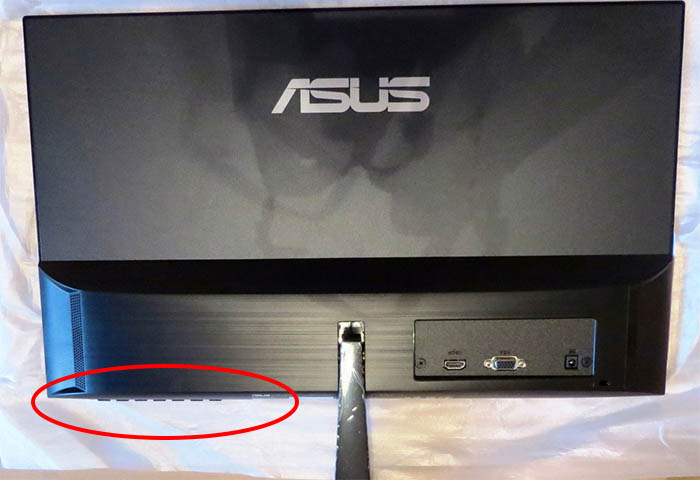
В некоторых моделях мониторов серии VZ кнопки меню расположены под экраном. Их не так уж и просто найти. Особенно тем, кто только купил его. Мало того, они не имеют обозначений, что затрудняет настройку. Чтобы появилось меню, необходимо нажать на любую из них.
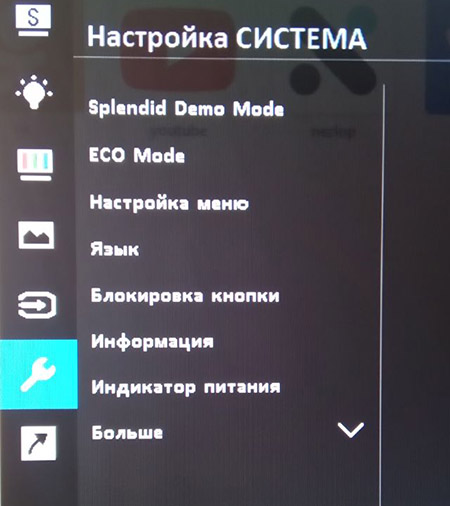
Крайняя кнопка под индикатором включает/выключает монитор. Остальные нужны для смены параметров. Чтобы переключаться между пунктами, используйте кнопки, расположенные под стрелочками вверх-вниз. Нажмите кнопку с галочкой для выбора пункта меню. А красный крестик для закрытия окна или выхода из окна параметров.
Для перехода в основное меню нажмите на кнопку, которая размещена под горизонтальными полосками.
Отзывы о мониторах Asus
Серия продуктов компании Асус VZ вмещает бюджетные, игровые и прочие модели мониторов. В целом они отличаются приятным внешним видом и неплохой производительностью, в зависимости от конкретного устройства. К примеру, бюджетный монитор Asus VZ249HE, несмотря на его цену, смотрится достойно. Не имеет рамок по краям экрана.
Стиль и дизайн у большинства мониторов Asus приятно удивляет. Перед покупкой рекомендуется посмотреть несколько обзоров. А также определиться с моделью. И только после этого отправляться в магазин за покупкой.