
Как запретить программе доступ в интернет – 5 способов на ОС Windows 10
Как правило, на компьютере среднестатистического человека установлено свыше десятка разных приложений. Каждое из них выполняет определенную функцию. Для всех приложений можно задать определенные ограничения. В частности, некоторые пользователи пытаются разобраться, как запретить программе доступ в интернет на операционной системе Windows 10. Далее мы не только ответим на вопрос, но и поймем, для чего нужна подобная блокировка.
Для чего это может понадобиться?
Глобальная сеть (интернет) – вещь, без которой невозможно представить современное устройство. Тем более компьютер. Она позволяет обмениваться информацией с другими людьми, потреблять контент и скачивать файлы. Как правило, каждая программа, установленная на ПК, требует доступ к интернету. Но практическая значимость в этом есть далеко не всегда. Понятное дело, что приложение браузера, торрент-клиент, мессенджер и другой подобный софт без интернет-соединения становится бесполезным. Но, когда речь заходит о видеоредакторе, читалке или оффлайн-игре, то подключение к глобальной сети становится совершенно не обязательным. Мало того, что соединение с интернетом расходует трафик и ресурсы компьютера, так еще в определенных программах постоянно вылезает реклама или напоминание о необходимости установки обновления. Подобная ситуация способна вывести из себя любого человека, и только блокировка доступа к сети может исправить положение. Также запрет на подключение к интернету будет полезен тем, кто не уверен в безопасности используемых программ.
Как запретить программе доступ в интернет

Блокировка доступа осуществляется несколькими способами. Мы рассмотрим их в том порядке, в каком предлагают действовать сами разработчики операционной системы Windows. В дальнейшем будем обращаться как к стандартным средствам установки запрета, так и к альтернативным вариантам, предполагающим использование сторонних программ.
В брандмауэре
- Откройте «Панель управления», обратившись к помощи поисковой строки.

- Перейдите в раздел «Брандмауэр Защитника Windows», а затем щелкните по надписи «Разрешение взаимодействия с приложением…».

- Нажмите на кнопку «Изменить параметры».

- Снять галочки с программы, которой нужно заблокировать доступ к сети.

Совет. Если нужного приложения не окажется в списке, то после выполнения шагов 1-2 нажмите на кнопку «Разрешить другое приложение» и укажите расположение его исполняемого файла. Далее действуйте по предыдущей инструкции.
После этого выбранное приложение больше не будет подключаться к глобальной сети. Исчезнут рекламные баннеры, но в то же время может пострадать стабильность.
Сторонние приложения
Более удобным вариантом запрета выглядит использование программ от сторонних разработчиков. Они более приветливы по отношению к рядовому юзеру Windows 10, а еще позволяют сэкономить время на блокировке доступа к интернету.
OneClickFirewall
Бесплатная утилита, которая блокирует доступ к интернету для любого приложения, установленного на компьютере. Как только вы скачаете OneClickFirewall и запустите инсталлятор, будет предложено выбрать место сохранения дистрибутива. Оставьте стандартный каталог, поскольку в дальнейшем запускать саму утилиту не придется.

Чтобы блокировать выход в интернет для определенного приложения, кликните по его ярлыку или исполняемому файлу ПКМ и выберите пункт «Block Internet Access». Для снятия запрета вновь щелкните правой кнопкой мыши, но на этот раз нажмите на «Restore Internet Access».
Firewall App Blocker
В этом Фаерволе есть поддержка русского языка, так что для многих людей Firewall App Blocker станет оптимальным выбором. После загрузки и установки приложения сделайте следующее:
- Запустите Firewall App Blocker.

- Активируйте вкладку «Исходящие правила».

- Нажмите на кнопку в виде плюсика.

- Найдите исполняемый файл блокируемого ПО.

На заметку. Для перехода на русскоязычную версию интерфейса нужно кликнуть по пункту «Options», а во вкладке «Languages» выбрать «Russian».

Удобство Firewall App Blocker заключается в том, что внутри него отображается список запрещенных приложений. Чтобы снять ограничения, достаточно выделить программу и нажать на кнопку в виде галочки.
Через файл Hosts
Альтернативный вариант, позволяющий запретить игре или другому приложению выход в интернет. Сначала вам нужно скачать и установить на компьютер утилиту Fiddler 2. Запустив ее, вы увидите список запущенных процессов, включая назойливое приложение, а также адрес, к которому оно обращается. Именно он нам и понадобится:
- Через Проводник найдите директорию «C:\ Windows\ System32\ drivers\ etc».

- С помощью «Блокнота» откройте файл «Hosts».

- Добавьте в него адрес, к которому обращается приложение. Для Skype – «0.0.1 rad.msn.com».
- Сохраните изменения.
- Перезагрузите компьютер.

Если вам не удается найти файл «Hosts», то в настройках Проводника понадобится активировать показ скрытых файлов. Только после этого будут доступны изменения в системном реестре.
Антивирусы
Любые программы, предназначенные для выявления и устранения скрытых угроз, предлагают возможность заблокировать доступ к сети некоторым приложениям. Рассмотрим процесс установки запрета на примере ESET Internet Security:
- Запустите антивирус.

- Перейдите в раздел «Настройки», а затем – «Дополнительные настройки».

- Во вкладке «Защита сети» откройте «Файервол».

- Напротив пункта «Правила», расположенного в блоке «Дополнительно», левой кнопкой мыши кликните по надписи «Изменить».

- Нажмите на кнопку «Добавить».

- Во вкладке «Общие» заполните информацию о блокируемом приложении, а в «Локальные» – укажите расположение исполняемого файла.

- Сохраните правило.

В других антивирусах операция выполняется более простым способом, и вы сможете ограничить доступ в интернет для одной из программ значительно быстрее.
Защитник Windows
Этот метод тоже позволяет закрыть доступ к интернету для отдельных программ, но он похож на самый первый способ, когда задействовался брандмауэр:
- Откройте поисковую строку Windows.
- Введите запрос «Брандмауэр Защитника Windows» и запустите первое приложение в выдаче.

- Кликните по надписи «Дополнительные параметры».

- Перейдите в раздел «Правила для исходящего подключения» и нажмите на кнопку «Создать правило».
- В качестве «Типа правила» выберите «Для программы», укажите расположение ее исполняемого файла, а в следующем окне отметьте пункт «Блокировать подключение».

- Выберите, для какого профиля будет использоваться запрет, а также придумайте название правилу.
Как вы уже могли догадаться, чтобы отключить запрет, нужно выполнить все с точностью до наоборот. То есть удалить правило, созданное через «Дополнительные параметры».
Инструкция, как отключить программе доступ в интернет на Windows 10 брандмауэром

Некоторые приложения подключаются к интернету и качают обновление или другие дополнительные продукты для себя. Это никому не мешает, пока таких программ не становится много.
Если расходуется слишком много интернет-ресурсов, то сайты начинают загружаться медленнее. А если трафик лимитированный, то это может обойтись дорого. Поэтому не помешает найти приложения, которые используют трафик и отключить им эту возможность.
В этой статье я расскажу о том, как отключить программе доступ в интернет на Windows 10 брандмауэром. Брандмауэр — это встроенный в систему инструмент. Также я покажу, как узнать, какие программы используют сеть.
Как узнать, какие программы подключаются к сети
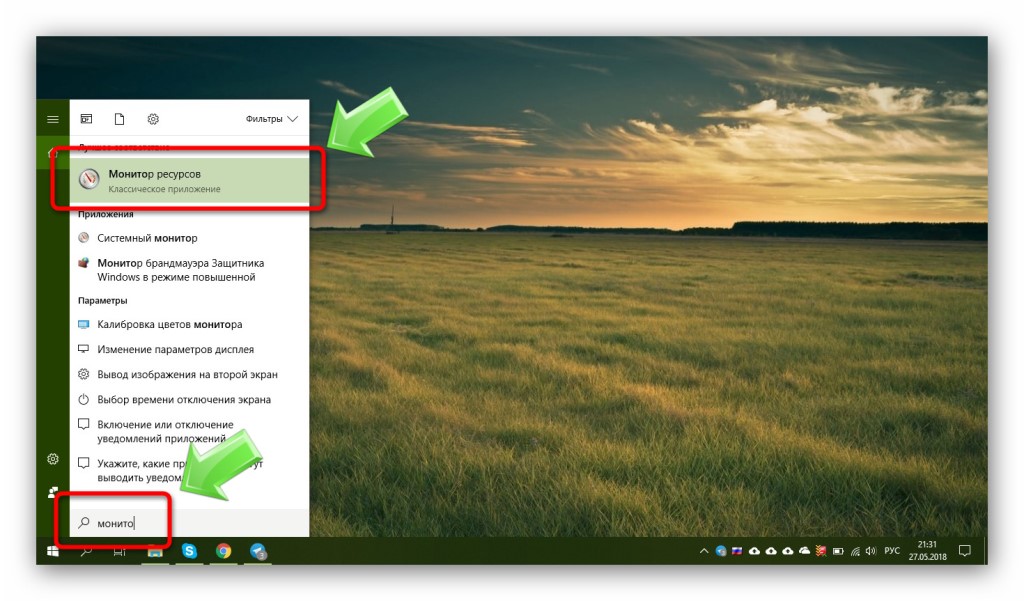
Узнать, какие программы используют интернет на Windows 10 можно с помощью встроенного средства — «Монитор ресурсов». Чтобы запустить его, нажмите на иконку лупы около кнопки «Пуск» и в форме поиска введите запрос.
Когда откроется «Монитор ресурсов», переключитесь во вкладку «Сеть». Здесь вы увидите список всех приложений, которые в данный момент используют сетевой трафик.
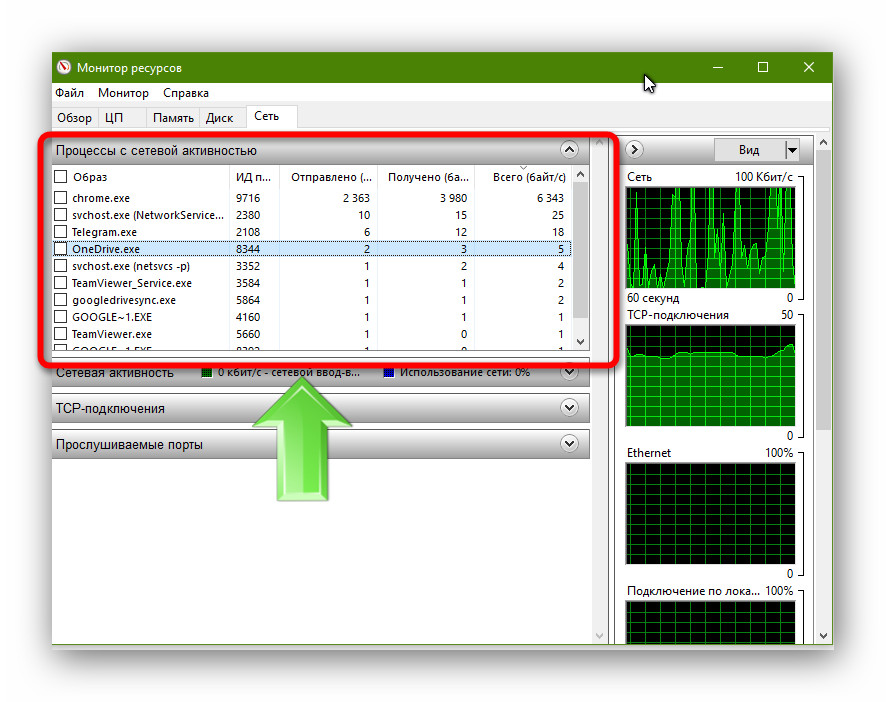
Оцените список. Если среди них есть такие приложения, которым, по вашему мнению, доступ в интернет не нужен, то им можно запретить использовать трафик. И ниже я расскажу, как отключить программе доступ в интернет Windows 10 брандмауэром.
Как отключить программе доступ в интернет
Итак, для решения этой задачи понадобится брандмауэр. С его помощью можно легко запретить доступ к интернету для любого приложения. Это самый простой метод, который не требует установки дополнительных приложений.
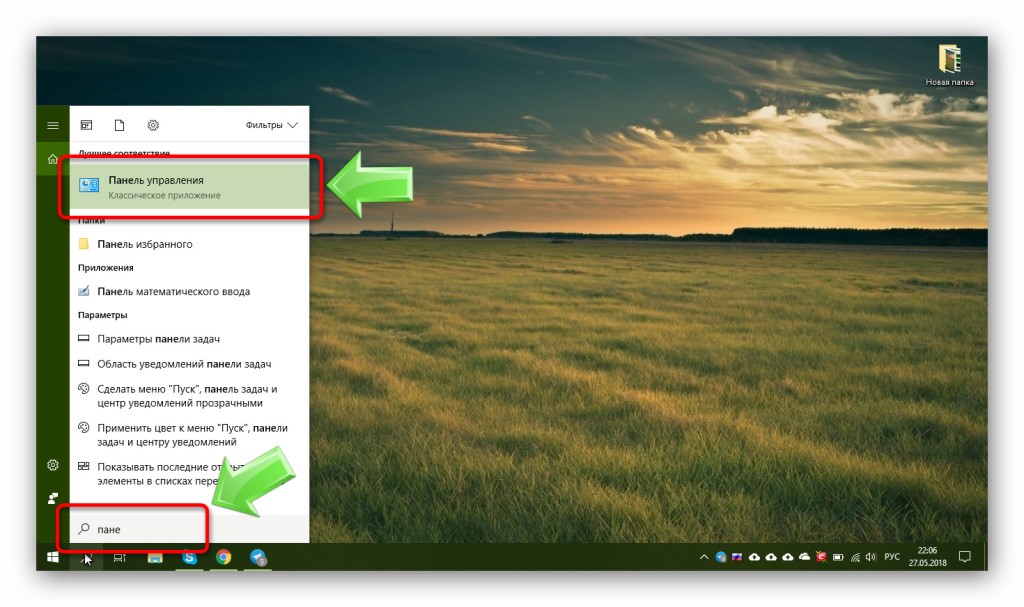
Откройте «Панель управления».
Откройте раздел «Система и безопасность». Просмотр должен быть переключен в режим «Категории».

Затем откройте «Брандмауэр Windows».
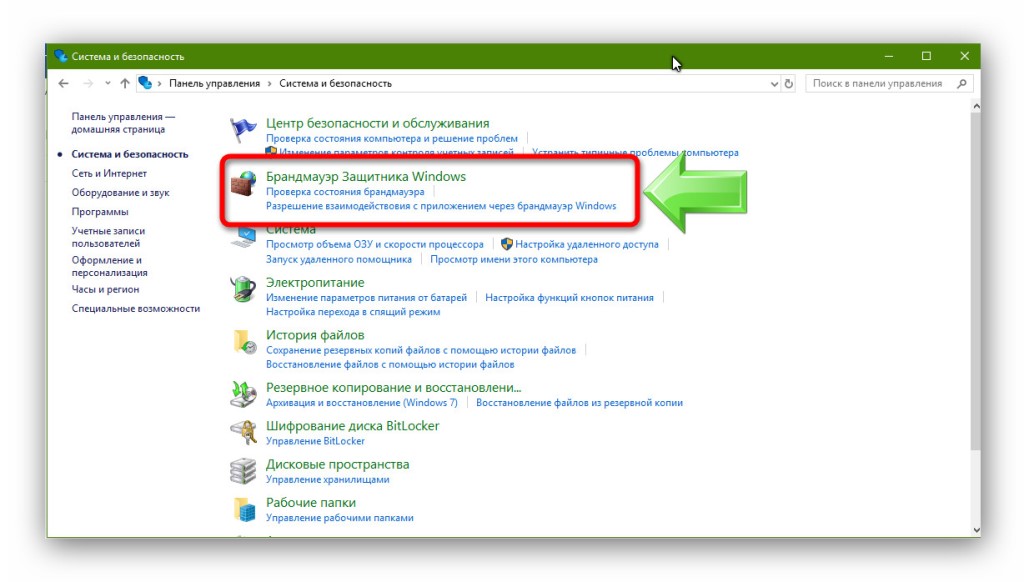
Если вы видите иконки в виде зелёного щита, то брандмауэр включен. Это значит, что всё в порядке и можно идти дальше.
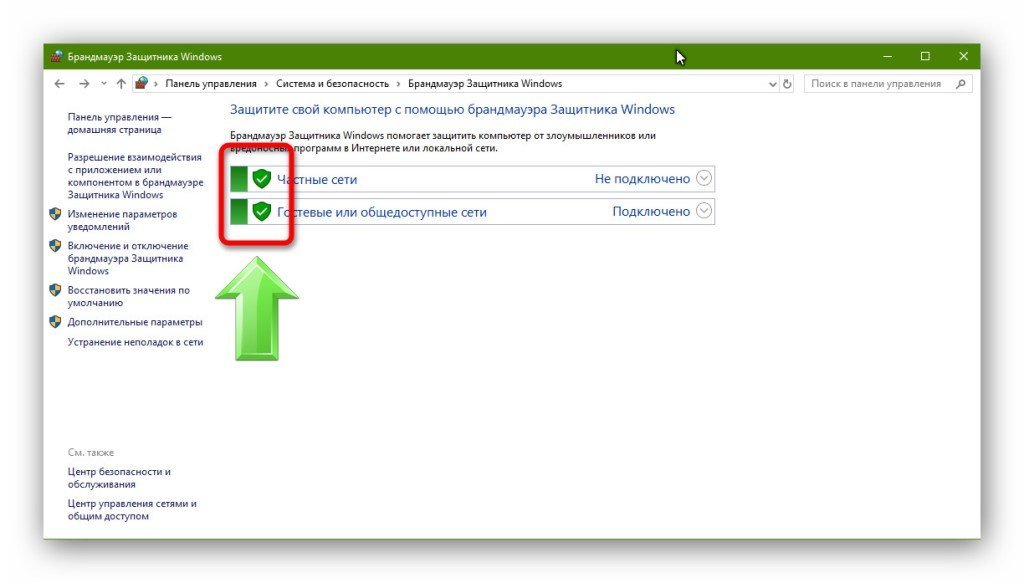
Если же он выключен, то его нужно сначала включить. Кликните на «Включение и отключение брандмауэра Защитника Windows».
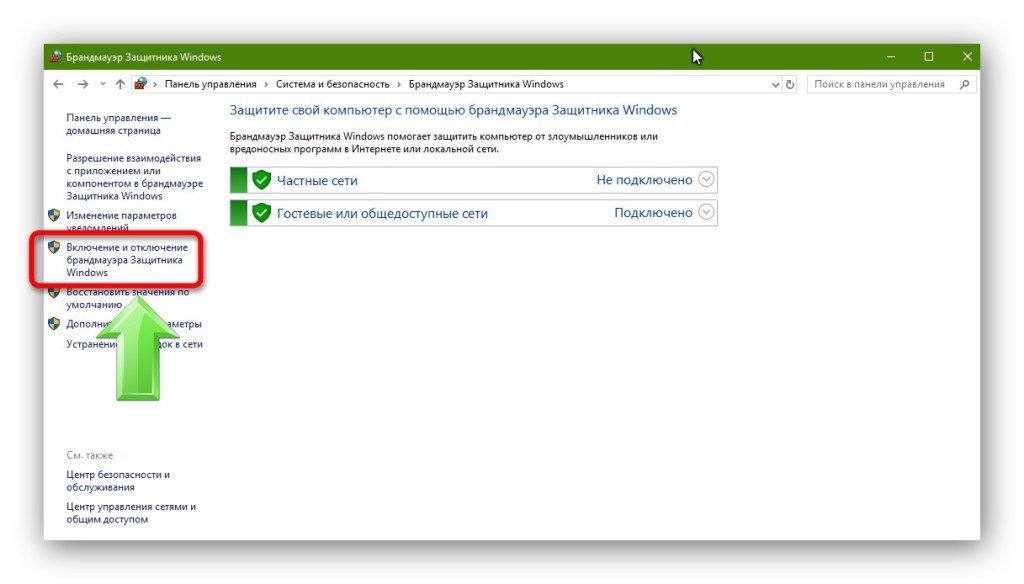
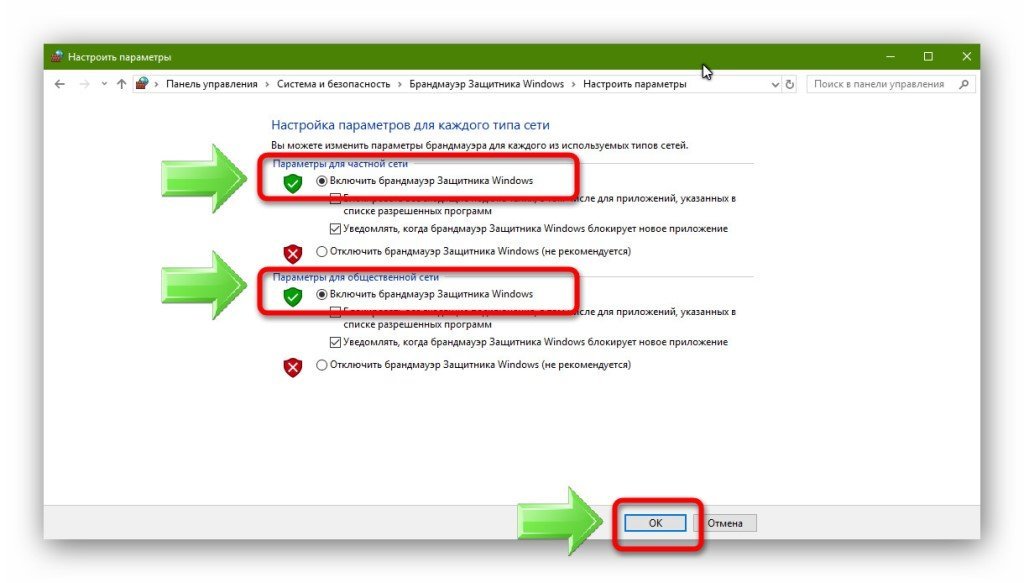
Включите все опции и нажмите «Ок».
Когда вы убедились, что брандмауэр включен, кликните на «Дополнительные параметры».
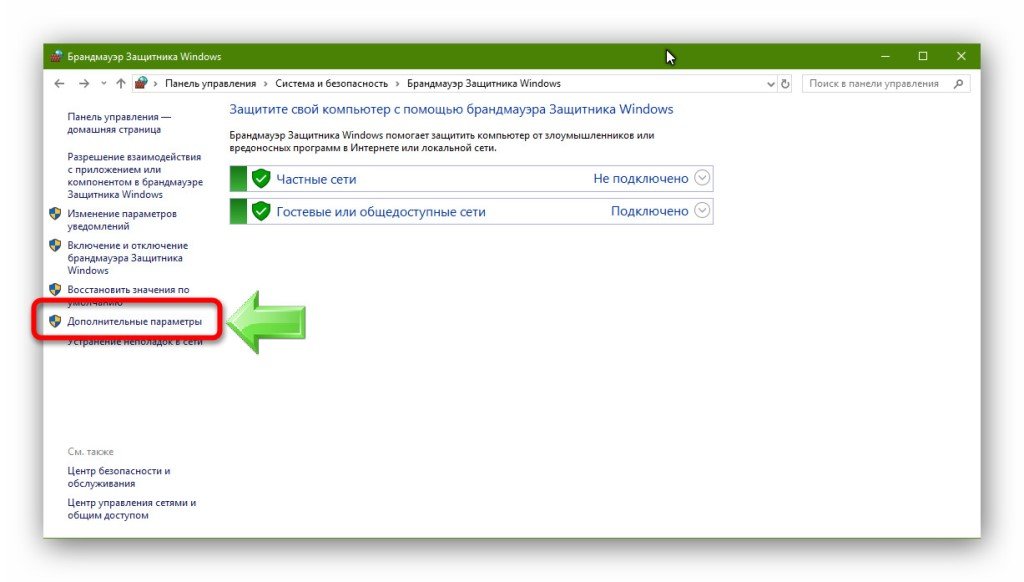
Чтобы отключить программе доступ в интернет на Windows 10 брандмауэром, нажмите слева на «Правила для входящих подключений», а справа на «Создать правило».
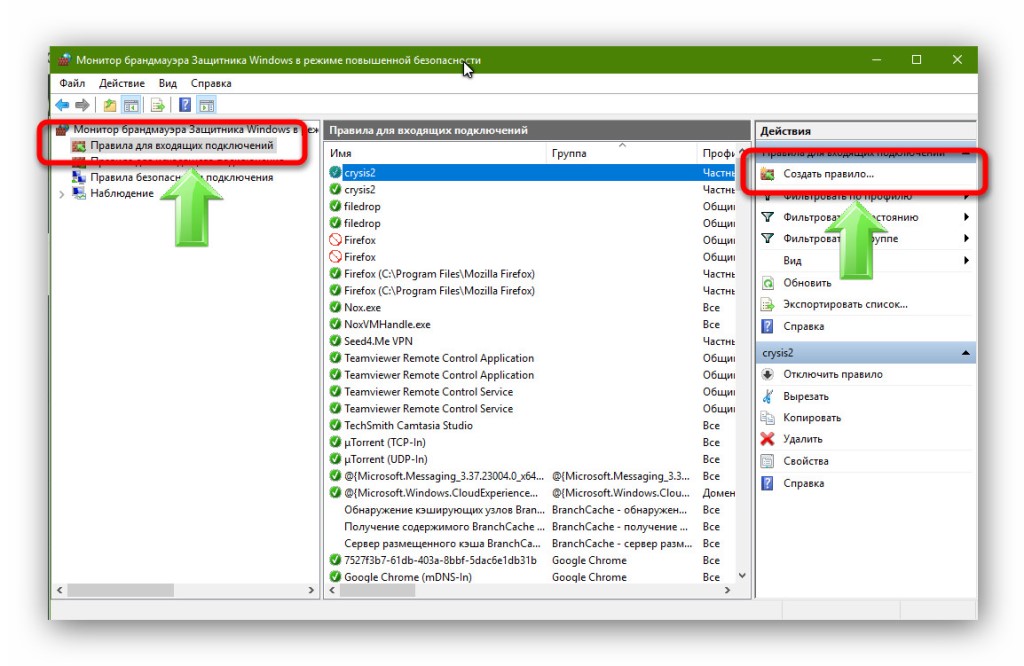
Отметьте «Для программы» и нажмите «Далее» (после каждого действия нажимайте «Далее»).
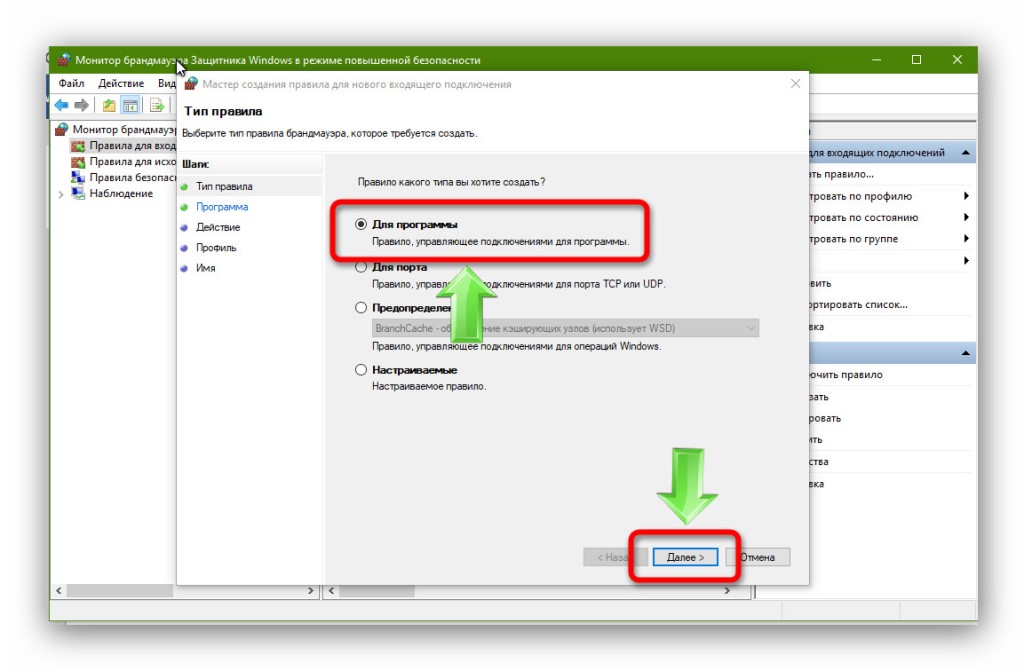
Нажмите «Обзор» и выберите приложение, которому нужно заблокировать выход в сеть.
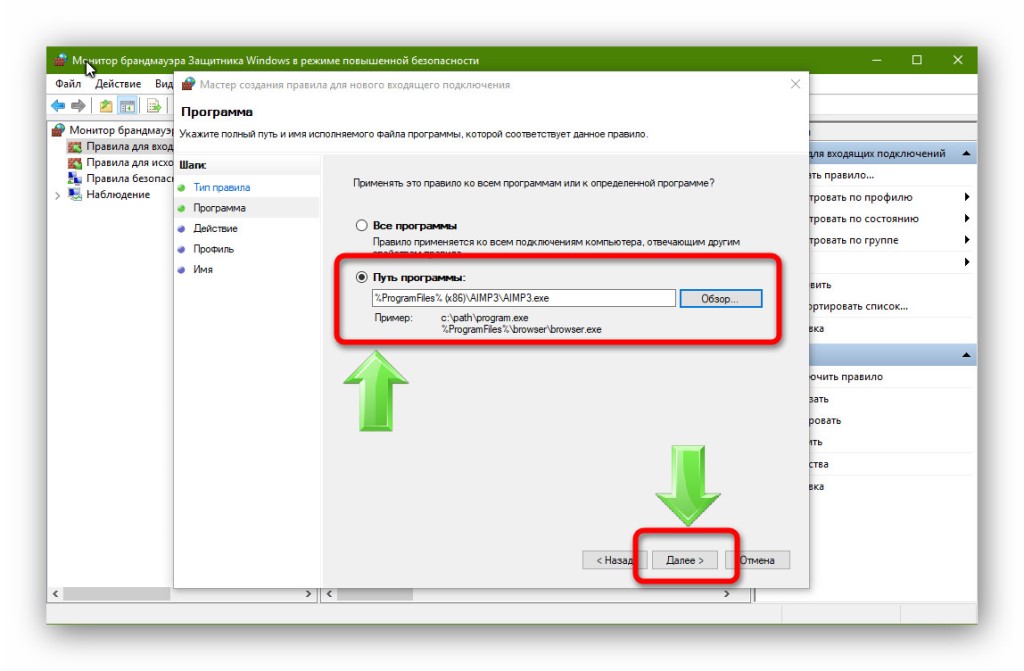
Включите «Блокировать подключение».
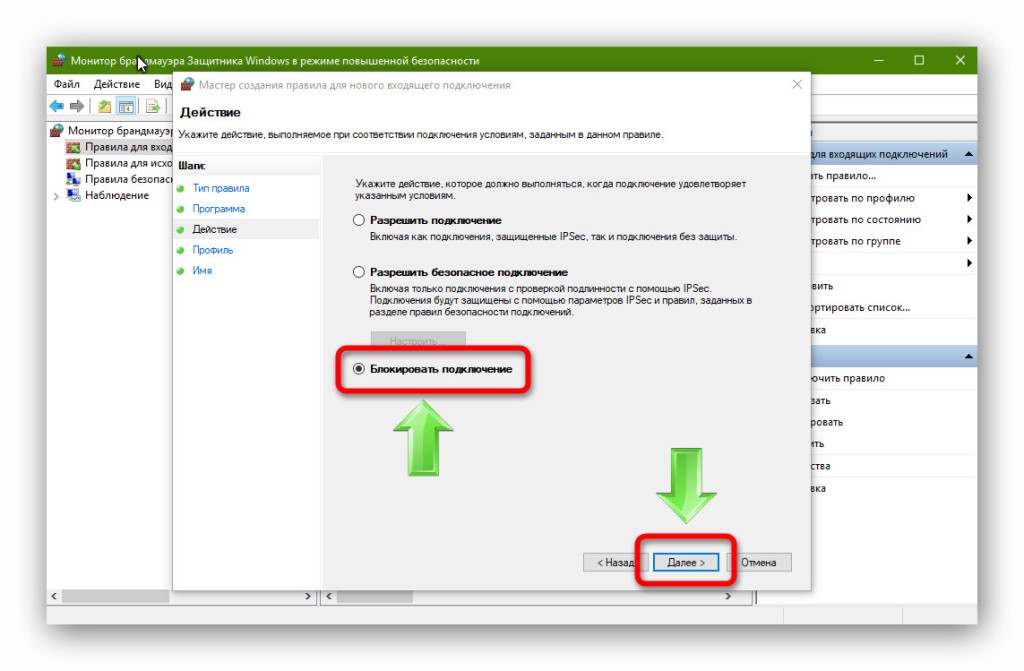
Отметьте все опции.

Запишите название созданной блокировки и нажмите кнопку «Готово».
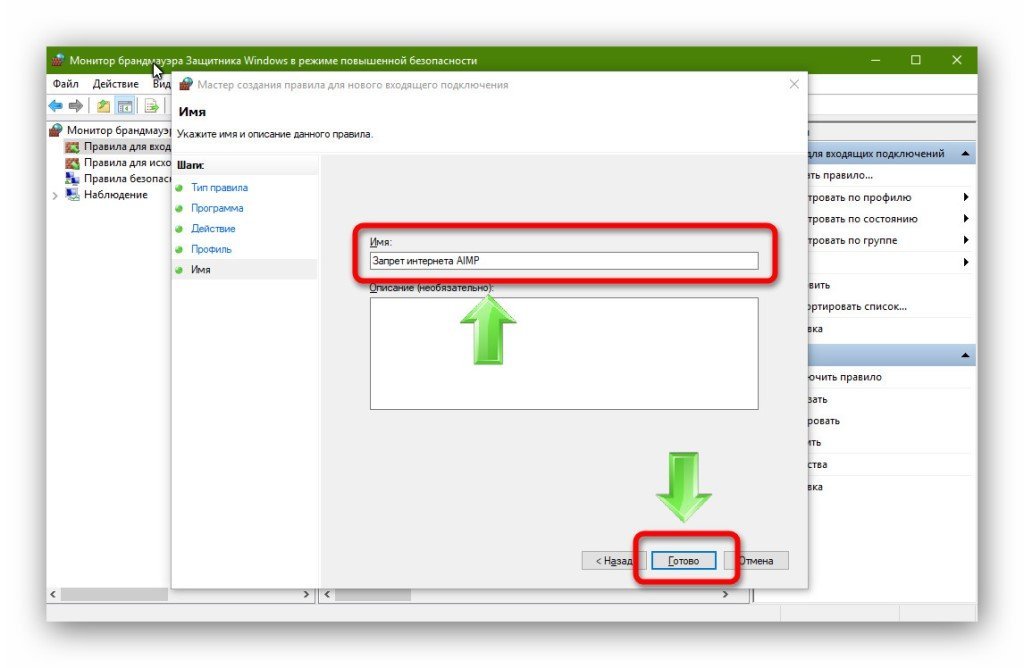
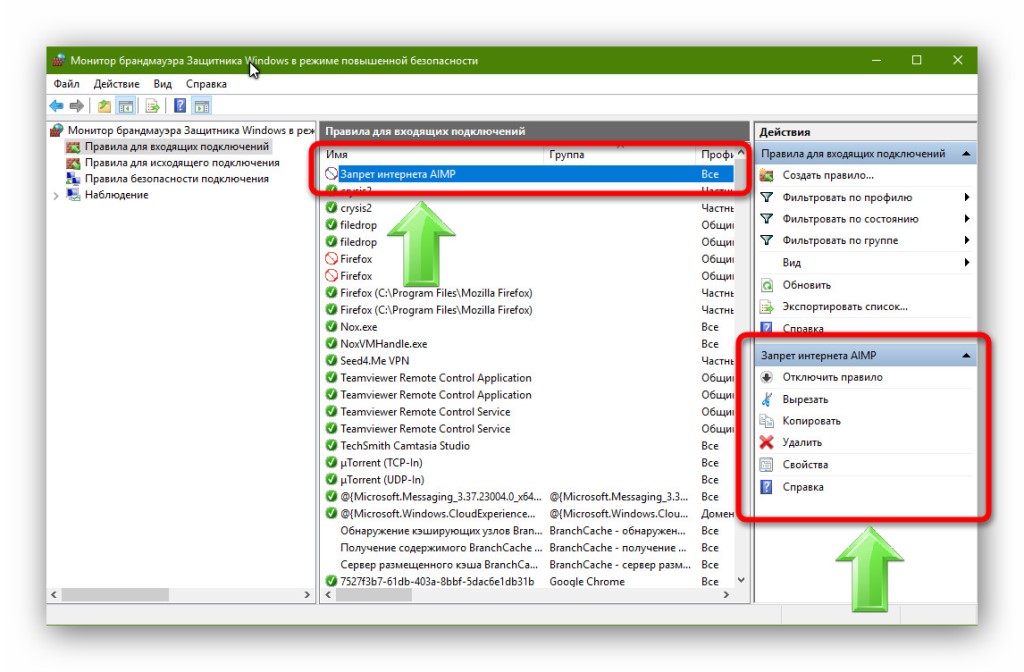
Вы увидите правило и инструменты для его управления.
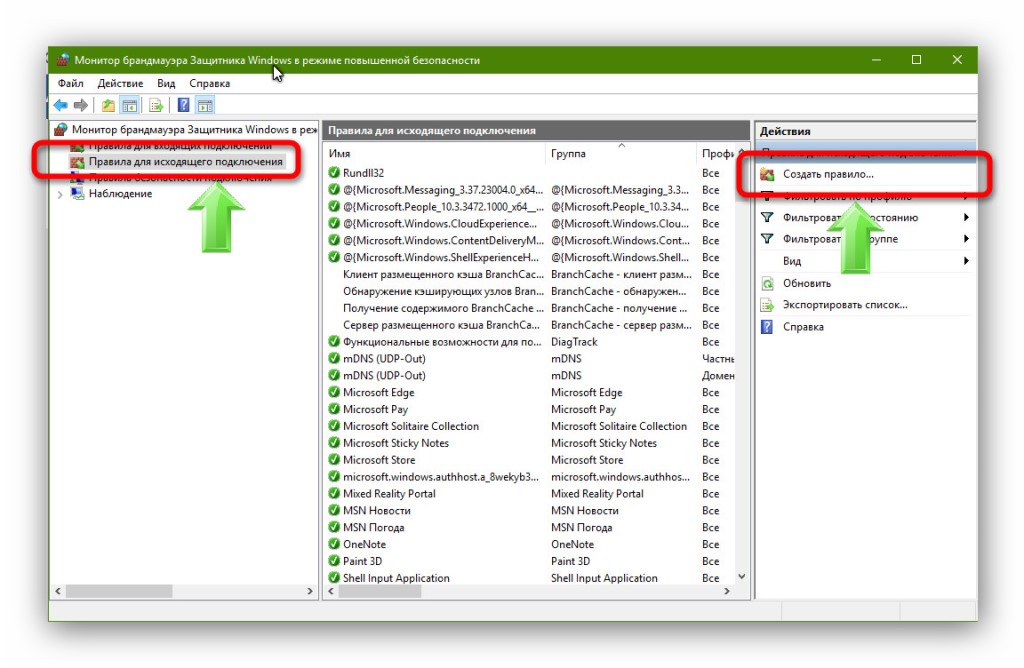
Теперь нажмите на «Правило для исходящего подключения», затем «Создать правило».
И в точности повторите то, что было сделано выше. И теперь задача блокировке интернета решена.
Похожие статьи:

Включение игрового режима в Windows 10 Windows 10 в последних обновлениях обрела функцию игрового режима, при котором игры можно запускать в…

Как отключить Windows Messenger на XP Windows Messenger – одно из тех приложении, которыми снабжена Windows XP, которое почти никто не…
Включение игрового режима в Windows 10 Windows 10 в последних обновлениях обрела функцию игрового режима, при котором игры можно запускать в…
Как запретить приложению доступ в Интернет Windows 10
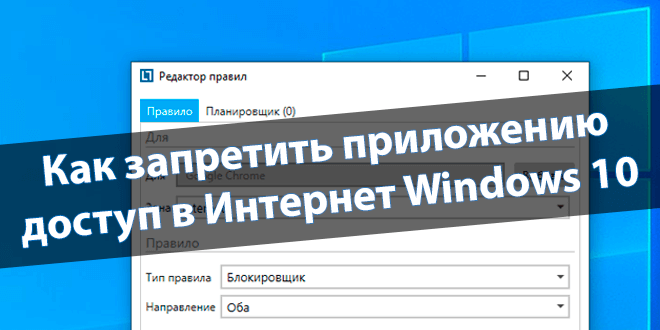
Можно с лёгкостью запретить доступ программе в Интернет на Windows 10. Много приложений для нормальной работы требуют стабильного подключения к сети. Зачастую они ищут обновления в фоновом режиме, а некоторые даже их загружают. Всё проще, чем Вам кажется.
Эта статья расскажет, как запретить программе или игре доступ к Интернету в ОС Windows 10. Обязательно нужно обладать правами администратора устройства. Можно воспользоваться встроенными средствами операционной системы или сторонним программным обеспечением.
Закрыть программе доступ в Интернет Windows 10
Разрешение обмена данными с приложениями в брандмауэре
Встроенный брандмауэр защищает компьютер от злоумышленников или вредоносных программ. Непосредственно в брандмауэре можно закрыть программе доступ в Интернет Windows 10. Пользователю достаточно снять отметку с публичной сети напротив программы.
Выполните команду Control в окне Win+R. Перейдите в раздел Система и безопасность > Брандмауэр Защитника Windows. Или в обновлённых параметрах системы перейти Обновление и безопасность > Безопасность Windows > Брандмауэр и защита сети.
Выберите Разрешение взаимодействия с приложением или компонентом в брандмауэре Защитника Windows. Или Разрешить работу с приложением через брандмауэр в параметрах. Нажмите Изменить параметры, и снять отметки с пунктов Частная и Публичная.
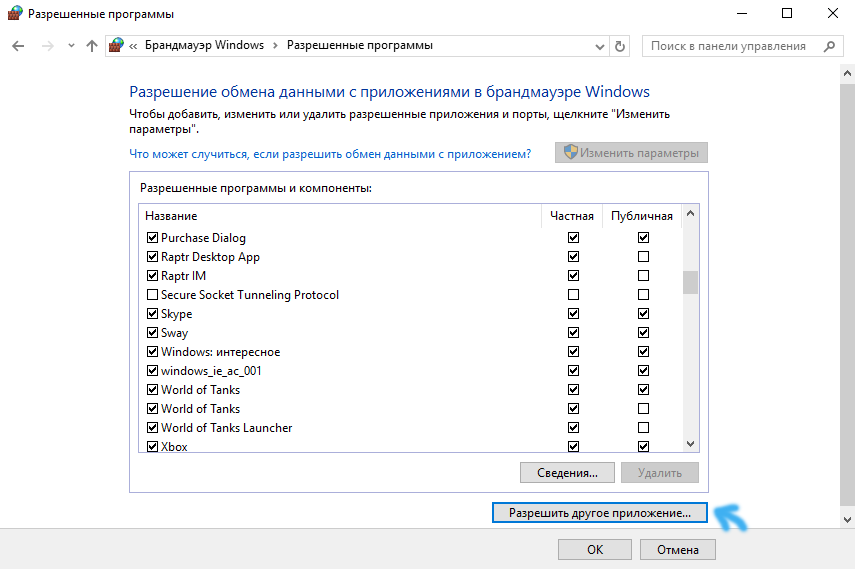
Возможно, приложение будет отсутствовать в списке, например, для портативной версии программы. Нажмите Разрешить другое приложение…, и выберите исполняемый файл в проводнике, нажав кнопку Обзор. Можно выбрать сеть, для которой будем его блокировать.
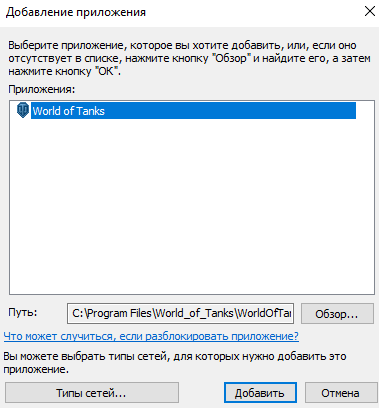
Всё просто. Напротив приложения доступ к которому нужно запретить снимаем отметки. В случае его отсутствия попробуйте его добавить с проводника или воспользоваться следующими рекомендациями. Аналогично убираем отметку с публичной сети напротив программы.
Добавить приложение в исключение брандмауэра Windows 10
Для добавления исключений нужно создавать правила исходящих и входящих подключений. Ранее уже рассматривалось, как добавить программу в исключение брандмауэра Windows 10. Всё же давайте попробуем создать простое правило с блокировкой доступа в Интернет.
Откройте брандмауэр Защитника Windows, выполнив команду firewall.cpl в окошке Win+R. Перейдите в окно мониторинга брандмауэра, выбрав пункт Дополнительные параметры.
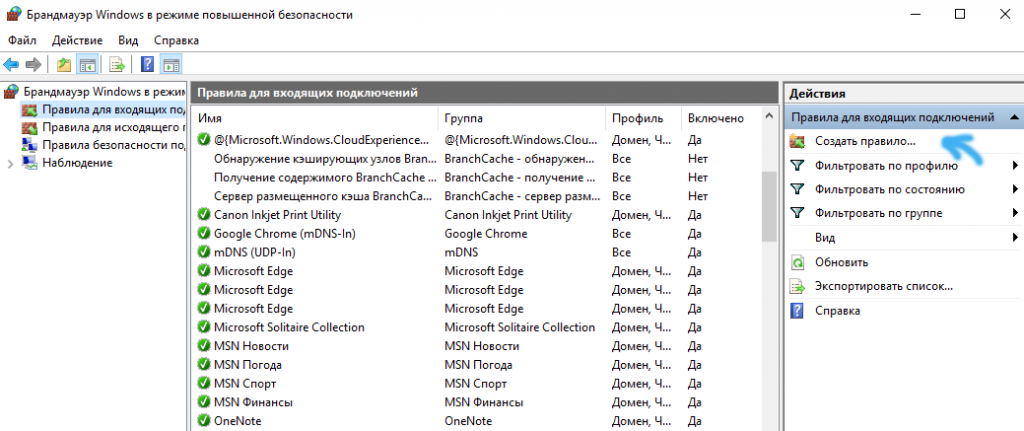
Выделите Правила для входящих подключений и в действиях выберите пункт Создать правило… В мастере создания правил отмечаем пункт Для программы и нажимаем Далее.
Теперь указываем Путь программы нажав кнопку Обзор и выбрав в проводнике исполняемый файл. Выбираем пункт Блокировать подключение и указываем Публичный профиль.
В конце достаточно указать удобное имя и описание нового правила. По аналогии создаём правило для исходящего подключения в мониторинге брандмауэра. Для работы правил и блокировки доступа к Интернету необходимо, чтобы брандмауэр был включён и работал.
Как включить лимитное подключение в Windows 10
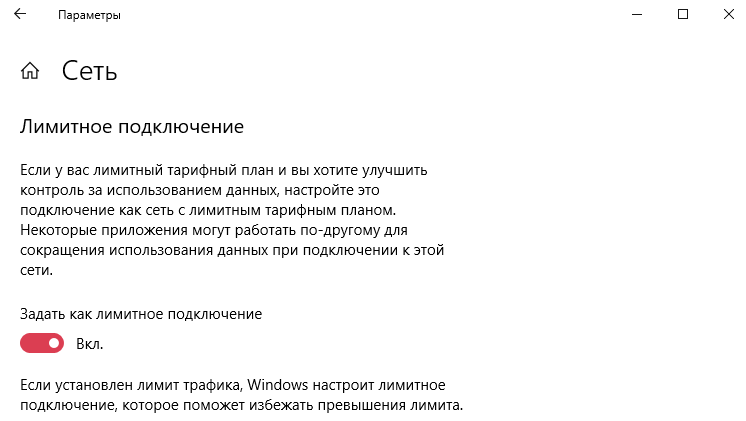
Если у Вас лимитный трафик тарифного плана, можно настроить лимитное подключение. Некоторые приложения могут работать по-другому для сокращения использования данных при подключении к такой сети. Вы сможете улучшить контроль над использованием данных.
В разделе Параметры > Сеть и Интернет > Состояние нажмите кнопку Изменить свойства подключения. Измените значение пункта Задать как лимитное подключение на Включено.
Сторонние приложения для блокировки доступа к Интернету
Бесплатная программа NetLimiter 4 может не только ограничить входящую скорость, но и полностью заблокировать доступ в Интернет. Для любого процесса выберите Добавить правило… и указываем Тип правила — Блокировщик и Направление трафика — Оба.
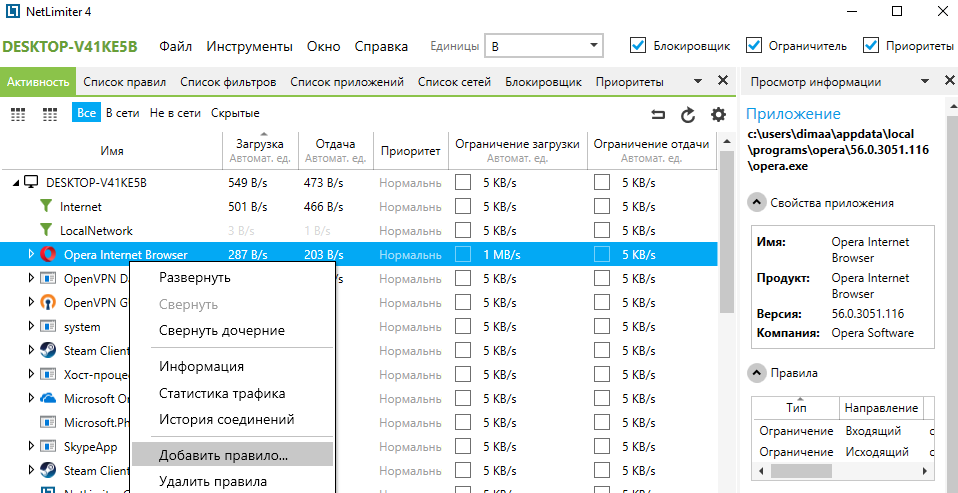
Можно найти множество альтернативных, а зачастую и рекомендуемых программ. Например, для обладателей сетевых контроллеров Killer создана программа Killer Control Center. А пользователи материнских плат MSI имеют возможность использовать Gaming Lan Manager.
Закрыть доступ в Интернет можно средствами самой системы и с помощью сторонних программ. Даже в большинстве случаев стороннее ПО значительно удобнее. Особенно если же софт поставляется для материнской платы (зависит от конкретной модели и производителя).
Можно и осуществить блокировку путём внесения изменений в файл hosts Windows 10. Так ранее мы отключали назойливую рекламу в программе Skype. Это уже более сложный способ. Думаю не стоит его рассматривать. Просто знайте, такая возможность была, есть и будет.
Как отключить интернет на компьютере — Виндовс 7 и 10
Иногда у пользователей ПК возникает необходимость в отключении интернета на своём устройстве. О способах выполнения поставленной задачи, как вырубить интернет, будет рассказано в данной статье.

Блок доступа в интернет на ПК: навсегда или временно
Заблокировать доступ к глобальной сети на компьютере, работающем на операционной системе семейства Windows, можно различными методами. Каждый имеет свои индивидуальные особенности и эффективно работает только на определённой системе Windows.
При этом сеть можно отключать временно или навсегда в зависимости от предпочтений пользователя.
Особенности блокировки для проводного и беспроводного подключения
Как правило, Wi-Fi подключение проще заблокировать, чем проводное соединение. Чтобы понять, как отключить проводной интернет на ПК, необходимо изучить следующие особенности:
- Быстрое отключение. Чтобы выключить проводной интернет, достаточно выдернуть провод из разъёма LAN на материнской плате PC, таким образом отключая устройство от провайдера.
- Возможность быстрого включения. Чтобы восстановить доступ в глобальную сеть, кабель нужно воткнуть обратно в порт, и интернет сразу заработает.
- Возможность блокировки посредством отключения встроенного адаптера в диспетчере устройств.
У Wi-Fi соединения также есть свои особенности блокировки:
- Чтобы отключить интернет на ПК, надо отсоединять Wi-Fi роутер, модем.
- Доступ в сеть можно деактивировать непосредственно из web-интерфейса маршрутизатора.
- Возможность заблокировать нужную точку доступа, чтобы компьютер больше не мог выполнять подключение к ней. То же самое можно сделать на телефоне через эмулятор bluestack.
Обратите внимание! Проводное подключение не предполагает доступ других пользователей к ПК в отличие от беспроводного соединения.

Методы блокировки
В зависимости от преследуемых пользователем целей выделяют несколько вариантов блокировки интернета на стационарном компьютере или ноутбуке. Каждый из них требует подробного изучения для полного понимания темы и будет рассмотрен далее.
Блокирование доступа в интернет программам через брандмауэр (в Windows 7 и 10)
Некоторые приложения, утилиты, установленные на ПК, работают только при наличии сети. Чтобы заблокировать их функционирование на семёрке или десятке, пользователю потребуется сделать следующие шаги:
- Зайти в «Панель управления», прописав название классического приложения в поисковой строке «Пуска».
- В поисковике открывшегося окошка необходимо забить фразу «Брандмауэр Windows». Это встроенный защитник операционной системы.
- В графе параметров слева, в меню кликнуть ЛКМ по строчке «Дополнительные параметры».
- В разделе «Правила исходящего подключения» найти название нужного софта и нажать по нему ПКМ.
- В контекстном меню нажать по варианту Заблокировать и проверить результат. Теперь действие интернета не будет распространяться на выбранное приложение.
Отключение определенного соединения (в Windows 7 и 10)
Чтобы деактивировать действующее интернет-соединение, тем самым заблокировав выход в сеть, необходимо проделать следующие манипуляции:
- Правой клавишей манипулятора кликнуть по значку интернета в трее строки состояния на PC.
- В небольшом окошке контекстного типа щёлкнуть ЛКМ по пункту «Цент управления сетями и общим доступом».
- Слева отобразившегося окошка нажать по пункту «Изменение параметров адаптера».
- Щёлкнуть ПКМ по названию своего сетевого соединения.
- В контекстном меню найти вариант «Отключить» и нажать по нему один раз. После этого данный значок станет неактивен, и интернет пропадет с компьютера дома.
Важно! Попасть в окошко изменения параметров сетевого адаптера можно и другим способом. Например, через «Панель управления», локальный диск С или «Диспетчер устройств».

Создание фальшивого прокси-сервера
Если создать «выдуманный», ненастоящий прокси-сервер, то интернет на компе также заблокируется. На примере ОС Windows 10 общий алгоритм действий примет следующий вид:
- Зайти в раздел «Система» через меню «Параметры».
- Правой клавишей манипулятора щёлкнуть по варианту «Прокси-сервер».
- В окне контекстного типа выбрать вариант «Создать новый прокси-сервер».
- Заполнить данные для создания фальшивого сервера. Здесь потребуется указать имя хоста, описание к серверу и пароль для него. IP не трогать.
- Сохранить настройки и перезагрузить компьютер для окончательного применения внесенных изменений.
- Удостовериться, что интернет на ПК не работает. Теперь несложно понять, как отключиться от интернета, создав фальшивый прокси-сервер.
Блокирование подключения к интернету при помощи программ
Заблокировать доступ в глобальную сеть на компьютере с Виндовс можно посредством применения специализированного софта. Данный процесс можно рассмотреть на примере известного приложения Internet Lock. Алгоритм действий будет следующим:
- Скачать ПО с официального сайта разработчика и установить на свой ПК, следуя инструкции установщика.
- Ознакомиться с программным уведомлением о блокировки сети, которое появится сразу после первого запуска ПО. Здесь полностью русский язык интерфейса.
- Переместиться во вкладку «Правила» сверху софта. В этом разделе можно выставить время, в течение которого сеть будет неактивна.
- В графе «Настройка расписания» выбрать режим отключения сети, внизу указать временной диапазон.
- Нажать на ОК в нижней части интерфейса, чтобы сохранить настройки.
- Произвести выключение компьютера, включить его и проверить результат. Internet Lock позволяет узнать, как временно отключить интернет на компьютере.
Дополнительная информация! Существует большое количество программ с подобным назначением. Однако многие приложения не имеют русского языка интерфейса, поэтому в них проблематично ориентироваться неопытному пользователю.

Установка родительского контроля в специализированных программах и антивирусах
В интернете также есть специальный софт, с помощью которого можно налаживать родительский контроль, временно заблокировав доступ в глобальную сеть.
Отличным инструментом с расширенными функциональными возможностями в данной области считается приложение Windows Firewall Control. Это программное обеспечение имеет следующие отличительные особенности:

- Небольшой размер установочного файла.
- Русский язык интерфейса.
- Возможность выборочной блокировки отдельных сайтов в сети.
- Возможность проверить текущее состояние брандмауэра.
- Сохранение истории изменений.
- Возможность установить пароль после первого запуска.
- Возможность скачивания из личного кабинета на сайте.
Советы
Опытные специалисты дают несколько простых рекомендаций по вопросу, как выключить интернет на компьютере под управлением операционных систем семейства Windows:
- Не использовать непроверенные ресурсы для скачивания программ-блокировщиков. Так пользователь с большой вероятностью занесет на свой PC вирусное ПО, что отрицательно скажется на производительности его работы.
- Перед установкой специализированный софт стоит проверить на предмет наличия вирусов. Если вредоносное программное обеспечение будет обнаружено, то данное приложение не следует устанавливать.
- Следовать инструкции установщика, скачивая ПО.
- Не совершать необдуманных действий. Пользователю не стоит отключать системные программы, функции, режимы, если он в этом не разбирается.
- Стараться блокировать выход в интернет с помощью инструментов, встроенных в операционную систему Windows. Сторонние программы скачивать лишь для ведения родительского контроля во избежание неприятных последствий в дальнейшем.
Обратите внимание! После блокировки интернета нужно всегда перезапускать, выключать компьютер вручную.
Таким образом, заблокировать выход в сеть с ПК просто, если знать ряд важных моментов, способов, рекомендаций. Основные из них были подробно описаны выше. Теперь можно понять, как отключить интернет на компьютере .