
Отключаем автоматические обновления в браузере Firefox
С выходом новых обновлений браузеры часто изменяют не только визуальную составляющую программы, но и различные технические утилиты. В связи с этим некоторые пользователи входят в недоумение от свежих версий веб-обозревателей, потому они нередко убирают то, что использовалось еще в демоверсиях. Таким образом, юзеры по новой загружают старую версию браузера, но он опять обновляется. В таких случаях рекомендуется отключить автоообновление. О том, как это сделать, читайте далее.
Настройки браузера Mozilla Firefox немного отличаются в зависимости от версии. Поэтому разделим отключение автообновления на два способа. В первом мы рассмотрим, как отключить обновление на ранних версиях, а во втором на более свежих.
Как отключить обновление в Mozilla Firefox (версии 56 и более старых)
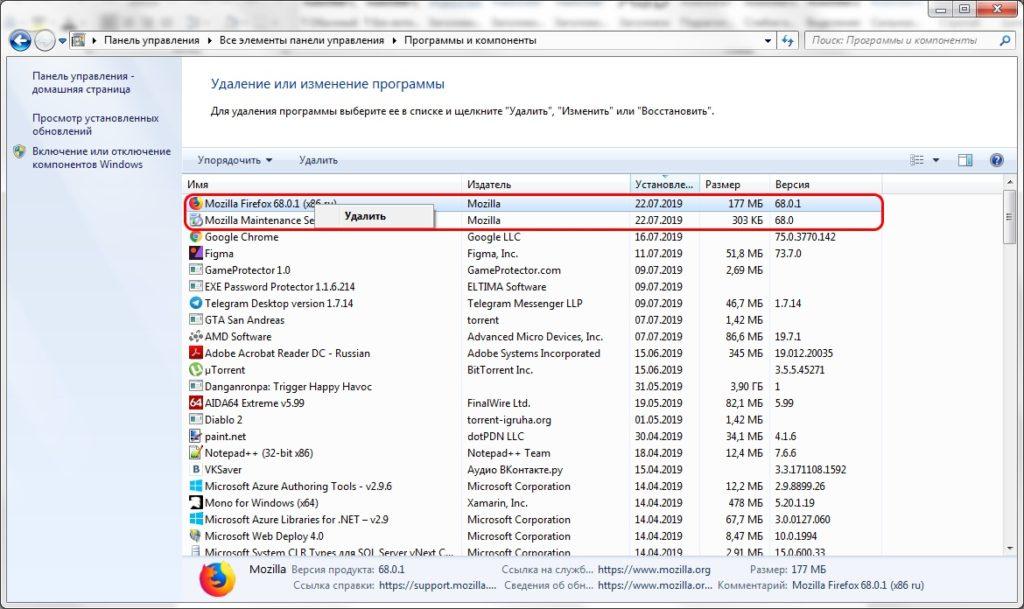
- Если вы установили браузер Mozilla Firefox не самой последней версии, то, скорее всего, он у вас сам вскоре обновится до последней. Чтобы этого избежать, необходимо сначала удалить браузер через раздел «Программы и компоненты» в Панели управления.
Удаляем все данные браузера с компьютера
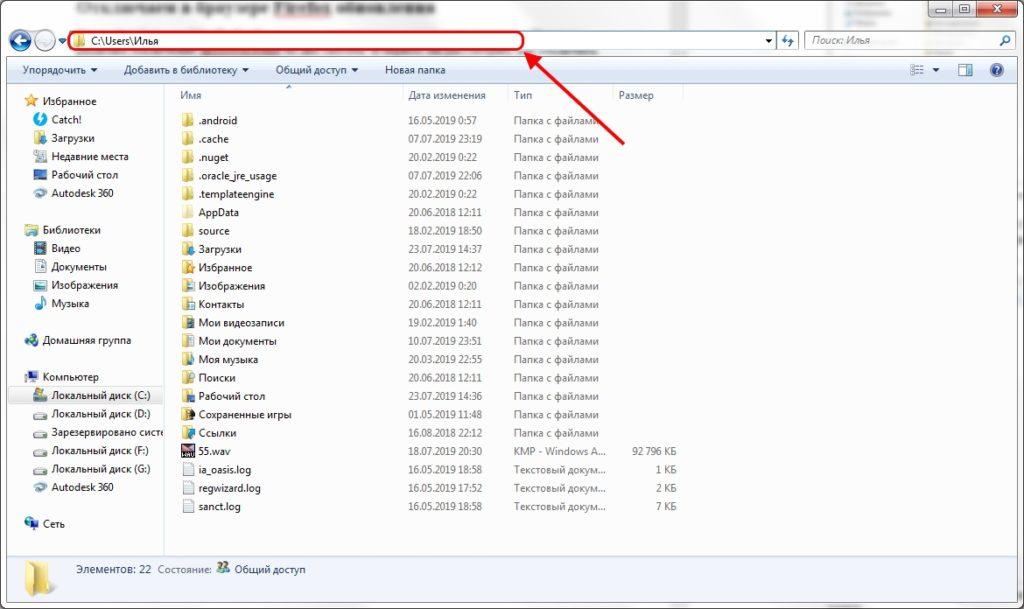
Переходим по указанному пути

Включаем скрытые файлы и папки
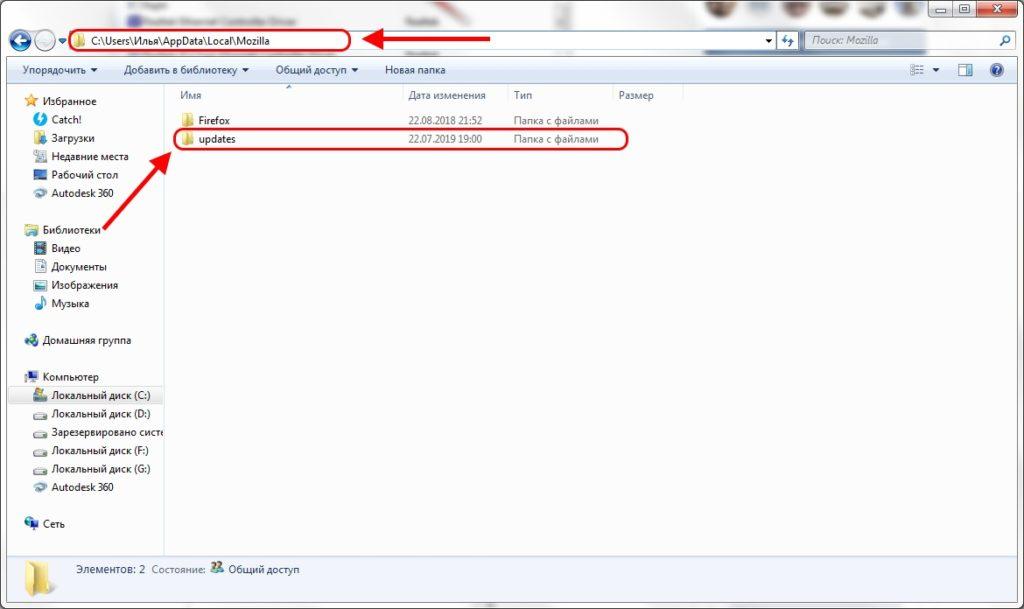
Удаляем старые обновления
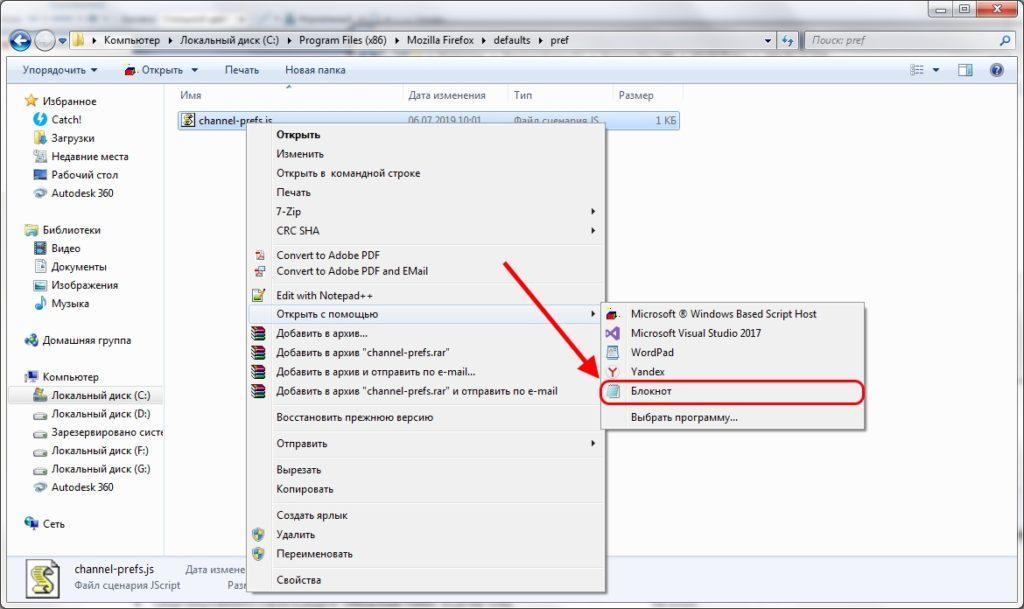
Открываем файл с помощью блокнота

Заменяем слово release на «NO»

Отмечаем указанный пункт

Раздел «Дополнения» также можно открыть при помощи сочетании клавиш «Ctrl+Shift+A»
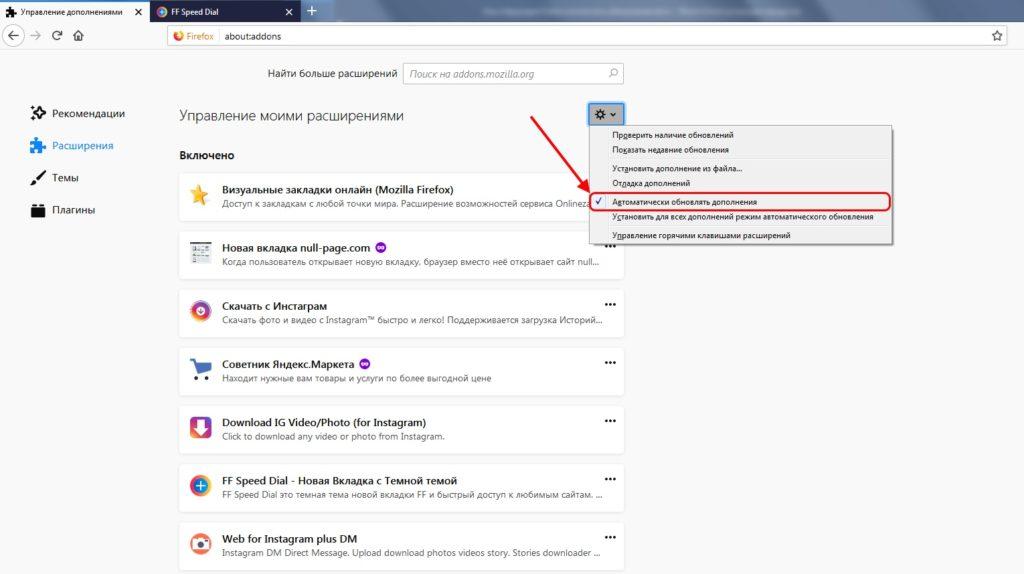
Отключаем обновления расширений
Как отключить обновление в Mozilla Firefox (версии 56 и новее)
В новых версиях Firefox отключение обновление также осуществляется в настройках браузера.
-
Открываем Mozilla Firefox и переходим в раздел «Настройки».
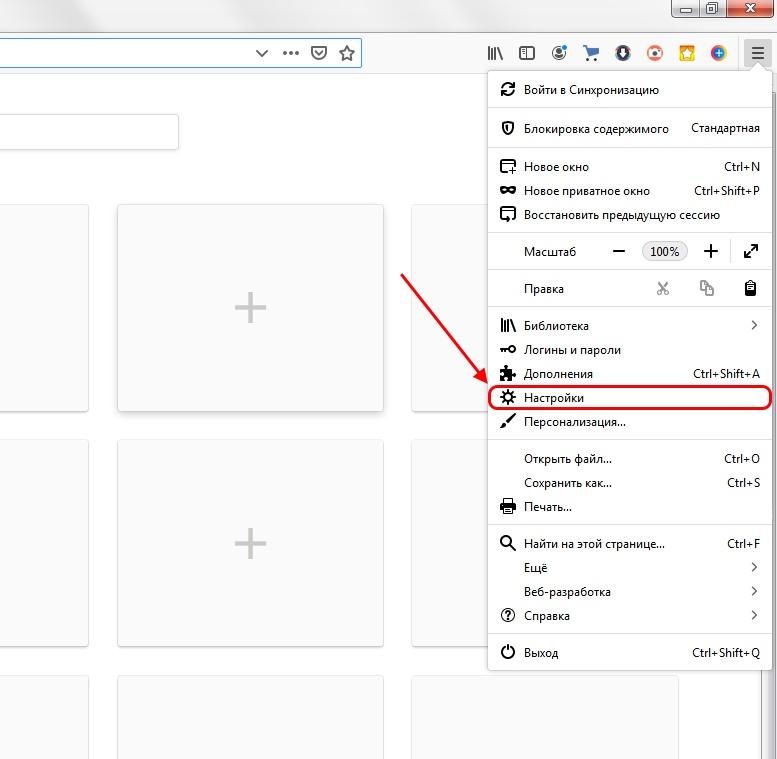
Открываем настройки
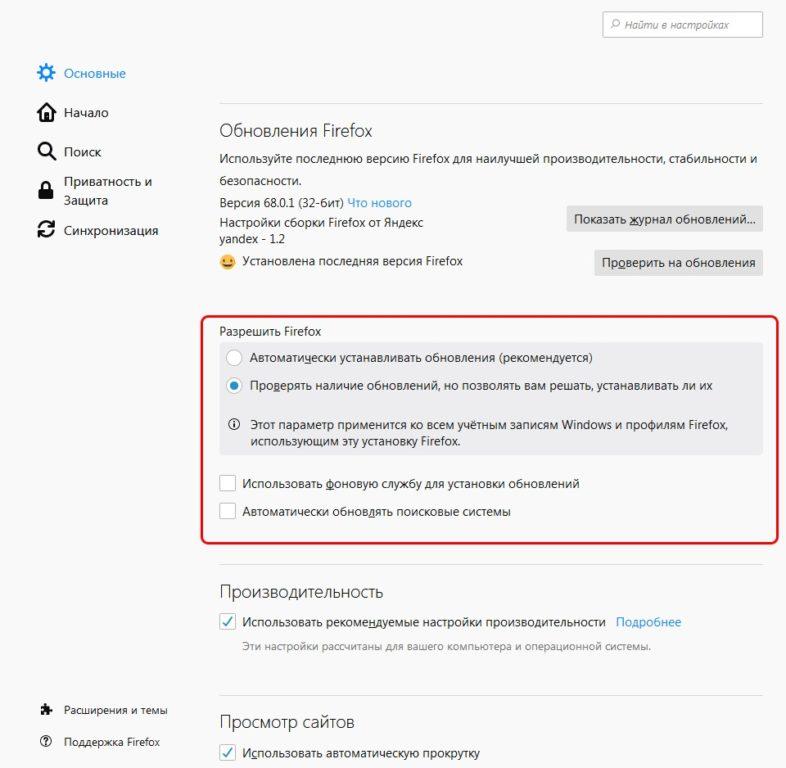
Снимаем галочки с указанных пунктов и запрещаем браузеру автоматически устанавливать обновления
Вот такими несложными манипуляциями вы можете отключать автоматические обновления на различных версиях Mozilla Firefox. Удачи!
Отключаем автоматические обновления в браузере Firefox
С выходом новых обновлений браузеры часто изменяют не только визуальную составляющую программы, но и различные технические утилиты. В связи с этим некоторые пользователи входят в недоумение от свежих версий веб-обозревателей, потому они нередко убирают то, что использовалось еще в демоверсиях. Таким образом, юзеры по новой загружают старую версию браузера, но он опять обновляется. В таких случаях рекомендуется отключить автоообновление. О том, как это сделать, читайте далее.
Настройки браузера Mozilla Firefox немного отличаются в зависимости от версии. Поэтому разделим отключение автообновления на два способа. В первом мы рассмотрим, как отключить обновление на ранних версиях, а во втором на более свежих.
Как отключить обновление в Mozilla Firefox (версии 56 и более старых)
- Если вы установили браузер Mozilla Firefox не самой последней версии, то, скорее всего, он у вас сам вскоре обновится до последней. Чтобы этого избежать, необходимо сначала удалить браузер через раздел «Программы и компоненты» в Панели управления.
Удаляем все данные браузера с компьютера
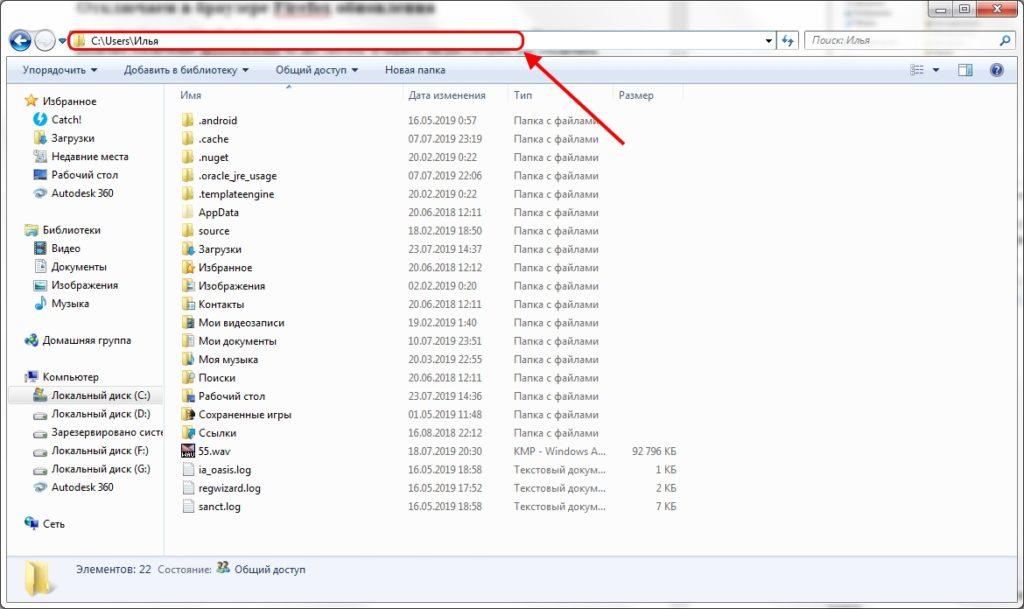
Переходим по указанному пути
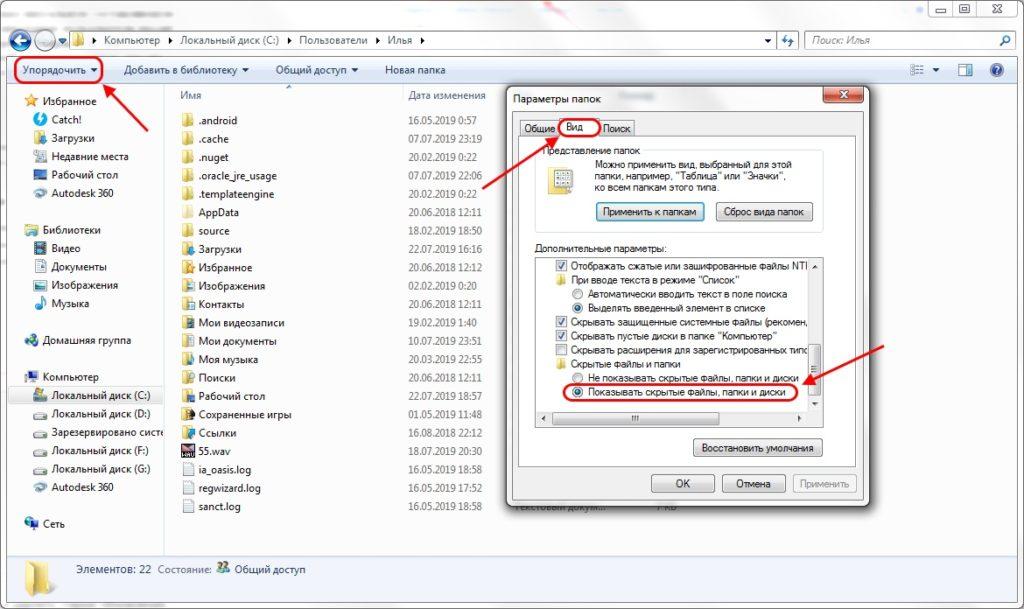
Включаем скрытые файлы и папки
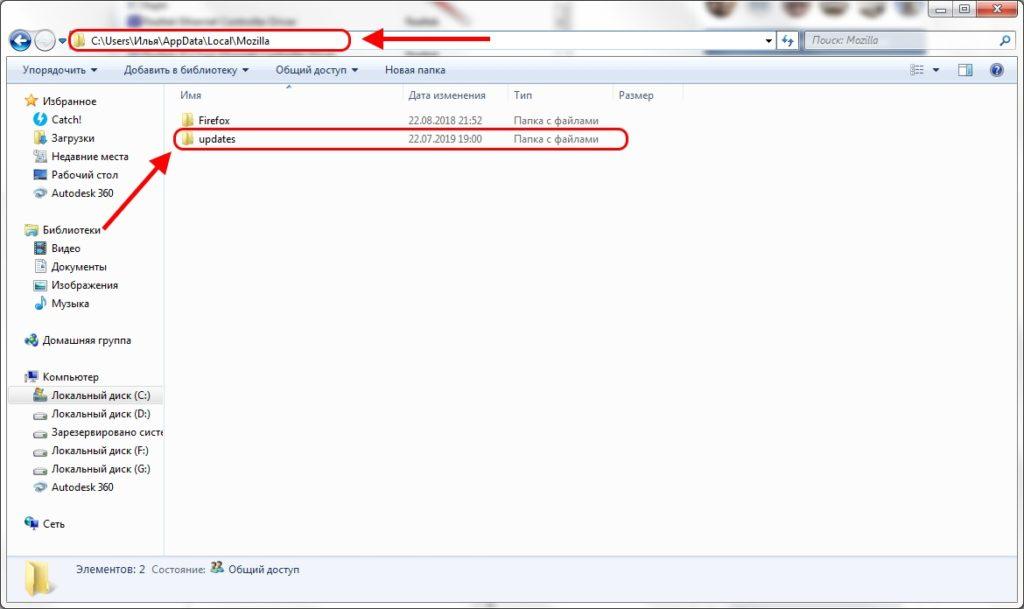
Удаляем старые обновления
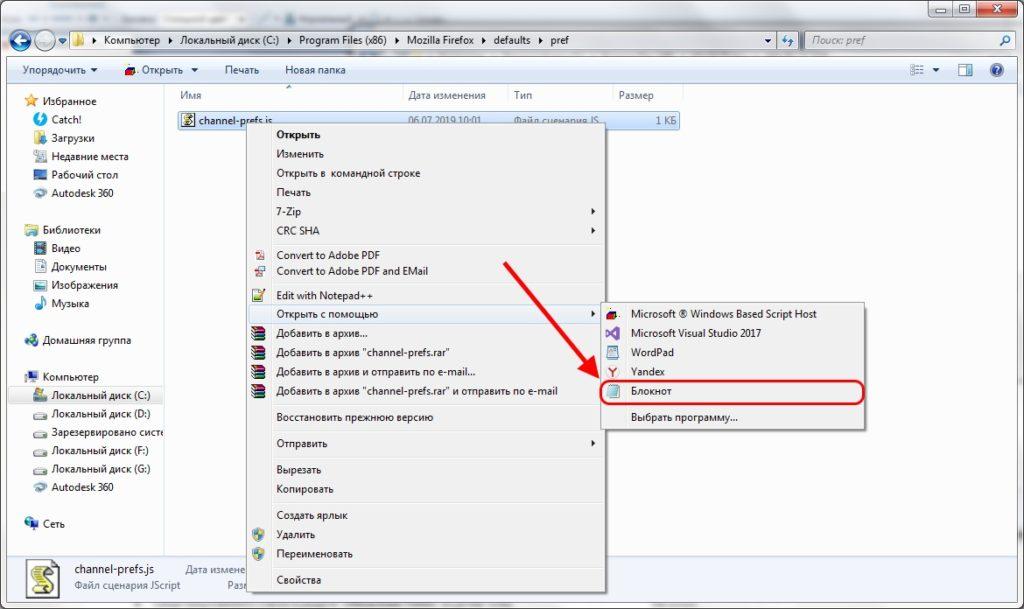
Открываем файл с помощью блокнота
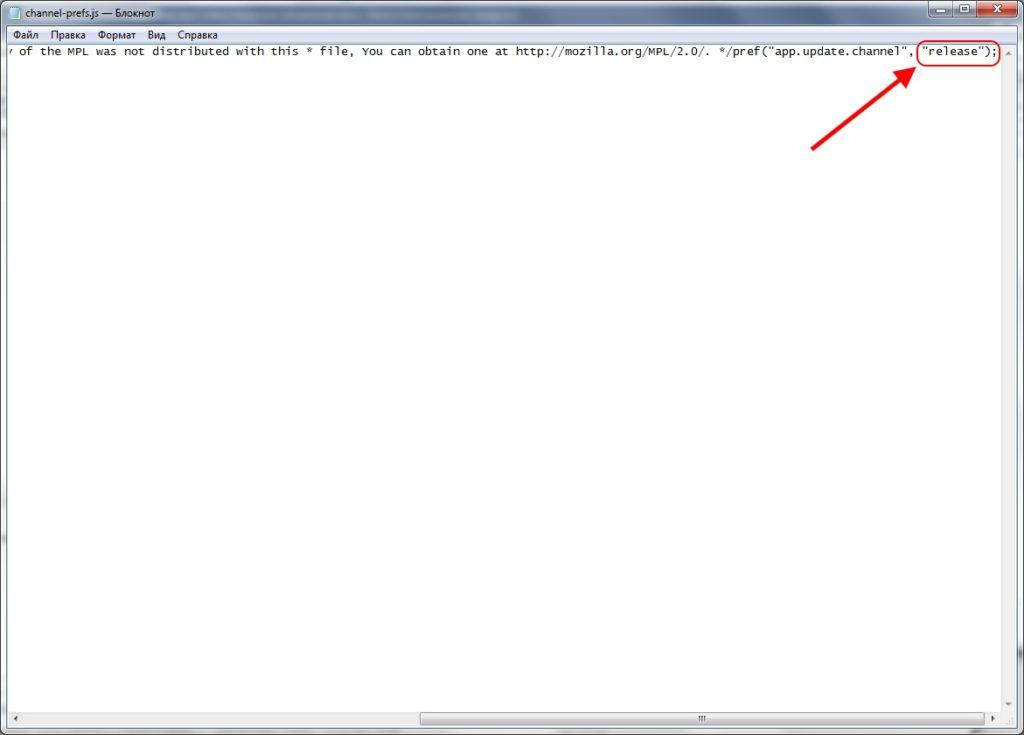
Заменяем слово release на «NO»
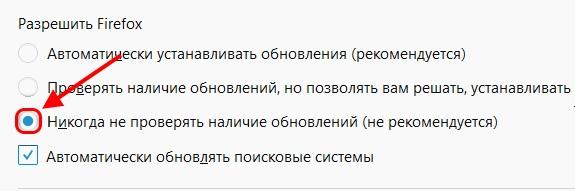
Отмечаем указанный пункт
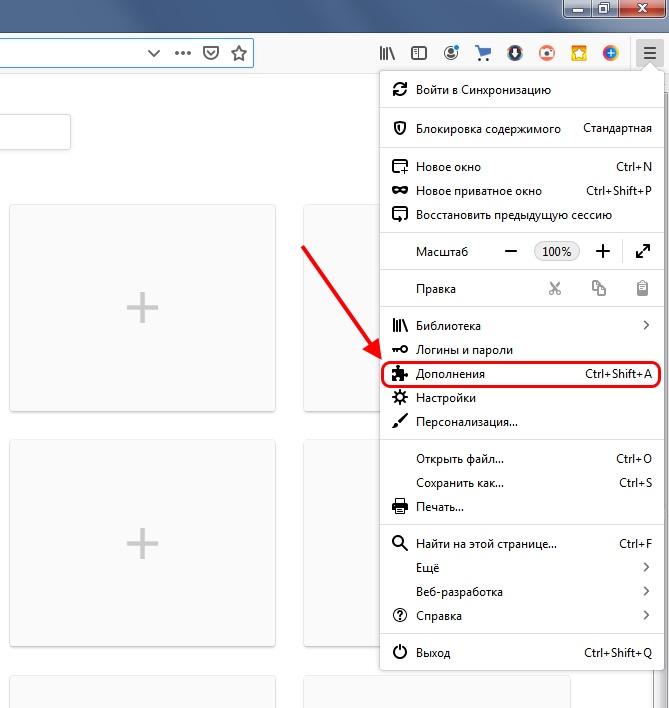
Раздел «Дополнения» также можно открыть при помощи сочетании клавиш «Ctrl+Shift+A»
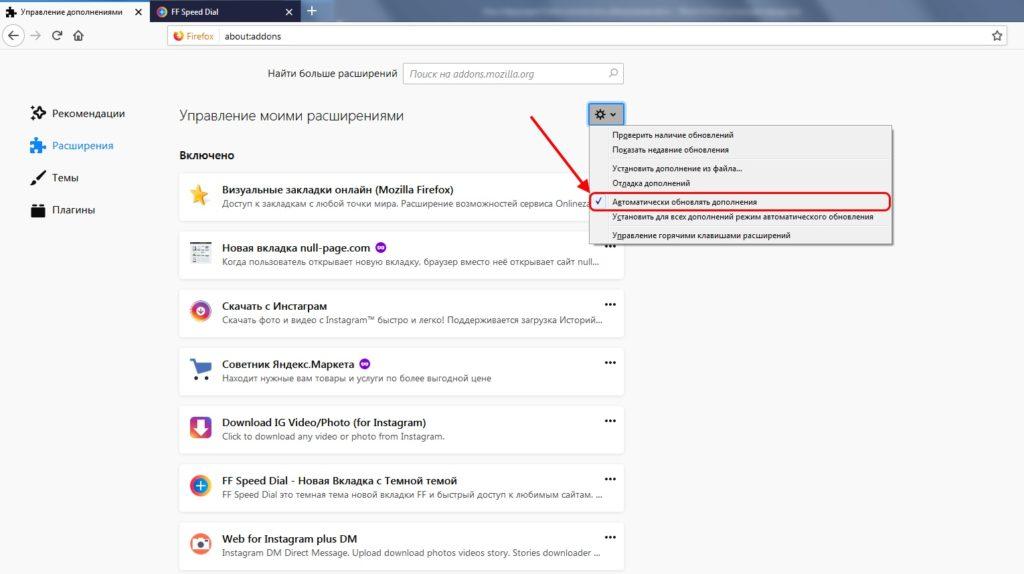
Отключаем обновления расширений
Как отключить обновление в Mozilla Firefox (версии 56 и новее)
В новых версиях Firefox отключение обновление также осуществляется в настройках браузера.
-
Открываем Mozilla Firefox и переходим в раздел «Настройки».
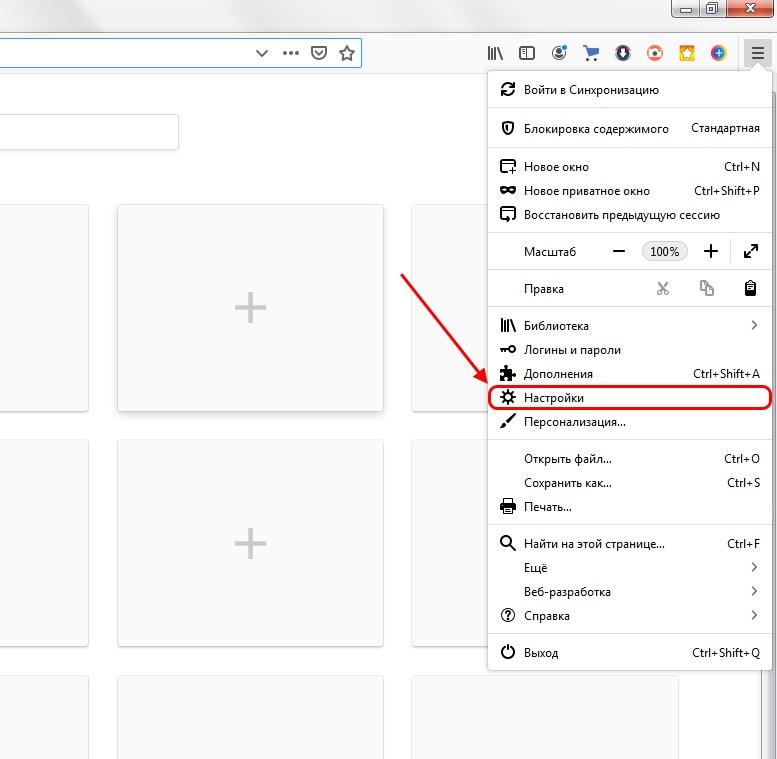
Открываем настройки
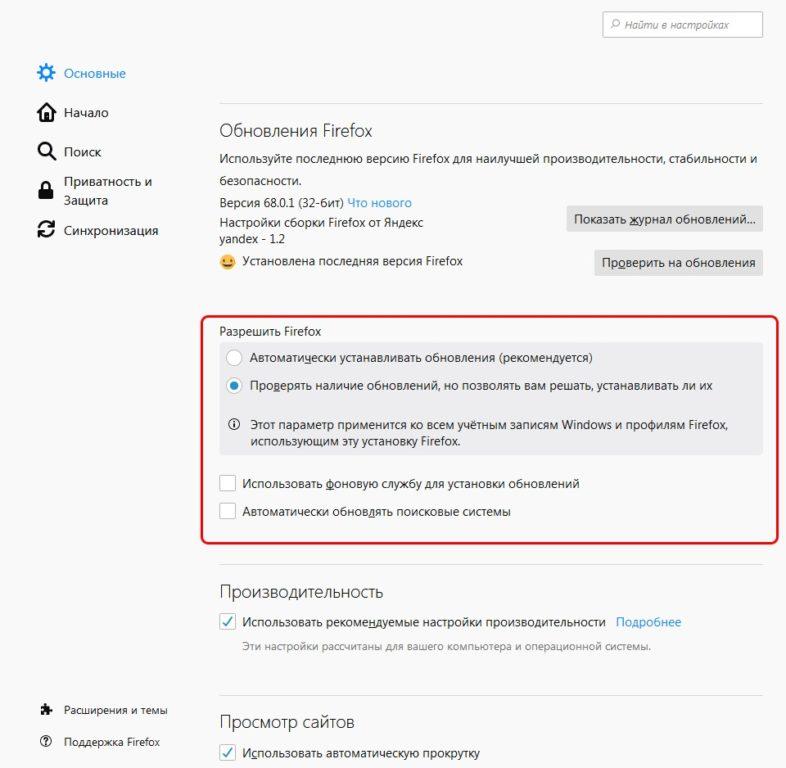
Снимаем галочки с указанных пунктов и запрещаем браузеру автоматически устанавливать обновления
Вот такими несложными манипуляциями вы можете отключать автоматические обновления на различных версиях Mozilla Firefox. Удачи!
Как отключить обновление Mozilla Firefox
Многие пользователи привыкают к привычным программам и не спешат переходить на новые. Однако Mozilla Firefox настроен на автоматическое обновление по умолчанию во время установки (как и некоторые отдельные надстройки). Далее мы рассмотрим простые способы, как отключить обновление Mozilla Firefox и продолжить пользоваться известной версией программы.
Способ 1. Как отключить обновление Mozilla Firefox
Типичный неприятный момент — отсутствие функционала надстроек из-за обновления основной программы. Чтобы отключить автоматическое обновление, необходимо выполнить любую из операций, описанных ниже:
- Если Firefox все еще актуален и новая версия вам не нравится, удалите браузер обычным способом. Скачайте и установите версию, которая вам больше нравится.
- Дожидаемся завершения установки. После переустановки находим на компьютере папку Updates. Для этого откройте папку Пользователи=>Администратор.
- Папка администратора содержит AppData=>Local. Следуя по этому пути, вам нужно найти Mozilla=>Updates. Тут надо быть внимательным и удалить 2 файла — active-update.xml и update.xml. В разных версиях операционной системы адрес может немного отличаться, но в основном все одинаково.
- Заходим в другую директорию — Program Files (x86)/Mozilla Firefox/defaults. Папка содержит файл channel-prefs.js. Давайте откроем его в текстовом редакторе и изменим слово выпуска на no в самом конце файла. Сохраним и закроем.
- Запустим браузер Mozilla и зайдем в «Настройки».
- Среди предложенного списка в разделе «Обновления Firefox» выберите точку напротив позиции: «Никогда не проверять наличие обновлений». При необходимости вы также можете настроить здесь другие параметры браузера.
- Вернемся в главное меню. На вкладке «Инструменты» нажмите «Дополнения». Меню расширения справа содержит значок настроек (зубчатое колесо). Нажмите на нее и уберите опцию «Обновлять надстройки автоматически» (операция необходима, чтобы убедиться, что выбор ваших надстроек остается неизменным).
- Кроме того, вы можете выбрать вариант ручного режима обновления.
Способ 2. Как в Мозиле отключить обновления браузера (для версий 56 и выше)
Указан упрощенный способ деактивации. Выполните следующие действия:
- После запуска Firefox нажмите на значок с тремя горизонтальными полосами в правом верхнем углу. Выберите «Настройки».
- Откроется новое окно. Прокрутите вниз до подраздела «Разрешить Firefox». Стоит отключить автоматическое обновление, нажав «Никогда не проверять…» и сняв галочки со слов «Использовать фоновый сервис…» и «Автоматическое обновление поисковых систем».
- Закрываем окно. Прозрачный.
Следует учитывать, что такое отключение не рекомендуется из соображений безопасности. Будет намного лучше, если вы быстро освоите новшества и получите браузер с улучшенным функционалом и дополнительными функциями, которые вам пригодятся во время работы.
Если у вас очень старая версия браузера, рекомендуется загрузить последнее обновление.
| Рекомендуемые! установочный пакет | Стандарт установщик |
|---|---|
| Официальный дистрибутив Firefox | |
| Тихая установка без диалоговых окон | |
| Рекомендации по установке необходимых программ | |
| Пакетная установка нескольких программ |
Отключить автоматическое обновление Mozilla Firefox
Многие пользователи привыкают к привычным программам и не спешат переходить на новые. Однако в обозревателе Mozilla Firefox по умолчанию при установке задано автоматическое обновление (то же самое касается и некоторых его отдельных дополнений). Далее рассмотрим несложные методы, как отключить обновление Mozilla Firefox и продолжать пользоваться привычной версией программы.
Способ 1. Как отключить обновление Mozilla Firefox
Типичным неприятным моментом является неработоспособность дополнений по причине обновления основной программы. Чтобы запретить автообновление, потребуется провести некоторые операции, описанные ниже:
- Если «Фаерфокс» все же обновился, и новая его версия вам не нравится, просто удалите браузер стандартным способом. Скачайте и запустите установку версии, которая вам большего всего нравится.
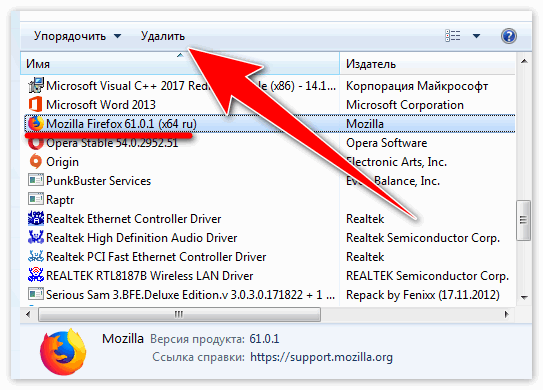
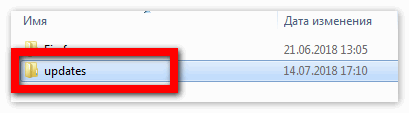
- Ждем окончания инсталляции. После переустановки найдем папку Updates, расположенную на компьютере. Для этого откроем папку Users=>,Admin.
- Папка админа содержит AppData=>,Local. Пройдя по этому пути, необходимо найти Mozilla=>,Updates. Здесь необходимо быть внимательным и удалить 2 файла – activeupdate.xml и updates.xml. В разных версиях операционной системы адрес может несколько отличаться, но в основном все аналогично.
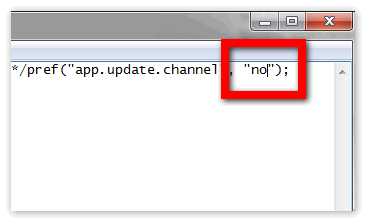
- Посещаем другую директорию – Program Files (x86)/Mozilla Firefox/defaults. Папка содержит файл channel-prefs.js. Откроем его в текстовом редакторе и в самом конце файла поменяем слово release на no. Сохраним и закроем его.
- Выполним запуск веб-браузера «Мозила» и зайдем в «Настройки».
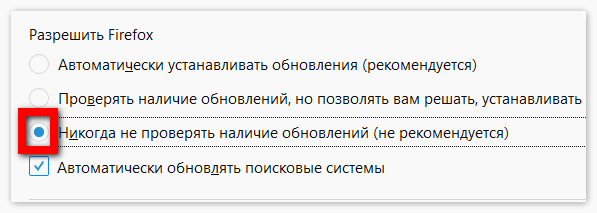
- Среди предложенного списка в разделе «Обновления Firefox» выделим точку напротив позиции: «Никогда не проверять наличие обновлений». Если имеется необходимость, – здесь же можно настроить и другие параметры обозревателя.
- Перейдем опять в главное меню. На вкладке «Инструменты» понадобится кликнуть «Дополнения». Меню Расширения справа содержит значок настроек (шипованное колесико). Кликнем по нему и уберем параметр «Автоматически обновлять дополнения» (операция необходима для того, чтобы быть уверенным в неизменности выбора ваших дополнений).
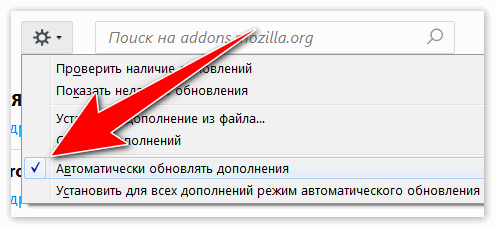
- Как альтернативу можно выбрать опцию режима ручной обновы.
Способ 2. Как в Мозиле отключить обновления браузера (для версий 56 и выше)
Указан упрощенный метод деактивации. Выполните описанные ниже действия:
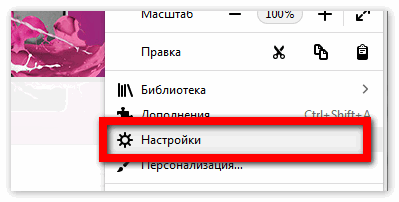
- Выполнив запуск «Фаерфокс», нажмите справа вверху иконку трех горизонтальных полосок. Выберите «Настройки».
- Откроется новое окно. Листайте вниз до подраздела «Разрешить Firefox». Стоит запретить автообновление, нажав «Никогда не проверять…» и убрав галочки напротив слов «Использовать фоновую службу…» и «Автоматические обновления поисковых систем».
- Закрываем окно. Готово.
Стоит принять во внимание, что в целях безопасности такое отключение использовать не рекомендуется. Гораздо лучше будет, если вы быстро освоите нововведения и получите браузер с улучшенным функционалом и дополнительными возможностями, пользу от которых вы ощутите в процессе работы.
 Mozilla Firefox 3 – русская версия
  Плагины Mozilla Firefox для разблокировки сайтов
Если у вас очень старая версия браузера, благоразумно будет скачать самое последнее обновление.