
Как навсегда заблокировать обновления iOS [Протестировано бесплатно]
Многие пользователи хотят заблокировать обновления OTA iOS 14, 15 или 16 просто потому, что они не хотят иметь дело с ошибками, которые приходят с первоначальным выпуском новой версии.
OTA — это короткая форма Over-the-Air. Эти обновления предоставляются на устройства пользователей через официальные каналы загрузки. По умолчанию обновления OTA настроены на автоматическую загрузку и установку.
Тем не менее, вы можете отключить эту функцию, конечно. Тем не менее, давайте теперь поговорим о том, как вы можете выполнять эту работу.
- Метод 1: Используйте iCareFone для полной блокировки обновлений iOS (БЕСПЛАТНО)
- Method 2: Отключение обновлений iOS с помощью официального метода
- Метод 3: блокировка обновлений iOS путем установки профиля
- ВОПРОСы об обновлениях iOS
Метод 1: Используйте iCareFone для полной блокировки обновлений iOS (БЕСПЛАТНО)
Лучший способ заблокировать обновления OTA — это Tenorshare iCareFone. Это универсальный инструмент, который имеет множество функций для всех пользователей iPhone. Это топовый блокировщик OTA iOS 14/15/16.
Кроме того, это также мощный инструмент управления данными / резервного копирования iOS, который может помочь вам создавать резервные копии / управлять вашими данными iOS более простым способом.
Тем не менее, вот как вы можете навсегда заблокировать обновления OTA с помощью iCareFone.
- Загрузите и установите Tenorshare iCareFone на свой пк. Подключите iPhone к ПК. Если вы подключаете его к этому компьютеру в первый раз, нажмите «Доверять этому компьютеру».
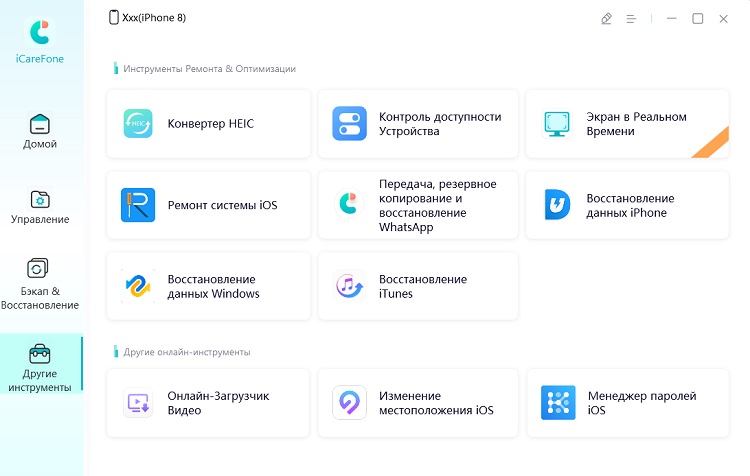
Выберите «Дополнительные инструменты» на левой панели, затем выберите «Блокировать обновления iOS».
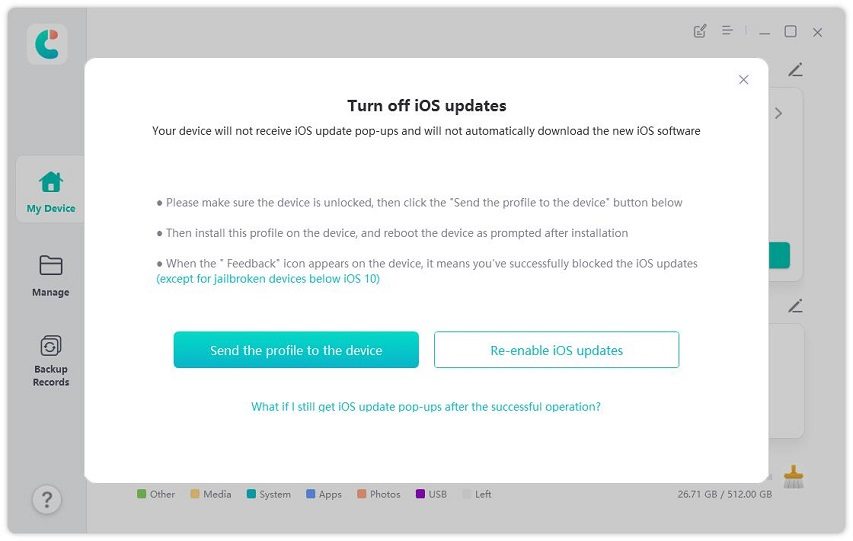
Прочитайте инструкцию, затем нажмите «Отправить профиль на устройство».
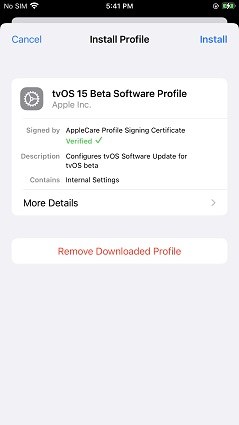
Установите профиль на своем устройстве. Вы можете найти профиль через: Настройки — VPN & Device Management — профиль программного обеспечения tvOS 15 Beta.
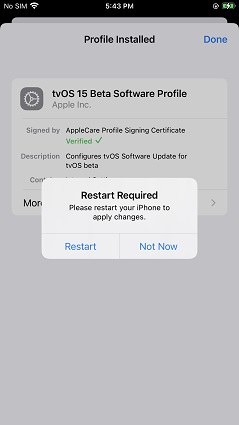
Вам будет предложено перезагрузить устройство, нажмите «Перезагрузить», чтобы сделать это сейчас.
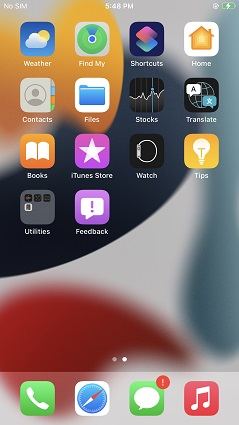
Теперь вы перестанете получать обновления iOS OTA. (Примечание: вы увидите значок отзыва на экране вашего устройства)
Метод 2: Отключите обновления iOS с помощью официального метода
Однако этот метод имеет некоторые недостатки. Но прежде чем мы поговорим об этом, давайте расскажем вам, как включить его в первую очередь.
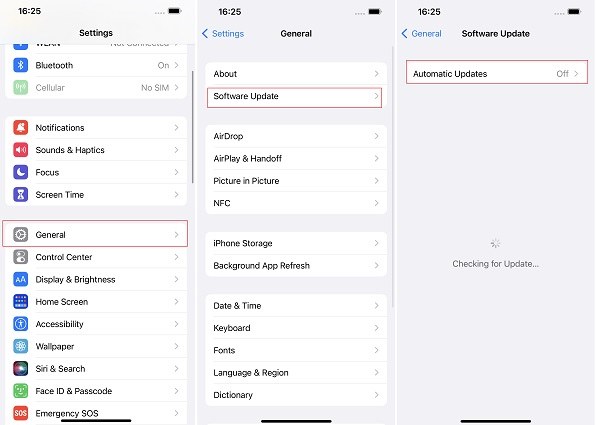
- Откройте программу «Настройки» на iPhone.
- Перейдите в раздел Общие > обновление программного обеспечения > автоматическое обновление.
- Отключите оба переключателя с надписью «Загрузить обновления iOS» и «Установить обновления iOS».
- Недостатком этого шага является то, что вы по-прежнему будете получать уведомления об обновлениях. Таким образом, всякий раз, когда вы делаете что-то потрясающее на своем телефоне, напоминание об обновлении может просто появиться между ними.
Метод 3: Блокировка обновлений iOS путем установки профиля
Чтобы заблокировать обновления OTA iOS 13, 14, 15 или 16, вы также можете скачать бета-профиль вручную и установить его на свой телефон.
Этот метод по существу такой же, как предлагает Tenorshare iCareFone, только намного сложнее. Вам придется вручную искать бета-профили, загружать их на свой ПК и устанавливать их. Вам может быть интересно, как работает этот блок обновления профиля OTA. Ну, давайте сразу расскажем.
Чтобы выполнить этот метод, выполните следующие действия.
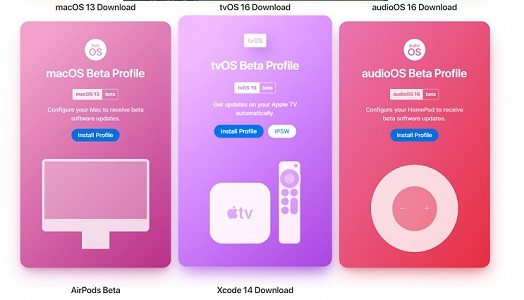
- Перейдите в betaprofiles.com, который является официальным сайтом Apple для разработчиков для загрузки бета-версии программного обеспечения для устройств Apple.
- Выберите tvOS из списка устройств и дождитесь начала загрузки.
Часто задаваемые вопросы об обновлениях iOS
Вот 4 главных вопроса об установленных обновлениях iOS OTA.
1. Могу ли я навсегда заблокировать обновления iOS?
совершенно. Если вы используете метод 1 (iCareFone) или метод 3, упомянутый в этом блоге, вы сможете навсегда заблокировать обновления iOS.
2. Могу ли я перейти на более старую версию программного обеспечения после обновления?
Если Apple по-прежнему подписывает версию, которую вы хотите установить, вы можете загрузить и установить ее на свой iPhone. Однако, если версия больше не подписана, вы не сможете установить ее на свой iPhone.
3. Почему люди устанавливают профили tvOS, чтобы остановить обновления iOS?
Потому что tvOS основана на iOS, а их профили взаимозаменяемы. Таким образом, если вы загрузите профиль tvOS, вы сможете установить его на свой iPhone.
4. Достаточно ли хорош встроенный метод остановки обновлений?
Это зависит от того, что вы ожидаете.
Например, если вы хорошо относитесь к всплывающим окнам, которые появляются на вашем экране с просьбой обновить, вы можете быть в порядке со встроенной функцией отключения обновлений. Или лучше использовать iCareFone, если вы не можете терпеть бесконечные всплывающие окна обновления.
Заключение
Здорово. Вот как вы блокируете обновления iOS на iPhone и не беспокоитесь об обновлениях OTA.
Опять же, если вы ищете лучший способ заблокировать обновления iOS, Tenorshare iCareFone — лучший способ.
Обновление 2022-07-06 / Обновление для Советы для iOS-устройств
Как отключить автоматическое обновление в iOS 13.6
В последнее время только и разговоров, что об iOS 14. В общем, это логично. Обновлённая операционка, которую Apple представила в конце июня, добавила совместимым устройствам ряд новых, недоступных ранее функций. Тут и оплата по QR через Apple Pay, и замена штатных приложений сторонними, и виджеты рабочего стола, о которых так давно мечтали пользователи. Вот только за iOS 14 остался совершенно незамеченным запуск iOS 13.6. А, между тем, это обновление содержит не менее значимые нововведения, достойные вашего внимания.
iOS 13.6 содержит очень важное нововведение, касающееся дальнейших обновлений
Одним из таких нововведений стал разделённый механизм автоматического обновления iOS и iPadOS. Если раньше ОС никак не позволяла препятствовать загрузке свежих апдейтов, спрашивая разрешения только на их установку, то теперь пользователь сможет сам устанавливать правила обновления. Благодаря тому, что в «Настройках» появилось два переключателя, можно будет по отдельности активировать автоматическую загрузку апдейтов и их автоматическую установку либо включить/выключить оба параметра.
Как отключить автообновление iOS
Но, прежде чем мы перейдём к инструкции по настройке автообновления, прошу ознакомиться с важным уточнением. Как оказалось, сразу после установки iOS 13.6 все параметры – автозагрузка и автоустановка апдейтов – включаются по умолчанию, даже если до обновления были отключены. Это довольно неприятный момент. Ведь, если пользователь не зайдёт в этот раздел настроек и не отключит включившиеся ни с того, ни с сего параметры, все последующие версии iOS и iPadOS будут устанавливаться на устройство независимо от его желания.
- Перейдите в «Настройки» и откройте раздел «Обновление ПО»;
- В открывшемся окне выберите «Настроить автообновления»;

Обязательно отключите автообновление, если не хотите обновляться сразу после релиза новой версии iOS
- Отключите параметры «Загрузка обновлений» и «Установка обновлений».
Как смотреть YouTube в режиме «Картинка в Картинке» в iOS 14
Сама механика работы инструмента автообновления, однако, не изменилась. Обновления, которые ваш iPhone или iPad скачает в автоматическом режиме, будут установлены только при выполнении четырёх следующих условий:
- Уровень заряда аккумулятора превышает 50%;
- Устройство подключено к сети электропитания;
- Устройство подключено к беспроводной сети Wi-Fi;
- Обновление может произойти только в ночные часы.
Как запретить обновление
Это значит, что, если обновление скачалось против вашей воли и уже ждёт своего часа, у вас есть возможность отключить автоматическую установку до наступления ночи. А для надёжности можно либо не подключать устройство к розетке, либо отключить Wi-Fi, чтобы обязательные критерии автообновления не были выполнены. В этом случае вам удастся избежать обновления. Однако для надёжности рекомендуется удалить загруженный апдейт, который хранится в памяти вашего устройства в виде установочного файла. Это совершенно несложно:
Как удалить загруженное обновление iOS
- Перейдите в «Настройки» — «Хранилище iPhone/iPad» — «Хранилище»;
- В открывшемся окне выберите вкладку с загруженными обновлениями

Удалить уже установленное обновление можно и совершенно несложно
- Нажмите «Удаление обновления» и подтвердите его удаление.
Как изменились автономность и скорость работы iPhone на iOS 13.6
Как видите, ничего сложного. Другое дело, что довольно странно видеть, как Apple навязывает пользователям механизм автоматического обновления. Несмотря на то что новые версии iOS почти всегда лучше предыдущих, поскольку содержат исправления уязвимостей и баг-фиксы, многие пользователи предпочитают обновляться не сразу. Перед тем, как сделать это, они ждут появления отзывов об обновлении и делают вывод о необходимости его установки только после того, как удостоверятся в том, что оно не несёт дополнительных проблем.
Как отключить обновления ios
Будь в курсе последних новостей из мира гаджетов и технологий
iGuides для смартфонов Apple

Как запретить своему iPhone обновление до iOS 16 (и удалить его, если уже скачалось)

Олег Воронин — 12 сентября 2022, 21:36
Выход релизной версии iOS 16 — событие, которого ждут большинство фанатов Apple и владельцев совместимых с апдейтом моделей iPhone. Система приносит новые возможности и даже просто освежает ощущения от использования.
Однако не все собираются устанавливать iOS 16 в числе первых. Кто-то хочет подождать пару недель или месяцев, чтобы почитать отзывы о новой прошивке, кто-то планирует установить iOS 16.1 или 16.2, а кто-то и вовсе не хочет обновляться в ближайшем будущем, предпочитая оставаться на iOS 15 или более ранней версии.
Этот гайд как раз для таких пользователей.
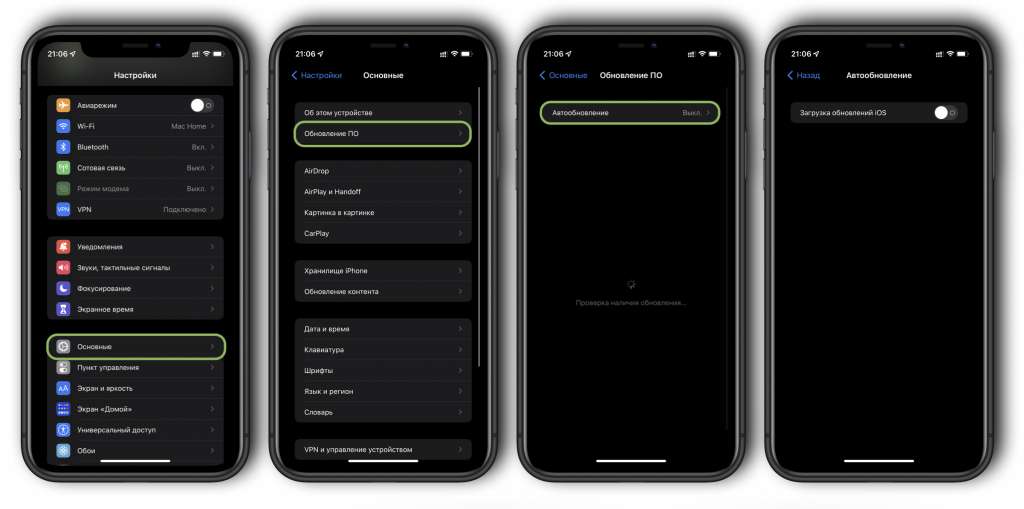
- Откройте «Настройки» → «Основные» → «ОбновлениеПО»
- Нажмите на строчку «Автообновление»
- ВЫКЛючите все тублеры.
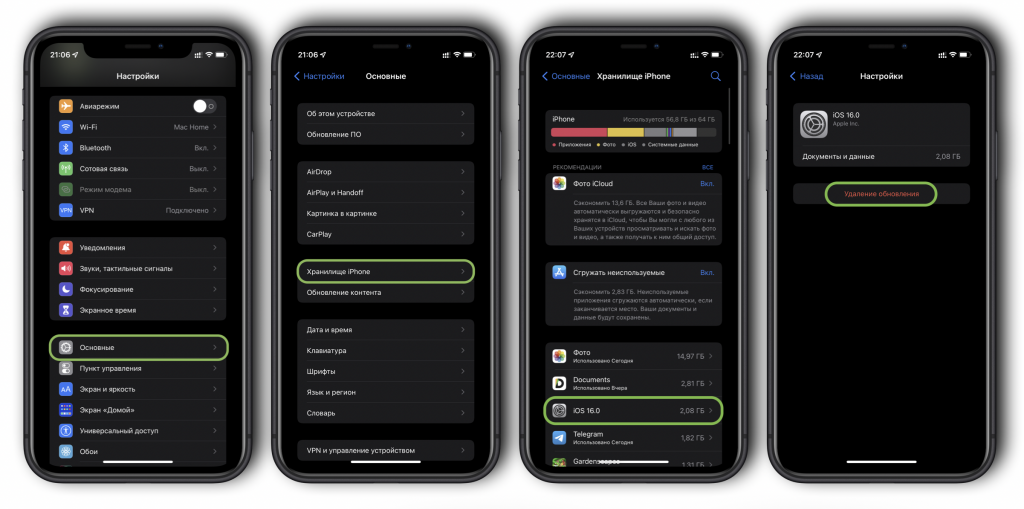
Чтобы удалить апдейт, если он уже скачался:
- Откройте «Настройки» → «Основные» → «Хранилище iPhone»
- Найдите строку с названием iOS 16 и нажмите на нее
- Тапните на кнопку удаления и подтвердите действие.
После запрета на обновление iPhone может периодически предлагать вам скачать iOS 16, а на иконке «Настроек» будет отображаться «единичка». Ранее и от этих навязчивых уведомлений можно было избавиться при помощи установки бета-профиля tvOS, но теперь такая возможность закрыта.
Если вы уже обновились до iOS 16 и недовольны её работой, то вот здесь мы подробно рассказали, как откатиться на iOS 15.
А новый iPhone и многое другое вы можете купить у наших друзей из Big Geek. Скидка по промокоду iGuides
Как отключить обновления на iPhone

По умолчанию, iPhone и iPad автоматически проверяют наличие обновлений и скачивают обновления iOS и приложений. Это не всегда нужно и удобно: кто-то не хочет получать постоянных уведомлений о доступном обновлении iOS и устанавливать его, но более частая причина — нежелание тратить Интернет трафик на постоянные обновления многочисленных приложений.
В этой инструкции подробно о том, как отключить обновления iOS на iPhone (подойдет и для iPad), а также автоматическое скачивание и установку обновлений приложений App Store.
Отключение обновления iOS и приложений на iPhone
После того, как появляется очередное обновление iOS, ваш iPhone будет постоянно напоминать вам о том, что его пора бы установить. Обновления приложений, в свою очередь, скачиваются и устанавливаются автоматически.
Вы можете отключить обновления приложений iPhone и системы iOS, используя следующие шаги:
- Зайдите в «Настройки» и откройте пункт «iTunes и AppStore».

- Для того, чтобы отключить автоматическую загрузку обновлений iOS, в разделе «Автоматические загрузки» отключите пункт «Обновления».

- Для того, чтобы отключить обновление приложений, выключите пункт «Программы».
При желании, вы можете отключить обновление только по мобильной сети, но оставить их для Wi-Fi подключения — используйте пункт «Сотовые данные для этого» (его выключаем, а пункты «Программы» и «Обновления» оставляем включенными.
Если на момент выполнения указанных шагов обновление iOS уже было загружено на устройство, то несмотря на отключенные обновления, вы все равно будете получать уведомление о том, что доступна новая версия системы. Чтобы убрать его, выполните следующие шаги:
- Зайдите в Настройки — Основные — Хранилище iPhone.
- В списке, который загрузится внизу страницы найдите обновление iOS, которое было загружено.
- Удалите это обновление.
Дополнительная информация
Если цель, с которой вы отключаете обновления на iPhone — экономия трафика, рекомендую заглянуть еще в один раздел настроек:

- Настройки — Основные — Обновление контента.
- Отключите автоматическое обновление контента для тех приложений, которым это не требуется (которые работают оффлайн, ничего не синхронизируют и т.п.).
Если что-то не получается или работает не так, как ожидалось — оставляйте вопросы в комментариях, я постараюсь помочь.
А вдруг и это будет интересно:
- Лучшие бесплатные программы для Windows
- Экран iPhone может быть слишком близко — как отключить?
- Контакты на случай ЧП на iPhone — как добавить и зачем?
- Действия при закрытии крышки MacBook — как настроить?
- Как принудительно закрыть программу на Mac
- Как изменить клавиши смены языка в Mac OS
- Windows 11
- Windows 10
- Android
- Загрузочная флешка
- Лечение вирусов
- Восстановление данных
- Установка с флешки
- Настройка роутера
- Всё про Windows
- В контакте
- Одноклассники
-
Мубин 12.05.2019 в 12:23
- Dmitry 12.05.2019 в 12:36
- Dmitry 15.08.2019 в 09:43