
Как я могу отправлять и сохранять документы
В WhatsApp есть возможность отправлять документами так же, как вы отправляете медиафайлы, контакты или местоположения.
Вы можете обмениваться документами только, если вы используете Windows Phone 8.1 или более поздние версии. Максимально допустимый размер файла составляет 100 Мб.
Чтобы отправить документ
- Откройте чат, в который вы хотите отправить документ.
- Нажмите на иконку со скрепкой.
- Выберите Документ.
- Выберите документ из предлагаемого списка: вашего телефона, SD-карты или OneDrive.
- Нажмите да, чтобы подтвердить после выбора документа.
Чтобы сохранить документ
Документы сохраняются в телефоне автоматически, как только они будут получены и загружены через WhatsApp. Они расположены в папке Изображения телефона или SD-карты, в зависимости от контроля памяти на вашем телефоне (настройки > система > контроль памяти).
Чтобы получить доступ к документам, вам понадобится приложение file manager. Перейдите к вашей SD-карте или Телефон > Изображения > WhatsApp.
Внимание: Вам нужно установить приложение PDF reader на ваш телефон, чтобы иметь возможность просматривать отправленные или полученные PDF-документы.
Удачи,
Служба поддержки WhatsApp
Как с WhatsApp за 1 минуту перекинуть файлы на ПК
Как скачать файлы из WhatsApp? Многие задавались этим вопросом, ведь иметь все фотографии, видеозаписи и документы на компьютере гораздо удобнее и безопаснее, чем в памяти смартфона. На телефоне нельзя нормально отредактировать фото, добавить в социальные сети или поделиться с друзьями по почте. При переустановке приложения WhatsApp на смартфоне все файлы автоматически удалятся, если их не сохранить вовремя. В сегодняшней статье мы рассмотрим несколько способов скачать файл из WhatsApp.
Способ 1
Сначала, необходимо открыть веб-версию WhatsApp:
- Запустите любой браузер, установленный на вашем ПК.
- В адресную строку браузера введите ссылку: web.whatsapp.com
- Возьмите в руки смартфон и следуйте инструкциям на этой странице. Запустите приложение WhatsApp. Если у вас айфон — нажмите на иконку шестеренки, если андроид — на три вертикальных точки в верхнем правом углу.
- Во всплывшем меню выберите WhatsApp Web.
- Наведите камеру на QR-код на экране вашего монитора.

Внимание! Квадрат на экране полностью должен находиться в выделенной области на экране смартфона, иначе у вас ничего не получится.
Если всё выполнено правильно, то у вас откроется веб-версия WhatsApp.

Чтобы скачать любой файл из WhatsApp, следуйте этим действиям:
- Откройте нужный диалог/беседу, из которой необходимо сохранить файлы.
- Нажмите на три точки в верхней части страницы.
- Перейдите в пункт «Данные контакта», обычно находящийся на первом месте в списке.
- В правой части страницы появится небольшое меню, нажмите на кнопку «Медиа, ссылки и документы»
- Найдите нужный вам файл, нажмите на него левой кнопкой мыши, у вас откроется файл в полном размере.
Будьте внимательны, не нажмите на галочку в левом верхнем углу плитки, таким образом вы просто выберете файл, а не откроете его.
- В правом верхнем углу будет стрелочка, направленная вниз, нажмите на неё.
Нужный файл скачан, осталось найти его. Находится файл в папке «Загрузки».
Способ 2
Правильно настраиваем ваш смартфон и приложение WhatsApp:
- Снова нажмите на три точки, где они находятся уже известно.
- Нажмите на строку «Настройки», находящуюся на последнем месте выпавшего списка.
- Перейдите в пункт «Данные».
- Активируйте функцию «Сохранять Медиа».
Теперь все фотографии будут сохраняться в галерее смартфона.
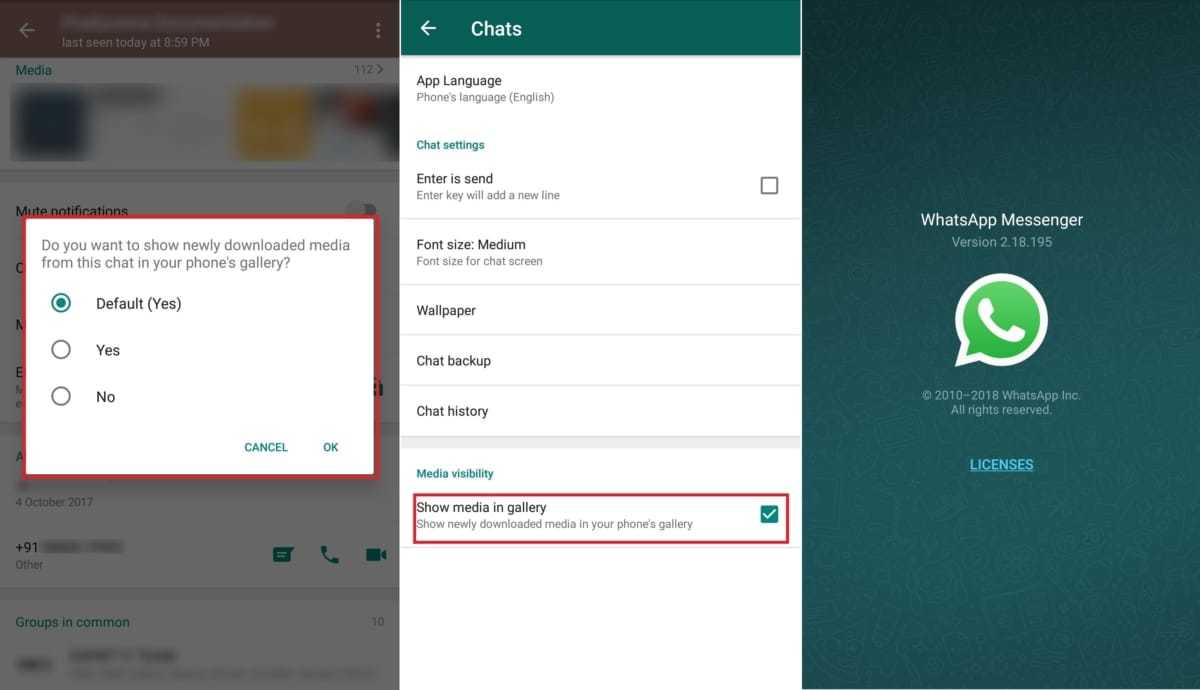
Это важно! Если у вас не будет включена функция «Сохранить медиа», то все файлы будут находиться только в чатах. Если вы переустановите приложение, то все файлы будут стёрты и получить к ним доступ вы сможете только, если попросите у друзей.
Отправляем файлы на компьютер:
- Подключите телефон к компьютеру с помощью USB-кабеля. На смартфоне разрешите передачу файлов.
- Зайдите в проводник, дальше «Мой компьютер», «Устройства и диски». Тут вы найдете ваш телефон, зайдите в него.
- Перейдите в папку WhatsApp, найдите нужные файлы и перебросьте их на компьютер.
Подсказка: чтобы выбрать сразу несколько файлов удерживайте кнопку Ctrl и нажимайте на файлы.
Поздравляю, вы научились скачивать файлы из WhatsApp на компьютер. Все процедуры занимают не более пяти минут, поэтому чаще сохраняйте фотографии, чтобы их не утерять.
Популярный смартфон Xiaomi Redmi Note 9 Pro для использования WhatsApp
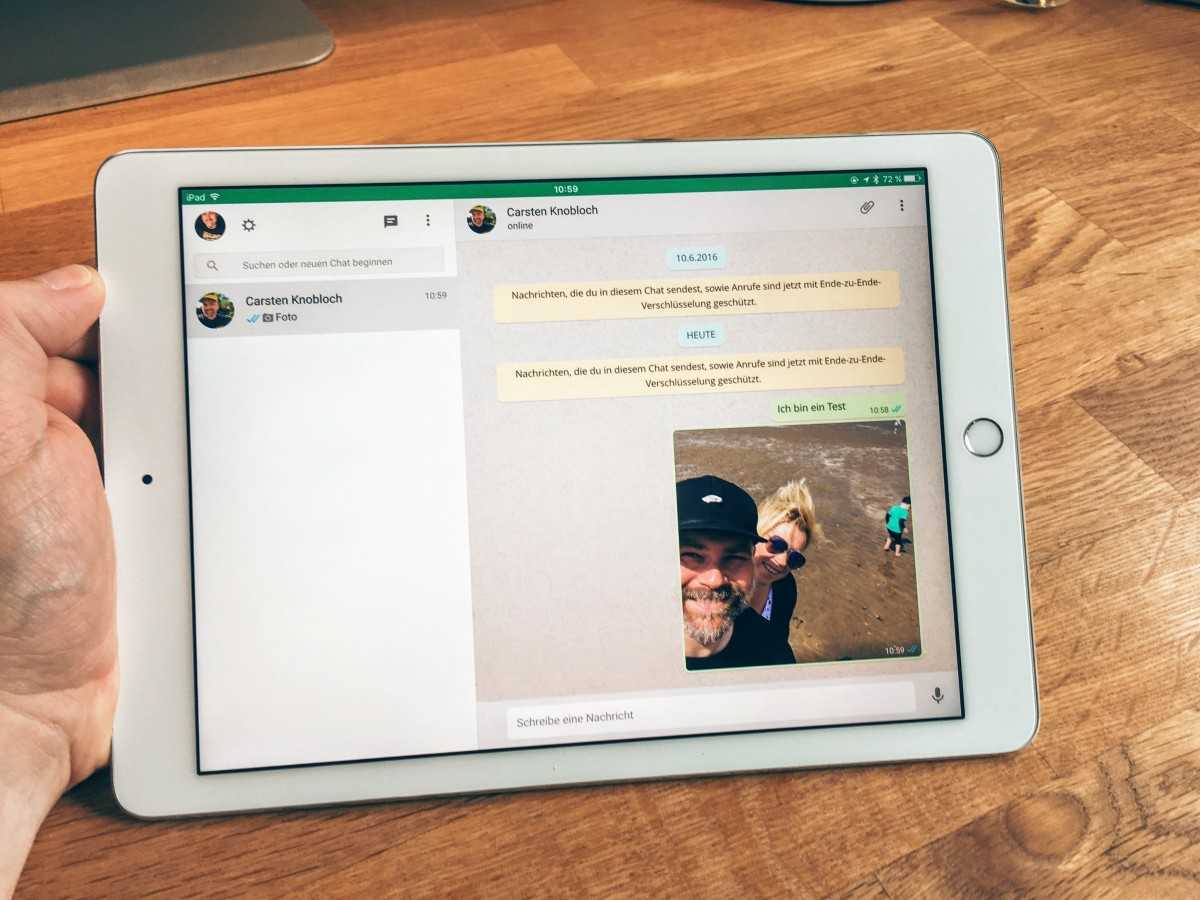
Как с WhatsApp за 1 минуту перекинуть файлы на Ваш компьютер (1 видео)
Все иллюстрации этой статьи (6 фото)


Вам также может быть интересно

Skillbox.kg: ваш путь к успешной карьере и новым навыкам в Киргизии

«Астра» запускает первую в России программу по поиску уязвимостей в операционных системах

Как выбрать надежную компанию для разработки мобильного приложения в 2023 году

Создание чат ботов Телеграм – инструкция для пользователя

Kubernetes – эффективный оркестратор для управления приложениями

Что такое прокси-серверы и для чего их используют

Отзывы о хостинге Radisol: особенности компании
Kubernetes. Что это и чем полезен?
Чем хорош MacBook для работы и стоит ли он своих денег
Интернет-магазин в США, выгодно ли это?
Где найти подходящий дисплей на гаджет

А какой сервис виртуальных номеров выбираете вы?
Комментарии 0
Популярное

Китайские производители AMOLED дисплеев бросают вызов Samsung
- 29 Ноя 2016, 14:58
Google Pixel 2 XL: предварительный обзор
- 24 Окт 2017, 21:07
Пользовательский обзор смартфона Xiaomi Mi 4
- 12 Мар 2016, 01:22
Обзор Meizu Pro 6 – десятиядерного смартфона-флагмана из Китая
- 01 Сен 2016, 17:09
Скоро рынок увидит смартфон с первой в мире двойной селфи-камерой
- 20 Авг 2015, 15:58
Топ 5 лучших мини планшетов в 2021 году
- 25 Фев 2021, 18:19
Реклама
Использование любых материалов, размещённых на сайте, разрешается при условии активной ссылки на наш сайт.
При копировании материалов для интернет-изданий – обязательна прямая открытая для поисковых систем гиперссылка. Ссылка должна быть размещена в независимости от полного либо частичного использования материалов. Гиперссылка (для интернет- изданий) – должна быть размещена в подзаголовке или в первом абзаце материала.
Все материалы, содержащиеся на веб-сайте mobcompany.info, защищены законом об авторском праве. Фотографии и прочие материалы являются собственностью их авторов и представлены исключительно для некоммерческого использования и ознакомления , если не указано иное. Несанкционированное использование таких материалов может нарушать закон об авторском праве, торговой марке и другие законы.
Учредитель: ООО «Издательская группа «Объединенная Европа».
Copyright © 2014 — 2023, Сайт о смартфонах и их производителях. Все права защищены.
WhatsApp научился отправлять файлы
В приложении для обмена мгновенными сообщениями WhatsApp появилась функция отправки документов. Пока пользователям доступна отправка только PDF-файлов.
Новая функция
Мессенджер WhatsApp научился отправлять документы. Эта возможность появилась в последней версии приложения для Android (2.12.453) и iOS (2.12.14).
Как пользоваться
Чтобы отправить документ в Android-версии WhatsApp, необходимо зайти в беседу и нажать на изображение скребки вверху. Появится меню с сеткой из шести кнопок, первой из которых будет «Документ». На iPhone меню вызывается путем нажатия на изображение стрелки слева от поля ввода сообщения. В появившемся меню нужно нажать «Поделиться документом».
Ограничения
Как отмечает Android Authority, в настоящее время пользователи могут отправлять только файлы с расширением PDF. При этом в чате отображается превью файла.
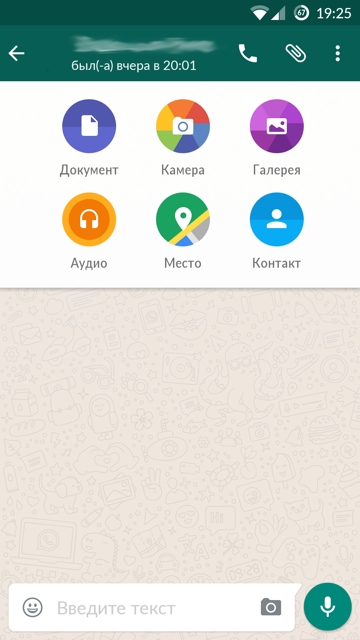
Пункт «Документ» в меню в WhatsApp на Android
Станислав Логинов, Тюменская область: Мы ждем от отечественных ИБ-решений продвинутых технологий, в том числе с применением ИИ, которые компенсируют нехватку ИБ-специалистов
безопасность

Функция доступна только при условии, что оба собеседника пользуются наиболее свежей версией WhatsApp. Если у получателя не последняя версия, отправитель увидит соответствующее уведомление, и файл отослан не будет.
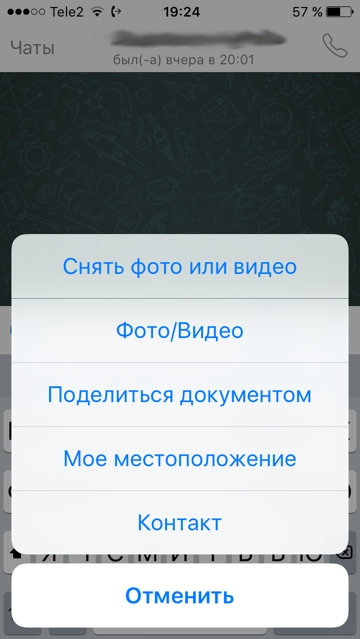
Пункт «Поделиться документом» в меню в WhatsApp на iPhone
С 2014 г. сервис WhatsApp принадлежит Facebook, которая отдала за него рекордную сумму в $19 млрд. WhatsApp пользуются около 1 млрд человек во всем мире. По величине пользовательской базы этот мессенджер занимает первое место.
WhatsApp вводит новые функции поэтапно, причем зачастую перенимает их из других мессенджеров. Например, в 2015 г. в WhatsApp появилась поддержка голосовых вызовов, которая есть в Viber.
В январе 2016 г. мессенджер стал полностью бесплатным. До этого некоторым пользователям предлагалось оплачивать ежегодно $0,99 за пользование приложением после первого года.
Лайфхак: сохранить файл как изображение

Вам нужно отправить одностраничный тест ученику через WhatsApp, при этом неизвестно, откроется ли у него текстовый документ? Сохраните документ как изображение – и картинка точно отобразится прямо в мессенджере. Для сохранения у нас есть отдельная опция.
Новая опция и ее применение
Мы как-то уже писали, что благодаря оригинальности нашей разработки мы не просто копируем популярные функции, но и реализуем полезные мелочи, которых до нас просто не было. И возможность экспорта документа в виде изображений формата PNG и JPG – как раз одна из них. Опция появилась с выходом обновления 7.4.0, о котором вы можете прочесть в отдельном материале.
Почему мы вообще считаем, что это будет полезно? Мы знаем это из общения с пользователями наших редакторов, из ваших откликов и отзывов.
Что такое экспорт в виде изображений? Просто-напросто сохранение каждой страницы текстового документа или электронной таблицы в виде картинки в общую папку. На самом деле ранее это уже было реализовано для презентаций, так что оставалось распространить практику на два оставшихся редактора.
Когда может быть полезно:
- вы хотите использовать эскизы страниц, возможно в отчете для руководства или в какой-нибудь заявке, где нужно продемонстрировать, что объем-то большой, но при этом сразу не отдавать на чтение (пока заявку не одобрят),
- внутри своего документа (например, вставить заглавные разделов как иконки в описании структуры книги),
- вы не хотите, чтобы кто-то легко скопировал ваш текст (понятно, что инструментов оптического распознавания много, но как «защита от дурака» вполне подойдет).
Эти три примера плюс тот, с которого мы начали пост, лишь немногое из того, что мы знаем, но уверены, что практика предложит вам гораздо больше задач.
Как сохранить документ в формате рисунка
Заходим во вкладку «Файл», выбираем «Сохранить как». Открывается диалоговое окно «Сохранить как». Раскрываем выпадающий список раздела «Тип файла», в самом низу видим пункты «Изображение PNG» и «Изображение JPG». Кликните нужный и не забудьте про кнопку «Сохранить». Хотя забыть вы не сможете — пока открыто это диалоговое окно, ничего больше делать нельзя.
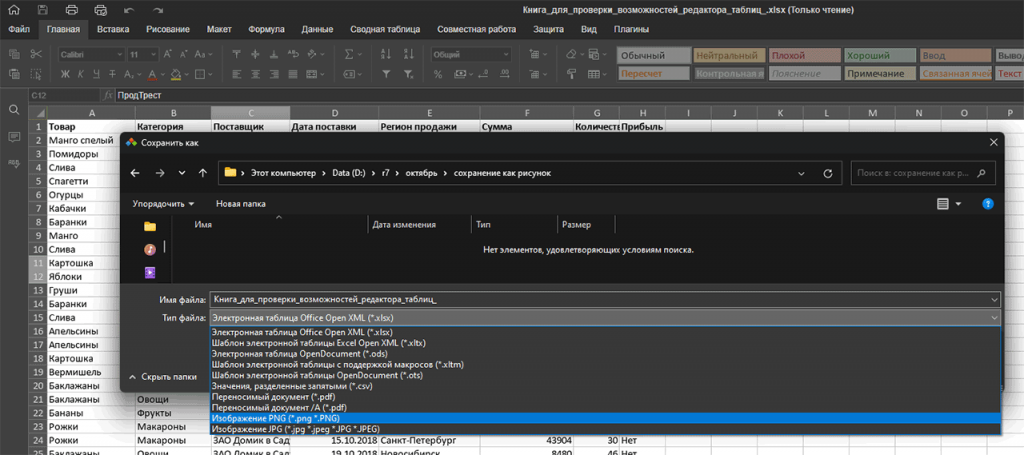
Примечание. Для эскизов страниц вам не важно, какой формат выбрать. Но если вдруг встал вопроса качества, есть общая рекомендация: много текста – выбирай PNG, есть фото – выбирай JPG. Либо попробуйте оба варианта и сделайте собственный выбор.
С текстовым редактором все совсем просто – каждая страница сохраняется отдельно, можно сразу брать и использовать. В случае с таблицами есть нюанс: на практике массивы никогда не помещаются на одну страницу. Скорее всего один лист разобьется на множество картинок, так что подумайте, что вы хотите получить. Возможно, имеет смысл поменять ориентацию страниц.
Хотите знать больше полезных мелочей? Посмотрите наши посты по разным редакторам:
- Опции специальной вставки слайдов в презентации
- 4 смешные функции офисных редакторов
- Как сделать интерфейс редактора удобнее
Пробуете ли вы все новинки или ограничиваетесь необходимыми по работе функциями? Используете ли нашу базу знаний с инструкциями? О чем еще вам хотелось бы почитать? Пишите удобным для вас способом в VK или в Telegram, а также оставляйте комментарии ниже. Всё прочтем и ответим!