
Полезные секреты Mozilla Firefox: работа с сотнями вкладок, сохранение в PDF, бекапы и восстановление
Уже много лет я пользуюсь браузером Mozilla Firefox. Ведь несмотря на падение его популярности, он остается самым гибким в настройке браузером, имеющим множество полезных функций, которых нет в других браузерах. О некоторых из них я расскажу в этом блоге.
10 июня 2020, среда 08:29
Zystax [ ] для раздела Блоги
реклама
Уже много лет я пользуюсь браузером Mozilla Firefox и до сих пор ни один другой браузер не дал мне такого богатого количества настроек и полезных функций. Я использую в работе и серфинге интернета очень большое количество открытых и сохраненных вкладок.
Количество сохраненных ссылок в закладках браузера у меня уже достигло 6000 штук, продолжает расти и другие браузеры просто не могут нормально «переварить» такое их количество.
Советы и секреты, про которые я расскажу в этом блоге, в первую очередь будут удобны тем пользователям, которые так же как и я, используют сотни и тысячи вкладок. Ведь если у вас 10-20 сохраненных вкладок, вам будет достаточно даже Internet Explorer, но если их уже хотя бы несколько сотен — это совсем другое дело.
реклама
реклама
Но сначала о грустном.
Приступая к написанию этой статьи я не подозревал, насколько снизилась доля моего любимого браузера в Рунете.
Вот состояние рынка браузеров на май 2020 года.

реклама
Доля Mozilla Firefox составляет всего от 2.55 до 5.26% по разным источникам. Похоже, битва с Google Chrome на рынке проиграна, и нам, любителям Mozilla Firefox, остается только надеяться, что браузер не «захиреет», и его поддержка и развитие продолжатся.
Вообще, это довольно непонятно, почему такой быстрый, удобный и приватный браузер, как Mozilla Firefox, практически потерял долю на рынке. Ведь все болячки, за которые его ругали, давно «пофиксены» и даже сравнивая его с Google Chrome по потреблению памяти и загрузке процессора, я вижу лучшие показатели у Mozilla Firefox.

реклама
Но давайте закончим с грустным вступлением и перейдем к секретам и фишкам, которые помогут вам легко управляться с сотнями и тысячами вкладок на Mozilla Firefox.
Наверняка у вас, как и у меня, копятся открытые вкладки, которые вы не успели просмотреть и в которых есть куча полезной информации. В Mozilla Firefox они находятся в «спящем» состоянии и практически не задействуют дополнительные ресурсы компьютера, однако удобнее отправить их в какую-либо папку закладок, дав ей имя в виде даты сохранения.
Для этого выберем все вкладки, щелкнув по ним правой кнопкой мыши и нажав «Выбрать все вкладки».

Далее выбираем «Добавить вкладки в закладки».

Выбираем куда сохраним — «Панель закладок». И даем папке имя.

Готово! Таким способом вы можете отправить в закладки даже несколько сотен вкладок за раз.
Если вы случайно удалили важную закладку или даже их группу — не беда, Mozilla Firefox делает их ежедневный бэкап. Меня спасало это уже два-три раза.
Для этого откройте «Журнал», у меня он вынесен на главную панель.

Выберите «Показать весь журнал». И в открывшемся окне выберите «Импорт и резервные копии», далее — «Восстановить резервную копию от».

Теперь о механизме сохранения и переноса состояния Mozilla Firefox при переустановке Windows. Это можно сделать несколькими способами, например, сохранив закладки в HTML-файл и потом восстановив.
Более продвинутый способ — подключить синхронизацию. При этом все ваши вкладки и часть настроек подтянутся автоматически при подключении к интернету. Но и в этом способе есть минус, если вы имеете сотни и тысячи закладок.
Во-первых, они теряют свои значки, и способ их интуитивного нахождения в папках дает сбой до тех пор, пока вы не откроете их заново.
Во-вторых, они могут попросту перемешаться местами, что было у меня пару раз.
Самый эффективный инструмент восстановления состояния Mozilla Firefox после переустановки Windows или на новом устройстве, который мне попался — это утилита MozBackup-1.5.1-ru.
С ее помощью можно восстановить Mozilla Firefox со всеми настройками, журналом, авторизациями на сайтах и даже масштабом для каждого из ваших сайтов.
Для этого запускаем MozBackup и выберем «Сохранить».

Нам нужен default-realease профиль.

Ставим галочки у компонентов, которые надо сохранить.

После этого профиль можно будет восстановить в новой Windows за несколько кликов.

Теперь расскажу о небольшом «финте» для совсем слабых компьютеров и ноутбуков, с малым количеством ОЗУ. Сегодняшние браузеры — это почти непосильная задача для таких компьютеров, но улучшить их работу можно.
Для этого включим снижение потребления ОЗУ при сворачивании браузера.
Введите about:config в адресную строку.

Мы попадаем в параметры конфигурации. Найти нужную настройку в длинном списке вручную тяжело. Проще всего ввести название конкретной настройки в поисковую строку.

Нам нужен будет параметр config.trim_on_minimize.
Когда вы сворачиваете Mozilla Firefox, данные сеанса будут сохраняться в файле подкачки, освобождая дефицитное ОЗУ. Браузер снизит потребление физической памяти всего до 10-20 мегабайт, а при открытии, снова зарезервирует необходимый объем памяти.
По умолчанию этот параметр не представлен в списке и его необходимо создать. Кликните правой кнопкой мыши и выберите «Создать > Логический».
Введите название config.trim_on_minimize и установите значение true.

Еще одна очень полезная функция, которая есть, к примеру, в браузере Opera, но до сих пор отсутствующая в Mozilla Firefox, это сохранение всей страницы в PDF-формат. Но реализовать ее можно сторонним расширением FireShot.

После его установки появится кнопка, позволяющая сохранить всю страницу целиком в PDF файл.

Захватываются даже длинные страницы на много экранов.
После захвата выберите «Сохранить в PDF».
Восстановление данных в Mozilla Firefox
Если по каким-то причинам у вас слетела Mozilla Firefox и пропали закладки, история или открытые вкладки, но можно попробовать их восстановить найдя соответствующие файлы (в которых хранятся данные данные) и попытаться из них достать нужную информацию.
В этой статье рассмотрим восстановление закладок и открытых вкладок.
Но так же расскажи про другие полезные файлы в системе.
Рассматриваю на версии Mozilla Firefox 72.0.2 , если у вас другая, возможно отличаются пути.
Все ссылки относительно профиля Mozilla Firefox, т.е. вы должны изначально зайти в профиль, а потом искать что ниже написано.
В Windows профиль хранится здесь C:\Users\username\AppData\Roaming\Mozilla\Firefox\Profiles
В Linux профиль хранится здесь /home/user/.mozilla/firefox/
username и user соответственно ваши логины
Где хранит Mozilla Firefox данные?
Закладки, загрузки и история просмотров хранятся в файле places.sqlite.
Папка bookmarkbackups хранит резервные файлы закладок.
Файл favicons.sqlite содержит значки всех сайтов (favicons) для ваших закладок в Firefox.
Ваши пароли хранятся в файлах key4.db и logins.json.
В файлах permissions.sqlite и content-prefs.sqlite хранятся множество разрешений Firefox (например каким сайтам разрешено открывать всплывающие окна) или уровни масштаба, устанавливаемые отдельно для каждого сайта.
Файл search.json.mozlz4 содержит поисковые системы, установленные пользователем.
Файл persdict.dat содержит все дополнительные слова, которые вы добавляли в словарь Firefox.
В файле formhistory.sqlite запомнено, что вы искали в панели поиска Firefox и какую информацию вы вводили в поля на сайтах.
Все куки хранятся в файле cookies.sqlite.
Хранилище DOM в файле chromeappsstore.sqlite для страниц.
Папка extensions, если она существует, хранит файлы для всех расширений, которые вы установили.
Файл cert9.db содержит все настройки ваших сертификатов безопасности и все SSL‐сертификаты, которые вы импортировали в Firefox.
Файл pkcs11.txt хранит конфигурацию модулей защиты.
Файл handlers.json содержит ваши настройки, которые сообщают Firefox что делать, когда он видит файлы определённых типов (открыть в определенном приложении или загрузить).
В файле sessionstore.jsonlz4 хранятся открытые в данный момент вкладки и окна.
В файле xulstore.json хранятся настройки панелей инструментов и позиции/размер окон
В файле prefs.js хранятся настройки, изменённые пользователем, такие как изменения, внесенные вами в диалоговом окне Настройки Firefox.
Необязательный файл user.js, если он имеется, перекрывает действие любых изменённых настроек.
Мы определились, где что хранится, сейчас можно перейти к восстановлению.
Восстановление закладок в Mozilla Firefox
И так, если у вас пропали закладки, к примеру при не удачно синхронизации, нужно поискать файлы:
Самый простой и очевидный вариант, в профиле находим директорию bookmarkbackups и в ней подобные файлы bookmarks-2020-07-11_4291_MXWdKqsErj9HKW+vo-sfyg==.jsonlz4 , это значит что ваши закладки сохранены, их можно попробовать восстановить стандартными средствами Mozilla Firefox через меню.
Если что-то пошло не так, переходим к варианту 2.
places.sqlite сразу в директории профиля и похожие на него файлы к примеру places.sqlite.corrupt и т.п..
Если places.sqlite слишком мал, быстрее всего это новый файл не содержащий вкладок, тогда в похожих смотрим файлы больших размеров и если находим, возможно там ваши все закладки и находятся.
При выключенном браузере (обязательно проверяем что бы сервисы браузера были все убиты в диспетчере задач), заменяем переименовывая найденный файл на файл places.sqlite и запускаем браузер. Если найденный файл не поврежден, все сработает и закладки появятся.
Если из варианта 1 или 2 есть файл, но не работают описанные варианты восстановления, то быстрее всего у вас поврежден файл. В этом случае можно попробовать восстановить файл редакторами sqlite или обратится к специалистам.
Восстановление вкладок в Mozilla Firefox
Как писалось выше, вкладки хранятся в файле sessionstore.jsonlz4, но при открытом браузере вы файл не увидите. Он появляется только когда браузер закрыт.
Если так случилось (как у меня после игр с дополнением OneTab), что вкладки исчезли, первым делом бежим искать их в архиве (директории sessionstore-backups), там мы видим файлы previous.jsonlz4 , recovery.baklz4 , recovery.jsonlz4, upgrade.jsonlz4-20200129131928 (могут быть в конце с разными данными).
Вот с ними нам и предстоит работать.
В идеальном варианте нужные файлы это будут recovery.baklz4 , recovery.jsonlz4. Определяем по весу и дате создания. Если у вас много вкладок, то и вес будет ближе к 1МВ или больше (у меня 1,2), в этом случае должно сработать восстановление через меню вызываемое справа в строке состояние нажатием на кнопку с 3мя полосками и после «Восстановление предыдущей сессии».
Но в моем случае эти файлы были уже обновлены и маленькие по весу, в этом случае можно посмотреть на оставшиеся другие файлы. Файл upgrade.jsonlz4-20200129131928 у меня оказался сильно старый, хотя и достаточно больной, а вот файл previous.jsonlz4 сегодняшний, что меня очень порадовало.
И так, для восстановление вкладок, берем файл previous.jsonlz4 (при выключенном браузере и убитыми процессами через диспетчер задач), заменяем им (переименовывая) файл recovery.jsonlz4 в той же директории sessionstore.jsonlz4 , а так же выйдя выше из sessionstore.jsonlz4 уже находясь в профиле этим же файлом заменяем (переименовывая) файл sessionstore.jsonlz4.
Т.е. одним файлом заменяем 2 дав название этих двух файлов.
В итоге после запуска браузера Mozilla Firefox, все вкладки сами восстановились и загрузились (в моем случае потерял последних может 5 вкладок, что не критично).
Как не потерять данные в Mozilla Firefox
Здесь может быть только один совет, делайте резервную копию всего профиля, пли любых сомнительных манипуляциях.
К примеру что бы сохранить закладки, вкладки, дополнения и все настройки вообще, я не пользуюсь стандартным способом синхронизации от Mozilla Firefox при обновлении Mozilla Firefox на новую версию.
Я просто делаю бекап профиля, обновляю Mozilla Firefox и после старый профиль копирую по верх нового, запускаю браузер и все закладки, вкладки, дополнения и все настройки Mozilla Firefox сохранены и работают.
Автор: BuxarNET (Тяшкевич Виталий) для IntFAQ.ru , написано по личному опыту.
Если понравилось, пожалуйста добавьте тему в социальные сети:
Заранее огромное Спасибо .
- Установка настроек прокси сервера в интернет браузере Mozilla Firefox
- Восстановление данных в Mozilla Firefox
Как восстановить закладки в Google Chrome и Mozilla Firefox
Читайте, где и как хранятся закладки браузера. Что такое файл закладок, где он расположен и как его восстановить. И Google Chrome и Mozilla Firefox могут восстанавливать закладки которые были удалены. Но в случае с Chrome всё будет посложнее. Chrome содержит один скрытый резервный файл закладок. Этот файл может быть восстановлен только вручную и нередко бывает перезаписан.
С Firefox всё проще. Диспетчер закладок Firefox имеет функцию отмены действия. Firefox осуществляет регулярные автоматические копии закладок. Он их хранит несколько дней и позволяет легко восстановить без поиска по скрытым папкам.
Перейти к просмотру

Google Chrome
В Диспетчере закладок Chrome не предусмотрена функция отмены действия. При случайном нажатии можно удалить целую папку с закладками и не иметь возможности восстановить их. О других причинах утери данных читайте в статье: Десять способов расстаться с данными. Если вы сделали резервную копию с возможностью экспорта, можно её импортировать – но резервная копия может быть уже не актуальной (устаревшей).
Во-первых, не перезапускайте Chrome. Если же вы его всё-таки закрыли, пускай остаётся закрытым. Chrome хранит единственную копию файла закладок, который перезаписывает при каждом запуске. Запустите Windows Explorer и внесите следующий адрес в адресную строку, изменив “NAME” на имя вашего аккаунта Windows: C:\Users\NAME\AppData\Local\Google\Chrome\User Data\Default.
Папка содержит два файла закладок – Bookmarks and Bookmarks.bak. Bookmarks.bak – это самая свежая резервная копия, которая обновлена при последнем запуске браузера.
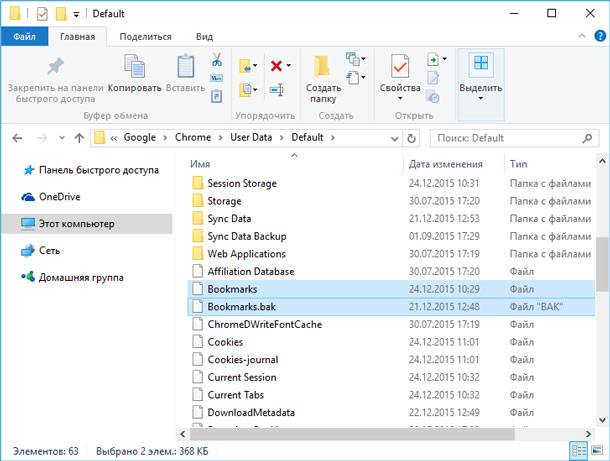
Если вы не увидели .bak файл, а только два файла с названием Bookmarks, кликните на меню Файл и выберите Параметры.
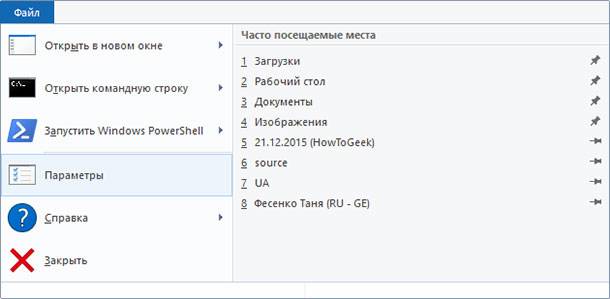
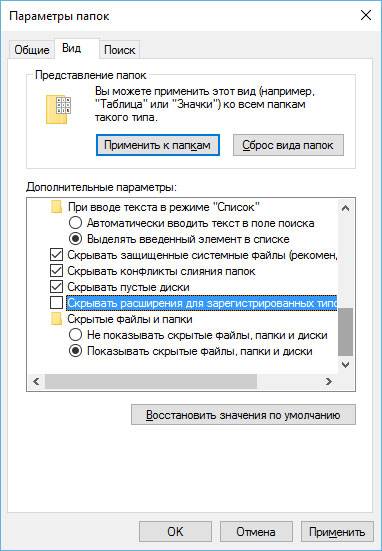
В окне Свойства Папки нажмите вкладку Вид и снимите флажок с опции «Скрывать расширения для зарегистрированных типов файлов». Теперь вы сможете видеть раннее скрытое расширение .bak.
Для восстановления резервной копии, закройте все открытые окна браузера Chrome. После этого удалите файл Bookmarks и переименуйте Bookmarks.bak в Bookmarks.
Когда вы откроете Chrome вы увидите раннее удалённые закладки. Все закладки, сделанные после последнего включения Chrome пропадут.
Mozilla Firefox
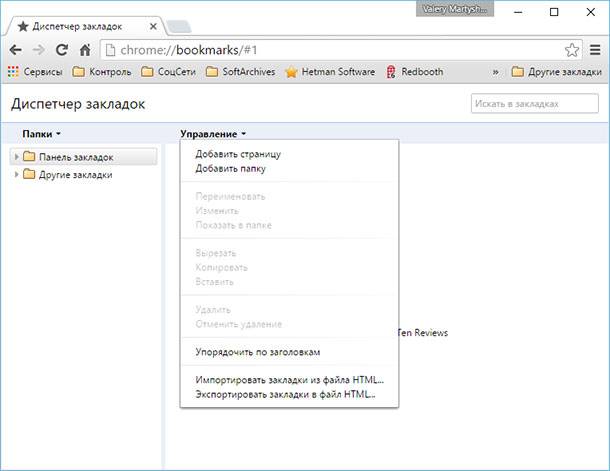
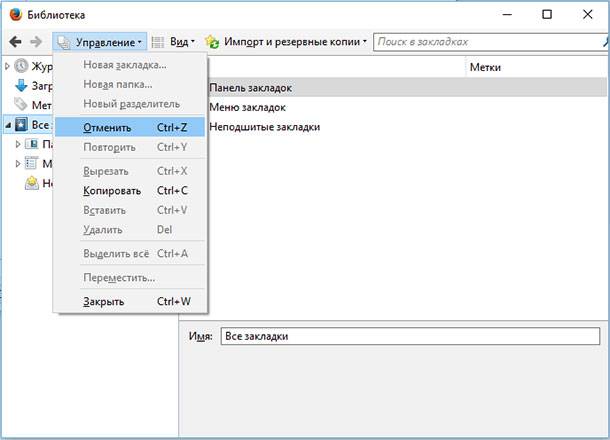
У пользователей Firefox с этим намного проще. Если вы удалили закладку или папку с закладками, кликните меню Управление и выберите Отменить для отмены удаления. Можно также использовать сочетание клавиш Ctrl-Z. Если у вас уже открыто окно библиотеки закладок, выберите Меню и нажмите Закладки, для того чтобы открыть их.
Если закладки были удалены несколько дней назад, используйте подменю Восстановить резервную копию в закладке Импорт и резервные копии. Firefox автоматически создаёт резервную копию закладок каждый день и хранит её несколько дней.
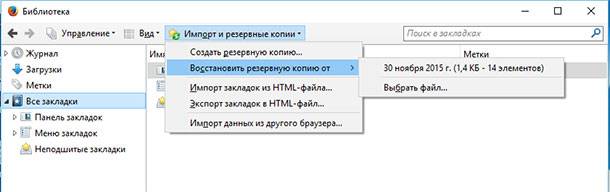
Восстановление резервной копии полностью заменит существующие закладки на закладки из резервной копии. То есть, все закладки, которые были сделаны после момента создания резервной копии будут утеряны.
Чтобы избежать утери важных закладок можно использовать опцию Экспорт Закладок в HTML перед восстановлением резервной копии. После восстановления резервной копии можно импортировать HTML-файл или открыть его в Firefox.
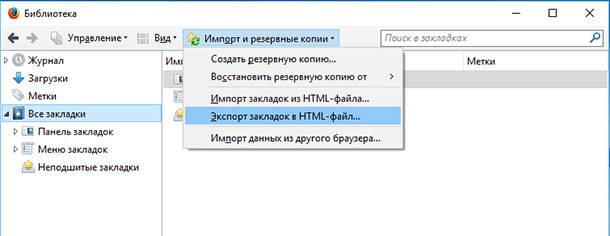
Если для вас очень важны ваши закладки, то хорошим вариантов для их безопасности есть регулярное создание их резервной копии с использованием функции Экспорта в менеджере закладок браузера. И если вы столкнётесь с утерей закладок или выходом из строя жесткого диска, вы всегда сможете восстановить их с резервной копии используя опцию импорта с помощью любого веб-браузера.
Восстановление закладок без бэкапа
Но это сложно и не всегда удобно, а также можно элементарно забыть вовремя сделать резервную копию файла. В таком случае существует ещё один универсальный вариант для обоих браузеров, Google Chrome и Mozilla Firefox.
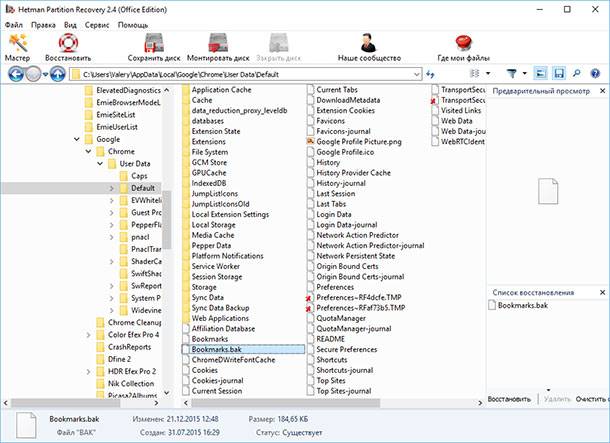
Файл библиотеки закладок браузера можно восстановить с помощью программ для восстановления данных! А почему бы и нет? Ведь файл библиотеки закладок браузера — это такой же файл, как и любой другой, а значит к нему также применимы все функции программ для восстановления файлов.
В случае утери файла библиотеки закладок браузера запускаем Hetman Partition Recovery, сканируем диск, на котором установлен браузер (как правило это диск С), и восстанавливаем его. После чего просто помещаем файл с закладками в соответствующую папку браузера и запускаем его.
Как экспортировать/импортировать файлы cookie в браузерах
Чтобы упростить общение с пользователями и сделать их работу в сети максимально удобной, все основные браузеры используют файлы cookie. В этой статье мы поговорим о лучших решениях для Chrome по экспорту файлов cookie. Мы рассмотрим в 5 плагинах cookie для Chrome, а также решения для Firefox и Android.
Что такое файлы cookie?
Большинство сайтов с аутентификацией по имени пользователя и паролю имеют функцию «Запомнить меня». Учетные данные пользователя хранятся в файлах cookie. Файлы cookie хранятся в профиле вашего браузера. Их формат зависит от вашего браузера. Например, файлы cookie в браузеры на базе Chromium хранятся в формате SQLite версии 3.
Cookies – это небольшие файлы данных, которые хранятся веб-сервером (например, вашим провайдером интернет-соединения) на жестком диске вашего компьютера. Принцип их работы заключается в том, что при первом посещении веб-сайта с помощью файла cookie , веб-сайт или сервер (это ваше подключение к Интернету) помещает файл cookie на жесткий диск вашего компьютера. Каждый раз, когда вы отправляете запрос на сервер, сервер считывает этот файл cookie. Таким образом, веб-сервер может определить, что у вас есть были там раньше, и вы сможете войти в систему, как обычно, и вам не нужно будет вводить свой пароль.Это то же самое для многих других веб-сайтов, они сохраняют файл cookie на вашем жестком диске и читают его, когда вы посещаете сайт в следующий раз. .
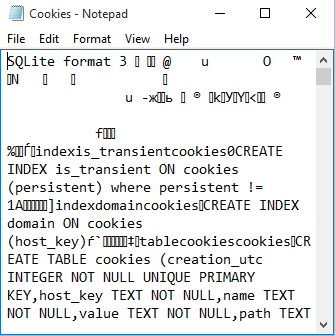
Учетные данные хранятся в браузере до тех пор, пока вы не удалите определенные файлы cookie, не очистите все файлы cookie или пока не истечет срок действия файла cookie, установленный веб-мастером сайта. Например, в WordPress они становятся недействительными после двух недель хранения. .
С технической точки зрения, файлы cookie — это фрагменты данных, отправляемые с веб-сервера в браузер. Эти данные позволяют идентифицировать пользователя и запомнить его настройки на сайте.
Это данные в специальном формате, который используется для:
- Сбор статистики о пользователях;
- Аутентификация пользователя;
- Отслеживание статуса сеанса доступа пользователя;
- Сохранение личных предпочтений и настроек пользователя.
Как определить, есть ли на сайте файлы cookie?
Первое, что нужно сделать, это получить список всех файлов cookie, которые находятся на нашем компьютере. Это очень простой метод, и его можно выполнить тремя способами:
- Щелкните правой кнопкой мыши по любой ссылке;
- Открыть адресную строку;
- Нажмите Control или Command (клавиша Apple или Windows) и введите «О программе: Cookies»
Какие существуют типы файлов cookie
— один из крупнейших розничных торговцев в мире и, возможно, самый продвинутый общедоступный веб-сайт с точки зрения безопасности. Он не только позволяет людям продавать и покупать товары, но и содержит очень ценные данные о товарах. компаний считают соблазнительным очистить некоторые данные с платформы. Она предоставляет самую актуальную информацию о продуктах, что помогает ускорить маркетинговую кампанию. Тем не менее, веб-скрапинг в основном нарушает условия обслуживания Amazon и может привести к бану уже через через секунду, когда они обнаружат, что вы гусеничный или скребковый.
Информация о куках хранится на компьютере пользователя. А информация о сессии хранится на серверах сайтов. То есть пароли могут храниться в рамках одной сессии, а когда сессия заканчивается, эти данные удалено.
Пример:
Вы приходите в кинотеатр, где вам выдают билет (аналог куки) и начинается киносеанс. Вы можете уйти пораньше (самостоятельно закрыв браузер), а можете остаться до конца конец. Но сеанс закончится рано или поздно, когда закончится фильм. Использованный билет (cookie) останется в вашем кармане (компьютере), но на следующий сеанс с ним вас не допустят.
Существует 6 типов файлов cookie:
Тип файла cookie Пояснение
Собственные файлы cookieСобственные файлы cookie хранятся в домене, который пользователь посетил непосредственно. Эти файлы cookie используются веб-мастерами для сбора статистической информации и улучшения работы веб-сайта, например, для отслеживания языковых предпочтений пользователя. preferences for language.
Собственные файлы cookie всегда включены. Это необходимо для того, чтобы они могли выполнять важные функции веб-сайта.Сторонние файлы cookie Сторонние файлы собираются веб-сайтами, которые пользователь не посещал напрямую. Например, пользователь посещает сайт, содержащий сторонние рекламные файлы cookie. Эти файлы cookie используются третьими сторонами для отслеживания, рекламные и ретаргетинговые цели.
В настоящее время сторонние файлы cookie уже заблокированы по умолчанию в веб-браузерах Safari и Firefox. Тем временем Chrome обычно экспортирует файлы cookie.Сессионные куки Непостоянные файлы cookie, обычно называемые сеансовыми файлами cookie, действуют как память веб-сайта. Они отслеживают посещения пользователей только до тех пор, пока открыт браузер. Они перестают работать, как только сеанс заканчивается. С помощью файлов cookie сеанса сайт издателя может отслеживать поведение пользователя на нескольких страницах в течение одного сеанса.
Например, без сеансовых файлов cookie элементы в корзине интернет-магазина будут удаляться каждый раз, когда пользователь обновляет страницу или проходит процесс оформления заказа.Постоянные файлы cookie Постоянные или постоянные файлы cookie часто имеют дату истечения срока действия, установленную веб-мастером. Они хранят данные, которые вводят пользователи. Например, языковые настройки, настройки, данные для входа и т. д.
Эти файлы cookie иногда называются отслеживающими файлами cookie. Это связано с тем, что они постоянно отслеживают действия пользователей на сайте. В меню инструментов разработчика Chrome постоянные файлы cookie содержат дату истечения срока действия.Безопасные файлы cookie Единственный веб-сайт, который будет иметь безопасные файлы cookie, — это тот, который использует протокол HTTPS. Это гарантирует безопасное соединение и защищает от кражи файлов cookie. HTTPS protocol. This guarantees a secure connection and guards against cookie theft. Зомби-печеньки Evercookies, supercookies и зомби-куки — все вымышленные куки. Это небольшие фрагменты кода, которые обычно хранятся в виде изображения, локального общего объекта или веб-хранилища HTML5. Даже после того, как исходные куки были уничтожены, они вновь появляются, что и дало название «зомби-куки». Зачем вам нужно экспортировать/импортировать файлы cookie?
Файл cookie обычно содержит имя сайта и идентификатор пользователя, который уникален для каждого пользователя. Веб-сайты могут запоминать вас и ваши предпочтения и настраивать содержимое страницы для вас в зависимости от этой информации, извлекая ее через файлы cookie, когда вы посетить их снова.
Импортируя куки, вы можете комфортно работать со знакомыми сайтами. Чтобы сайт распознавал вас не как незнакомца, а как вернувшегося посетителя, и отображал свой контент в соответствии с вашими пользовательскими предпочтениями.
Часто импортировать куки необходимо, когда вы покупаете аккаунты в социальных сетях у продавца. Чтобы избежать бана сразу после входа в аккаунт, вам нужно импортировать куки.
5 лучших инструментов для экспорта/импорта файлов cookie в браузерах
Ниже перечислены расширения, объясняющие, как импортировать файлы cookie из Chrome.
1. EditThisCookie
Экспорт/импорт файлов cookie Chrome может быть быстрым. Добавляйте, изменяйте, удаляйте и блокируйте файлы cookie. Это также позволяет вам блокировать файлы cookie с одного сайта. Изменив несколько переменных, вы можете настроить работу EditThisCookie. именно так, как вы этого хотите. Например, страница может автоматически перезагружаться после внесения изменений. EditThis Cookie — это бесплатное расширение. Вы также можете включить дополнительные контекстные меню или использовать инструменты разработки.
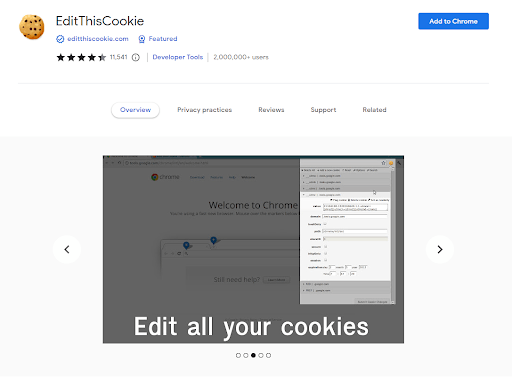
Недостатки: EditThisCookie может показаться немного пугающим для тех из вас, кто не знаком с редакторами файлов cookie. Хотя он не всегда загружается должным образом, как сообщается, есть опция справки, которая поможет вам. в результате сложно начать работу
2. Поменять местами мои куки
Этот плагин для файлов cookie может стать отличным решением, если вы хотите экспортировать/импортировать файлы cookie в Google Chrome. Swap My Cookies действует как менеджер сеансов для ваших файлов cookie. Вы можете войти на любой сайт, используя разные учетные записи. . Вы также можете быстро переключаться между учетными записями или профилями. Swap My Cookies — удобная программа, которую вы можете использовать на одном компьютере. Она также используется, если вам нужно много разных учетных записей для одного и того же провайдера.
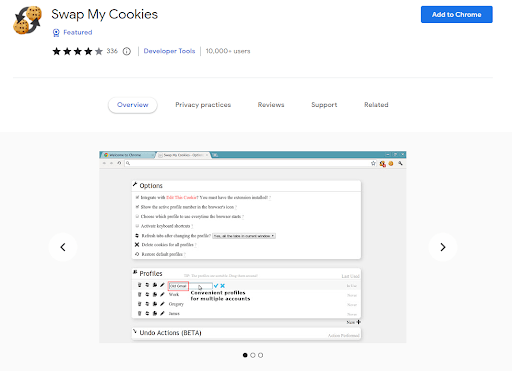
Чтобы начать работу с Swap My Cookies, все, что вам нужно сделать, это создать несколько отдельных профилей с уникальными данными для входа. Затем вы сможете войти в эти профили в пару кликов. Каждый профиль имеет совершенно разные данные для входа.
Эти профили можно переименовывать, чтобы вы могли помнить, какой из них чей. Вы можете сбросить, отсортировать и дублировать их по мере необходимости. Если хотите, вы можете создать сочетания клавиш для каждого профиля, чтобы упростить для переключения между ними.
Но преимущество Swap My Cookies заключается в том, что вы также можете интегрировать EditThisCookie. Это означает, что вы можете не только заменять файлы cookie, но и вносить в них существенные изменения.
Недостатки: Пользователи жалуются, что расширение «больше не работает. Просто удалите все файлы cookie при переключении профиля. Это был 5-звездочный плагин. Перестал работать после недавнего обновления файлов cookie для экспорта в Chrome.» Может, разработчики исправят, но звучит страшно, не так ли?
3. Редактор файлов cookie
Редактор файлов cookie может быть правильным выбором для вас, если вы ищете мощный и многофункциональный инструмент, но также немного более простой в использовании, чем некоторые из вариантов в нашем списке. Вы также можете используйте его в качестве импортера файлов cookie для Firefox, а также для Android.
Функции редактора файлов cookie включают добавление новых файлов cookie, удаление существующих файлов cookie и изменение существующих файлов cookie. Ваши файлы cookie также можно экспортировать в файлы и импортировать из них, а также выполнять резервное копирование и восстановление
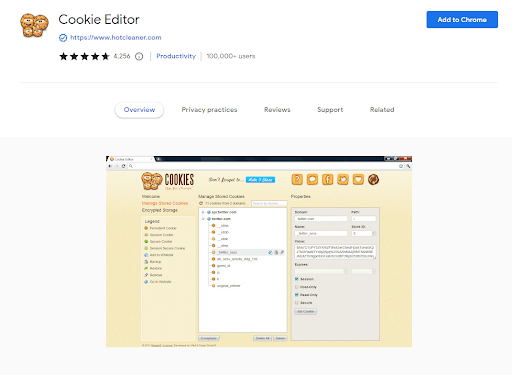
Но именно структура Cookie Editor делает его таким привлекательным. Пользовательский интерфейс прост в использовании и не требует времени, чтобы привыкнуть к нему. Есть также много других функций, таких как новости о предстоящих выпусках и другие.
Недостатки: Расширенные функции доступны только при покупке подписки. Это:
- Возможность создавать свои собственные наборы файлов cookie;
- Защищенное паролем зашифрованное хранилище;
- Chrome Экспортировать куки в файл;
- Импортировать из файла;
- Резервное копирование и восстановление.
4. Cookie-редактор
Cookie-Editor — отличная альтернатива, если вам нужен простой редактор файлов cookie. Импорт/экспорт файлов cookie выполняется быстро и легко. Изменяйте файлы cookie без дополнительных функций.
С помощью Cookie-Editor вы можете быстро создавать, обновлять и удалять файлы cookie со страницы, которую вы просматриваете в данный момент. Вы также можете легко удалить все файлы cookie с той же страницы. Панель поиска поможет вам быстро найти то, что вы ищете. Есть опция «Импорт/экспорт файлов cookie в текст.
Если вам нужен простой плагин для редактирования файлов cookie, все эти функции упрощают использование Cookie-Editor.
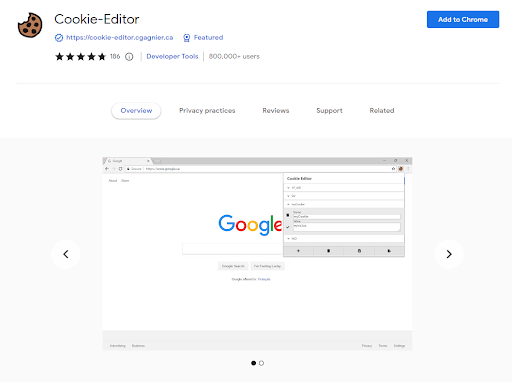
Недостатки: Пользователи жалуются, что он иногда не работает. После некоторого использования он показывает «неизвестную ошибку». формат списка. Функция поиска существующих сохраненных файлов cookie отсутствует. Поиск по ключевому слову, дате и т. д. недоступен.
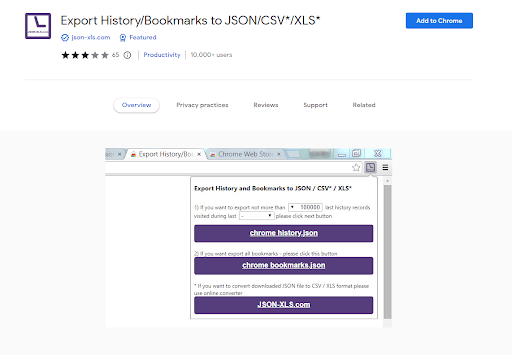
5. Экспорт истории/закладок в JSON/CSV/XLS
С помощью этого расширения Chrome вы узнаете, как экспортировать файлы cookie из Chrome. Все ваши данные просмотра, включая историю, файлы cookie и закладки, могут быть легко преобразованы из формата файлов cookie netscape в CSV, JSON, XLS или XLSX-файл:
1. Сохраните закладки, историю и даже файлы cookie из Chrome в виде файлов JSON.
2. Чтобы загрузить файлы JSON, содержащие вашу историю или файлы cookie, нажмите кнопку «Chrome History.json» или «Chrome Bookmarks.json».
3. На экране онлайн-конвертера JSON в XLS/CSV установите флажок.
Как использовать файлы cookie в браузерах с защитой от обнаружения
Функциональность, для которой часто требуются файлы cookie:
- Функциональность, для которой часто требуются файлы cookie:
- Авторизация на сайте. Например, интернет-магазин может проверить, являетесь ли вы зарегистрированным пользователем, и упростить вам процесс совершения покупок. Это также может использоваться в контексте рекламы.
- Онлайн-покупки. Например, можно проверить, совершил ли пользователь платеж, и обработать авторизацию платежа только тогда, когда это необходимо.
- Персонализация. Можно персонализировать ваш просмотр на основе ваших предпочтений, хранящихся в файлах cookie, таких как выбранный вами язык и макет страницы.
- Опросы и голосования. Для предотвращения «мошенничества» часто используются файлы cookie для хранения соответствующей информации.
- Индивидуальные настройки отображения. Некоторые сайты позволяют настраивать блоки отображения, дизайн и т. д. Вся эта информация хранится в файлах cookie браузера.
- Для статистики. Цель трекера — использовать файлы cookie для подсчета количества людей, посещающих каждую страницу, чтобы вы могли быть уверены, что не повторяетесь, и вы можете легко проверить, является ли конкретная страница уже существует, и, следовательно, это не то, что вы можете легко обмануть. Это важная часть онлайн-статистики, а также причина использования файлов cookie.
- В рекламных целях. Вы, наверное, замечали, что если вы ранее что-то искали в популярном интернет-поисковике, то в дальнейшем вам будет показываться на различных сайтах «тематическая» реклама.
- Запрет на сайте. Для ограничения доступа к сайту в некоторых случаях используются куки.
Как видите, назначение куки-файлов очень разное. Если вам нужно регулярно сохранять куки-файлы, выборочно удалять, а также добавлять свои куки-файлы, лучшим решением будет использование браузера с защитой от обнаружения .Нужно один раз установить куки в профиле и потом просто авторизоваться одним кликом.Антидетект браузерный профиль это виртуальный браузер со своим уникальным набором отпечатков пальцев и куки.Вы можете поставить прокси любой страны и сделать каждый профиль совершенно уникальный.Находясь в одном браузере антидетект,профили никак не пересекаются друг с другом.
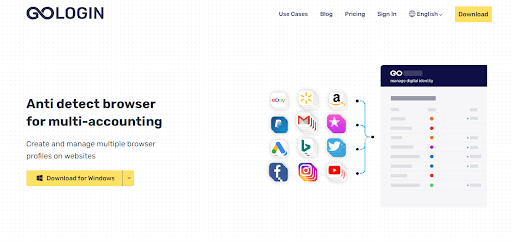
Одним из лучших предложений на рынке является GoLogin. Он зарекомендовал себя с 2019 года и предлагает выгодные тарифы на большое количество профилей. Так стоимость 100 профилей в месяц составляет всего $49, когда конкуренты имеют цену до 100 долларов за такое же количество профилей. Gologin предлагает простую функциональность для импорта файлов cookie в форматах JSON и Netscape.
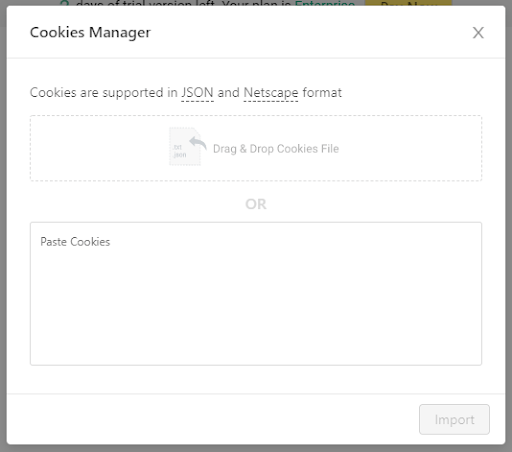
Одним из лучших предложений на рынке является GoLogin. Он зарекомендовал себя с 2019 года и предлагает выгодные тарифы на большое количество профилей. Так стоимость 100 профилей в месяц составляет всего $49, когда конкуренты имеют цену до 100 долларов за такое же количество профилей. Gologin предлагает простую функциональность для импорта файлов cookie в форматах JSON и Netscape.
Заключение
Мы рассмотрели всего 5 инструментов для импорта куки. Это не все бесплатные решения. Однако пользователи часто отмечают некоторые проблемы в их работе. Если вы используете браузер с антидетектом, вам всегда ответят в техподдержке сервис. Разработчики регулярно устраняют проблемы в своей работе. Кроме того, использование антидетекта обеспечивает анонимность, а значит, повышает вашу безопасность.