
Как удалить обновление приложения на Андроиде
Подавляющее большинство функций современных смартфонов становится доступным только после установки специальных приложений, которые регулярно обновляются. В то же время некоторым пользователям требуется обратная операция, когда происходит откат софта до предыдущей версии. В этой связи предлагаем разобраться, как удалить обновление приложения на телефоне Андроиде, и для чего это может понадобиться.
Для чего это нужно
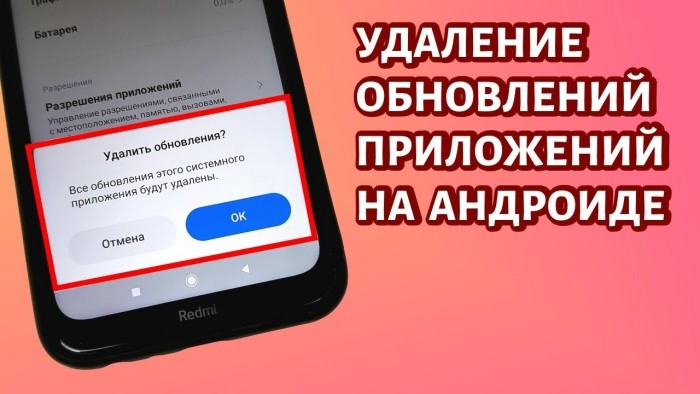
Удаление обновлений – это операция, которая приводит к тому, что версия программы автоматически опускается до предыдущей или изначальной. Одна из возможных причин отката – попытка освободить место на внутреннем накопителе, так как чем новее версия, тем больше памяти она занимает. Поэтому удаление апдейта нередко приводит к освобождению пространства. Одновременно с этим удаление апдейтов пригождается и в других обстоятельствах. Например, когда смартфон перестает «тянуть» приложение. Не секрет, что с каждым обновлением разработчики добавляют функции и спецэффекты для своего софта. Таким образом, выполняя откат, вы снижаете нагрузку на устройство, позволяя ему тратить меньше ресурсов для обеспечения работы программы.
Когда это может понадобиться

Рассмотренные выше причины необходимости выполнения отката можно назвать частными и не особо важными. Намного более высокая потребность в возврате старых версий приложений возникает в том случае, если после установки последней обновы программа перестает запускаться. В подобной ситуации только откат может привести к положительным изменениям.
Откат обновлений в приложении
Разобравшись в причинах необходимости выполнения операции, мы можем перейти к алгоритму удаления. Во-первых, важно обратить внимание на подготовительный этап, который поможет избежать возникновения проблем в процессе или после отката. Во-вторых, следует уточнить, что существует несколько способов удаления апдейтов, и каждый из них можно применить на практике.
Бэкап
Прежде чем удалять последнее обновление, пользователю предлагается создать бэкап программы.
- Откройте настройки телефона.
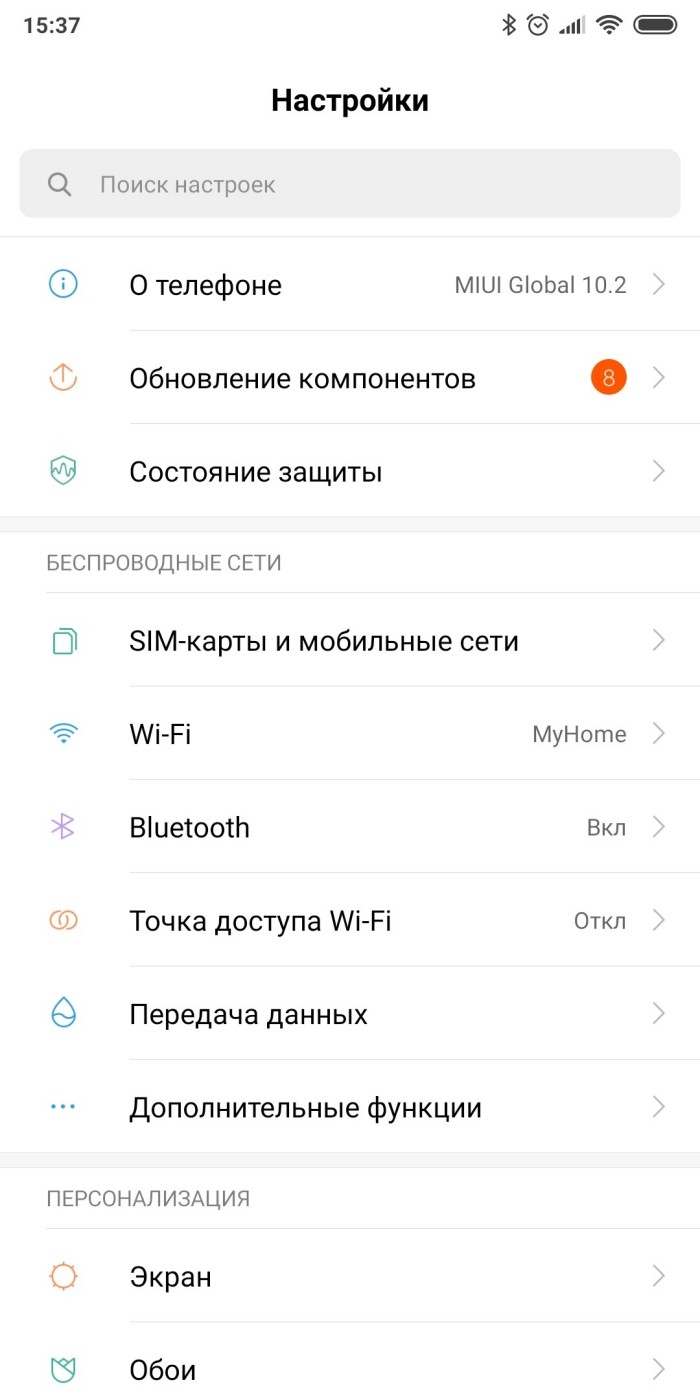
- Перейдите в раздел «Восстановление и сброс», а затем – «Создать резервную копию».

- Выберите «Приложения» и конкретную программу, которую нужно зарезервировать.

- Подтвердите создание резервной копии.
В зависимости от производителя устройства и текущей версии прошивки названия некоторых пунктов меню могут отличаться. Также далеко не на всех смартфонах доступна опция отдельного резервирования приложений. Не исключено, что вам придется создавать полный бэкап внутренней памяти, но в конечном итоге это не помешает восстановить программу.
Сброс в меню
Самый простой способ вернуть предыдущую версию установленной на мобильном устройстве проги – обратиться к стандартному функционалу смартфона, а точнее к его настройкам. В данной ситуации предлагается действовать в соответствии с алгоритмом:
- Откройте настройки устройства.

- Перейдите в раздел «Приложения».

- Выберите интересующую программу.
- Нажмите кнопку «Удалить обновления».
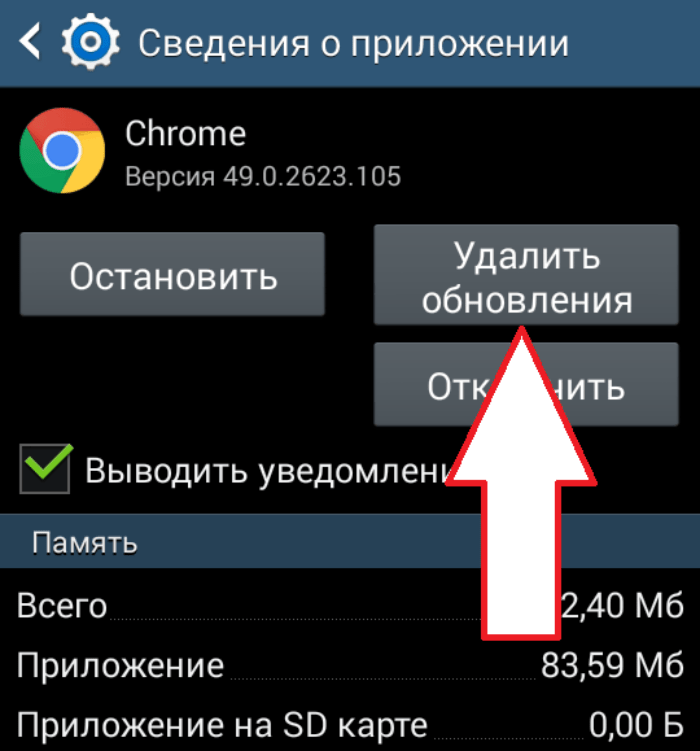
Как и в случае с созданием бэкапа, убрать обнову удается далеко не на каждом смартфоне и далеко не для всех программ. Обычно эта опция доступна только для предустановленных приложений, но есть исключения, когда функция предлагается и для софта от сторонних разработчиков.
Жесткий сброс
Жесткий сброс предлагает отметить последние обновления путем полного удаления программы и ее повторной установки, но только в виде старой версии. Чтобы избавиться от приложения, понадобится:
- Открыть настройки смартфона.
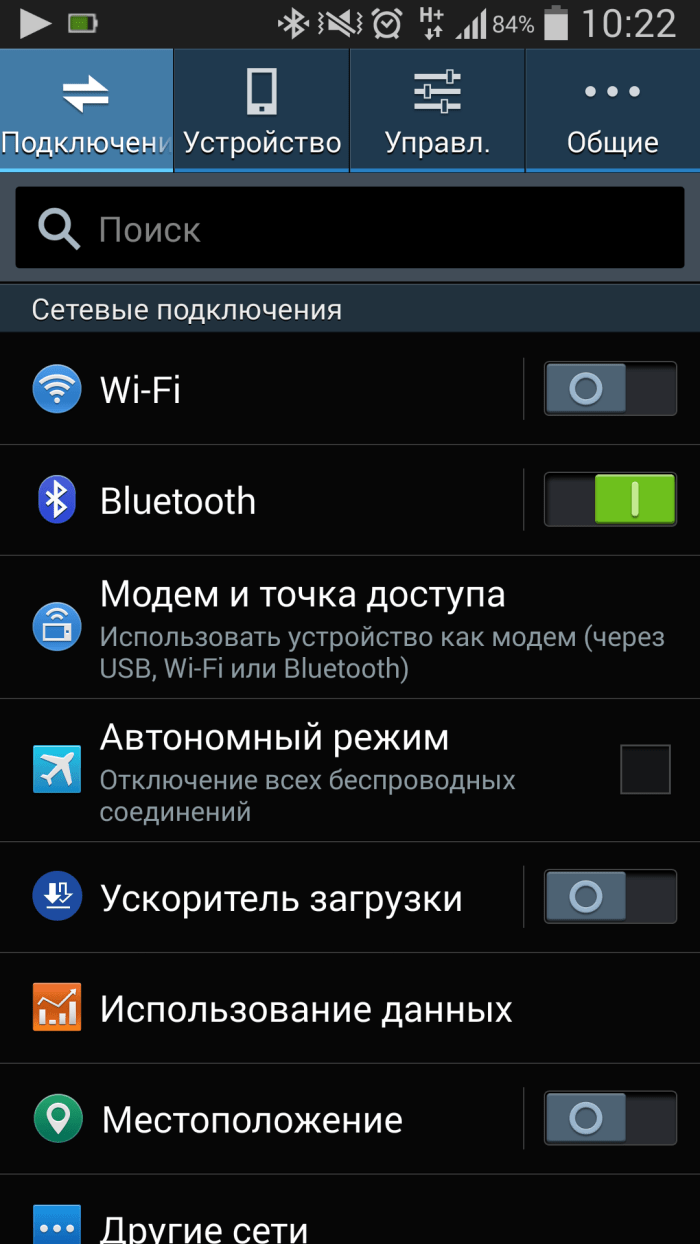
- Перейти в раздел «Приложения».
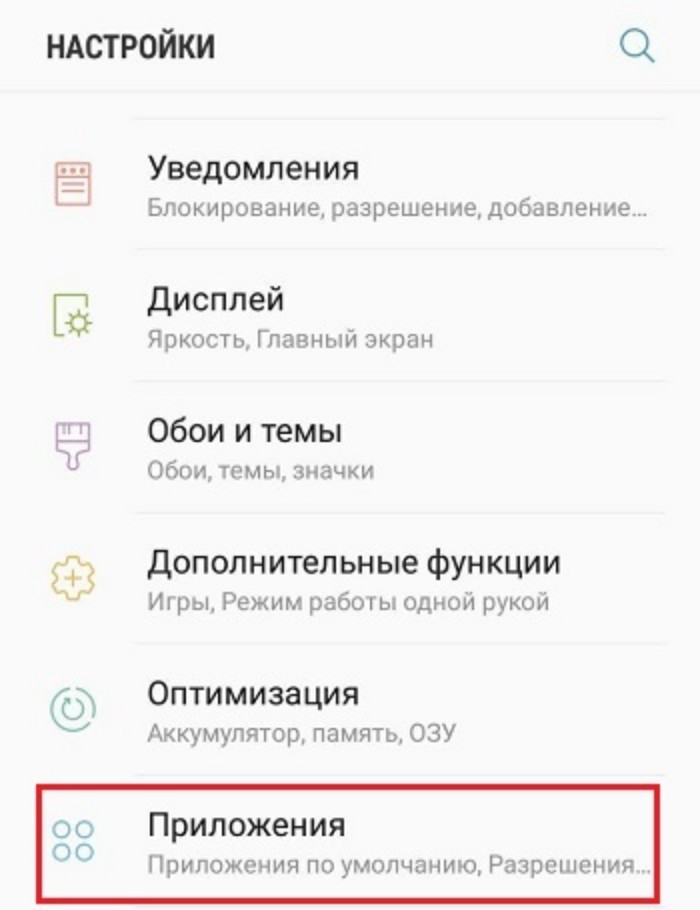
- Выбрать нужную прогу.
- Нажать кнопку «Удалить».

Также удаление программы можно выполнить на главном экране, задержав палец на иконке приложения, а затем нажав кнопку «Удалить». После того, как вам удастся избавиться от проги, ее придется установить. Здесь скрывается определенная проблема, так как в магазинах вроде Play Маркет представлены только актуальные версии программ.
Следовательно, вам придется выполнять ручную установку приложения, предварительно скачивая APK-файл с одного из ресурсов в интернете. Выполняя эту процедуру, обращайте внимание на версию программы. Она должна быть ниже, чем так, которая значилась изначально. После загрузки установочного пакета выполните несколько простых шагов:
- Откройте APK-файл.

- Выдайте разрешение на установку из неизвестных источников.
- Подтвердите установку приложения.
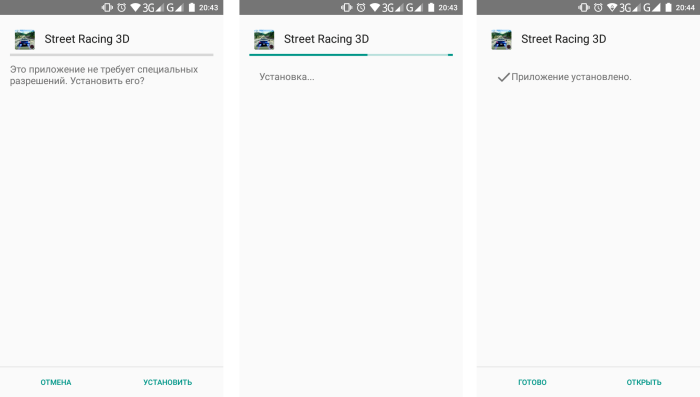
Если все сделано верно, на главном экране вновь появится иконка программы. Через раздел настроек «Приложения» вы также сможете проверить ее версию, чтобы сравнить ее с той, которая была изначально.
Сброс до заводских настроек
Это подвид жесткого сброса, который рекомендован в тех случаях, когда требуется откатить одну из стандартных программ. В рамках выполнения операции будут сброшены все данные и удалены все файлы, сохраненные ранее на смартфоне. Если вы готовы к таким потерям, то действуйте по инструкции:
- Откройте настройки гаджета.
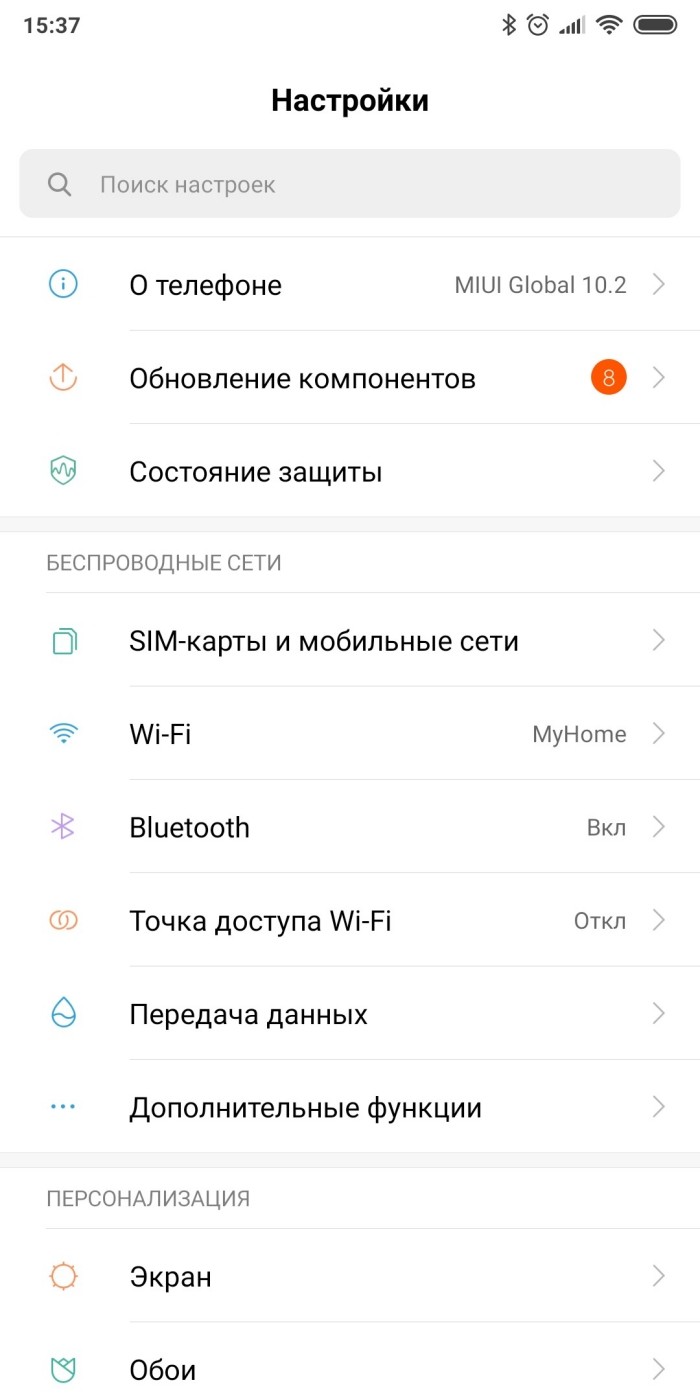
- Перейдите в раздел «Восстановление и сброс».
- Нажмите кнопку «Сбросить настройки».
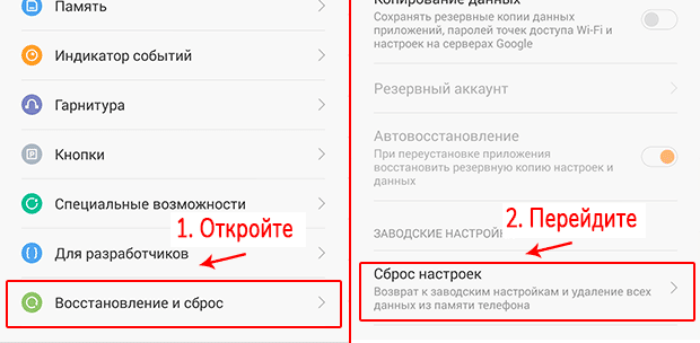
- Подтвердите выполнение операции.
На заметку. Чтобы не потерять важные файлы, создайте резервную копию перед выполнением отката. Соответствующая опция есть в разделе настроек «Восстановление и сброс».
Выполнив сброс настроек, вы откатите все стандартные приложения до изначальной версии. Вместе с тем будут удалены сторонние программы. Если вам требовалось откатить приложение от стороннего разработчика, то придется повторно устанавливать софт. Для этого используйте инструкцию из предыдущего пункта материала, где разбиралась установка через APK-файл.
Как откатить обновление Android: отмена и запрет установки новой версии

Разработчики Android периодически выкатывают для своего детища обновления, которые призваны улучшить функционал операционной системы. Производители мобильных устройств стараются идти в ногу со временем и внедряют эти обновления, при этом дополняя в них собственные оболочки с различными функциями и возможностями. И, казалось бы, все хотят все сделать лучше, но это не всегда получается. Всем не угодишь. Всегда найдутся пользователи, которым не понравятся нововведения, и они захотят все отменить и сделать откат обновления Android, вернув назад прежнюю версию операционной системы, к которой они привыкли.
В этой статье рассмотрим, как откатить обновление Андроид и вернуть обратно предыдущую версию системы на смартфонах и планшетах от популярных производителей.
Как откатить обновление Андроид до прошлой версии
Пользователям, которые желают узнать, как откатить обновление Андроид, предстоит столкнуться с весьма серьезной проблемой. И проблема эта заключается в том, что для того, чтобы вернуть предыдущую версию Android необходимо сделать перепрошивку телефона или планшета, скачав ее заново.
Неправильная установка прошивки может привести к фатальным последствиям для мобильного устройства: начиная с банальных глюков и мелких неполадок в его работе, и заканчивая полным выходом из строя устройства. И в последнем случае решить проблему самостоятельно уже, скорее всего, не получится, придется нести свой смартфон в сервис для ремонта, а услуги таких сервисов стоят не мало денег.
Поэтому, если вы неопытный пользователь, то стоит рассмотреть возможность отказа от отката последних обновлений Android. Если новая версия операционной системы не вызывает каких-либо глюков и лагов, а единственная причина отката – это непринятие дизайна или функциональных особенностей, то лучше ничего не менять и попытаться свыкнуться с новой версией ОС. Вот увидите, уже через несколько дней активного пользования вы к ней привыкните!
Если после вышеописанной информации желания вернуть предыдущую версию Android не улетучилось, то давайте перейдем к делу. И в первую очередь рассмотрим несколько очень важных моментов подготовительного этапа.
Перед прошивкой важно сделать резервную копию текущей операционной системы. Делается это для того, чтобы в случае, если новая прошивка окажется «кривой», то можно было бы восстановить устройство, вернув его в исходное состояние. Кроме того, нужно сделать копию личных данных. Инструкцию можно найти в видео ниже.
Перед выполнение операции прошивки следует зарядить свое устройство, так как если во время процесса заряд батареи упадет, и оно отключиться, то включить его без обращения в сервис ремонта не получится
Прошивка Android через ПК
И наконец самый важный шаг – установка прошивки. Для того, чтобы правильно прошить смартфон нужны: прошивка и программа для прошивки, либо – использование Recovery.
В одной из статей на сайте уже был рассмотрен метод прошивки Андроид телефона через компьютер. Статья весьма обширная и полностью дублировать ее нет смысла. Ознакомиться с ней можно по ссылке:
Краткое содержание инструкции по откату обновления Android с помощью перепрошивки через ПК:
- Необходимо найти нужную версию прошивки для своего телефона. Лучше всего это сделать на популярном форуме 4PDA. Там есть прошивки для всех популярных брендов: Samsung, Honor, Xiaomi, Huawei, Lenovo, Nokia и другие. Чтобы быстро найти нужную прошивку, введите модель телефона в поле:
- На странице прошивки нужно скачать саму прошивку, а также необходимые программы для ее установки;
- Помимо вложенных файлов, на странице есть инструкция, обязательная к прочтению и исполнению, в противном случае можно навредить своему мобильному устройству.
Прошивка телефона через Recovery
Можно также выполнить прошивку без использования компьютера, обойдясь лишь телефоном, использовав функцию Recovery.
Видео-инструкция по использованию Recovery:
Как отключить обновление Android после прошивки
Откат обновлений Android – это не последнее действие, которое следует выполнить. Так как у смартфонов, как правило, по умолчанию стоит автоматическое обновление Android до новой версии, то все ваши действия могут быть им перечеркнуты в один миг.
То есть, вы сделаете прошивку, и вернете предыдущую версию Android, пойдете спать, а на следующий день проснетесь с уже установленной новой версией.
Чтобы отключить автоматическое обновление Android нужно:
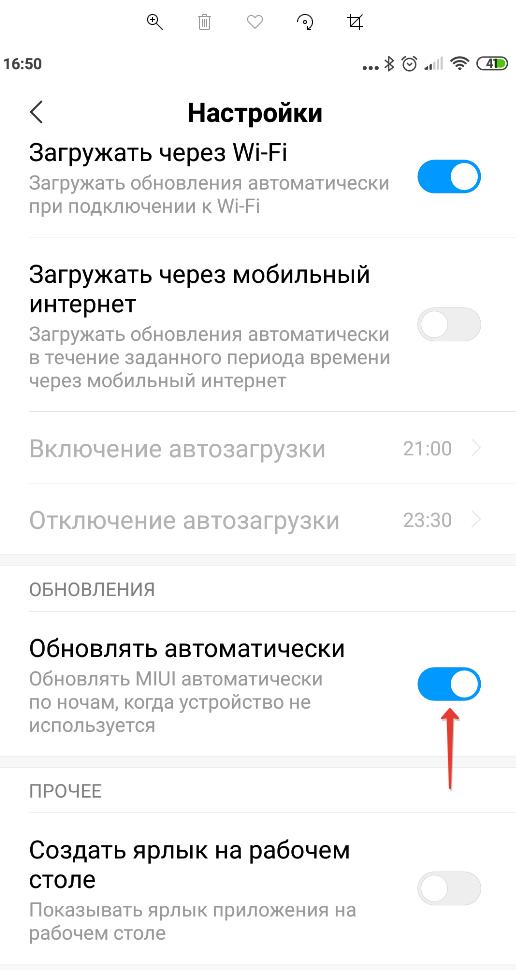
- Зайти в настройки устройства;
- Выбрать пункт «О телефоне»;
- Зайти в «Обновление системы»;
- Перейти в настройки обновления, нажав на значок с 3 вертикальными точками;
- И деактивировать функцию автоматического обновления.
Надеюсь, рассмотренные вопросы помогли вам сбросить назад обновление Android – до предыдущей версии, а также предотвратить повторное обновление, заблокировав его.
Не нашли ответ? Тогда воспользуйтесь формой поиска:
Как отменить обновление на Android Samsung A50: пошаговая инструкция

Обновление операционной системы на Android — это важная часть поддержки устройств Samsung. Однако, бывают ситуации, когда обновление может привести к проблемам или нежелательным изменениям в работе устройства. В таких случаях пользователи задумываются о возможности отменить обновление и вернуться к предыдущей версии. В этой статье мы рассмотрим, как удалить обновление на Samsung A50 и вернуться к предыдущей версии операционной системы Android.
Процесс удаления обновления на Samsung A50 достаточно прост, но требует некоторых действий со стороны пользователя. Важно учитывать, что отменить обновление можно только в течение ограниченного времени после его установки. В противном случае, придется воспользоваться другими способами восстановления предыдущей версии операционной системы.
Для начала, зайдите в раздел «Настройки» на своем устройстве Samsung A50. Далее, найдите и выберите раздел «Обновление ПО» или «О программном обеспечении». В этом разделе вы сможете найти информацию о текущей версии операционной системы и возможность отмены ее обновления. Важно отметить, что этот раздел может называться по-разному в зависимости от версии Android и модели вашего устройства.
Почему стоит отменить обновление на Android Samsung A50?
Обновление операционной системы на Android Samsung A50 может иметь свои преимущества, но также может вызывать некоторые проблемы и неудобства пользователям. Вот несколько причин, по которым вы можете захотеть отменить обновление на своем телефоне Samsung A50:

- Снижение производительности: Некоторые пользователи могут столкнуться с ухудшением производительности своего Samsung A50 после обновления операционной системы. Это может проявляться в более медленной работе приложений, задержках при открытии и закрытии приложений и т. д. Если вы не удовлетворены производительностью после обновления, отмена обновления может быть хорошим решением.
- Несовместимость приложений: Возможно, что некоторые из ваших любимых приложений или игр не будут работать должным образом после обновления операционной системы. Это может проявляться в появлении ошибок, вылетах из приложений или проблемах с функциональностью. Если важность работы определенных приложений превышает пользу от новой операционной системы, отмена обновления может быть вариантом.
- Изменения в интерфейсе: Обновление операционной системы может привести к изменению интерфейса Samsung A50. Если вы привыкли к старому интерфейсу и не хотите приспосабливаться к новым функциям и дизайну, отмена обновления позволит сохранить прежний внешний вид.
- Потеря данных и настроек: Обновление операционной системы может привести к удалению или сбросу некоторых данных и настроек на вашем Samsung A50. Если вам необходимо сохранить определенную информацию или настройки, отмена обновления может избежать потери данных.
Важно отметить, что каждый пользователь может иметь собственные предпочтения и потребности, и решение об отмене обновления на Android Samsung A50 должно быть принято на основе вашего собственного опыта и обстоятельств.

Показания для отмены обновления
Если у вас есть смартфон Самсунг на операционной системе Андроид, в данном случае Samsung A50, и вы столкнулись с проблемами после последнего обновления, то возможно вы захотите удалить это обновление и вернуться к предыдущей версии операционной системы. Вот некоторые показания для отмены обновления:
- Негативное влияние на работу устройства: после обновления ваш Самсунг А50 начал работать медленнее, зависать или выключаться сам по себе.
- Проблемы совместимости с приложениями: некоторые приложения на вашем устройстве перестали работать после обновления.
- Потеря функционала: после обновления вы не можете больше использовать некоторые функции или настройки, которые были доступны в предыдущей версии операционной системы.
- Плохая работа сети или Wi-Fi:
Если у вас имеются вышеуказанные проблемы, вы можете попробовать отменить обновление на вашем Самсунг А50 и вернуться к предыдущей версии операционной системы. В этой статье мы предоставляем пошаговую инструкцию, как это сделать.
Последствия обновления на Android Samsung A50
Обновление операционной системы Android на своем устройстве Samsung A50 может быть полезным, так как оно может улучшить производительность, исправить ошибки и добавить новые функции. Однако, в некоторых случаях обновление может вызывать проблемы или неудобства для пользователей.

1. Ухудшение производительности
На некоторых устройствах после обновления операционной системы производительность может ухудшиться. Это может произойти из-за несовместимости обновления с аппаратным обеспечением вашего телефона или недостаточных ресурсов для новой версии операционной системы.
2. Проблемы совместимости
Некоторые приложения или функции могут перестать работать после обновления операционной системы Android. Это может произойти, если разработчики приложений не адаптировали их под новую версию операционной системы или если были внесены изменения в API.
3. Потеря данных
При обновлении операционной системы Android на Samsung A50 существует риск потери данных. Важно создать резервные копии важной информации перед обновлением, чтобы избежать потери данных в случае непредвиденных ситуаций.
4. Изменение интерфейса и функционала
Новая версия операционной системы Android может привести к изменению интерфейса и функционала устройства. Некоторые пользователи могут не привыкнуть к новому дизайну или изменениям в навигации.
5. Баги и ошибки
После обновления операционной системы Android могут возникнуть новые баги и ошибки, которые могут привести к неправильной работе устройства. В таких случаях разработчики выпускают исправления и патчи в последующих обновлениях.
Если вы столкнулись с какими-либо проблемами после обновления операционной системы на Samsung A50, вы можете попробовать решить их путем очистки кэша, выполнения сброса настроек или установки предыдущей версии операционной системы. В случае серьезных проблем, необходимо обратиться в сервисный центр Samsung для получения помощи.
Как отменить обновление на Android Samsung A50?
Обновление операционной системы Android может привести к некоторым проблемам на устройстве, включая уменьшение производительности или неполадки в работе приложений. Если вы обновили свой Samsung A50 и столкнулись с проблемами, вы можете попытаться отменить обновление и вернуться к предыдущей версии Android.
Шаг 1: Проверьте наличие доступных обновлений
Перед тем, как отменить обновление, убедитесь, что у вас нет доступных новых обновлений. Чтобы это сделать, следуйте этим шагам:
- Откройте меню «Настройки» на своем устройстве.
- Прокрутите вниз и выберите «Обновление программного обеспечения».
- Тапните на «Загрузить и установить».
- Если доступно новое обновление, следуйте инструкциям на экране, чтобы установить его.
Шаг 2: Откат к предыдущей версии Android
Если у вас нет доступных новых обновлений или вы все равно хотите откатиться к предыдущей версии Android, следуйте этим шагам:
- Откройте «Настройки» на своем устройстве.
- Прокрутите вниз и выберите «Обновление программного обеспечения».
- Тапните на «Информация об устройстве».
- Выберите «Версия ПО» или «Версия Android».
- Тапните несколько раз на номер версии Android, чтобы открыть меню разработчика.
- В меню разработчика найдите и включите опцию «Режим отладки по USB».
- Подключите свое устройство к компьютеру с помощью USB-кабеля.
- На компьютере откройте командную строку или терминал и выполните следующую команду: adb shell.
- Введите команду: reboot recovery.
- На своем устройстве выберите опцию «Wipe data/factory reset» (Стереть данные/сброс к заводским настройкам).
- После завершения сброса данных выберите опцию «Reboot system now» (Перезагрузить систему).
- Ваше устройство перезагрузится с предыдущей версией Android.
Помните, что откат к предыдущей версии Android удалит все ваши данные на устройстве. Поэтому перед процессом отката рекомендуется сделать резервную копию всех важных файлов и данных.
Шаг 1: Перейдите в настройки устройства
Чтобы удалить обновление на Android Samsung A50, вам потребуется зайти в настройки устройства:
- Откройте меню приложений, нажав на значок меню на главном экране вашего устройства.
- Найдите и выберите «Настройки».
- Прокрутите вниз и выберите «Обновление ПО» или «О программе телефона», в зависимости от версии Android на вашем устройстве.
Шаг 2: Найдите «Обновление программного обеспечения»
Как удалить обновление на Android Samsung A50? Если вы хотите отменить обновление на вашем устройстве Samsung A50, вам необходимо найти раздел «Обновление программного обеспечения». Это можно сделать следующим образом:
- Настройки — откройте панель настроек Вашего устройства Samsung A50. Находится она на главном экране и обычно представлена значком шестеренки.
- Прокрутите вниз и найдите раздел «Обновление программного обеспечения». Он может находиться на разных местах, в зависимости от версии ОС Android и модели устройства. Обычно этот раздел находится в разделе «О телефоне» или «О устройстве».
- Коснитесь раздела «Обновление программного обеспечения», это приведет вас к экрану с информацией о последней доступной версии ОС Android для вашего устройства.
Теперь вы нашли раздел «Обновление программного обеспечения» на своем устройстве Samsung A50. Вы можете продолжить переход к следующему шагу и узнать, как отменить обновление.
Форум: Мобильная помощь
Как отменить обновление на Android Samsung A50?
Чтобы отменить обновление на Android Samsung A50, нужно перейти в настройки устройства, выбрать раздел «Параметры», затем «О программе устройства» и далее «Обновления ПО». В этом разделе можно выбрать «Откат к предыдущей версии» и следовать инструкциям на экране, чтобы отменить установленное обновление.
Как удалить обновление на Android Samsung A50?
Чтобы удалить обновление на Android Samsung A50, нужно зайти в настройки устройства, выбрать раздел «Параметры», затем «О программе устройства» и перейти в «Обновления ПО». В этом разделе можно выбрать «Удалить обновление» и следовать инструкциям на экране, чтобы удалить установленное обновление.
Как отключить автоматическое обновление на Android Samsung A50?
Для отключения автоматического обновления на Android Samsung A50 необходимо зайти в Google Play Маркет, нажать на иконку меню в верхнем левом углу экрана, выбрать «Настройки», затем «Обновление приложений». В этом разделе можно выбрать «Только по запросу», чтобы отключить автоматическое обновление приложений на устройстве.
Что делать, если после обновления на Android Samsung A50 возникли проблемы со стабильностью работы?
Если после обновления на Android Samsung A50 возникли проблемы со стабильностью работы устройства, можно попробовать выполнить сброс настроек до заводских. Для этого нужно зайти в настройки устройства, выбрать раздел «Общие управление», затем «Сброс» и «Сброс настроек». Перед сбросом рекомендуется сделать резервную копию данных, так как все личные данные будут удалены в процессе сброса.
Как восстановить заводскую прошивку Андроид
Этот вариант подойдет в первом, описанном нами случае, то есть тогда, когда планшет еще подает признаки жизни, но при работе возникают неполадки. Чаще всего такими неполадками выступают следующие ситуации:
- планшет виснет сразу же после включения, на экране висит логотип Андроид и загрузка просто не заканчивается;
- все на дисплее показывается в зеркальном отображении;
- не работает сенсор, то есть устройство абсолютно не реагирует на касания.
При таких и подобных неполадках планшет виден компьютеру в качестве подключенного оборудования.
Чтобы устранить подобную проблему и вернуть планшету заводскую прошивку, необходимо для начала её найти. Такая версия прошивки обязательно должна присутствовать на официальном сайте производителя. Зачастую адрес Вы найдете на упаковке устройства, или же просто воспользуйтесь системой поиска в интернете.
Отыскав нулёвую прошивку необходимо перед прошивкой обязательно полностью зарядить устройство. Сегодня существует множество инструкций по поводу правильной процедуры прошивки. Следуйте всем рекомендациям, и все у Вас получиться.
При эффекте «кирпича» лучше всего отнести планшет в обслуживающий центр, где Вашему другу вернут жизнь. Также с этим занятием легко справиться друг-хакер, если у Вас таковой имеется.
Как Отменить Обновление на Андроиде Samsung А50
Полный отказ от обновлений может стать причиной потери работоспособности того или иного приложения. Например, обновление Смарт Хаб на телевизоре Samsung и его отсутствие для Smart Remote на телефоне сделает невозможным дистанционное управление телевизором с Android устройства.
Когда необходим откат
Итак, зачем вообще откатывать обновление Андроида до предыдущей версии? Ведь Google очень тщательно проверяет систему прежде чем выложить ее в общий доступ, и всячески устраняет различные сбои или ошибки (причем, оперативно).
Тем не менее существуют ситуации, при которых полезно знать о том, как сделать откат системы. Какие это случаи?
Причины, из-за которых нужно вернуть операционную систему на предыдущую версию:
- Старая модель смартфона или планшета.
Из-за слабого железа устаревшие мобильные устройства могут попросту не тянуть новые версии Андроида. Аппарат может начать работать медленнее, зависать, не открывать некоторые приложения и выдавать всевозможные сбои. - Не работает приложение.
Некоторые приложения требуют оптимизации для каждой версии операционной системы, а это занимает время. Поэтому бывает так, что после установки новой ОС какое-то приложение не запускается или начинает работать некорректно. Здесь помимо возвращения к старой версии можно дождаться обновления, но если апдейты уже не выходят, остается только откатиться. - Была инсталлирована бета-версия платформы, которая вызвала эксплуатационные проблемы.
Я никогда не устану повторять читателям простую мысль: не устанавливайте бета-версии операционных систем, а также не ставьте платформы, которые официально не поддерживаются на вашем устройстве. Плюс избегайте использования пользовательских модификаций ОС. Лучший способ решения проблемы — ее предотвращение.
Поэтому неудивительно, что многие владельцы смартфонов интересуются, как отключить автообновление на своих девайсах.
Через TWRP
TWRP представляет собой пользовательское рекавери, которое устанавливается на мобильное устройство через компьютер. Все производится через программу ADB и Fastboot, которая установлена на ПК.
Метод состоит из множества шагов и различных действий, поэтому он не будет описан в статье. Если неправильно установить TWRP или сделать в нем некорректные действия, это может повредить систему, и придется полностью перепрошивать гаджет.
Метод через рекавери или сама перепрошивка значительно эффективнее.
Как отключить обновление Android после прошивки
Откат обновлений Android – это не последнее действие, которое следует выполнить. Так как у смартфонов, как правило, по умолчанию стоит автоматическое обновление Android до новой версии, то все ваши действия могут быть им перечеркнуты в один миг.
То есть, вы сделаете прошивку, и вернете предыдущую версию Android, пойдете спать, а на следующий день проснетесь с уже установленной новой версией.
Надеюсь, рассмотренные вопросы помогли вам сбросить назад обновление Android – до предыдущей версии, а также предотвратить повторное обновление, заблокировав его.
Как обновить приложение вручную
Все достаточно просто. Если человек после отключения автообновления не знает, как обновить ту или иную программу, то он этому научится очень быстро. Достаточно совершить следующие действия:
- Заходим в сервис Плей Маркет и ищем то приложение, которое хотим обновить;
- Кликаем на него;
- Переходим на его главную страницу. Если утилиту можно обновить, то рядом с кнопкой «Удалить» появится зеленая кнопка «Обновить». Если же утилиту нельзя обновить, то будет кнопка «Открыть»;
Также компания совершенствует внешний вид, интерфейс и поддержку работы с различными устройствами, будь то телевизоры или системы умных домов.
Благодарим за отзыв!
Гугл Плей Музыка — регистрация и настройка приложения на Андроиде
Вариант невозможности обновлять системные приложения работает только со старыми версиями ОС Android. Отказаться от новой версии возможно лишь для предустановленных, стандартных программ. Чаще всего это сервисы Google, такие как:
Для подобных приложений возможно несколько способов удаления старых обновлений.
Как удалить последнее обновление на Xiaomi?
- Откройте «Настройки».
- Выберите пункт «Приложения» или «Диспетчер приложений».
- Выберите пункт «Диспетчер приложений», если он есть на вашем устройстве. .
- Найдите приложение, версию которого нужно вернуть до заводской. .
- Нажмите на кнопку «Удалить обновления».
Вернуть прежнюю версию Android можно, просто перепрошив его через ПК с помощью специального приложения или же через Recovery (режим восстановления) непосредственно (без участия ПК).
Эта функция подразумевает собой полное отключение такого параметра в системе, как автоматическая установка новых версий приложений. То есть этот способ убирает все автоматические обновления. Пользователю придется самостоятельно регулировать процесс.
Через компьютер
Самый надежный способ вернуться к нужной версии платформы — переустановить операционную систему. Для этого понадобится компьютер и понимание того, что именно вы делаете.
Если подобный процесс кажется сложным и запутанным, лучше пойти в сервисный центр и попросить установить нужную версию ОС.
Метод перепрошивки зависит от бренда мобильного устройства. Например, Samsung лучше всего переустанавливать через программу Odin. Также надо скачать на компьютер нужную прошивку.
Как отменить последнее обновление на Андроид
Этот процесс можно прервать, если программа устанавливается без ведома самого человека. Для этого нужно:
После таких манипуляций установка последней версии автоматически прервется. Стоит обращать внимание на такие моменты, если действия происходят без присутствия пользователя.
Таким образом можно не только удалить обновление, но и прервать его процесс. Чтобы в дальнейшем такого не происходило, стоит отключать функцию автообновления.
Как удалить обновление приложения на Android, и зачем это нужно
Среднестатистический пользователь Android устанавливает на свой смартфон несколько десятков приложений. Каждая программа регулярно обновляется через Google Play и нередко делает это в автоматическом режиме. Поэтому на вашем устройстве всегда стоит актуальная версия программы, и порой без апдейта она даже отказывается работать. В то же время иногда требуется не обновить, а откатить приложение. Сначала может показаться, что это совершенно ненужная и бесполезная затея. Но ведь не зря люди ищут, как удалить обновление приложения, и на то есть несколько причин.
Далеко не всегда на смартфоне нужно держать последние версии приложений
Во-первых, откат приложения порой требуется для решения самых разных проблем, возникших после обновления. Допустим, вы на днях установили апдейт, а затем программа начала глючить или вовсе перестала запускаться. Как исправить ошибку? Разумеется, путем удаления обновлений. Также эта процедура помогает продлить жизнь приложению, если вы пользуетесь старым смартфоном: со временем требования программного обеспечения растут, и разработчики перестают поддерживать ранние версии Android. Поэтому не лишним будет понять, можно ли откатить приложение, и как это сделать.
⚡ Подпишись на Androidinsider в Пульс Mail.ru, чтобы получать новости из мира Андроид первым
Можно ли удалить обновление приложения
Ответ на вопрос, поставленный в заголовке, будет утвердительным, но с определенными оговорками. Да, в действительности можно удалить обновления всех приложений на любом смартфоне, будь то Xiaomi, Samsung или HUAWEI. Однако в настройках устройства подобная опция предусмотрена только для стандартных программ Гугл (Gmail, Gboard или Google Play), которые по умолчанию нельзя деинсталлировать, а откат версии воспринимается в качестве способа освобождения места на внутреннем накопителе.
Удалить обновления программы, установленной через Google Play или APK-файл, тоже можно, но для этого придется воспользоваться обходным вариантом. О нем я расскажу позже, а сейчас сосредоточимся на том, как удалить обновление приложения на Андроиде через настройки:
- Откройте настройки устройства.
- Перейдите в раздел «Приложения».
- Выберите интересующую программу.
- Нажмите кнопку «Удалить обновления».
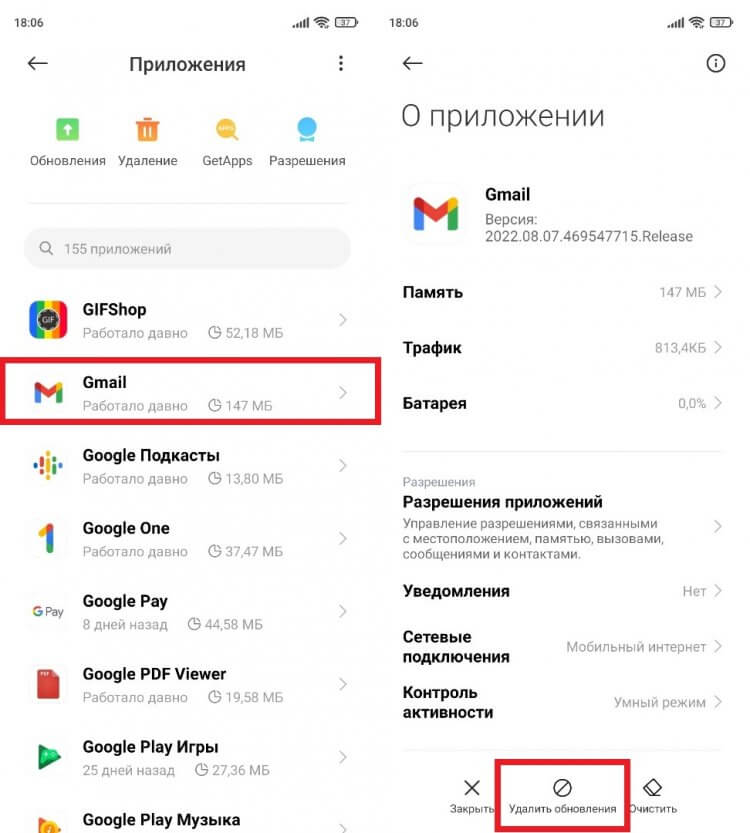
В настройках стороннего приложения пункта «Удалить обновления» нет
В настройках системных приложений помимо установленных ранее апдейтов можно очистить кэш, что также позволит освободить место на внутреннем накопителе или решить проблему, связанную с работой софта.
�� Загляни в телеграм-канал Сундук Али-Бабы, где мы собрали лучшие товары с АлиЭкспресс
Как откатить версию приложения через Google Play
Теперь расскажу о еще одном способе, как удалить последнее обновление приложения, который подойдет только для встроенных программ. Несмотря на то, что сам пользователь не принимает участия в установке стандартного софта, обычно он доступен в магазине Google Play. Если вы посещаете его чаще, чем раз в год, то наверняка видели кнопку «Удалить» на странице приложения. Ее нажатие приводит к полной деинсталляции программного обеспечения, если речь идет о сторонних утилитах или играх, а в случае с предустановленным ПО позволяет откатить программу:
- Запустите Google Play.
- Используя поисковую строку магазина или список установленных программ, найдите нужное приложение.
- Нажмите кнопку «Удалить» на его странице.
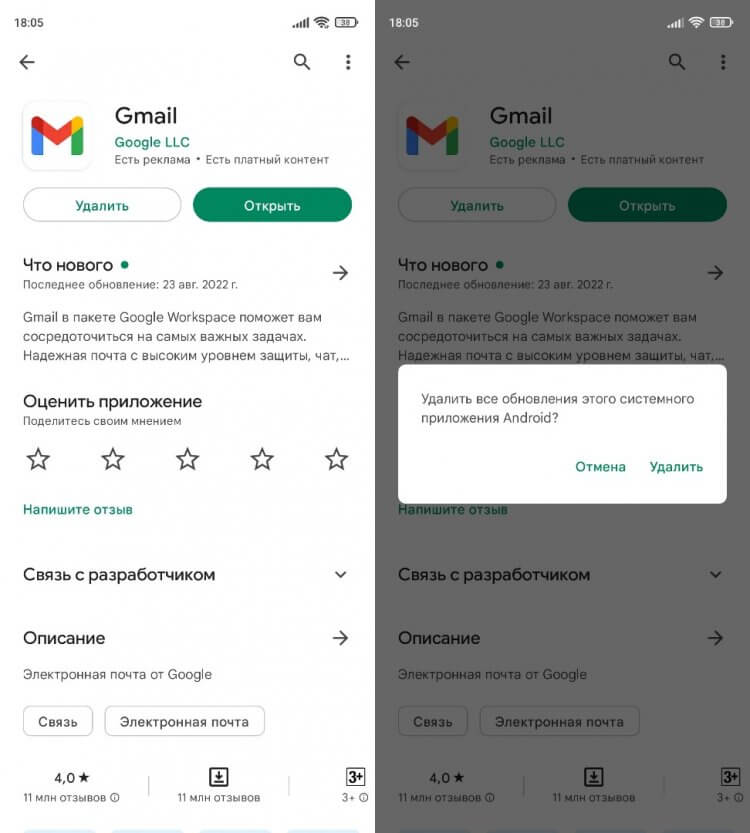
Стороннее приложение после нажатия этой кнопки будет полностью удалено
Как и в случае с откатом приложения через настройки, программа автоматически перейдет на более раннюю версию. При желании вы сможете обновить ее в любой подходящий момент, просто нажав соответствующую кнопку на странице софта в Google Play.
❗ Поделись своим мнением или задай вопрос в нашем телеграм-чате
Как переустановить приложение
Немного дольше выполняется откат стороннего ПО, то есть тех программ, которые вы установили самостоятельно. На странице такого приложения в настройках телефона отсутствует кнопка «Удалить обновления», а вместо нее гордо красуется логотип в виде мусорного ведра с надписью «Удалить». Нетрудно догадаться, что нажатие на него приведет к полной деинсталляции игры или утилиты, а не к ее откату. Впрочем, иного выхода у нас нет, и вам в любом случае придется удалить приложение, чтобы затем установить старую версию.
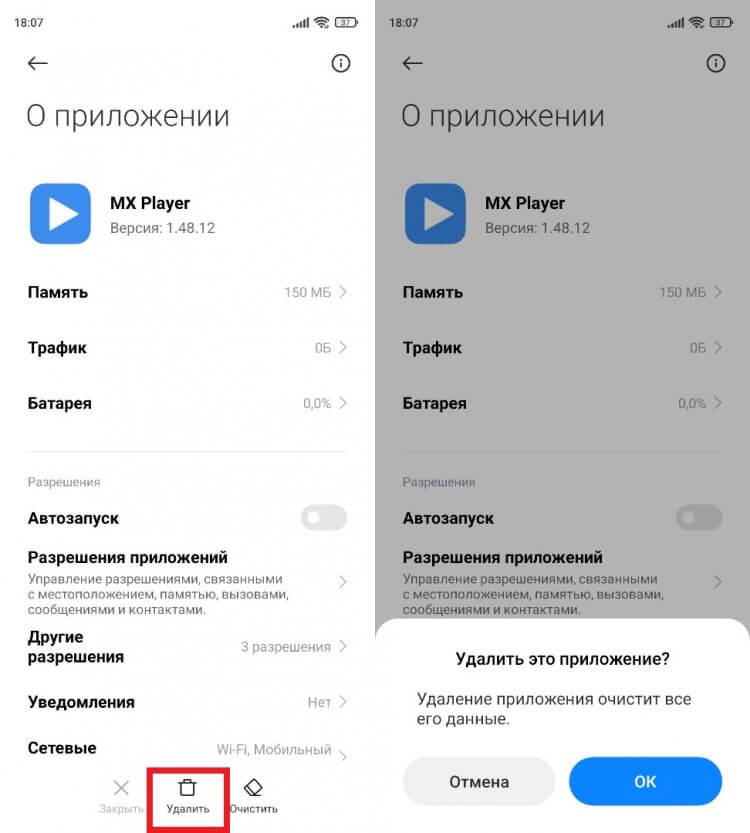
Без предварительного удаления приложение нельзя переустановить
В моем случае речь идет о видеопроигрывателе MX Player, который в версии 1.48 немного подтормаживает при воспроизведении определенных форматов видео. Решение проблемы — откат версии приложения. С этой целью я сначала удалил программу, а затем отправился на поиски нужной сборки. Точно так же можете поступить и вы:
- Используя браузер, найдите нужную вам версию приложения.
- Скачайте APK-файл.
- Откройте APK и подтвердите установку.
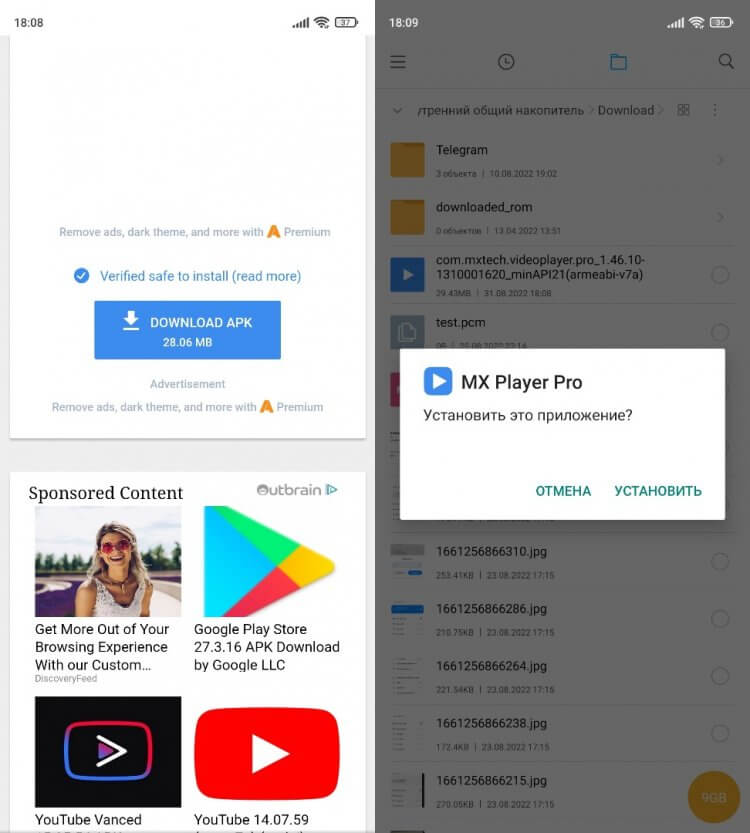
Для загрузки установочного файла выбирайте проверенные источники вроде APKMirror
Установка приложений через APK требует выдачи дополнительных разрешений. Как правило, уведомление об этом сразу выводится на экран после открытия файла, но на старых версиях Android нужно предварительно активировать пункт «Неизвестные источники» в разделе настроек «Безопасность». Но, даже если вы успешно установите нужную версию программы, не спешите радоваться, так как в любой момент она самостоятельно обновится, и тогда вы попадете в замкнутый круг.
⚡ Подпишись на Androidinsider в Дзене, где мы публикуем эксклюзивные материалы
Как отключить автообновление
Вне зависимости от того, выполняли вы откат стандартной или сторонней программы, она все равно может принудительно обновиться через Google Play. Чтобы этого не произошло, нужно запретить автообновление:
- Запустите Google Play.
- Тапните по иконке своего профиля и перейдите в раздел «Настройки».
- Откройте вкладку «Настройки подключения», а затем — «Автообновление приложений».
- Установите значение «Отключить».
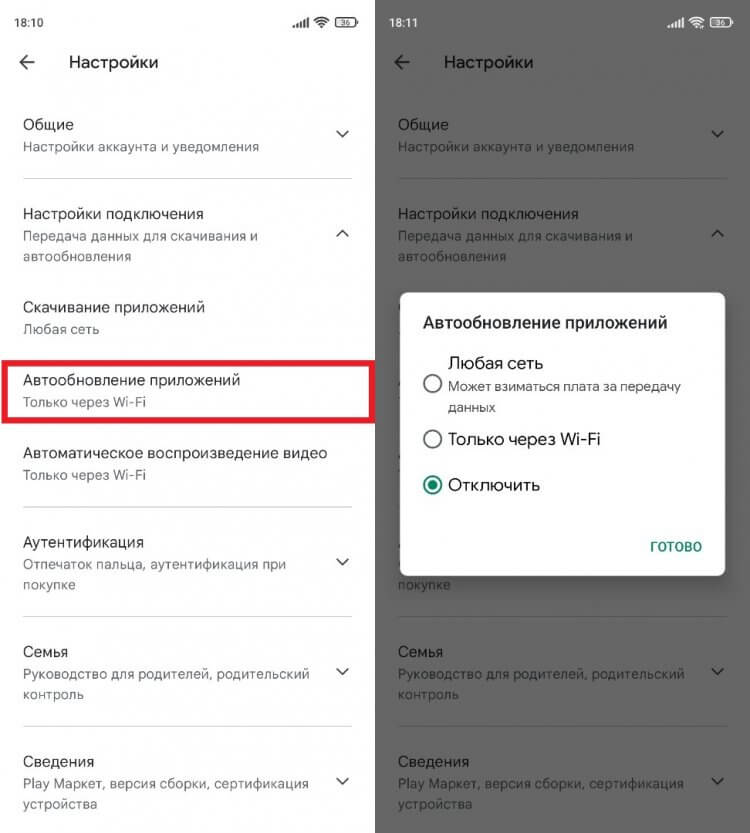
Если не отключить эту опцию, приложение рано или поздно автоматически обновится
Теперь программа будет обновляться только по вашему требованию, а до этого на смартфоне продолжит оставаться старая версия. Но не забывайте, что вопрос о том, стоит ли обновлять приложения, очень спорный. Поэтому изучите все «за» и «против», о которых мы размышляли ранее.

Теги
- Новичкам в Android