
Цветной принтер печатает только черным цветом
31.03.2022

itpro

Windows 10

Комментариев пока нет
У одного из пользователей появилась раздражающая проблема с цветным принтером HP. После подключения принтера (напрямую или в виде сетевого принтера) и установки драйвера принтер работает нормально, цветные документы печатаются. Но через несколько дней опция цветной печати пропадает из меню принтера. В результате принтер печатает только черно белые страницы.
Если удалить принтер из устройств Windows и переустановить драйвера цветная, то печать опять работает, но опять только временно.
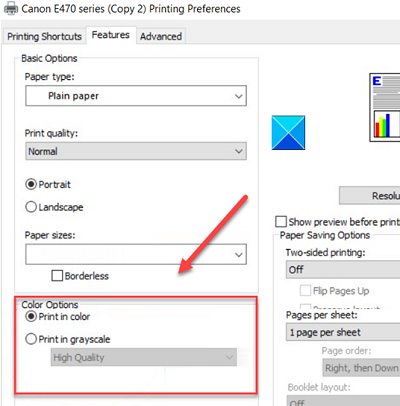
В первую очередь откройте настройки принтера (Print preferences) и перейдите на вкладку Paper/Quality (на принтерах HP). Убедитесь, что здесь выбрана опция Color вместо Black & White.
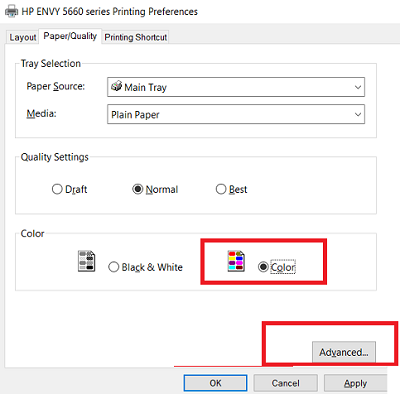
Если опция цветной печати здесь отсутствует, нажмите кнопку Advanced. В окне Advanced Properties в разделе Document Options переключите значение Print in Grayscale в Off.
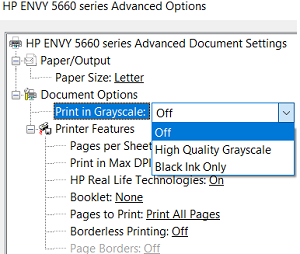
После этого включите цветную печать в настройках принтера.
На принтерах HP также нужно проверить еще одну опцию в настройках драйвера. Откройте свойства принтера и перейдите на вкладку Device Settings. В списке опций принтера убедитесь (Printer features), что Device Type установлен в Color (а не Auto detect или Monochrome).
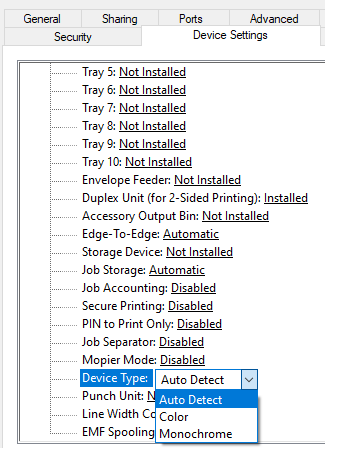
Если опция цветной печати все еще не доступна, нужно создать специальный параметр реестра в ветке принтера.
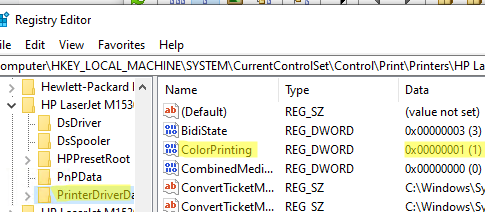
- Запустите Regedit.exe ;
- Перейдите в ветку HKEY_LOCAL_MACHINE\SYSTEM\CurrentControlSet\Control\Print\Printers\YourPrinterName\PrinterDriverData;
- Создайте в ветке реестра DWORD параметр с именем ColorPrinting и значением 1;
- Перезапустите службу печати с помощью PowerShell: get-service spooler|restart-service
Проверьте что опция “Print to Color” теперь доступна в настройках принтера. Это работает не только для HP принтеров, но и для других моделей, например, Canon, Epson и т.д.
Ранее мы рассматривали другую проблему с принтерами, когда они печатают только одну копию страницы вместо нескольких.
 Предыдущая статья Следующая статья
Печать цветного документа в черно-белом варианте
Процедура печати цветного документа в черно-белом варианте описана ниже.
Можно также задать печать в оттенках серого в настройках Дополнительные функции (Additional Features) закладки Быстрая установка (Quick Setup) .
- Откройте окно настройки драйвера принтера.
- Выберите «Оттенки серого». Установите флажок Оттенки серого (Grayscale Printing) на вкладке Главная (Main) .
- Когда флажок Оттенки серого (Grayscale Printing) установлен, принтер обрабатывает графические данные как sRGB-данные. В этом случае цвета напечатанного документа могут отличаться от цветов исходного изображения.
При использовании функции печати в оттенках серого для печати данных Adobe RGB преобразуйте эти данные в sRGB-данные с помощью прикладной программы.
Примечание.
- При печати в режиме Оттенки серого (Grayscale Printing) могут использоваться как черные, так и цветные чернила.
Печать цветного документа в черно-белом варианте
Процедура печати цветного документа в черно-белом варианте описана ниже:
Задать режим черно-белой фотопечати можно в разделе Дополнительные функции (Additional Features) на вкладке Быстрая установка (Quick Setup) .
- Откройте окно настройки драйвера принтера.
- Настройте печать черно-белых фотографий Установите флажок Черно-белая фотопечать (Black and White Photo Print) на вкладке Главная (Main) .
- Если установлен флажок Черно-белая фотопечать (Black and White Photo Print) , принтер обрабатывает графические данные как sRGB-данные. В этом случае цвета напечатанного документа могут отличаться от цветов исходного изображения.
При использовании функции печати в оттенках серого для печати данных Adobe RGB преобразуйте эти данные в sRGB-данные с помощью прикладной программы.
- При печати в режиме Черно-белая фотопечать (Black and White Photo Print) могут также использоваться чернила, отличные от черных.
Часто задаваемые вопросы и устранение неполадок
Печать с использованием только черного картриджа, когда в цветных картриджах закончились чернила.
Вообще, устройство Brother предназначено для остановки всех операций печати, когда в каком-либо из картриджей заканчиваются чернила. Это необходимо для обеспечения продолжительного срока службы печатающей головки и поддержания высокого качества печати. Если бы устройство продолжало печатать, то при выполнении заданий печати и циклов очистки из пустого картриджа всасывался бы воздух, и это бы привело к повреждению печатающей головки.
Тем не менее, в исключительных случаях устройство Brother может работать в черно-белом режиме, если в одном или нескольких цветных картриджах закончились чернила. Если в цветном картридже закончились чернила, на сенсорном экране устройства появится сообщение об ошибке » Только черно-белая печать. Замените чернила» или «Только односторонняя черно-белая печать. Замените чернила«.
Для печати с использованием только черного картриджа выполните следующие действия:
ШАГ 1. Проверьте сообщение на сенсорном экране устройства
- Если на сенсорном экране отображается Толькочерно-белая печать. Замените чернила или Только односторонняя черно-белая печать. Замените чернила, перейдите к ШАГУ 2.
- При попытке печати с ПК с пустым цветным картриджем отобразится «Печать невозможна«. Для возврата в черно-белый режим нажмите (Отмена), чтобы отменить задание печати. Если сообщение продолжает отображаться, замените чернильные картриджи.
- Если на сенсорном экране отображается сообщение Печать невозможна, устройство остановит все операции печати. Замените чернильные картриджи.
- Если на сенсорном экране отображаются другие сообщения об ошибках (например, «Невозможно обнаружить«), см. раздел «Часто задаваемые вопросы и устранение неисправностей» для получения информации о соответствующем сообщении об ошибке.
- Устройство можно использовать в качестве черно-белого в течение примерно четырех недель. Это зависит от количества печатаемых страниц.
- При отключении устройства от электросети его память может сброситься. Для печати с использованием только черного картриджа замените цветной картридж.
- Если извлечь пустой чернильный картридж и закрыть крышку отсека с чернильными картриджами, на дисплее появится сообщение «Печать невозможна«. Для печати с использованием только черного картриджа замените цветные картриджи.
ШАГ 2. Печать с использованием только черного картриджа для одного из режимов ниже
- Печать с компьютера
- Копирование
- Отправка факса (только для пользователей MFC)
Печать с компьютера
На экране компьютера появится следующее сообщение:
На примере выше показано сообщение для пустого желтого картриджа. Также может отображаться сообщение для голубого или пурпурного картриджа.
Чтобы изменить настройку драйвера принтера на оттенки серого, следуйте инструкциям для Windows® или для Macintosh:
(Windows®)
- Откройте Настройки печати (Printing Preferences). (Информацию о том, как открыть «Настройки печати», см. здесь.)
- Откройте вкладку Основные (Basic) и выберите Обычная бумага (Plain Paper) для параметра Тип печатного носителя (Media Type).
Убедитесь, что флажок Медленно сохнущая бумага (Slow Drying Paper) снят.
(Macintosh)
- Откройте диалоговое окно Print. (Информацию о том, как открыть окно Print, см. здесь.)
- Выберите Print Settings в окне Print.
После замены чернильного картриджа необходимо будет вернуться к настройкам драйвера принтера и нажать выбрать параметр Цвет (Color).
Ситуация, описанная ниже, может привести к отображению сообщения «Печать невозможна», но его можно устранить.
При попытке печати с компьютера без изменения настроек драйвера принтера отобразится сообщение «Печать невозможна». Для возврата в черно-белый режим нажмите кнопку (Отмена) на устройстве, чтобы отменить задание печати.
Копирование:
- Если цветной картридж пуст, устройство не сможет выполнить цветное копирование. При нажатии кнопки Цвет Старт устройство Brother будет печатать в черно-белом режиме.
- В качестве типа печатного носителя можно выбрать только Обычную бумагу. При выборе других типов бумаги устройство не сможет выполнить копирование.
Отправка факса (только для пользователей MFC):
- Если выполняется отправка цветного факса, то устройство запросит отправку документа в черно-белом режиме.
- В качестве типа печатного носителя можно выбрать только два типа бумаги: обычная бумага и бумага для струйной печати. При выборе других типов бумаги устройство не сможет распечатать факс. Он будет сохранен в памяти.
Если вам не удалось найти ответ на свой вопрос, вы не пробовали просмотреть ответы на другие вопросы?
- Перейти наверх страницы раздела «Часто задаваемые вопросы и устранение неполадок»
- Просмотреть другие вопросы в этой категории