
Как создать собственные стикеры в iOS 17 и использовать их в любых приложениях
В iOS 16 на Айфоне появилась прекрасная функция, которая позволяет скопировать практически любой объект с фотографии. Причем работала она полностью автоматически и не требовала вмешательства пользователя. Надо только нажать на объект — и можно скопировать и вставить практически в любое место. Многие тогда предположили, что эта функция отлично подойдет для создания стикеров. Вот только в iOS 16 такая возможность так и не появилась. Однако Apple просто приберегла эту идею до iOS 17.
Вот такого крутого радужного котика можно замутить на Айфоне
❗️ПОДПИСЫВАЙСЯ НА НАШ КАНАЛ В ДЗЕНЕ И ЧИТАЙ КРУТЫЕ СТАТЬИ БЕСПЛАТНО
В новой операционной системе стало можно делать стикеры практически из любых фотографий прямо из приложения “Фото”. Причем для этого потребуется буквально пара касаний. Рассказываем, как создать стикеры на Айфоне и где их можно использовать.
Как сделать стикер на Айфоне
В первую очередь предлагаю разобраться, как создать стикер из фотографии. Подойдет для этого не каждое изображение. Необходимо, чтобы смартфон мог распознать объекты на снимке. По собственному опыту скажу, что на 99% фотографий, которые делаются на Айфон, iOS успешно это делает. А вот с картинками из интернета иногда бывают сложности. Но если система по какой-то причине не может выделить что-то на картинке, просто попробуйте найти другое изображение. Давайте создадим стикер из фотографии:
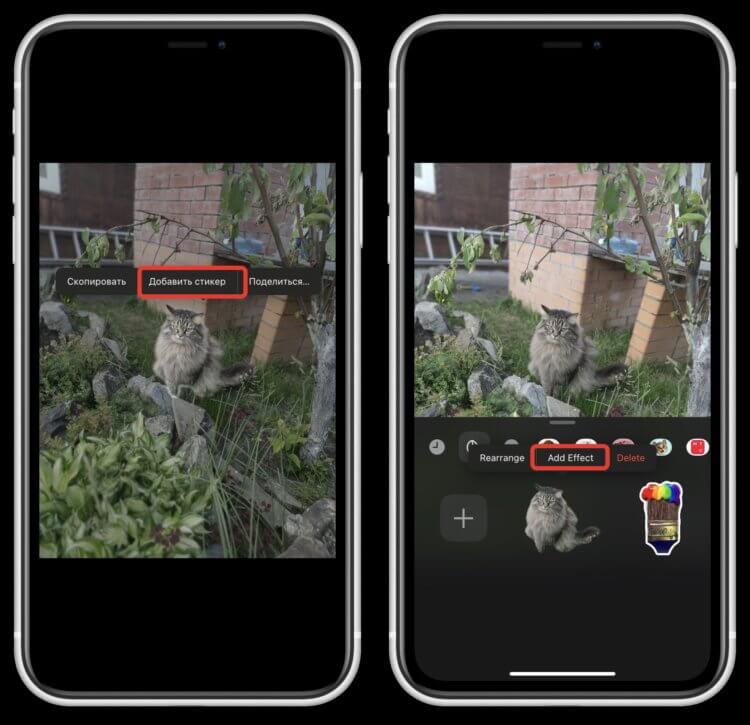
Стикер создается одним нажатием кнопки
- Откройте приложение “Фото” и найдите картинку, объект на которой хотите превратить в стикер;
- Один раз коснитесь фотографии, чтобы объект, в данном случае кот, выделился и появилось контекстное меню;
- Нажмите “Добавить стикер”;
- Смартфон немного подумает и добавит выделенный объект в блок со стикерами;
- Здесь же можно добавить какие-нибудь интересные эффекты, например, белую обводку. Именно так я и сделал. Кот тогда смотрится еще интереснее. Можно вообще добавить на него сияние, которое будет меняться в зависимости от наклона смартфона;
- Нажмите “Done” и редактирование стикера будет завершено.
❗️ПОДПИСЫВАЙСЯ НА ТЕЛЕГРАМ-КАНАЛ СУНДУК АЛИБАБЫ. ТАМ КАЖДЫЙ ДЕНЬ ВЫХОДЯТ ПОДБОРКИ САМЫХ ЛУЧШИХ ТОВАРОВ С АЛИЭКСПРЕСС
Вот так легко и просто можно создать собственный стикер из фотографии. Можете создать даже эксклюзивный стикерпак. Таких точно ни у кого не будет, и ваши сообщения станут самыми крутыми. Обратите внимание, что такие же стикеры можно делать и на iPad с iPadOS 17. Все действия там в точности такие же. Поэтому эта инструкция актуальна и для планшетов.
Как отправлять стикеры на Айфоне
После того как мы сделали стикеры, необходимо их отправить куда-нибудь. Самый простой способ — это воспользоваться iMessage. Если вы привыкли переписываться именно там, то вот каким образом вы можете использовать собственный стикер:
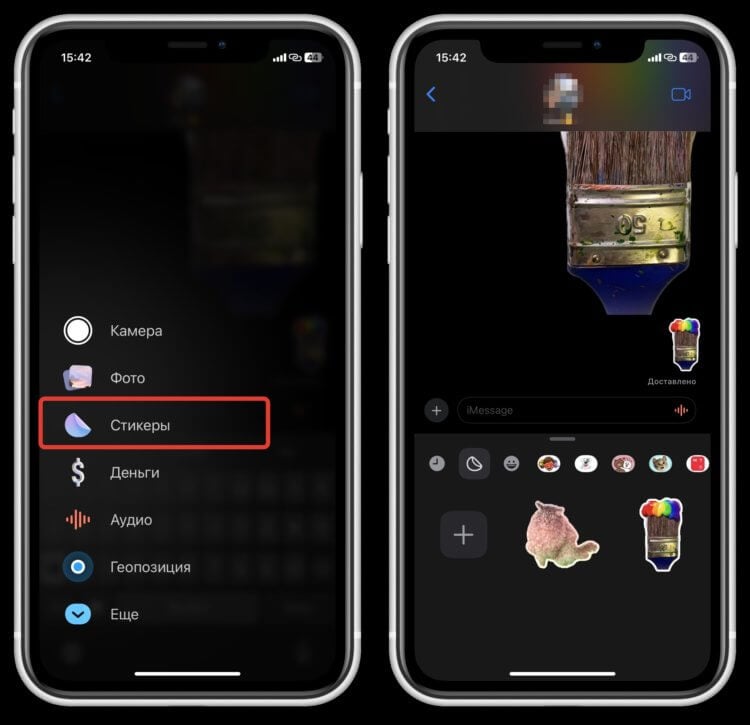
Стикеры спрятали в отдельное меню
- Откройте приложение “Сообщение” и найдите нужный чат;
- Нажмите на большой “+” справа от строки ввода сообщения;
- Выберите “Стикеры” и можете добавить в сообщение вновь созданный стикер.
Как видите, все очень просто. Вот только новое меню добавления стикеров может немного сбить с толку, но это исключительно дело привычки. Однако пользователей iMessage я не видел вживую уже несколько лет. Большинство, по крайней мере, в нашей стране, предпочитают другие мессенджеры.
Как отправить стикер в Телеграме
Благо, что Apple позволяет использовать стикеры, созданные в iOS 17 и в других приложениях. Причем даже не обязательно ждать, чтобы разработчики обновили свои программы под новую операционную систему. Только есть небольшой нюанс. Стикер будет отправлен без примененных эффектов. Как бы вы их не сохраняли, ничего не получится. Будьте к этому готовы, если начнете пользоваться ими уже сейчас, пока операционка находится в стадии бета-тестирования. Смотрите, как просто это работает:
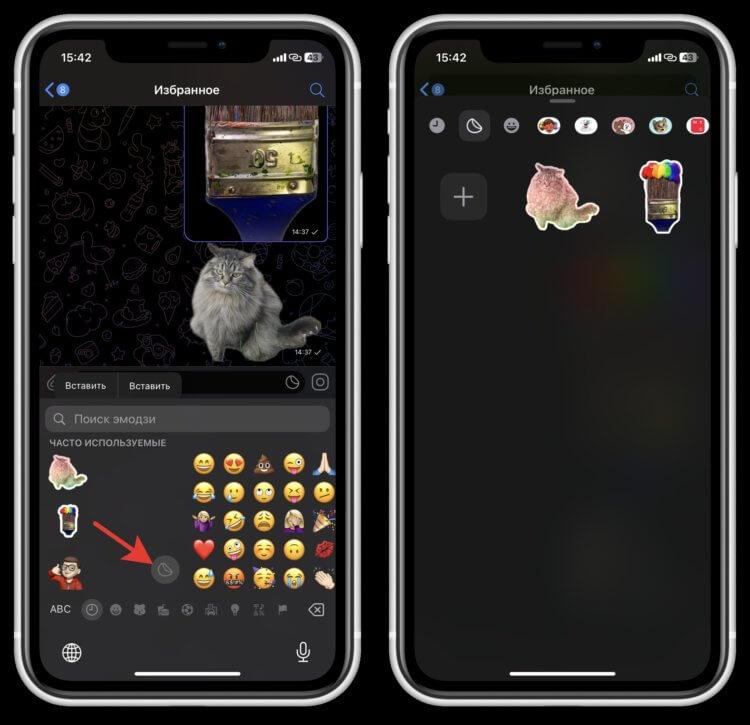
Нажатием на эту кнопку можно перейти сразу ко всем вашим стикерам
- Откройте любой мессенджер, например, Телеграм;
- Найдите нужный чат и откройте клавиатуру;
- Переключитесь на смайлики Эмодзи и пролистните к часто используемым;
- Нажмите на кнопку “Стикеры” и выберите вновь созданный в приложении.
❗️ПОДПИШИСЬ НА НАШ ЧАТИК В ТЕЛЕГРАМЕ. ТАМ СОБРАЛИСЬ ТОЛЬКО ИЗБРАННЫЕ ЧИТАТЕЛИ
Как добавить стикер в заметки
Одними мессенджерами область применения стикеров не ограничивается. Можно вставлять их даже в заметки или любые другие приложения, где работает клавиатура. Оцените, как просто добавляются стикеры, созданные на Айфоне, в заметки:
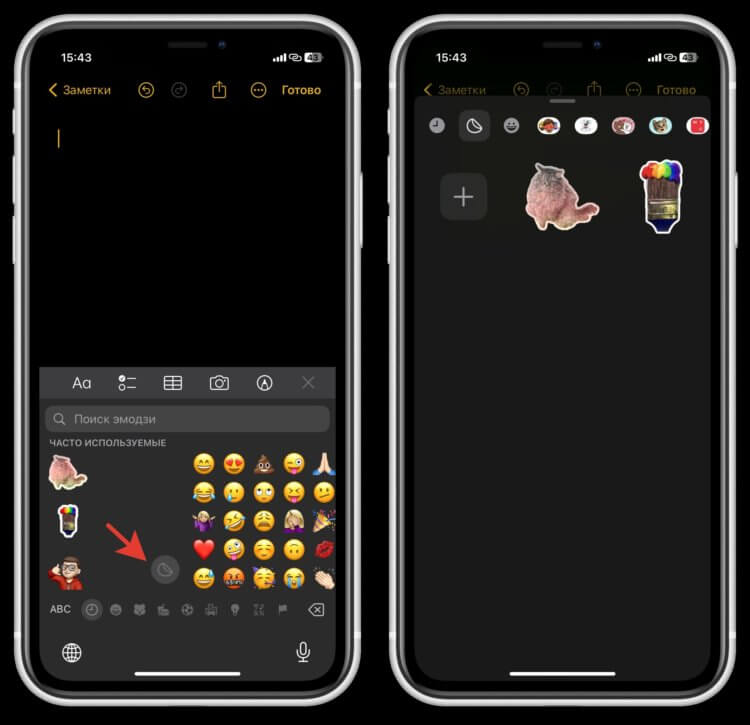
Все стикеры из iMessage будут доступны в этом меню
- Откройте приложение “Заметки” и создайте новую или откройте любую старую заметку;
- Запустите клавиатуру и переключитесь на Эмодзи;
- Пролистайте до часто используемых и нажмите на кнопку “Стикеры”;
- Коснитесь нужного стикера и он автоматически добавится в текст заметки.
Самое забавное, что примененные эффекты не отображаются, даже если стикер добавляется в стандартное приложение “Заметки”. В чем причина, не совсем понятно, но, скорее всего, просто глюки бета-версии. Если вы готовы с ними мириться, то можете сделать аккаунт разработчика совершенно бесплатно и прямо сейчас поставить iOS 17 beta 2. Обязательно создайте резервную копию, чтобы не потерять важные данные.
Как на iPhone быстро скрыть конфиденциальные данные на фото или скриншотах. Собрали 6 способов

В закладки
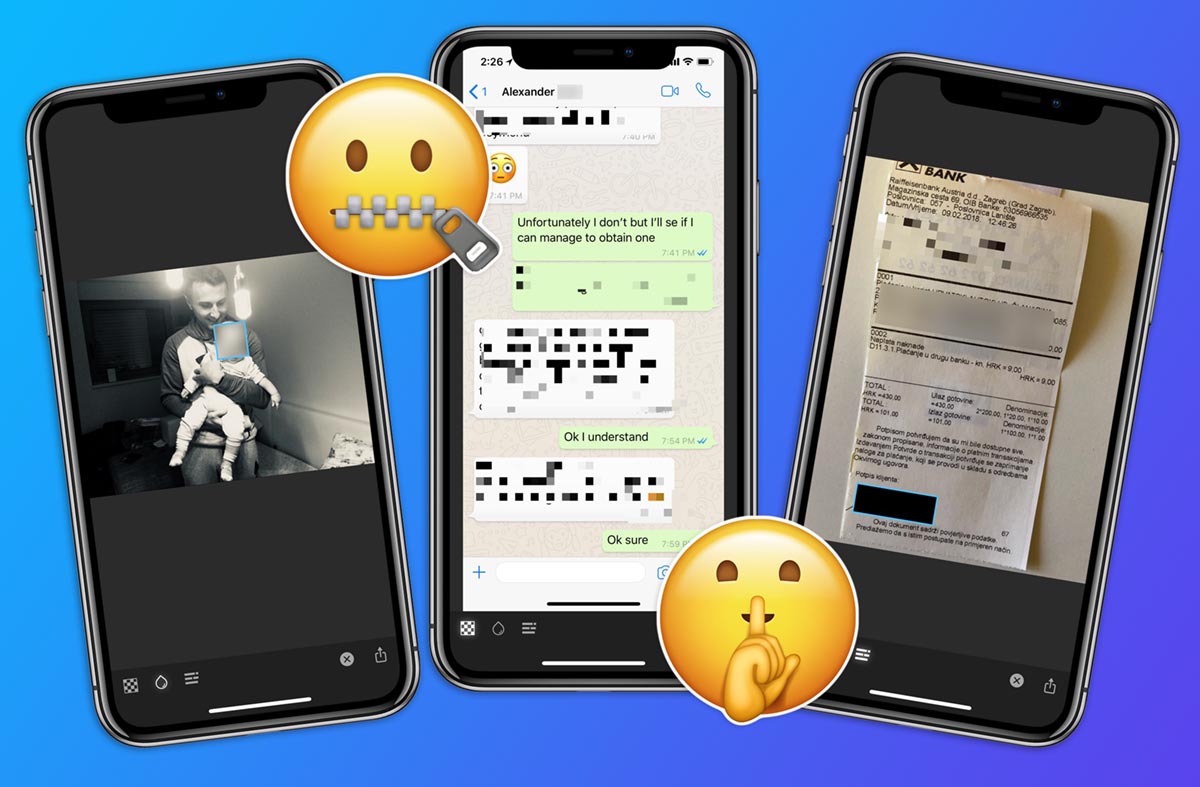
Очень часто на отправляемых другим пользователям фото может оказаться ваша личная информация. Это могут быть данные банковской карты, фрагменты переписки, контактные данные или что-то ещё. Чтобы не переживать за сохранность информации в чужих руках, можно перед отправкой скрыть часть информации на фотографиях.
Есть стандартные и сторонние способы проделать эту операцию.
1. Закрасьте информацию маркером в стандартном приложении Фото.
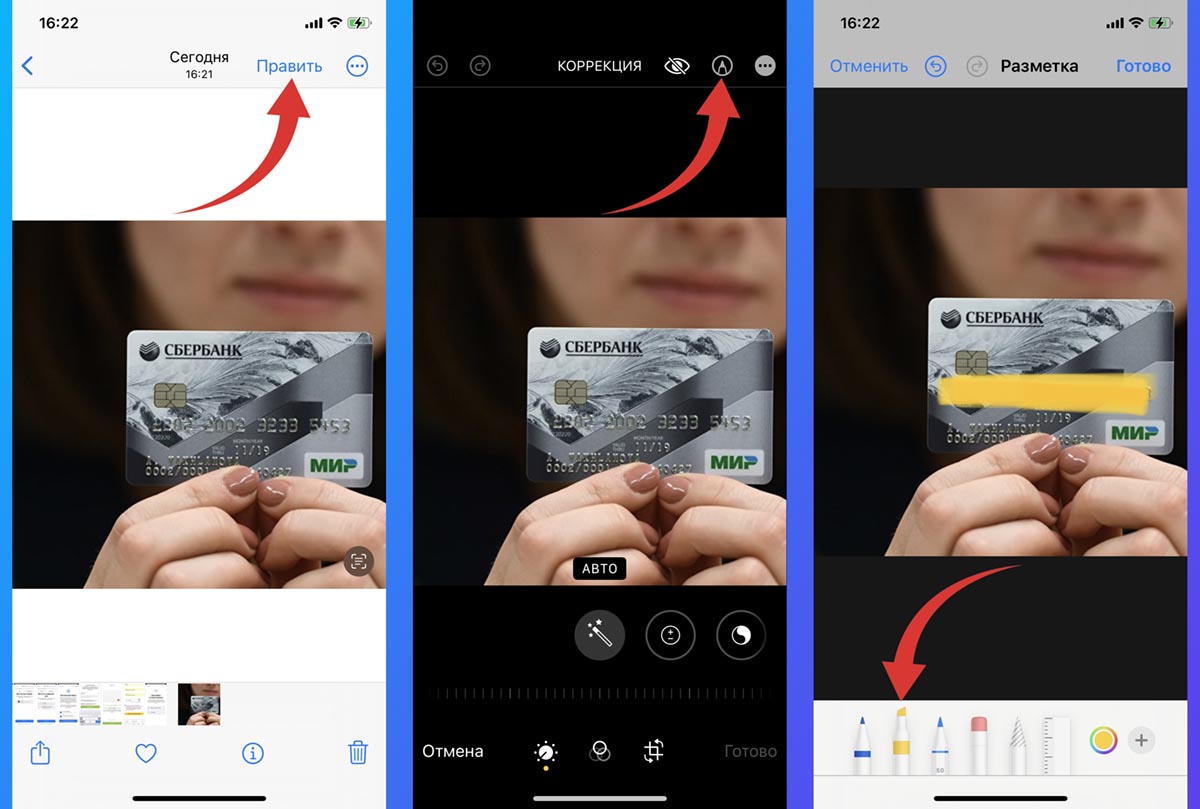
Это самый быстрый способ затереть важные данные на любом фото перед отправкой в сеть.
▶ Откройте снимок в приложении Фото и нажмите Править.
▶ Перейдите в режим рисования при помощи кнопки в правом верхнем углу.
▶ Выберите инструмент Маркер, установите максимальный размер кисти и отключите прозрачность.
▶ Останется лишь закрасить важные данные на снимке.
Получается эффективно, но не очень аккуратно. Если область, которую нужно скрыть, очень большая, закрашивать её маркером придется долго.
2. Перекройте данные прямоугольником в редакторе изображений.
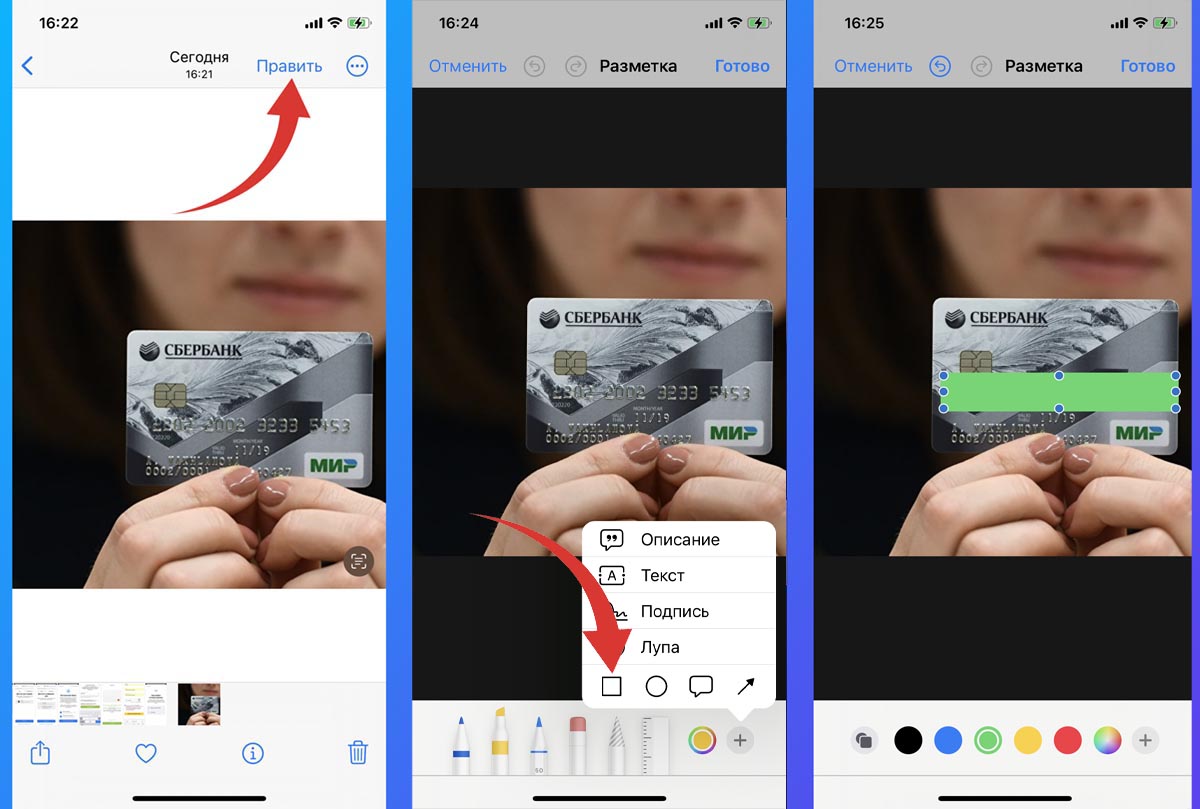
Более красивый вариант, который подойдет для скрытия номера банковской карточки или целого блока на скриншоте переписки.
▶ Откройте снимок в приложении Фото и нажмите Править.
▶ Перейдите в режим рисования при помощи кнопки в правом верхнем углу.
▶ Нажмите “+” для открытия дополнительного меню и выберите инструмент Прямоугольник.
▶ Поместите фигуру поверх нужных данных, а в параметрах укажите сплошную заливку.
3. Поместите эмодзи поверх фотографии.
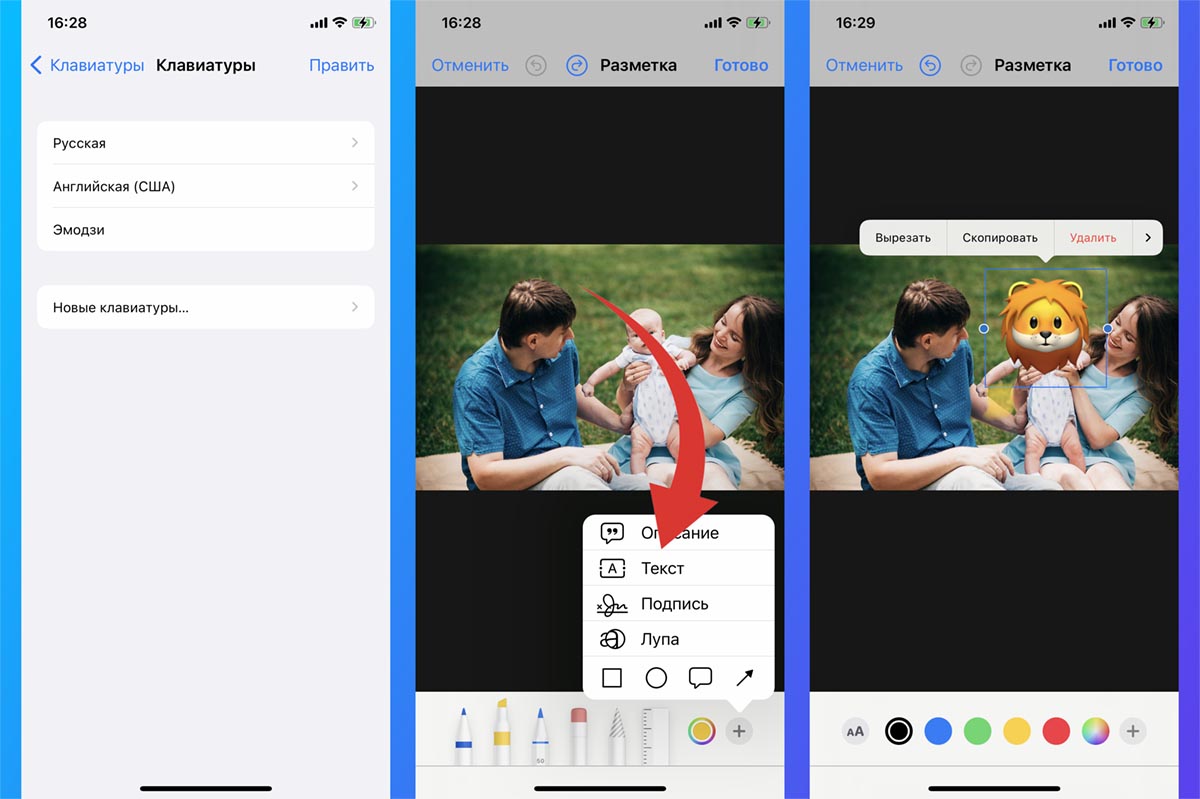
Некоторые пользователи при публикации фото с маленькими детьми предпочитают скрывать их лица. Проще всего сделать это, разместив поверх прикольный смайлик.
▶ Добавьте клавиатуру Эмодзи, если не делали этого ранее (Настройки – Основные – Клавиатура – Клавиатуры).
▶ Откройте снимок в приложении Фото и нажмите Править.
▶ Перейдите в режим рисования при помощи кнопки в правом верхнем углу.
▶ Нажмите “+” для открытия дополнительного меню и выберите инструмент Текст.
▶ Нажмите на окно с текстом и переключитесь на клавиатуру эмодзи.
Теперь вы сможете выбрать подходящий смайлик и разместить его в любом месте фото. Можно изменять размер и положение смайлика.
4. Скройте данные при помощи утилиты Censor.
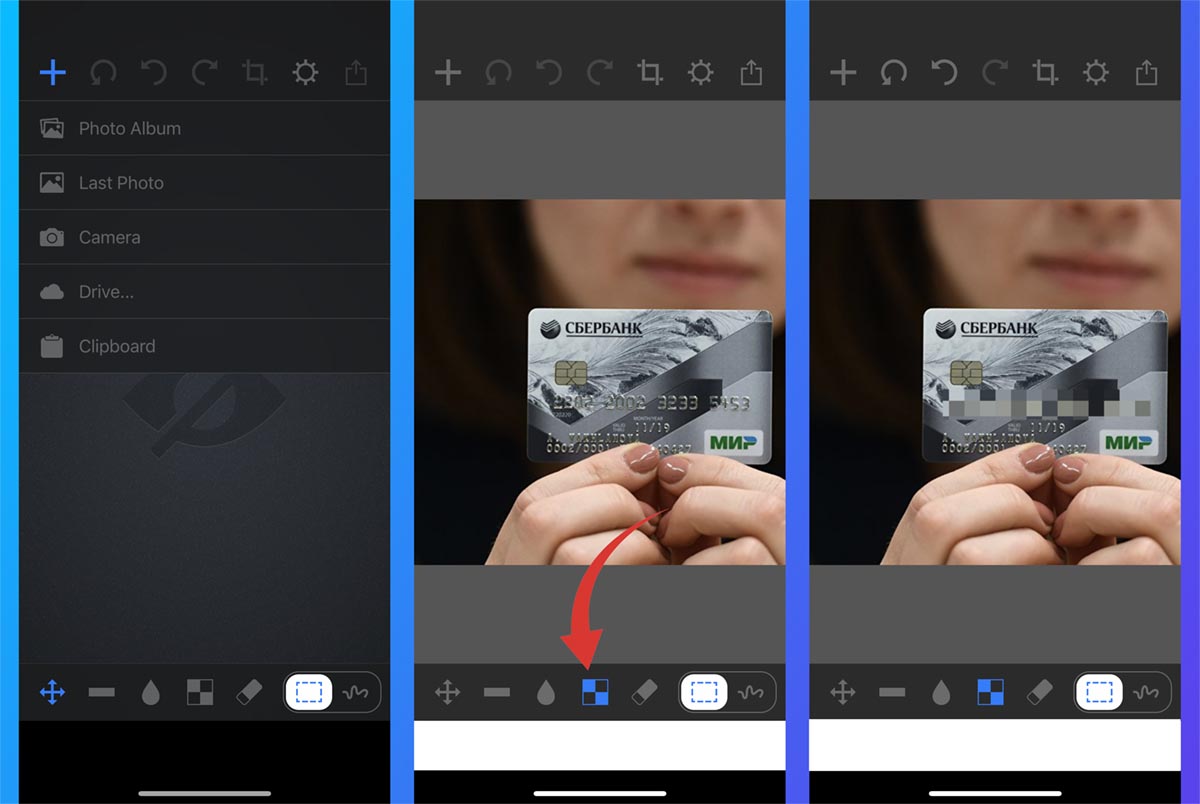
Если у вас достаточно времени и вы хотите получить более красивый и аккуратный результат, рекомендуем загрузить сторонне программы для скрытия данных.
◉ Запустите приложение и импортируйте нужный снимок.
◉ Выберите подходящий способ выделения (прямоугольная область или произвольное рисование).
◉ Укажите способ скрытия данных (маркер, размытие или пиксельная мозаика).
◉ Выделите область с нужными данными для применения эффекта и сохраните снимок.
Приложение бесплатное, а при помощи встроенной покупки отключается реклама.
�� Скачать приложение Censor – бесплатно в App Store.
5. Воспользуйтесь приложением Blur & Mosaic.
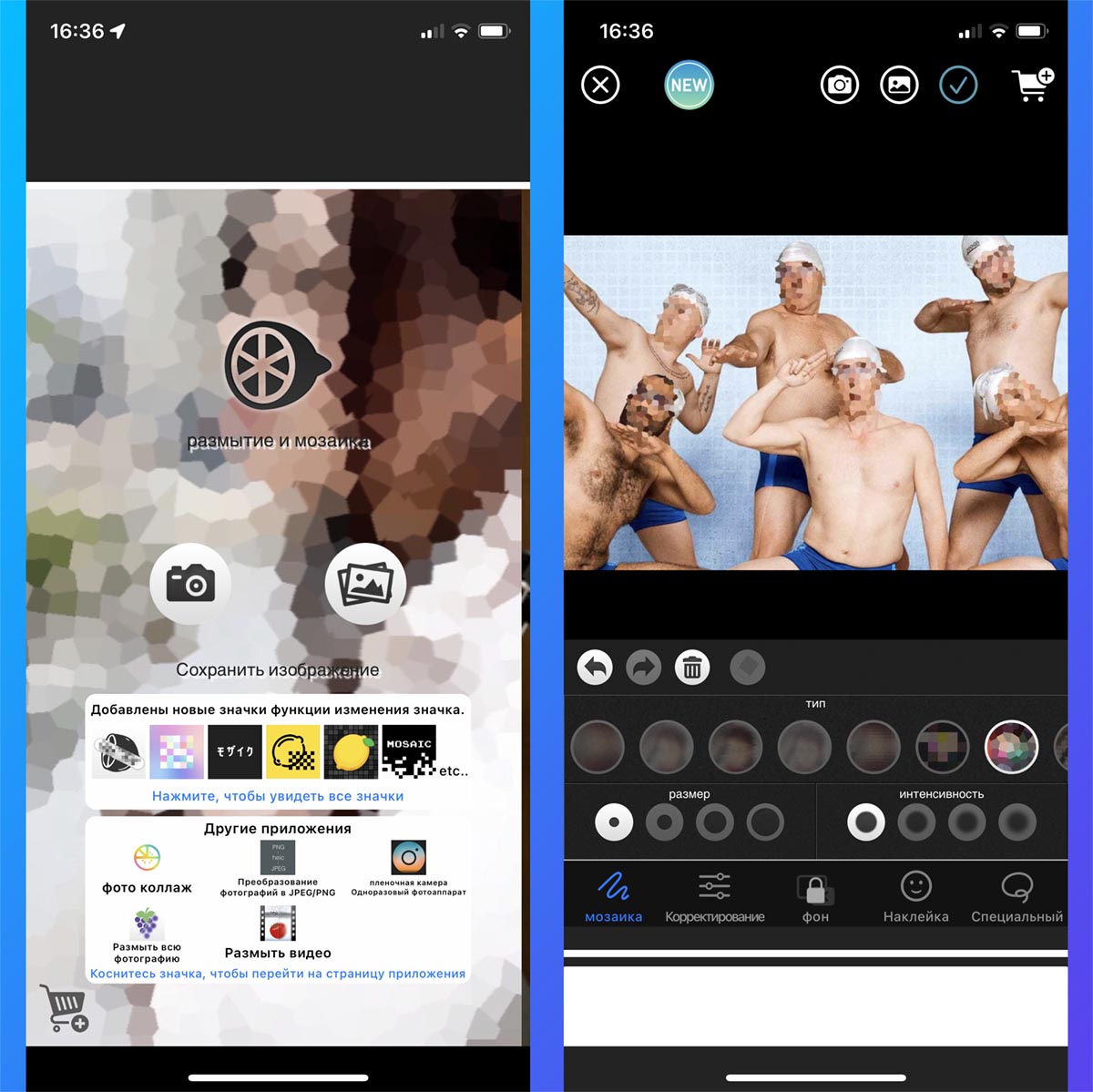
◉ Запустите утилиту и импортируйте нужное фото.
◉ Выберите тип используемой кисти, её размер и интенсивность эффекта.
◉ Закрасьте важные данные на фото сохраните снимок в галерею iOS.
Приложение имеет подписку для открытия расширенных возможностей, но для наших задач хватит и бесплатной версии.
�� Скачать приложение Blur & Mosaic – бесплатно в App Store.
6. Скрывайте данные прямо при съемке с утилитой Anonymous Camera.
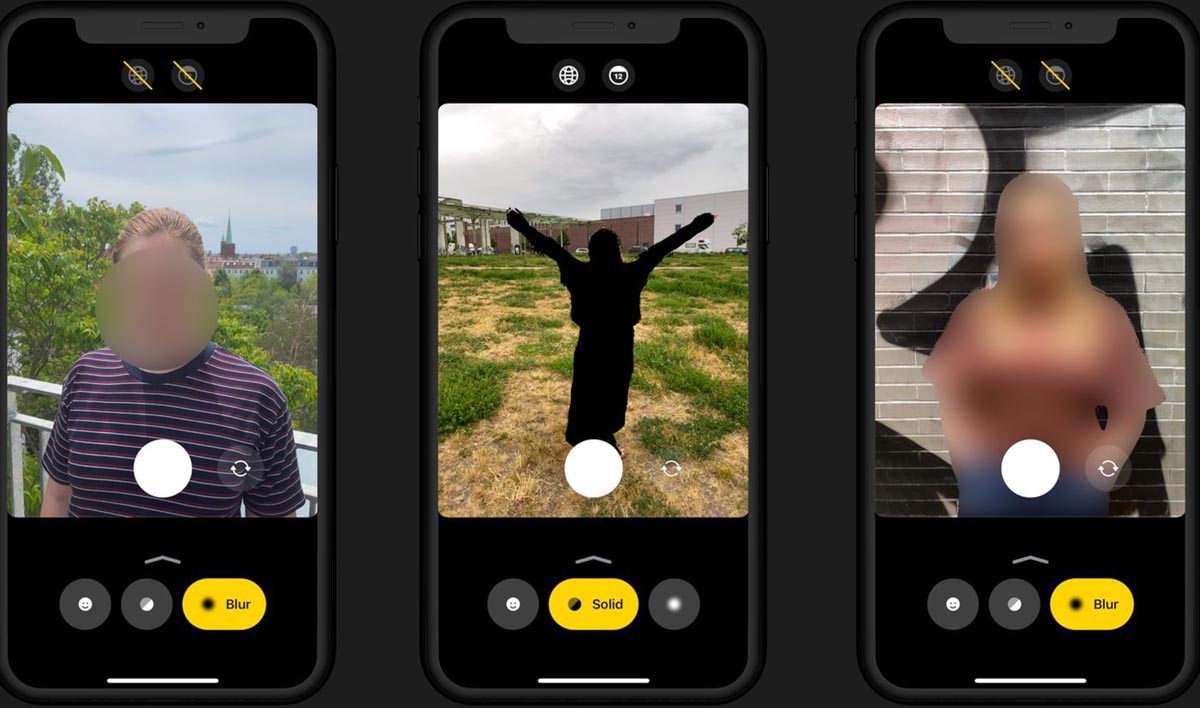
Самым продвинутым способом скрыть данных является конфиденциальная съёмка. Для этого отлично подойдет данное приложение, оно автоматически накладывает выбранный эффект на фото. К сожалению, алгоритмы умеют прятать только лица пользователей, для фото банковских карт, снимка чатов и прочего способ не подойдет.
◉ Откройте программу и предоставьте доступ к камере, микрофону и галерее.
◉ Выберите подходящий способ скрытия лица.
◉ Сделайте несколько снимков с примененным эффектом.
Фото будут изначально сохранены с наложением и случайно отправить кому-то картинку без скрытия у вас не получится.
�� Скачать приложение Anonymous Camera – бесплатно в App Store.
Вот так можно прятать важную информацию на любой фотографии или снимке экрана.
4 лучших способа добавить стикеры к фотографиям на iPhone

В то время как стандартное приложение «Фотографии» на iPhone содержит множество полезных функции редактирования , он не позволяет пользователям добавлять стикеры к изображению. Если вам нужны наклейки на фотографии iPhone, вы должны использовать сторонние приложения. Давайте проверим три лучших варианта для этого.
Оглавление
Одна картинка стоит тысячи слов. Но вы всегда можете украсить свои разговоры, наклеив стикеры на свои фотографии, прежде чем делиться ими в социальных сетях или в личном чате.
1. Используйте камеру в сообщениях, чтобы добавлять стикеры к фотографиям
Приложение «Сообщения» позволяет добавлять стикеры к фотографии с помощью встроенной камеры. Конечно, на вашем iPhone должна быть установлена последняя версия iOS, прежде чем вы выполните следующие действия:
Шаг 1: Откройте приложение «Сообщения» и создайте новое сообщение.
Шаг 2: Коснитесь камеры и значка и сделайте снимок.

Шаг 3: Выберите значок «Эффекты» в левом нижнем углу и нажмите «Наклейки с эмодзи».


Шаг 4: Вы можете использовать стикеры emoji и даже стикеры Memoji для изображения. Нажмите «Отправить».

Вы можете долго нажимать на изображение и сохранять его в галерее своего устройства.
2. Используйте WhatsApp для добавления стикеров к фотографиям на iPhone.
Вы можете использовать WhatsApp, чтобы добавить наклейки к фотографии, прежде чем поделиться ею с кем-то на платформе. Вы даже можете начать чат с самим собой в WhatsApp и отправлять ему отредактированные изображения.
После того, как вы сохраните отредактированные фотографии в своей группе, загрузите их на свой телефон и легко делитесь ими на других платформах. Вот что вам нужно сделать.
Шаг 1: Откройте WhatsApp на своем iPhone.
Шаг 2: Выберите любую беседу или личную группу.
Шаг 3: Нажмите + внизу и выберите Фото и видеотека.


Шаг 4: Выберите фотографию, на которую вы хотите добавить стикеры.
Шаг 5: Коснитесь значка эмодзи вверху.

Шаг 6: Вы можете добавить стикеры из существующих наборов стикеров или перейти в меню эмодзи.
Связанный : 7 лучших способов исправить ошибку исчезновения блокнота OneNote в Windows
Шаг 7: Вы можете добавить несколько наклеек к своему изображению и нажать «Отправить».


Если вы хотите использовать отредактированное изображение в другом месте, сохраните его на своем телефоне.
Шаг 1: Откройте соответствующий разговор в WhatsApp.
Шаг 2: Найдите отредактированную фотографию и выберите ее.

Шаг 3: Коснитесь значка «Поделиться» в левом нижнем углу и выберите «Сохранить».

Откройте приложение «Фотографии» на своем iPhone и поделитесь отредактированными фотографиями с другими.
3. Используйте Telegram для добавления стикеров к фотографиям на iPhone.
Telegram предлагает еще больше возможностей при добавлении стикеров к фотографии. Вы можете добавлять стандартные стикеры или использовать анимированные, а также загружать фото в формате GIF или видео.
Во-первых, вам нужно скачать и установить Telegram из App Store. Приложение поставляется с чатом «Сохраненные сообщения» для сохранения текста, фотографий и видео для личного использования. Вы можете добавить наклейки на фотографию и сохранить ее в галерее устройства.
Шаг 1: Запустите Telegram и откройте чат «Сохраненные сообщения».
Шаг 2: Коснитесь значка булавки внизу и выберите изображение. Это откроет меню редактора по умолчанию в Telegram.

Шаг 3: Выберите значок маркера внизу. Перейдите на вкладку Наклейка.


Шаг 4: Если вы добавите к фотографии анимированные стикеры, Telegram превратит их в видео. Выберите соответствующую наклейку из галереи наклеек по умолчанию.
Шаг 5: Вы также можете изменить размер стикера. Коснитесь галочки в правом нижнем углу.

Шаг 6: Нажмите «Отправить» и проверьте отредактированное фото в Telegram.

Шаг 7: Нажмите и удерживайте отредактированное изображение и нажмите «Сохранить изображение». Если вы добавили анимированную наклейку к изображению, вы увидите возможность сохранить ее как GIF или видео. Вы можете проверить скриншот ниже для справки.

Вы можете открыть приложение «Фотографии» на своем iPhone и найти отредактированные изображения, чтобы поделиться ими.
4. Сторонние приложения для наклеивания наклеек на фото на iPhone
На iPhone нет недостатка в сторонних приложениях для редактирования фотографий. Pixlr — известная среди них опция, и вы можете легко использовать ее для наклеивания стикеров на изображение. Проверим в действии.
Шаг 1: Загрузите и установите Pixlr из App Store.
Скачать Pixlr для iPhone
Шаг 2: Откройте приложение Pixlr и предоставьте необходимые разрешения для доступа к галерее изображений.
Шаг 3: Выберите фотографию из приложения галереи.

Шаг 4: В редакторе Pixlr коснитесь значка рамки внизу.

Шаг 5: Перейдите на вкладку «Наклейки».

Шаг 6: Pixlr предлагает на выбор длинный список универсальных наборов наклеек.

Шаг 7: Выберите соответствующую наклейку для размещения на изображении. Нажмите «Готово» и сохраните изображение на своем iPhone.

Ваша отредактированная фотография готова поделиться со всеми.
Связанный : Как включить режим низкого энергопотребления для экономии заряда батареи в iOS 9 [iPhone Tip]
Добавьте веселья к своим фотографиям
Вы также можете использовать другие приложения, такие как Instagram, Snapchat и Messenger, чтобы добавлять стикеры к фотографиям на вашем iPhone и сохранять их в своей галерее. Какой трюк вы предпочитаете? Поделитесь им в комментариях ниже.
Фишки iOS 17: Как создать стикеры из фотографий на iPhone

В новом обновлении iOS 17 компания Apple представила интересную функцию, которая позволяет пользователям превращать свои фотографии в стикеры и легко делиться ими через iMessage. Эта функция добавляет новый уровень креативности и персонализации ваших сообщений. В этой инструкции мы покажем вам, как создавать стикеры из фотографий на iPhone под управлением iOS 17. А пока подпишитесь на наш Телеграм-канал, чтобы не пропустить интересные новости, статьи и полезные фишки новых обновлений Apple.
Как создать свой стикер из фото на iOS 17
- Для начала откройте приложение «Сообщения» на iPhone и нажмите на значок со знаком плюс, расположенный слева от текстового поля.
- Затем в появившемся меню выберите пункт «Стикеры».
- Нажмите на значок стикера, который находится слева, рядом с символом часов.
- После нажатия на значок стикера появится новое окно. Нажмите на «Новый стикер», чтобы создать стикер из фотографии. Это действие откроет приложение «Фото», в котором можно выбрать нужную фотографию.
- Просмотрите свою фототеку и выберите фотографию, которую вы хотите превратить в наклейку. iOS 17 использует технологию распознавания объектов, поэтому она автоматически обнаружит объект на изображении.
- После того как объект будет обнаружен, нажмите на кнопку «Добавить стикер», расположенную в правой нижней части экрана. Это завершит создание стикера.

На этом этапе вы можете добавить к стикеру различные эффекты, чтобы сделать его еще более интересным и выразительным. У вас есть возможность сделать его похожим на комикс или добавить контур, что придаст вашему стикеру уникальный вид.
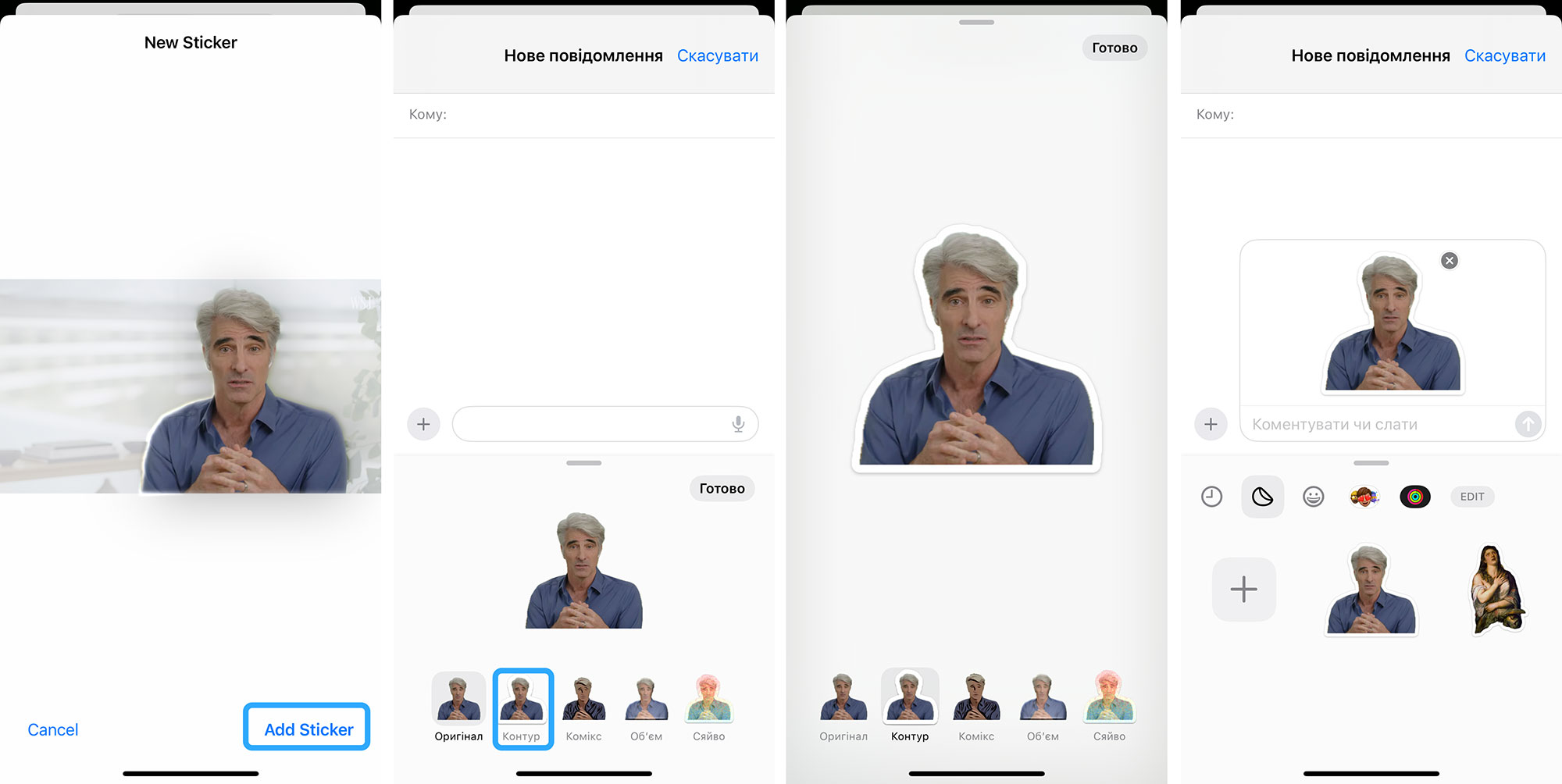
Чтобы использовать стикер в сообщении, просто перетащите его в текстовое поле или на существующее сообщение в области чата. Теперь вы можете отправить стикер своим друзьям и близким.
Если вы хотите управлять своими стикерами, вы можете долго нажимать на стикер в ящике стикеров. Это позволит удалить стикер, выбрать другой эффект или переставить стикеры в ящике.
Появление фотостикеров в iOS 17 предлагает веселый и творческий способ общения и самовыражения через iMessage. Включенные фотоэффекты придают стикерам аутентичный вид, придавая вашим сообщениям индивидуальность.
Обратите внимание, что эта функция будет доступна в iOS 17, выход которой ожидается в конце 2023 года. Поэтому следите за обновлением и начинайте создавать свои уникальные стикеры из любимых фотографий.
Мы надеемся, что это пошаговое руководство было полезным в демонстрации того, как создавать стикеры из фотографий на iPhone iOS 17. Приготовьтесь раскрыть свой творческий потенциал и повысить удобство обмена сообщениями с помощью этой захватывающей новой функции!