
Как разместить блок справа css
Если вы используете свойство «float» со значением «right» — без дополнительных свойств, то получится блок с обтеканием.
Поставим свойство — float и положение справа –right.
float:right;/* Положение справа */
background: #fd0; /* Цвет фона */
width: 300px; /* Ширина */
Далее создадим div, присвоим ему класс, который описали сверху. И напишем в самом диве текст — Класс — sprava.
Смотрим, что мы получили:
Этот текст написан выше блока.
Класс — sprava
Далее текст, который будет написан, будет находиться ниже блока, как видим, только тот текст, что написан ниже блока див будет обтекать наш блок слева. Это дает возможность соответствующей декорации страницы, например расположение картинки, в виде превью!
И как только текст заполнит всю высоту, блока, который находится справа, то текст будет уже заполнять всю ширину родительского блока.
Div расположен справа свойство float без обтекания.
Предположим, что мы хотим поставить div справа с помощью float, но без обтекания текстом!
Самое простое, с моей точки зрения, поместить наш див с классом «sprava» в другой див, который будет иметь аналогичную высоту, что и класс sprava, т.е. 100px.
И добавим нашему наружному блоку «border: 1px solid;», чтобы мы его смогли увидеть!
Класс — sprava, но внутри второго блока с height =100px;
У нас получится:
border: 1px solid;
Результат расположения блока справа:
Как видим, наш блок расположился справа, и текст, который написан ниже, и расположился ниже блока.
Div справа с помощью свойства margin-left
Есть свойство margin-left , мы можем расположить div справа
Создадим ещё раз новый див. С новым классом.
Родительский блок имеет ширину 740px , и поставим в свойствах «margin-left =740px».
background: #fd0; /* Цвет фона */
width: 300px; /* Ширина */
Смотрим, что получилось:
Класс — sprava-2
Обратите внимание на поведение блока, он находится за краем правой границы, для разрешения монитора 1600 по горизонтали — почему данный блок вышел ровно за край родительского блока, мы предполагали, что он будет располагаться справа, но нет.
В чем ошибка!?
Дело в том. что мы не учли точку отсчета по умолчанию, а она располагается в верхнем левом углу. Нашего блока.
Ширина родительского блока = 700
Поэтому, нам нужно от 700 отнять ширину нашего блока справа 300 — и поставить её в свойство «margin-left».
700 -300 = 400.
Стили для блока справа, но в родительском блоке.
.sprava-2_1 <
margin-left: 400px;
background: #fd0;
width: 300px;
height: 100px;
>
Класс — sprava-2_1
Как видим, наш блок справа не зашел за края родительского блока.
Div справа в крайней правой точке монитора
Предположим, что вам нужно поставить div справа, максимально справа, чтобы он упирался в правый корай окна браузера.
Создадим новый блока и новый класс:
Свойство «right» будет работать только в том случае, если м поставим position: absolute;
Блок находится в максимально правой стороны. Дальше, край окна браузера.
Данный блок будет находится по горизонтали на этих словах, но никак не будет влиять на него.!
Если вы уменьшите размер окна, до менее чем 740(ширина родительского блока), то блок наедет на текст.
Когда данный блок будет наезжать на основной блок с текстом?!
Сделаем скрин, когда размер экрана меньше 1080 и поставим родительскому блоку «border», чтобы мы могли его увидеть.
Если вы читали внимательно, то должны были заметить, что цифры не бьется.
Главный блок » div » = 740px.
Прибавляем 300px — ширину нашего блока справа 740 + 300 = 1040, а на скрине 1080. где еще 40 px?
Дело в том, что у «main_text» есть дополнительные 20px отступа с каждой стороны, вот 20 + 20 — 40.
Поэтому, как только ширина окна будет меньше 1080, наш блок будет наезжать на основной блок «main_text».
Нажмите, чтобы открыть в новом окне.
Div справа в крайней правой точке родительского блока
Когда мы рассматривали позицию блока справа с помощью «margin-left: 440px;», но если ваш родительский блок имеет резиновую ширину, то этот блок справа, будет уезжать вправо, при уменьшении основного и влево при увеличении.
Смотрим на скрине :
Нажмите, чтобы открыть в новом окне.
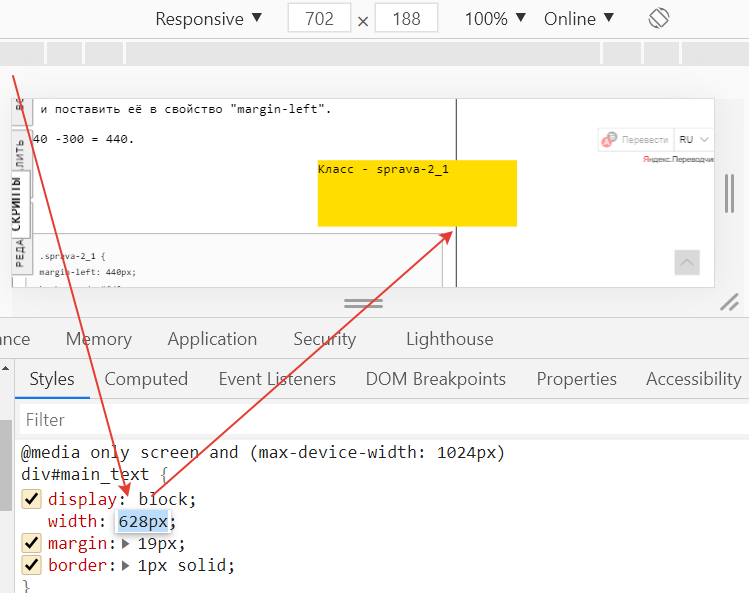
Кстати — этой болезнью не страдает вариант №2
И далее следующий вариант, блок будет находиться справа, в любой ситуации.
Div справа с помощью свойства right
Возьмем данные из предыдущего блока. и поместим его в другой блок и задаем ему свойства:
Смотрим, что у нас получилось:
Как блок поставить справа?
если два блока во flex контейнере, то можно использовать.
Данное свойство раскидывает блоки от левого края к правому.
Если элементов больше 2, то средний элемент встает на равноудаленом расстоянии от своих товарищей)
justify-content: space-between;
Ответ написан более трёх лет назад
Комментировать
Нравится 2 Комментировать

Арсений Матыцин @ArsenyMatytsyn Куратор тега CSS
Руководитель frontend направления, предприниматель
Float Сторона выравнивания («прибивка» к определенной стороне)
Переключайте float на любой элемент, через любую контрольную точку, используя наши гибкие float-утилиты.
Обзор
Эти классы располагают элемент слева или справа, или выключают «прибивку» к определенному краю, основываясь на текущем размере области видимости, используя свойство float в CSS. Здесь задано !important , чтобы избежать проблем со специфичностью. Эти классы используют такие же брейкпойнты, как наша система сеток.
Классы
Переключайте состояние флоата классами:
К левому краю на всех областях видимости
К правому краю на всех областях видимости
Без стороны выравнивания на всех областях видимости
class="float-left">К левому краю на всех областях видимости class="float-right">К правому краю на всех областях видимости class="float-none">Без стороны выравнивания на всех областях видимости Миксины
Или делайте это миксинами Sass:
.element @include float-left; > .another-element @include float-right; > .one-more @include float-none; >Отзывчивость
Вариации с отзывчивым поведением также существуют для каждого значения float .
К левому краю на областях видимости маленьких SM (small) или шире
К левому краю на областях видимости средних MD (medium) или шире
К левому краю на областях видимости больших LG (large) или шире
К левому краю на областях видимости сверхбольших XL (extra-large) или шире
class="float-sm-left">К левому краю на областях видимости маленьких SM (small) или шире class="float-md-left">К левому краю на областях видимости средних MD (medium) или шире class="float-lg-left">К левому краю на областях видимости больших LG (large) или шире class="float-xl-left">К левому краю на областях видимости сверхбольших XL (extra-large) или шире Вот все поддерживаемые классы:
- .float-left
- .float-right
- .float-none
- .float-sm-left
- .float-sm-right
- .float-sm-none
- .float-md-left
- .float-md-right
- .float-md-none
- .float-lg-left
- .float-lg-right
- .float-lg-none
- .float-xl-left
- .float-xl-right
- .float-xl-none
Абсолютное позиционирование элементов в CSS
В данном уроке мы разберем абсолютное позиционирование элементов. Оно позволяет располагать элементы по указанным координатам страницы. Например, можно расположить элемент в позицию 100px сверху страницы и 200px слева. Элемент переместится туда, не взирая на то, что там будут располагаться другие элементы и просто станет поверх их. Говорят, что при этом элемент выпадает из документа: все остальные элементы будут вести себя так, будто нашего элемента нет.
Для того, чтобы сделать элемент абсолютно спозиционированным, этому элементу необходимо задать свойство position в значении absolute . Кроме этого свойства, нужны еще два: одно будет задавать координату по вертикали, а второе — по горизонтали.
Для вертикали нужно задать отступ или сверху, или снизу. Отступ сверху задает свойство top , а отступ снизу — свойство bottom . Для горизонтали нужно задать отступ или слева, или справа. Отступ слева задает свойство left , а отступ справа — свойство right .
Давайте посмотрим на примерах.
Пример
Для начала давайте просто сделаем два блока без позиционирования (обратите внимание на то, что элементы не прижаты к краю окна, так как body имеет margin по умолчанию):
#elem1 < width: 200px; height: 200px; border: 1px solid red; >#elem2 < width: 100px; height: 100px; border: 1px solid green; >
Пример
Давайте теперь зеленому блоку зададим абсолютное позиционирование, поставив его в позицию сверху 150px и слева 100px :
#elem1 < width: 200px; height: 200px; border: 1px solid red; >#elem2 < position: absolute; top: 150px; left: 100px; width: 100px; height: 100px; border: 1px solid green; >
Пример
Давайте теперь поставим зеленый блок в позицию 0px сверху и 0px слева:
#elem1 < width: 200px; height: 200px; border: 1px solid red; >#elem2 < position: absolute; top: 0px; left: 0px; width: 100px; height: 100px; border: 1px solid green; >
Пример
Давайте теперь поставим зеленый блок в позицию 0px сверху и 0px справа:
#elem1 < width: 200px; height: 200px; border: 1px solid red; >#elem2 < position: absolute; top: 0; right: 0; width: 100px; height: 100px; border: 1px solid green; >
Пример
Давайте теперь поставим зеленый блок в позицию 0px снизу и 0px справа:
#elem1 < width: 200px; height: 200px; border: 1px solid red; >#elem2 < position: absolute; bottom: 0; right: 0; width: 100px; height: 100px; border: 1px solid green; >
Пример
Давайте теперь поставим зеленый блок в позицию 0px снизу и 0px слева:
#elem1 < width: 200px; height: 200px; border: 1px solid red; >#elem2 < position: absolute; bottom: 0; left: 0; width: 100px; height: 100px; border: 1px solid green; >
Практические задачи
С помощью абсолютного позиционирования разместите блоки следующим образом:
С помощью абсолютного позиционирования разместите блоки следующим образом:
С помощью абсолютного позиционирования разместите блоки следующим образом:
С помощью абсолютного позиционирования разместите блоки следующим образом: