
Как сделать дебиторскую задолженность в 1с
Дата публикации 11.09.2020
Использован релиз 3.0.82
Отчет «Расшифровка задолженности» предназначен для формирования расшифровки по результатам инвентаризации расчетов с дебиторами и кредиторами. Сформировать отчет в программе «1С:Бухгалтерия 8» можно с релиза 3.0.82.
- Раздел: Покупки (или Продажи) – Акты инвентаризации расчетов.
- Кнопка «Расшифровка задолженности» (рис. 1).
- Укажите дату формирования отчета и вариант детализации. Отчет может быть сформирован с детализацией по срокам возникновения задолженности, по срокам погашения задолженности, без детализации по срокам.
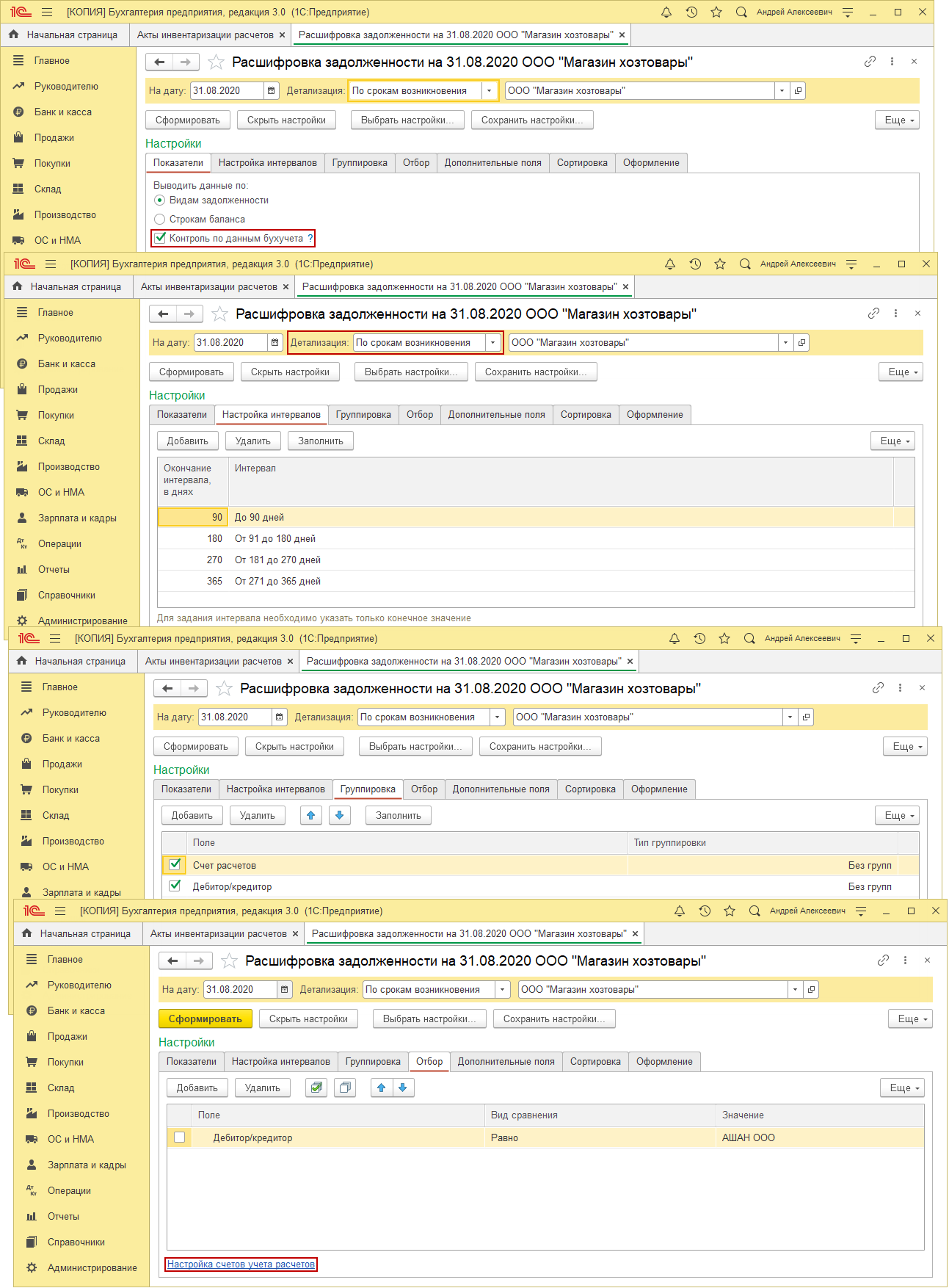
- По кнопке «Показать настройки» укажите параметры формирования отчета (рис. 2).
- На закладке «Показатели»:
- при выборе варианта по «Видам задолженности» будет сформирован отчет по видам задолженности: «Дебиторская задолженность», «Кредиторская задолженность»;
- при выборе варианта по «Строкам баланса» данные в отчете будут сгруппированы по строкам бухгалтерского баланса – 1170 «Финансовые вложения», 1230 «Дебиторская задолженность», 1520 «Кредиторская задолженность» и др.;
- чтобы выявить расхождения в задолженности между данными учета и акта инвентаризации расчетов, установите флажок «Контроль по данным бухучета».
- На закладке «Настройка интервалов» (становится видимой при выборе детализации отчета «По срокам возникновения» или «По срокам погашения») можно настроить количество и длительность периодов (интервалов) по срокам задолженности. При изменении границы интервала в днях автоматически изменится наименование интервала.
- На закладке «Группировка» настраивается группировка данных по показателям «Счет расчетов», «Дебитор/кредитор» и др. Дополнительные показатели можно добавить по кнопке «Добавить».
- На закладке «Отбор» отметьте флажками показатели для отбора данных в отчет и укажите вид сравнения и значение отбора. Добавить показатели можно по кнопке «Добавить». Например, отчет можно сформировать по конкретному поставщику (покупателю) (вид сравнения – «Равно»). Кроме того, внизу формы (по ссылке «Настройка счетов учета расчетов») можно исключить отдельные счета бухгалтерского учета из анализа.
- На закладке «Сортировка» настройте параметры сортировки данных для вывода в отчет. Добавить показатели можно по кнопке «Добавить».
- На закладке «Оформление» настройте шрифт, цвет, границы полей отчета по определенным условиям (новые параметры добавляйте по кнопке «Добавить»).
- На закладке «Показатели»:
- Кнопка «Сформировать».
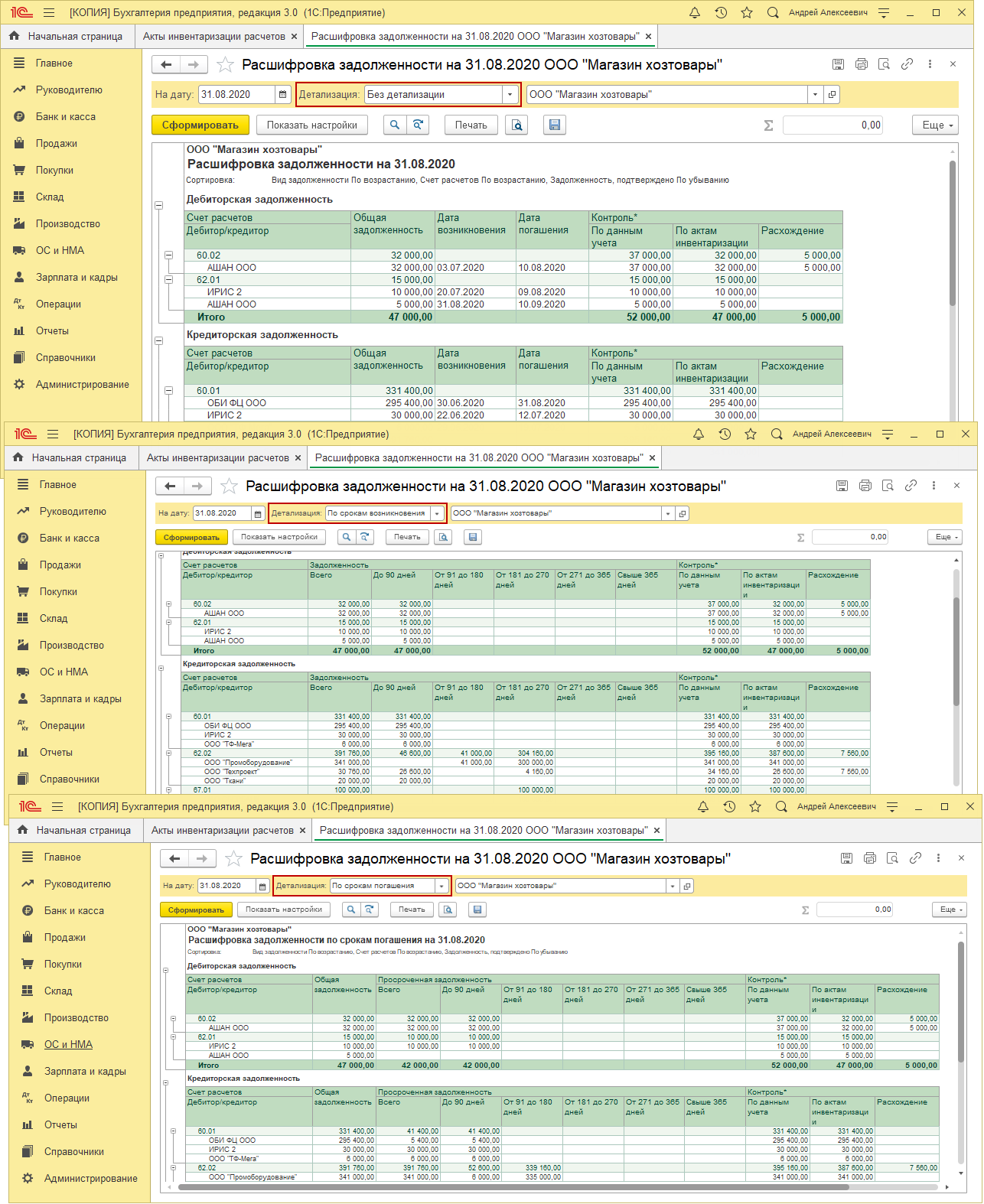
- Отчет формируется по следующей схеме (рис. 3).
- Если выбран вариант «Без детализации», то в колонке «Общая задолженность» отражается задолженность:
- по актам инвентаризации расчетов, если в документе «Акт инвентаризации расчетов» установлен флаг «Детализировать по срокам»;
- по данным бухгалтерского учета, если в документе «Акт инвентаризации расчетов» такой флаг не установлен.
- Если отчет сформирован с детализацией (по срокам возникновения или по срокам погашения), то в отчете будут отражены колонки с указанием интервалов задолженности.
- Если выбран вариант «Без детализации», то в колонке «Общая задолженность» отражается задолженность:
Смотрите также
Как сделать дебиторскую задолженность в 1с
Дата публикации 23.11.2022
Использован релиз 3.0.123
Для отражения зачета дебиторской задолженности покупателя в счет кредиторской задолженности (перед этим же покупателем или перед третьим лицом) в программе «1С:Бухгалтерия 8» используется документ «Корректировка долга» (рис. 1, 2).
- Раздел: Продажи – Корректировка долга (или раздел: Покупки – Корректировка долга).
- Кнопка «Создать». Вид операции — «Зачет задолженности».
- В поле «Зачесть задолженность» выберите «Покупателя».
- В поле «В счет задолженности» выберите вариант, соответствующий условиям проведения зачета:
- «Нашей организации перед покупателем», если дебиторская задолженность покупателя будет зачитываться в счет кредиторской задолженности перед этим же покупателем (контрагент, указанный в поле «Покупатель (дебитор)») (рис. 1);
- «Нашей организации перед третьим лицом», если дебиторская задолженность покупателя будет зачитываться в счет кредиторской задолженности перед третьим лицом (контрагент, указанный в поле «Третье лицо (кредитор)») (рис. 2).
- В поле «Покупатель (дебитор)» выберите покупателя, дебиторская задолженность которого погашается зачетом.
- Если в поле «В счет задолженности» выбрано значение «Нашей организации перед третьим лицом», то становится видимым еще одно поле «Третье лицо (кредитор)», в котором необходимо выбрать контрагента (третье лицо), в счет кредиторской задолженности которого погашается дебиторская задолженность покупателя (рис. 2).
- По кнопке «Заполнить» — «Заполнить остатками по взаиморасчетам» заполните табличные части на закладках «Задолженность покупателя (дебиторская задолженность)» и «Задолженность перед покупателем (кредиторская задолженность)» (или «Задолженность перед третьим лицом (кредиторская задолженность)»). При необходимости откорректируйте сумму, на которую проводится зачет (колонка «Сумма» на обеих закладках).
- Кнопка «Провести и закрыть».
Подпишитесь на новости
Не пропускайте последние новости — подпишитесь
на бесплатную рассылку сайта:
- десятки экспертов ежедневно мониторят изменения законодательства и судебную практику;
- рассылка бесплатная, независимо от наличия договора 1С:ИТС;
- ваш e-mail не передается третьим лицам;
Управление дебиторской задолженностью по доходам, отражение в 1С (часть 2)

Продолжаем рассказывать о дебиторской задолженности по доходам в случае, когда учреждение оказывает услуги (выполняет работы) или реализует ценности (продукцию, товары) без предварительной оплаты, но с условием последующей оплаты в фиксированные договором (контрактом) сроки. Ранее эксперты 1С рассматривали вопросы нормативного правового регулирования порядка признания в учете дебиторской задолженности по доходам сомнительной или безнадежной к взысканию. В этой статье рассматривается отражение реквалификации дебиторской задолженности в программе «1С:Бухгалтерия государственного учреждения 8» на примере.
Признание дебиторской задолженности по доходам сомнительной
Рассмотрим порядок формирования в редакции 2 программы «1С:Бухгалтерия государственного учреждения 8» документа Списание, восстановление задолженности по доходам по результатам инвентаризации расчетов с контрагентами для оформления списания задолженности, признанной сомнительной, с балансовых счетов учета 205.00, 207.00, 209.00, 210.05 на забалансовый счет 04 «Сомнительная задолженность» на условном примере.
Пример
МБОУ Школа № 18 оказывает платные образовательные услуги. В учете числится дебиторская задолженность за оказанные услуги по дополнительному обучению детей, окончивших школу. На основании результатов инвентаризации постоянно действующая комиссия учреждения по поступлению и выбытию активов признала задолженность сомнительной и приняла решение списать ее с балансового учета (со счета 205.31) на забалансовый счет 04 для наблюдения за возможностью взыскания.
Для документального оформления решения комиссии учреждения по условиям рассматриваемого Примера в БГУ 2 следует поэтапно оформить документы:
- Решение о проведении инвентаризации;
- Инвентаризация расчетов по поступлениям или Инвентаризация расчетов с контрагентами;
- Списание, восстановление задолженности по доходам.
Для оформления решения о проведении инвентаризации следует заполнить документ Решение о проведении инвентаризации (раздел Учет и отчетность — Инвентаризация).
Для оформления результата инвентаризации расчетов с дебиторами и кредиторами следует создать и заполнить документ Инвентаризация расчетов с контрагентами или Инвентаризация расчетов по поступлениям (раздел Учет и отчетность — Инвентаризация).
Формирование Решения о признании дебиторской задолженности по доходам сомнительной
Для формирования Решения о признании дебиторской задолженности по доходам сомнительной комиссией по поступлению и выбытию активов, а также для отражения в бухгалтерском учете операций списания сомнительной задолженности с балансовых счетов учета задолженности по доходам 205.00, 207.00, 209.00, 210.05 на забалансовый счет 04 следует создать и заполнить документ Списание, восстановление задолженности по доходам (раздел Учет и отчетность — Расчеты).
Заполнение документа «Списание, восстановление задолженности по доходам»
Документ Списание, восстановление задолженности по доходам удобно формировать по результатам инвентаризации. Для этого в предварительно созданном документе Инвентаризация расчетов по поступлениям или Инвентаризация расчетов с контрагентами на закладке Дебиторская задолженность следует выбрать одну или несколько строк соответствующей задолженности (удерживая клавишу Ctrl), нажать кнопку Списать. и выбрать соответствующий вид операции:
- Списать сомнительную задолженность;
- Восстановить сомнительную задолженность;
- Списать безнадежную к взысканию задолженность.
В рассматриваемом Примере для отражения списания сомнительной задолженности с балансового учета (счета 205.31) на забалансовый счет 04 «Сомнительная задолженность» следует выбрать вид операции Списать сомнительную задолженность.
Появится окно с сообщением: «Списать дебиторскую задолженность в выделенной строке или во всех строках?». Следует ответить, выбрав один из вариантов: «Во всех строках» или «В выделенной строке».
В результате будет создан документ Списание, восстановление задолженности по доходам с заполненными данными и реквизитами (рис. 1):
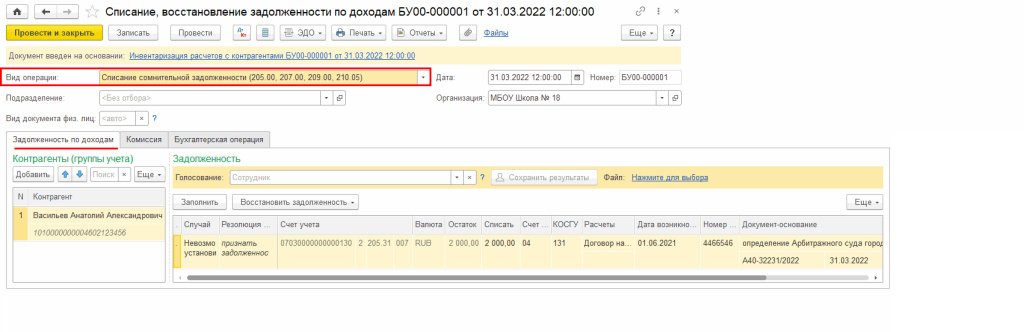
- в шапке документа будет указан Вид операции — «Списание сомнительной задолженности (205.00, 207.00, 209.00, 210.05)»;
- закладка Задолженность по доходам будет заполнена информацией по выбранным в документе Инвентаризация расчетов по поступлениям (Инвентаризация расчетов с контрагентами) строкам с контрагентами (дебиторами) и договорами (в случае заполнения инвентаризации в разрезе договоров), в т. ч. о дате возникновения задолженности (графа Дата возникновения). При необходимости в графе Списать можно скорректировать сумму списания дебиторской задолженности. Также автоматически заполнена формулировка резолюции комиссии по строкам задолженности (графа Резолюция комиссии). В рассматриваемом Примере в графе Резолюция комиссии указано: «признать задолженность сомнительной»;
- на закладке Бухгалтерская операция выбрана типовая операция Признание сомнительной задолженности по доходам (205.00, 207.00, 209.00, 210.05).
После автоматического заполнения документа Списание, восстановление задолженности по доходам на закладке Задолженность по доходам следует заполнить реквизиты:
- Случай — необходимо выбрать из справочника Случаи списания (восстановления) задолженности по доходам основание признания задолженности по доходам сомнительной, например «Невозможно установить местонахождение должника»;
- КОСГУ — код классификации операций сектора государственного управления (КОСГУ), соответствующий экономической сущности осуществляемого факта хозяйственной жизни. Заполняется автоматически. В некоторых случаях автоматически заполненное значение КОСГУ следует перевыбрать вручную из справочника Коды экономической классификации (КЭК). Например, если дебиторская задолженность по доходам образовалась на счете 205.74, автоматически заполнится статья КОСГУ 440, вместо нее следует выбрать подстатью КОСГУ 441-449. В рассматриваемом Примере реквизит заполнился автоматически — КОСГУ 131 (по аналитическому счету 205.31);
- Номер реестровой записи — указывается значение уникального номера реестровой записи источника дохода бюджета бюджетной системы РФ в соответствии с реестром источников доходов соответствующего бюджета бюджетной системы РФ. Этот реквизит заполняется вручную;
- Документ-основание — наименование, номер и дата (в формате «дд.мм.гггг») документа-основания для признания сомнительной задолженности. Заполняется вручную.
Далее следует перейти на закладку Комиссия. В реквизитах Реквизиты локального акта, Номер и от следует указать наименование локального правового акта субъекта учета (обособленного подразделения) (например, приказ, распоряжение), определяющего порядок принятия решения о признании сомнительной задолженности по доходам, его номер и дату.
При вводе нового документа реквизиты локального акта автозаполняются теми, которые были указаны в последнем (по дате) документе Списание, восстановление задолженности по доходам. То есть данные реквизиты достаточно заполнить в одном документе, и они будут подставляться в следующих документах Списание, восстановление задолженности по доходам. В случае утверждения нового локального акта его реквизиты следует указать в новом документе Списание, восстановление задолженности по доходам, а в следующих документах новые реквизиты будут подставляться автоматически.
В реквизите Комиссия из справочника Комиссии следует выбрать действующую комиссию учреждения, которая принимает решение о списании сомнительной дебиторской задолженности.
После выбора комиссии ее состав заполнится автоматически, при этом в таблице необходимо отметить отсутствующих членов комиссии и указать причину их отсутствия.
В справочнике Комиссии (раздел Справочники — Организационная структура) предусмотрены настройки регламента голосования для каждой комиссии:
- Кворум, минимальный % присутствующих — минимальное количество присутствующих членов комиссии, при котором собрание комиссии считается состоявшимся;
- Минимальный % голосов «за» присутствующих — определяет минимальное количество голосов, необходимое для одобрения резолюции комиссии.
После записи документа (кнопка Записать) на закладке Задолженность по доходам становится доступной возможность зарегистрировать результаты голосования членов комиссии (рис. 2). Для этого в группе Голосование в поле Сотрудник выбирается член комиссии, который по кнопке Установить решение и выборе За. или Против. принимает решение по каждой дебиторской задолженности.
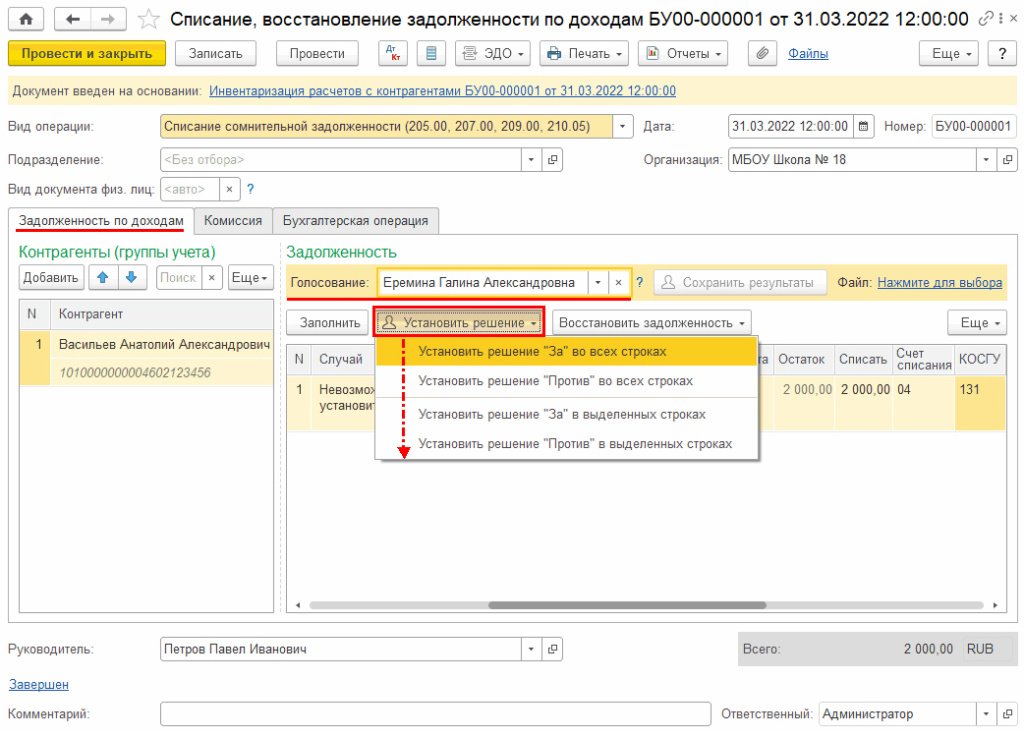
В программе фиксируется принятое решение каждого члена комиссии по каждой строке документа.
Сохранить результаты голосования выбранного члена комиссии можно по кнопке Сохранить результаты в группе Голосование, расположенной на закладке Задолженность по доходам.
В таблице Задолженность становятся доступными дополнительные графы:
- Решение — решение За или Против выбранного члена комиссии по строке документа (задолженности);
- % за — количество голосов «за» в процентном соотношении.
Заполненные графы Решение и % за предусмотрены для отражения результатов голосования в Разделе 3 «Заключение комиссии»: в графах 10 «Резолюция Комиссии», 11 «Итог голосования Комиссии «за», %», 12 «Резолюция по итогу голосования Комиссии («снято с обсуждения»)» печатной формы Решение о признании (восстановлении) сомнительной задолженности по доходам (ф. 0510445). В графе 12 проставляется резолюция «снято с обсуждения», в случае когда по результатам голосования решение о списании дебиторской задолженности не поддержано членами комиссии (процент голосования «за» менее кворума принятия положительного решения). В случае если по результатам голосования решение о списании дебиторской задолженности поддержано членами комиссии (процент голосования «за» соответствует или более кворума принятия положительного решения), графа 12 не заполняется (п. 47 Методических указаний по формированию и применению унифицированных форм электронных документов бухгалтерского учета при ведении бюджетного учета, бухгалтерского учета государственных (муниципальных) учреждений (Приложение № 5), утв. приказом Минфина России от 15.04.2021 № 61н).
Итог голосования всех членов комиссии оформляется листом голосования (п. 47 Методических указаний). При необходимости по кнопке Печать — Лист голосования можно сформировать печатную форму Лист голосования.
После голосования всех членов комиссии и проведения документа формируются следующие бухгалтерские записи:
Дебет КДБ 2.401.10.173 Кредит КДБ 2.205.31.667
— списание с баланса сомнительной задолженности по доходам;
Дебет КДБ 2.04.131
— отражение сомнительной задолженности за балансом для дальнейшего наблюдения (формирование резерва по сомнительной задолженности). Код КОСГУ счета 04 соответствует аналитическому счету расчетов по доходам 205.31.
Обратите внимание, бухгалтерские записи формируются только по строкам документа, по которым резолюция комиссии была одобрена в результате голосования.
Согласно пункту 48 Методических указаний, Решение о признании (восстановлении) сомнительной задолженности по доходам (ф. 0510445) подписывается членами Комиссии простой ЭП, председателем Комиссии -ЭЦП и утверждается руководителем учреждения с применением ЭЦП.
После проведения и подписания документа Списание, восстановление задолженности по доходам сформирован электронный документ (ЭД) Решение о признании (восстановлении) сомнительной задолженности по доходам (ф. 0510445) с кодом 1 «признание сомнительной задолженности».
Из документа Списание, восстановление задолженности по доходам при нажатии на кнопку Печать можно сформировать печатные формы: Решение о признании (восстановлении) сомнительной задолженности по доходам (ф. 0510445), Лист голосования.
В шапке печатной формы Решение (ф. 0510445) реквизиты Инвентаризационная опись расчетов по поступлениям, номер и дата заполняются в случае создания документа Списание, восстановление задолженности по доходам на основании документа Инвентаризация расчетов по поступлениям. В случае создания документа Списание, восстановление задолженности по доходам на основании документа Инвентаризация расчетов с контрагентами реквизиты не заполняются.
В графе 1 Разделов 1.2, 3 печатной формы Решение (ф. 0510445) формируется идентификатор контрагента в соответствии с пунктом 4 Методических указаний.
Согласно Методическим указаниям по заполнению Решения (ф. 0510445), в разделе 2 «Сведения о задолженности» указывается:
- в графе 3 — значение уникального идентификатора начислений, сформированного субъектом учета. Графа 3 не заполняется в части задолженности по доходам, информация, необходимая для уплаты которой, включая подлежащую уплате сумму, не размещается в Государственной информационной системе о государственных и муниципальных платежах. В БГУ 2 графа 3 заполняется, если в карточке договора (справочнике Договоры и иные основания возникновения обязательств) на закладке Свойства заполнен реквизит УИН;
- в графах 4-6 «документ-основание для возникновения задолженности» — наименование, номер и дата (в формате «дд.мм.гггг») документа-основания возникновения задолженности соответственно. В БГУ 2 графы 4-6 заполняются реквизитами договора-основания возникновения задолженности из реквизита Расчеты, заполненного на закладке Задолженность по доходам документа Списание, восстановление задолженности по доходам (рис. 1).
Согласно пункту 6 Методических указаний, в случае если у учреждения нет организационно-технической возможности формировать и хранить документ в электронном виде, то к бумажной форме Решения о признании (восстановлении) сомнительной задолженности по доходам (ф. 0510445) нужно представить в бухгалтерскую службу его электронный образ (скан-копию).
Для того чтобы присоединить скан-копию первичного документа, на панели навигации документа Списание, восстановление задолженности по доходам следует нажать кнопку Файлы.
Следует не забыть прикрепить документы, подтверждающие основания для признания задолженности сомнительной: договор с датой исполнения долга, документы, подтверждающие стадии ликвидации, банкротства, финансовых затруднений или судебных процессов контрагента и пр. Приложенные таким способом файлы отразятся в печатной форме Решения (ф. 0510445) в качестве приложений.
1С:ИТС
Подробнее о настройке присоединения к документам скан-копий см. в разделе «Инструкции по учету в программах «1С» .
С помощью, каких отчетов в программе 1С: Бухгалтерия 8.3 удобнее проанализировать дебиторскую или кредиторскую задолженность?
В программе есть различные способы анализа задолженности. Например, можно воспользоваться следующими средствами:
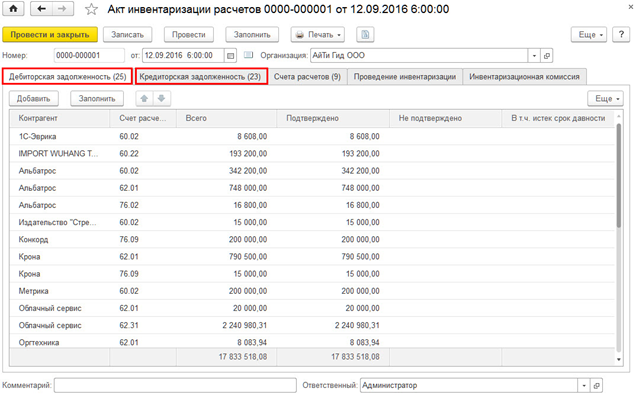
Если необходимо проанализировать задолженность для целей бухгалтерского учета, то можно создать на нужную дату документ «Акт инвентаризации расчетов» (Раздел Покупки или Продажа – Расчеты с контрагентами – Акты инвентаризации расчетов). В документе по данным бухгалтерского учета, собранным на счетах расчетов с контрагентами, заполняются закладки Дебиторская и Кредиторская задолженность. Из документа можно распечатать «Акт инвентаризации расчетов с покупателями, поставщиками и прочими дебиторами и кредиторами».
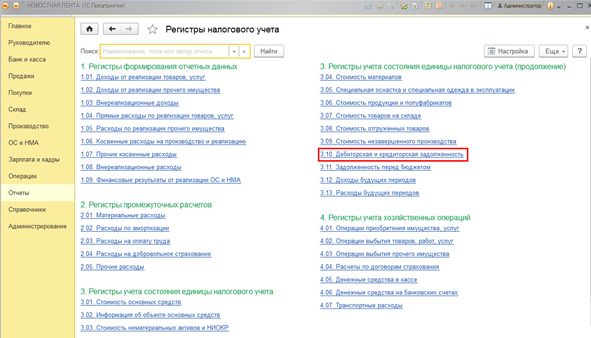
Если необходимо проанализировать задолженность для целей налогового учета, то следует сформировать регистр налогового учета «Дебиторская и кредиторская задолженность» (Раздел Отчеты – Налог на прибыль –Регистры налогового учета – 3. Регистры учета состояния единицы налогового учета – 3.10 Дебиторская и кредиторская задолженность).
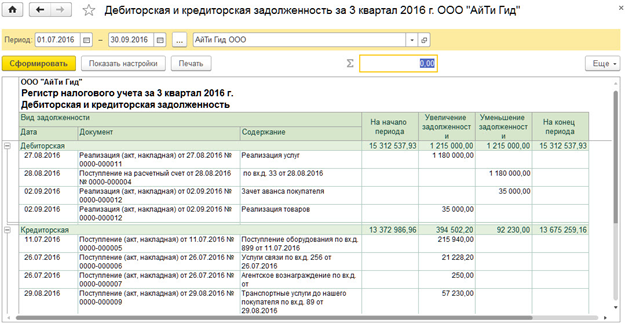
Сформированный отчет приведен на рисунке. В настройках отчета можно выбрать вид задолженности Дебиторская или Кредиторская.
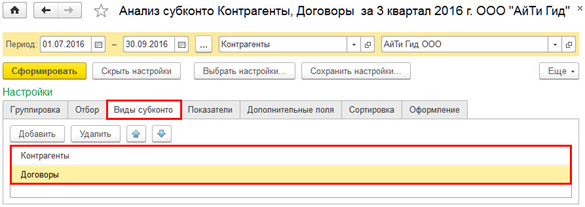
Удобным инструментом анализа задолженности одновременно и для целей бухгалтерского учета (БУ), и для целей налогового учета (НУ), является стандартный отчет «Анализ субконто» (Раздел Отчеты – Стандартные отчеты – Анализ субконто).
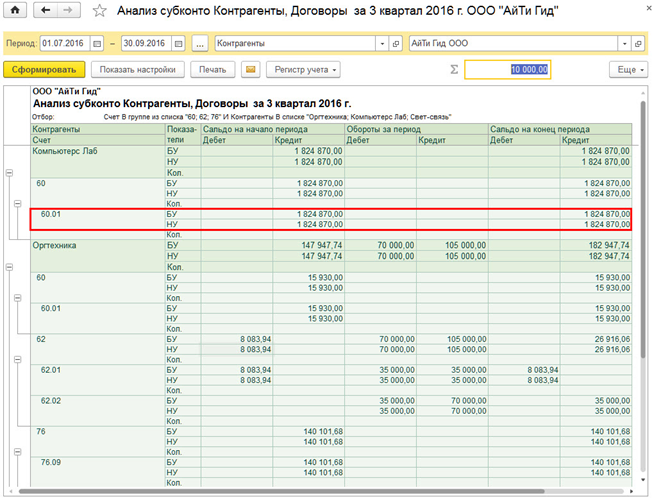
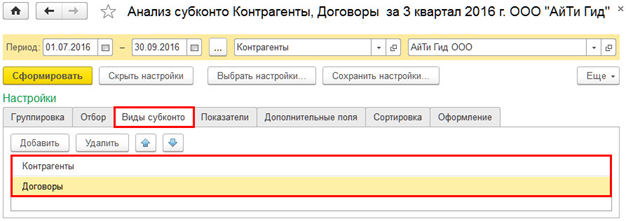
Кроме, того отчет позволяет оценить расчеты с контрагентами в разрезе договоров. Что бы построить отчет в разрезе контрагентов и договоров, необходимо в настройках отчета (кнопка «Показать настройки») на закладке «Виды субконто» указать субконто: Контрагенты и Договоры.
Выберите раздел
- Все вопросы 94
- 1С:Бухгалтерия 8 445
- Интеграция с Маркетплейсами из 1С 4
- 1С:Управление нашей фирмой 8 19
- 1С:Управление Торговлей 8 179
- 1С:Зарплата и Управление Персоналом 8 227
- 1С:Комплексная Автоматизация 8 83
- Бюджетная учет 5
- 1С:Бухгалтерия 7.7 41
- Другие конфигурации 34