
Как сделать резервную копию iphone если не работает экран
Разбила экран Iphone 11 pro max,как создать резервную копию
Apple iPhone 7 Plus
Джейлбрейк: Нет
Описание проблемы:
На экран iphone упал утюг����♀ Разбит экран,но работает.Сенсор не работает только в верхней части,при вводе пароля не рабочие кнопки получается от 1 до 3-х.Пароль как на зло состоит из этих цифр.Хочу создать резервную копию на своем компьютере.Запрашивает пароль,которые я ввести не могу.Что то можно сделать?
Предпринимались действия:
Подключала к компьютеру, айфон сразу просит код пароль от телефона.И соответственно компьютер без ввода код пароля не видит устройства.
20.04.20, 06:16 | #2
●
Забанен
Реп: ( 56 )
1. Обратитесь в сервис , попросить поменять экран , подождать 20 минут , заплатить . Делать копию
20.04.20, 09:42 | #3
●
Постоянный
Реп: ( 41 )
marka22,
Резервная копия создается автоматически в icloid при wi-fi и включении в сеть. Вам копия на компе нужна? И где раньше создавались копии? Если в облаке,то включить wi-fi шторкой и повесить в сеть на провод.
Led-Service,
Еще бы сервис центры работали сейчас!
[Пароль не требуется] Как сделать резервную копию iPhone с разбитым экраном
Мой iPhone выскользнул из руки, и его экран полностью разбился. Я попытался использовать iTunes для резервного копирования своего iPhone, но устройство не распознается, поэтому резервное копирование данных не производилось. Пожалуйста помогите!»
Итак, все, что вам нужно знать, это как сделать резервную копию iPhone с разбитым экраном. Никто не может создать резервную копию данных на iPhone, не имея надлежащих знаний об iTunes и процессе резервного копирования. Вероятно, он получит доступ к данным вашего iPhone даже после того, как забудет пароль или заблокированное устройство с разбитым экраном. Получите правильный инструмент, который мы обсудим здесь, и выясним другие способы, как получить данные с разбитого iPhone.
- Часть 1: Что вы должны знать перед началом резервного копирования iPhone с разбитым экраном
- Часть 2: Лучшие способы резервного копирования iPhone с разбитым экраном
- Поиски, связанные с тем, как сделать резервную копию iPhone с разбитым экраном
Часть 1: Что вы должны знать перед началом резервного копирования iPhone с разбитым экраном
Пользователь iPhone не может создавать резервные копии данных с него, не подключив его к компьютеру. Ваш iPhone запросит разрешение доверять компьютеру при подключении к ПК. Теперь у вас остались две ситуации, как сделать резервную копию сломанного iPhone. Обязательно знать эти вещи, прежде чем начинать процесс резервного копирования вашего сломанного iPhone.
Ситуация 1: Если сломанный iPhone доверял компьютеру раньше
Когда сломанный iPhone раньше доверял компьютеру, вам становится проще сделать его резервную копию. Это позволяет компьютеру получать доступ к данным на вашем iPhone.
Ситуация 2: Если сломанный iPhone никогда не доверял ни одному компьютеру до этого
Это усложняет для вас ситуацию. Без разрешения на доступ к вашему устройству резервное копирование невозможно. Даже хоть раз в жизни ваш iPhone должен быть подключен к компьютеру и стать доверенным устройством. В противном случае мы должны попробовать другой подход, чтобы узнать, как сделать резервную копию iPhone с разбитым экраном и паролем.
Часть 2: Лучшие способы резервного копирования iPhone с разбитым экраном
Способ 1: Как получить данные со сломанного iPhone с помощью iCareFone (работа с двумя ситуациями)
Tenorshare iCareFone — это универсальное решение для пользователей iPhone, позволяющее создавать резервные копии данных вашего устройства iOS, передавать неограниченное количество файлов в iTunes и делать многое другое. Он поддерживает iOS / iPadOS 15, iPhone 13/13 Pro / SE (2nd) и все другие последние и предыдущие модели iPhone. Пользователям Windows или Mac этот инструмент доступен для обоих. Прежде чем вы начнете задумываться, вот ответ на вопрос «как я могу сделать резервную копию моего iphone с разбитым экраном».
- Загрузив Tenorshare iCareFone, подключите свой iPhone и, если возможно, разблокируйте устройство, выберите в меню пункт «Резервное копирование и восстановление».
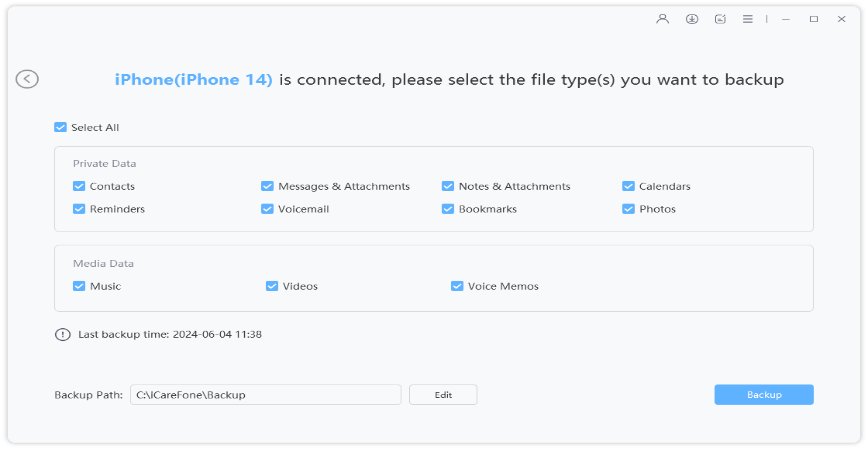
Следующее, что нужно сделать, это выбрать файлы, для которых вы хотите создать резервную копию, нажать «Резервное копирование» и доверить все остальное в программе.
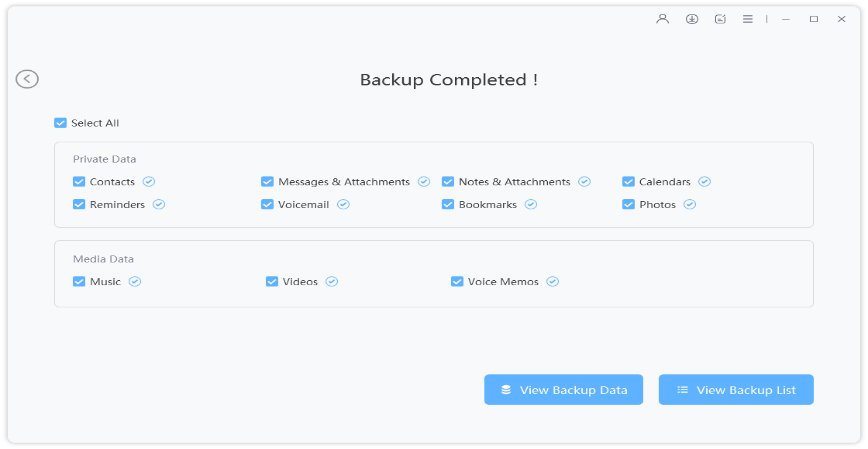
Подождите несколько минут, ваши данные будут скопированы на ваш компьютер.
Способ 2: Как сделать резервную копию iPhone с разбитым экраном и паролем (доверенный компьютер)
1. Используя iTunes
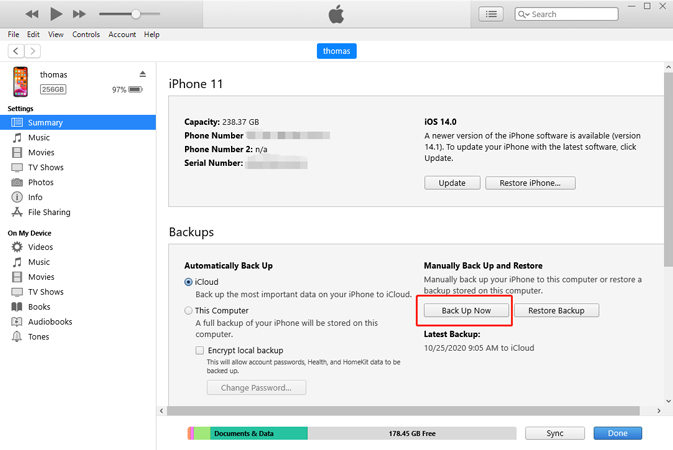
- Запустите iTunes, подключитесь и подождите, пока не определится сломанный iPhone. Щелкните значок устройства в верхней части экрана.
- Щелкните «Сводка» на левой боковой панели и выберите «Этот компьютер» в разделе «Автоматическое резервное копирование».
- Чтобы защитить резервную копию паролем, установите флажок «Зашифровать локальную резервную копию».
- Нажмите «Создать резервную копию сейчас», чтобы начать, и резервные копии будут сохранены на вашем компьютере или Mac.
Способ 3: Как сделать резервную копию сломанного iPhone (никогда не доверяемый компьютер)
1. Починить экран
Если экран вашего устройства стал полностью черным и ничего не показывает, лучше исправить это как можно скорее, чтобы избежать дальнейших проблем. Ремонт экрана может стоить вам некоторых денег, но это стоит сделать, если вы хотите продолжать пользоваться своим iPhone.
2. Использование клавиатуры Bluetooth
Возникает ли у вас в голове вопрос «как сделать резервную копию сломанного iPhone в iCloud?» Получите идеальный ответ здесь:
- Подключите внешнюю клавиатуру к порту зарядки устройства iOS.
- Нажмите кнопку «Домой», и вам будет предложено ввести пароль. Выполняйте этот шаг только в том случае, если ранее была установлена блокировка пароля.
- Если кнопка «Домой» не отвечает, введите пароль с помощью клавиатуры.
- Откройте приложение «Настройки» с помощью клавиш со стрелками. Используйте те же клавиши, чтобы найти свой Apple ID в меню «Настройки». Одновременно нажмите клавиши «Control», «Option» и «Пробел».
- Перейдите в верхнюю часть меню Apple ID и выберите «iCloud».
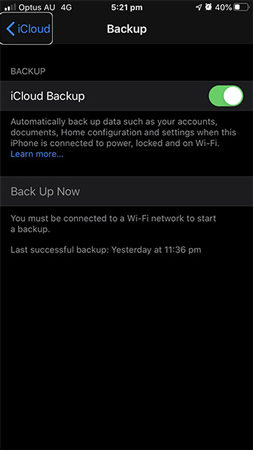
- Включите тумблер, но только после выбора «Резервное копирование iCloud».
- Альтернативный способ включения резервного копирования iCloud — одновременное нажатие клавиш «control, option и space».
- Найдите и выберите кнопку «Сделать резервную копию сейчас», расположенную в нижней части экрана.
После этого вы можете войти в свою учетную запись iCloud и получить необходимые файлы из резервной копии iCloud.
3. Включить режим наложения голоса
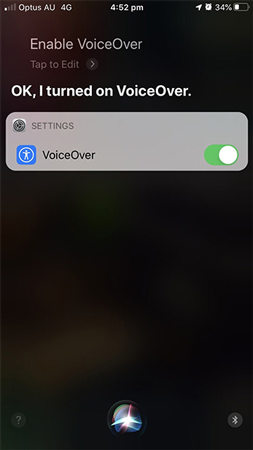
Если вам ничего не подходит, включите режим голосовой переподготовки, который позволит вам использовать iPhone без возможности просмотра экрана. Если ваша модель iPhone имеет идентификатор лица, то нажмите и удерживайте боковую кнопку на несколько минут, но если ее нет, вы можете использовать домашнюю кнопку для запуска Siri. Теперь, команда «Включите голос» и трижды нажмите на кнопку со стороны или дома. Откройте «Центр управления», перейдите на «Настройки» > «Доступность» > «Голосовое управление», чтобы включить или выключить его.
Заключение
При использовании правильных инструментов, таких как Tenorshare iCareFone. Мы ожидаем, что после всего этого вы узнали, что экран iphone сломан, как делать резервную копию. Для получения дополнительной технической помощи и решения продолжайте читать наши блоги.
Поиски, связанные с тем, как сделать резервную копию iPhone с разбитым экраном
В1: Как я могу получить доступ к своему iPhone с разбитым экраном?
Используя правильные инструменты и технику, вы можете получить доступ к iPhone даже после того, как его экран сломан.
В2: Как доверять компьютеру на iphone с разбитым экраном
Используя внешнюю клавиатуру, вы можете доверять компьютеру на iPhone. Или вы можете просто сменить экран.
В3: Как сделать резервную копию iphone с неотвечающим экраном
Часто сломанный iPhone не реагирует должным образом. Таким образом, вы можете сделать резервную копию этого типа устройства, только отремонтировав его и заменив экран.
Обновление 2021-09-24 / Обновление для Советы для iOS-устройств
Как ввести пароль на iPhone / iPad с разбитым экраном
Итоги
Не можете ввести пароль на iPhone с разбитым экраном? Попробуйте решения, упомянутые в статье, чтобы ввести пароль на iPhone с разбитым экраном, и вы также можете использовать инструмент разблокировки iPhone, чтобы разблокировать разбитый экран iPhone без пароля.
Как получить доступ к iPhone с разбитым экраном? Любой будет разочарован, когда экран iPhone сломается. По сравнению с поврежденным экраном нас больше беспокоит то, что мы не можем введите пароль на iPhone с разбитым экраном. Вы можете пойти в Apple Store, чтобы как можно скорее отремонтировать поврежденный экран, но персонал не может гарантировать сохранность данных iPhone. На вашем пути к ремонту разбитого экрана iPhone мы все еще надеемся максимально избежать ненужных потерь. В статье мы предлагаем несколько практических способов ввода пароля на iPhone с разбитым экраном. Кроме того, вы также можете удалить пароль iPhone со сломанным / треснувшим / не отвечающим экраном с помощью программного обеспечения для разблокировки iPhone. Мы надеемся, что описанные выше попытки помогут вам создать резервную копию важных данных iPhone перед ремонтом сломанного экрана.
СОДЕРЖАНИЕ
Часть 1: обходные пути 3 для ввода пароля на треснувшем / сломанном экране iPhone
Если небольшая часть сенсорного экрана все еще работает или вы знаете код-пароль блокировки экрана, вы можете выполнить 3 обходных пути ниже, чтобы получить доступ к своему iPhone с треснутым или сломанным экраном, чтобы вы могли создать резервную копию своего iPhone с помощью iTunes или iCloud перед ремонтом экран.
1. Touch ID или Face ID
Несомненно, самый простой способ — разблокировать iPhone с помощью Touch ID или Face ID. Если экран iPhone сломан, вы не сможете ввести на нем полный PIN-код или пароль. К счастью, если вы ранее настроили Touch ID и Face ID на своем телефоне, вы можете разблокировать iPhone одним касанием или взглядом. После разблокировки можно начинать резервное копирование данных телефона.
2. Включите VoiceOver.
VoiceOver предназначен для слабовидящих. Это похоже на программу чтения с экрана, которая может автоматически воспроизводить контент на экране. Если небольшая часть сенсорного экрана все еще работает, вы сможете использовать любую часть сенсорного экрана для перемещения «курсора» после включения VoiceOver. Дважды щелкните, чтобы коснуться «касания», где находится курсор. Мы обнаружили, что он подходит только для старых iPhone, поэтому в нем обсуждается слайд для разблокировки.
Требования:
1. Siri была включена.
2. Ваш iPhone подключен к домашней сети Wi-Fi или сети передачи данных.
Шаг 1. Нажмите и удерживайте кнопку «Домой», чтобы активировать Siri, затем произнесите «Включите VoiceOver».
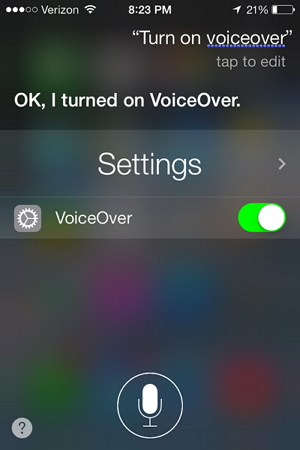
Шаг 2. В режиме VoiceOver дважды щелкните кнопку «Домой», чтобы ввести пароль. В это время переместите курсор VoiceOver в часть кнопки пароля. После касания экрана VoiceOver произнесет выбранный номер, и вы можете дважды щелкнуть его, чтобы выбрать его.
Шаг 3. Если вы хотите сделать резервную копию данных iPhone после разблокировки, нажмите «Доверять» в диалоговом окне, которое появляется, когда вы подключаете iPhone к компьютеру с помощью VoiceOver.
Шаг 4. Откройте iTunes и начните резервное копирование данных iPhone с помощью iTunes.
Теперь вы можете выключить VoiceOver и отправиться в центр ремонта телефонов, чтобы заменить сломанный экран iPhone. Чтобы отключить VoiceOver, скажите Siri «Отключить VoiceOver» или выберите «Настройки»> «Общие»> «Специальные возможности», чтобы выключить его вручную.
3. использовать внешнюю клавиатуру
3.1 Использование USB-клавиатуры
Вот еще одна альтернатива, используемая для разблокировки iPhone с разбитым экраном. Если сенсорный экран не работает должным образом, вы можете получить доступ к своему iPhone с помощью USB-клавиатуры. Обратите внимание, что Apple требует паролей для новых USB-устройств, начиная с iOS 11.4.1 и новее. Таким образом, этот метод ввода PIN-кода не будет работать в iOS 11.4.1 или более поздней версии.
Siri включен.
Рабочая кнопка домой.
USB-клавиатура.
Адаптер Lightning / USB обычно стоит менее 30 долларов.
IPhone с более ранней версией iOS 11.4.1.
Шаг 1. Вставьте USB-клавиатуру в iPhone с помощью USB-кабеля, а затем дважды нажмите «Пробел».
Шаг 2. Вы увидите экран блокировки, затем введите 4-значный или 6-значный код доступа, чтобы разблокировать iPhone с разбитым экраном.
Шаг 3. Теперь ваш iPhone включен.
Мы рекомендуем вам сделать резервную копию данных iPhone перед ремонтом сломанного экрана. Вот как включить резервное копирование iCloud, продолжайте читать.
Шаг 4. На iPhone с кнопкой «Домой» нажмите и удерживайте кнопку «Домой», чтобы активировать Siri; На iPhone X или новее: нажмите и удерживайте боковую кнопку, чтобы открыть Siri. После открытия скажите Siri «Включите VoiceOver».
Шаг 5. Когда система спросит «Доверять этому компьютеру». Дважды щелкните кнопку доверия или одновременно нажмите клавиши вверх и вниз.
Шаг 6. Нажмите Command + пробел (клавиатура Mac) или клавишу Windows + пробел (клавиатура ПК), чтобы открыть поиск Spotlight.
Шаг 7. В строке поиска введите «резервная копия». Затем используйте клавиши со стрелками на клавиатуре, пока не дойдете до пункта «Резервное копирование» в результатах. Вы можете нажать Enter (или Return) на клавиатуре, чтобы выбрать этот параметр. (Если это не сработает, вы также можете попробовать использовать клавиши со стрелками вверх и вниз одновременно).
Шаг 8. Нажимайте клавишу со стрелкой вправо, пока не дойдете до пункта «Резервное копирование iCloud выключено — дважды нажмите для переключения настроек».
Шаг 9. Теперь одновременно нажмите клавиши со стрелками вверх и вниз, чтобы включить резервное копирование iCloud. Обратите внимание: если резервное копирование iCloud уже включено, вы можете пропустить этот шаг.
Шаг 10. Нажмите и удерживайте кнопку «Домой», чтобы вызвать Siri, затем скажите: «Откройте приложение настроек».
Шаг 11: Теперь, по волшебству, быстрая навигация правильно работает в диалоговом окне, чтобы включить резервное копирование iCloud. Нажимайте клавишу со стрелкой вправо, пока не дойдете до ОК. С помощью клавиш со стрелками вверх и вниз нажмите ОК.
Шаг 12. Нажимайте кнопку со стрелкой вправо, пока не дойдете до «Создать резервную копию сейчас». Наконец, нажмите клавиши со стрелками вверх и вниз, чтобы нажать «Создать резервную копию сейчас».
3.2 Использование Bluetooth-клавиатуры
Вы также можете использовать клавиатуру Bluetooth, чтобы разблокировать iPhone с разбитым экраном.
Шаг 1. Самый простой способ подключить клавиатуру Bluetooth — это попросить Siri открыть настройки Bluetooth. Если Bluetooth выключен, попросите Siri «включить Bluetooth».
Шаг 2. Используйте оригинальный кабель Apple Lightning для подключения клавиатуры Bluetooth к iPhone. Таким же образом нужно доверять компьютеру.
Шаг 3. Дважды щелкните пробел, чтобы активировать экран блокировки.
Шаг 4. Введите 4-значный / 6-значный пароль, и ваш iPhone включится.
Шаг 5. Теперь вы можете сделать резервную копию вашего iPhone на свой компьютер. На Mac под управлением macOS Catalina или более поздней версии вы можете создать резервную копию данных iPhone с помощью Finder. На ПК и старых компьютерах Mac вы будете использовать iTunes.
Вы также можете использовать стороннее программное обеспечение, специально разработанное для резервного копирования и восстановления данных iPhone. Резервное копирование и восстановление данных U.Fone iOS — ваш идеальный выбор, позволяющий быстро и безопасно сделать резервную копию iOS с вашего iPhone / iPad / iPod, например фотографий, сообщений, контактов, сообщений WhatsApp, истории звонков, документов и т. д. Подробнее на Как сделать резервную копию вашего iPhone на компьютер.
Часть 2: Как разблокировать iPhone с разбитым экраном без пароля
Если вы забудете пароль для разблокировки iPhone с разбитым экраном, проблема будет перенаправлена, и вы не сможете разблокировать iPhone с разбитым экраном без пароля. Что ж, все, что вам нужно, это профессиональный разлочка iPhone. Не волнуйтесь, в этой статье мы предлагаем специальный инструмент — UkeySoft Unlocker отлично работает, чтобы обойти экранный пароль и разблокировать Apple ID без пароля на iPhone, iPad и iPod Touch.
UkeySoft Unlocker это мощный инструмент для удалить Apple ID и экранный пароль, графический ключ, Touch ID, Face ID с вашего iPhone / iPad / iPod touch. Независимо от того, забыли ли вы пароль iPhone, экран iPhone сломан, это подержанный iPhone, и вы не знаете пароль, или iPhone отключен / заблокирован, вы можете немедленно решить проблемы. Кроме того, он сохраняет ваши приложения и данные в безопасности при удалении Apple ID.
Вот его выдающиеся особенности:
- Удалите 4-значный код доступа, 6-значный код доступа, Touch ID, Face ID мгновенно.
- Обход пароля с отключенного, подержанного или заблокированного iPhone / iPad.
- Удалите Apple ID с iPhone, iPad и iPod touch без пароля.
- Восстановление заводских настроек iPhone без iTunes или iCloud.
- Простота использования и поддержка всех моделей iPhone, iPad и iPod Touch.
Простые шаги для разблокировки iPhone с разбитым экраном
Шаг 1. Запустите UkeySoft Unlocker на компьютере и выберите функцию «Разблокировать пароль экрана».
Шаг 2. Подключите iPhone с разбитым экраном к ПК и нажмите «Далее» после того, как прочтете подробности.
Шаг 3. Следуйте инструкциям на экране, чтобы перевести iPhone с разбитым экраном в режим восстановления.
Шаг 4. Нажмите «Загрузить», чтобы загрузить пакет прошивки на свой компьютер.
Шаг 5. После загрузки нажмите кнопку «Пуск», чтобы начать удаление кода доступа с разбитого экрана iPhone.

Его легко использовать, и теперь вы можете создавать резервные копии данных iPhone любым удобным для вас способом. После этого отправляйтесь ремонтировать сломанный экран iPhone прямо сейчас.
Как скачать и посмотреть данные из iPhone и iPad если не работает дисплей?
Всем привет! Любая техника ломается. Это факт. И продукция компания Apple, к сожалению, не является исключением из этого правила. Но зачастую самое неприятное в поломке гаджета не то, что устройство сломалось (хотя и это уже трагедия), а то, что вместе с устройством пропадают данные, которые в нем хранятся. Для многих потерять свои заметки, фотографии, видео, календари, контакты, адреса и т.д. — это просто катастрофа.
Впрочем, в некоторых случаях из этой ситуации можно найти выход. Сегодня рассмотрим такой вариант — дисплей на Вашем iPhone (iPad) не работает (по разным причинам — разбит, залит водой, иное механическое повреждение), денег на его починку нет, а вытащить данные из устройства позарез как нужно. Ситуация сложная, но…
И сразу же обнадеживающая новость — в большинстве случаев всё ещё можно спасти.
Как? Самое время узнать об этом. Поехали же!
И вот что можно сделать:
- Первое и самое очевидное — подключить гаджет к компьютеру. И спокойненько себе скопировать данные на ПК. На сайте уже есть несколько инструкций как это сделать, отсылаю Вас к ним — перенос фотографий, контактов. Правда, здесь есть одна небольшая проблема — компьютер должен быть доверенным. Что это означает? То, что вы до этого уже подключались к нему хотя бы один раз. Если такой операции не было, то при первом подключении телефон Вас спросит — «Доверять этому компьютеру?» и утвердительно ответить, ввиду сломанного экрана, вы не сможете.
- Использовать резервные копии. Если Вы недавно делали бекап, то все сильно упрощается — все ваши данные сохранены в резервной копии, а значит они легко доступны. Здесь можно проследовать двумя путями — первый и самый дорогой, купить новое iOS-устройство и выполнить на нем восстановление. Вуаля! Вся старая информация перенеслась на новый гаджет. Второй, менее затратный — мало кто знает, что сохраненную резервную копию можно разобрать по частям (контакты, фото, календари, заметки) и получить к ним доступ. Читайте как это сделать — здесь.
- Если Вы не уверены, имеются ли у Вас эти резервные копии — можно попытаться их создать. Правда, для того чтобы проделать эту операцию на ПК, компьютер должен быть доверенным (возвращаемся к первому пункту), а для резервного копирования в iCloud — необходимо включение соответствующего пункта в меню настроек (если не уверены насчет этого, просто попробуйте оставить гаджет на зарядке и подключенным к Wi-Fi на ночь — если все активировано, то копия создается автоматически).
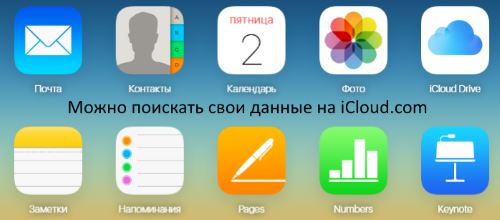
- В любом случае, имеет смысл проследовать по адресу icloud.com, ввести там данные Apple ID и посмотреть, возможно какая-то информация все-таки сохранилась, а Вы об этом и не знали. Будет приятный сюрприз:)
Кстати, есть ещё один вариант.
Если данные очень дороги, то можно обратиться в ближайший сервисный центр.
Нет-нет, не для того чтобы поменять экран — это хотя и будет идеальным решением, но всё-таки процедура достаточно дорогая.
А взять и моментально потратить большое количество денег, к сожалению, способен далеко не каждый.
Можно сделать немного по-другому.
Я практически уверен, что за небольшую плату, в любой палатке по ремонту телефонов вам на время смогут «подкинуть» рабочий дисплей на Ваш аппарат. И вот тогда уже можно воспользоваться любым из способов (описанных выше) по вытягиванию данных из iPhone.
Например: сделать резервную копию (в iCloud или iTunes), воспользоваться любым «облачным» хранилищем (Яндекс.Диск ,Облако Mail.ru, Google Drive, Dropbox и т.д.), или просто скинуть фото и видео на компьютер.
И затем совершенно спокойно, уже дома, распорядиться полученными данными.
Как видите, если экран вашего iPhone или iPad разбит, то это ещё не значит, что нужно безвозвратно попрощаться со всей информацией, которая на нем находится.
И это очень хорошо, когда все контакты, календари, фото, заметки, видео и многие-многие другие важные личные данные можно достать с устройства, не платя большие деньги за ремонт или замену дисплея в сервисном центре.
P.S. Автор забыл какой-либо из способов, есть что рассказать, хочется поделиться личным опытом или остались (появились) вопросы? Смело пишите в комментарии — с удовольствием выслушаю, постараюсь ответить (помочь) абсолютно всем!
P.S.S. Для того, чтобы повысить шансы на благополучное разрешение данной проблемы, нужно просто поставить «лайк». Попробуйте — это действительно работает!:)