
Как скопировать и написать знак номера на клавиатуре телефона Android
Первые кнопочные телефоны не могли похвастаться количеством символов на установленной клавиатуре. Кнопок было только 12, а потому в них помещались только буквы русского и английского алфавита, а также жизненно важные символы. В современных смартфонах экранная клавиатура имеет более широкий функционал, но даже в ней не всегда можно найти нужный символ, например, знак «номер». Поговорим о том, как найти знак номера на экранной клавиатуре Android.
Способы добавления знака номера
Именно этот символ мы выбрали не просто так. Если верить вопросам на форумах, то именно знак нумерации вызывает больше всего проблем для пользователей Андроида. Это связано с тем, что сам «номер» спрятан в списке дополнительных символов, а найти его интуитивно практически невозможно из-за нелогичности расположения. Мы предлагаем несколько способов для выполнения этой задачи.
Дополнительная раскладка
- Откройте любое приложение для ввода текста и кликните по текстовому полю, чтобы открылась клавиатура.
- Перейдите в раздел дополнительных символов и цифр (обычно это кнопка в левом нижнем углу, на которой написано несколько цифр).
- Найдите значок решетки (#) и держите на нем палец несколько секунд. Откроется меню альтернативных символов.
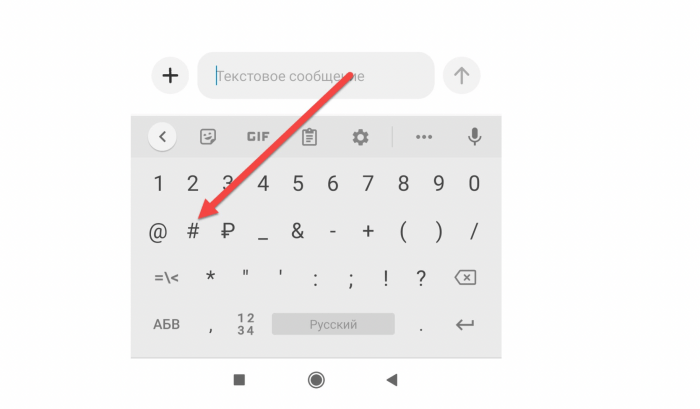
- Среди них выберите значок номера.
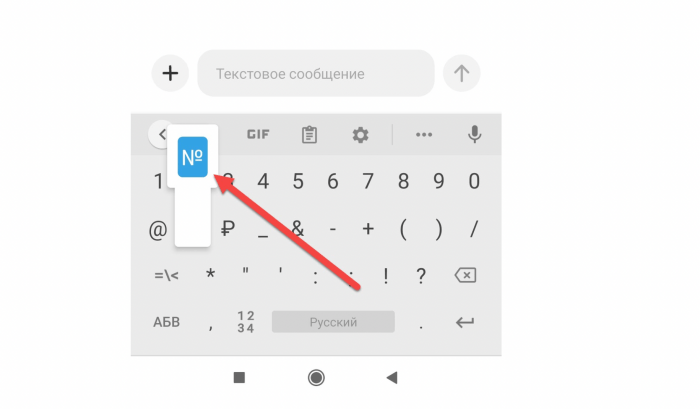
Готово. В текстовом поле появится желанный знак. Уверены, что такое расположение вызвало недоумение и ряд вопросов, ведь решетка и номер никак не связаны между собой. Однако связь все же есть. На клавиатурах с раскладкой QWERTY (часто используется на компьютерах) символы «№» и «#» расположены на одной кнопке и активируются при сочетании клавиш «Shift + 3». Только «номер» выводится при русской раскладке, а «решетка» при английской.
Видимо, при адаптации раскладки QWERTY под мобильные устройства разработчики решили придерживаться именно этой логики. Иногда бывают случаи, когда нужный символ присутствует в клавиатуре, но находится под другой клавишей.
В таком случае придется перебрать все варианты либо перейти к следующему способу.
Сторонние клавиатуры
Если по каким-то причинам символ все-таки отсутствует в вашем телефоне либо его трудно найти или написать, то стоит задуматься о выборе другого приложения для отображения экранной клавиатуры. Ниже мы предоставили список наиболее популярных сторонних приложений:
- Fleksy Fast – славится высокой скоростью печати и усовершенствованной автоматической заменой.
- Chrooma – то же самое, что и Gboard, но более гибка в настройке внешнего вида.
- Go Keyboard – еще одно классическое решение с гибкими настройками.

После того, как вы установите нужную программу по ссылке на Play Market, ее нужно будет активировать. Алгоритм действий:
- Откройте настройки.

- Перейдите в раздел «Расширенные настройки».
- Откройте подраздел «Язык и ввод».
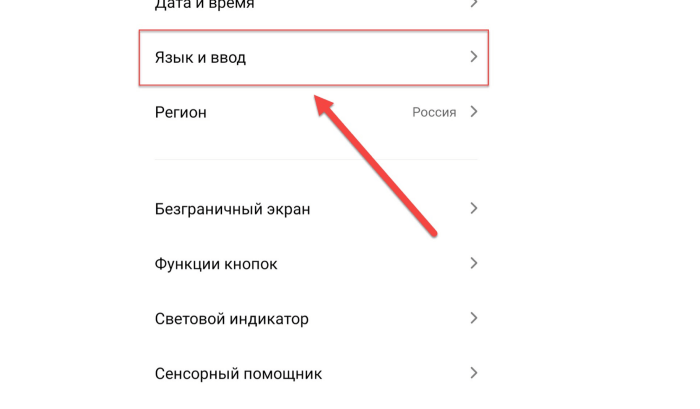
- В разделе «Текущая клавиатура» выберите нужное приложение по его названию.
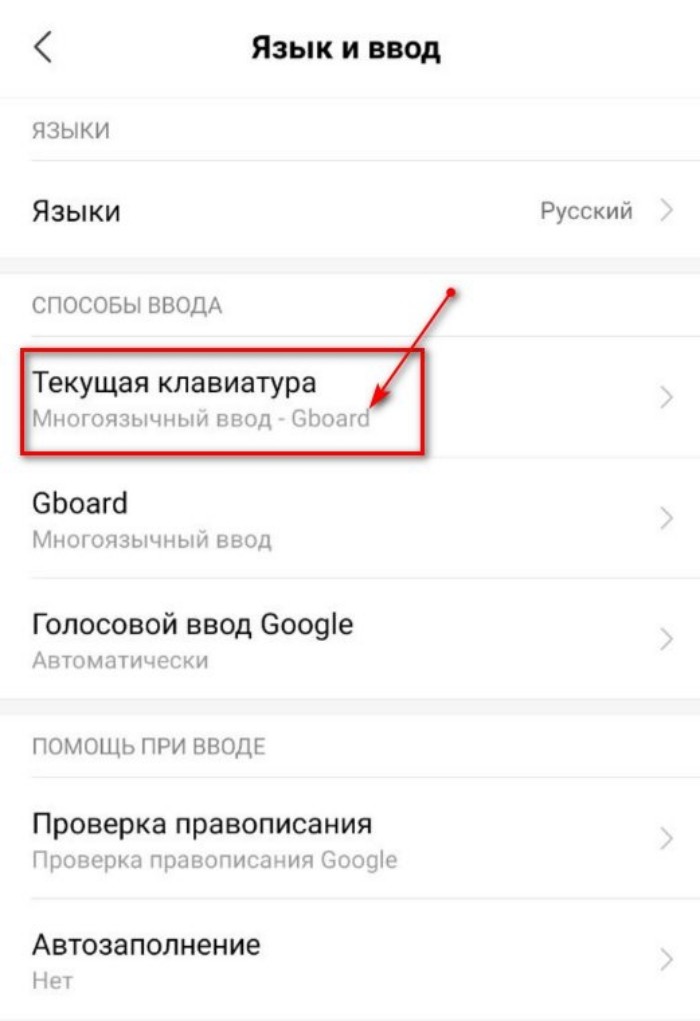
Готово. Обычно изменение происходит сразу.
Возможные проблемы
На практике редко происходят сбои, связанные с использованием дополнительных символов. Но даже в этой простой задаче иногда что-то идет не так. Ниже мы рассмотрели возможные проблемы, с которыми может столкнуться пользователь:
- Символ появляется при удерживании другой клавиши, но сразу исчезает при отпускании. В таком случае нужно пальцем, которым вы держали клавишу, провести к нужному символу, не отпуская экран.
- Знак есть, но при нажатии он не отображается на экране. Если вы его не видите здесь «№», значит, проблема в кодировке на вашем телефоне. Проблема сложная и требует вмешательства специалиста.
Надеемся, что помогли в решении проблемы. Благодарим за прочтение.
Как поставить знак номера «№» на клавиатуре Андроид 4.4. Как поставить знак номера «№» на клавиатуре Андроид 4.4.
Действительно, «прокатило» при введении проверочного кода-антибота.
Установи Hacker Keyboard, там все есть. На обычной клавиатуре андроида я тоже не нашел как.
Фродо БегинсУченик (107) 5 лет назад
Нет там такого символа
Долгое нажатие #
-=lj=-Ученик (247) 5 лет назад
ЭТО РАБОТАЕТ
Елена МайороваУченик (241) 4 года назад
То, что надо.
Sedge_soulУченик (179) 4 года назад
Эте НЕ работает. хоть до покоса держи!
XobbitЗнаток (296) 3 года назад
Работает! Спасибо!
светлана кувшиноваУченик (163) 3 года назад
Спасибо работает
Denis VladimirovУченик (108) 2 года назад
Спасибо огромное! Работает
olga berezanЗнаток (458) 11 месяцев назад
НЕ работает.
под микроном клавиши росматрел но решётки не на шёл
Похожие вопросы
Ваш браузер устарел
Мы постоянно добавляем новый функционал в основной интерфейс проекта. К сожалению, старые браузеры не в состоянии качественно работать с современными программными продуктами. Для корректной работы используйте последние версии браузеров Chrome, Mozilla Firefox, Opera, Microsoft Edge или установите браузер Atom.
Как поставить знак номер на телефоне Samsung
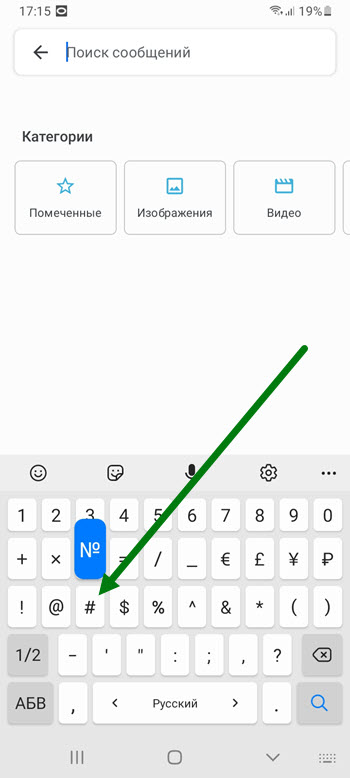
2. Нажимаем на кнопку решётка, и удерживаем некоторое время, до появления нужного нам знака.
- ВКонтакте
- Telegram
- Одноклассники
Ллина Жигулёва
Не работает. Пришлось скачать клаву гугла, чтобы получилось.
У меня все получилось. Спасибо. Эту клавишу #, оказывается, при нажатии нужно было удержать и знак № появился.
Андрей Андрухович
Спасибо! Сразу нашли №)))
© 2023 normalnet.ru · Пошаговые инструкции по настройке компьютеров и мобильных устройств · Тема от GoodwinPress.ru
Как напечатать символ № на смартфоне (Samsung, iPhone, Android)? Это реально?
Саня Искусственный Интеллект (122832) язык и ввод. внизу.
Да. У меня Самсунг, символ № есть.
Elnur Fastione Ученик (143) 6 лет назад
Есть гарантия что не спечатано?
Sasha Blouse Искусственный Интеллект (178856) Чегоо?
Реально. На крайняк, Находишь текст в сайте, копипаст куда надо. Либо решётку подержать подольше.
Да, реально. №
Elnur Fastione Ученик (143) 6 лет назад
Где гарантия что не перепечатано?
xstr Оракул (62305) В том, что установи Swype клавиатуру. В ней есть этот символ.
№№№ без проблем
. чего выдумывать шифт +n
Похожие вопросы
Ваш браузер устарел
Мы постоянно добавляем новый функционал в основной интерфейс проекта. К сожалению, старые браузеры не в состоянии качественно работать с современными программными продуктами. Для корректной работы используйте последние версии браузеров Chrome, Mozilla Firefox, Opera, Microsoft Edge или установите браузер Atom.