
Как обновить iPad до IOS 13
Обновлять версию прошивки на iPad жизненно необходимо. Обновленная версия подразумевает под собой улучшение функционала как самого планшета, так и работы приложений в целом. Большинство новый приложений пишутся под последние версии IOS. На более старых версиях приложения будут работать некорректно или могут не запускаться. В этой статье мы рассмотрим как обновить айпад.
Как обновить IPAD
Обновление происходит автоматически, после выполнения определенных действий с вашей стороны, имеется 2 варианта развития событий:
- обновить айпад через компьютер;
- обновить на самом планшете.
Первый важный момент: после того, как обновите версию айпада, данные, которые на нем хранились(фотографии, видео, музыка, приложения, игры и пр.), уже будут удалены. Поэтому, перед тем, как прокачать мозг ipad, сделайте резервное копирование всех настроек и данных. Сделать это можно через облачное хранилище iCloud (с самого планшета) или с компьютера через iTunes.
Резервное копирование через iCloud
1. Открываем настройки — выбираем пункт iCloud (см. до версии 10.2) или «учетная запись» -> iCloud.
2. Прокручиваем вниз и выбираем пункт «Резервная копия».
3. Нажимаем «Создать резервную копию»
ПРИМЕЧАНИЕ:
Резервное копирование возможно, при условии:
- Ipad заряжен более, чем на 50% или подключен к зарядному устройству;
- имеется подключение к интернету;
- в iCloud достаточно свободного места.
Резервное копирование через iTunes
- Скачайте и запустите iTunes.
- Подключите айпад к компьютеру через usb.
- Следуйте инструкциям на экране.
- Нажмите «Создать копию сейчас».
Переходим к пункту обновить ipad.
Как обновить айпад через компьютер
- Подключите планшет к компьютеру через iTunes.
- Выбери iPad в панели слева.
- Нажмите «Обзор», выберите «Загрузить и обновить».
Как обновить версию айпада, через планшет
- Помним про количество заряда батареи (более 50%) или подключения устройства в розетку.
- Помним про подключение к интернету (убедитесь, что у вас не закончится трафик).
- Заходим в Настройки -> Основные -> Обновление ПО -> Загрузить и установить.
Некорректная работа и/или ошибки
После обновления iPad вы можете столкнуться с его некорректной работой. Проблема на данном этапе скорее всего кроется в устаревшей модели самого айпада. Его железо уже физически не справляется с затратой ресурсов на обработку данных новых приложений и самой прошивки.
Если вы уже столкнулись с данной проблемой, вам необходимо установить последнюю прошивку именно для вашей модели iPad. Давайте разберем и этот момент.
Обновить прошивку через iTunes
- Заходим в интернет, в поисковике вбиваем «скачать прошивку (указываем версию прошивки) на iPad.
- Запускаем на компьютере iTunes.
- Подключаем планшет к компьютеру.
- Нажимаем «Восстановить iPad» и, удерживая Shift (если у вас Windows)/ Alt(если у вас Mac), в появившемся окне, выбираем заранее скачанный файл.ipsw
Какие iPad поддерживают iPadOS 13
- iPad Air 3
- iPad Pro 2018
- iPad Pro 2017
- iPad 6-го поколения
- iPad 5-го поколения
- iPad Air 2
- iPad mini 5
- iPad mini 4
Как обновить iPad или iPhone, если в настройках нет «Обновление ПО»
Практически любое обновление для iOS обладает набором каких-либо важных изменений в операционной системе iPhone, iPad или iPod Touch, поэтому, если вы не использовали джейлбрейк, то разумно будет обновить свое устройство, как только появится такая возможность. Пятая версия ОС обладает возможностью обновления «с помощью воздуха», то есть через Wi-Fi.
Бесплатная консультация! Бесплатная диагностика! Гарантия на работу!
Выберите раздел: td>Др. продукты Apple
| ремонт iPhone | ремонт iPad | ремонт iPod | ремонт MacBook | ремонт iMac | Др. продукты Apple |
У нас можно починить всю технику Apple ☎ +7 (812) 953-94-11
Диагностика БЕСПЛАТНО.
+7 (812) 953-94-11, +7 (921) 984-75-12 (Каменноостровский пр-т, 42, м. Петроградская)
А если же, ваша версия iOS меньше, чем 5.0, то вам обязательно понадобиться наша инструкция, ведь она сможет вам помочь провести обновление до последней версии. Это означает, что если версия iOS на вашем iPhone, iPad или iPod Touch ниже, чем 5.0, то такого раздела как «Обновление ПО» в настройках вы не увидеть не сможете. Чтобы проверить, какая версия ОС на данный момент установлена на вашем устройстве, вам нужно пройти по такому пути «Настройки» —> «Основные» –> «Об этом устройстве» и отыскать там пункт, который называется «Версия». Если же на вашем устройстве стоит старая версия iOS, то вы должны будете обновить устройство с помощью iTunes:
- Подсоедините свой Айпад к Mac или PC и загрузите iTunes. Если же iTunes будет предлагать вам установить новую версию iOS, то сразу нажмите кнопку «Отмена» («Cancel»);
- Совершите копирование (резервное) вашего устройства. Для этого вы можете использовать и iTunes, и большое количество других похожих программ;
- Совершив эти действия, вы спокойно сможете обновить iOS до последней версии. Если же iTunes опять будет предлагать вам совершить обновление, то сейчас вы уже спокойно можете сделать это;
- Если же iTunes не выдает вам предложения для того, чтобы обновить iOS, то вы должны зайти на вкладку подключенного устройства, которая находится в правом верхнем углу.
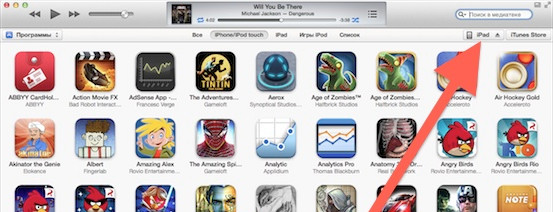
Как обновить iPad до последней версии
В iTunes выбираем соответствующий пункт и обновляем.
Как установить iOS 13 или iPadOS на свой iPhone или iPad
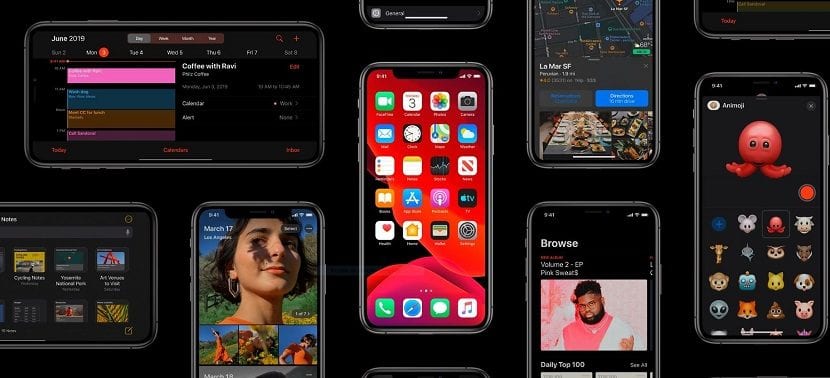
Каждый раз, когда Apple или любая другая компания выпускает новую версию или обновление своей операционной системы, рекомендуется подождать день, чтобы убедиться, что в ней нет операционных проблем, которые могут получить отключить наше устройство. Но для этого нужны бета-версии.
После нескольких месяцев бета-тестирования компания из Купертино выпустила стабильную версию Система IOS 13, новая версия iOS, которая делает iPad еще более популярным. Фактически, версия для iPad была переименована в iPadOS. Здесь мы покажем вам как установить iOS 13 / iPadOS на свой iPhone или iPad.
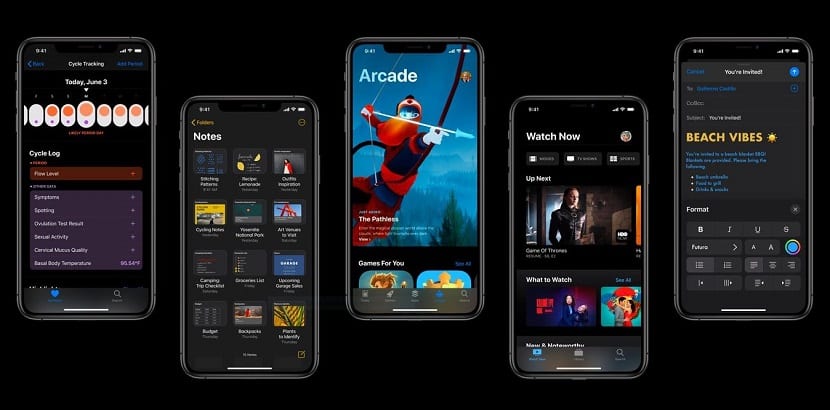
Теме статьи:
Что нового в iOS 13
Перед обновлением нашего устройства мы должны проверьте, что ни наш iPhone, ни iPad не совместим с этой новой версией iOS. Apple сосредоточила все свои усилия на iOS 12 на улучшении ее производительности, чего она добилась очень успешно даже на старых устройствах, что указывало на то, что iOS 13 не будет совместима с теми же терминалами, что и iOS 12.
- 1 Устройства, совместимые с iOS 13
- 1.1 iPhone совместим с iOS 13
- 1.2 iPad совместим с iOS 13
- 1.3 iPhone и iPad несовместимы с iOS 13
- 2.1 Резервное копирование с помощью iTunes
- 2.2 Резервное копирование с помощью iCloud
- 3.1 Обновление до iOS 13 с iPhone или iPad
- 3.2 Обновление до iOS 13 из iTunes
Устройства, совместимые с iOS 13
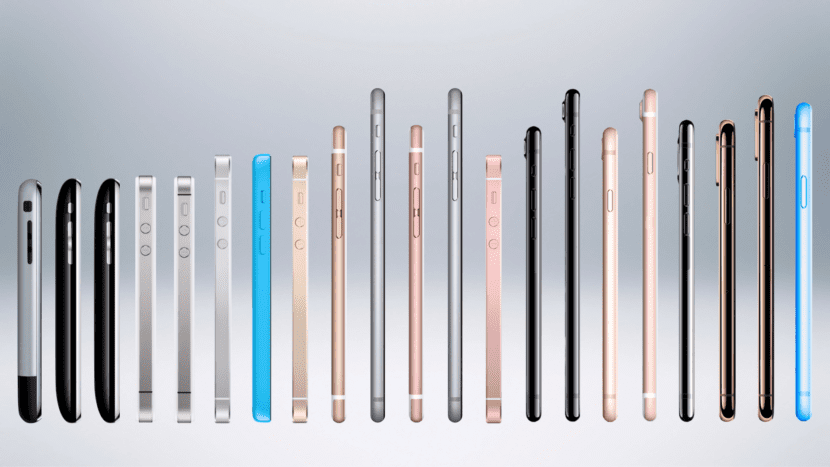
iOS 13 совместима со всеми терминалами, которые управляются 2 или более ГБ оперативной памяти. Таким образом, если у вас iPhone 6s и выше или iPad Air второго поколения у вас есть возможность обновиться до iOS 13.
Если, с другой стороны, у вас есть iPhone 5s, iPhone 6, iPad Air или iPad mini 2 и 3, вам придется соглашайтесь придерживаться iOS 12, версия, которая предлагает производительность, которую многие хотели бы в версии iOS своих устройств, которые давно перестали получать обновления.
iPhone совместим с iOS 13
- iPhone 6s
- 6s iPhone Plus
- iPhone SE
- iPhone 7
- 7 iPhone Plus
- iPhone 8
- 8 iPhone Plus
- iPhone X
- iPhone XR
- iPhone XS
- iPhone XS Max
- iPhone 11 (заводская установка с iOS 13)
- iPhone 11 Pro (заводская поставка с iOS 13)
- iPhone 11 Pro Max (они поступают с завода с iOS 13)
iPad совместим с iOS 13
- IPad мини 4
- IPad Air 2
- IPad 2017
- IPad 2018
- IPad 2019
- IPad Air 2019
- iPad Pro 9,7 дюйма
- iPad Pro 12,9 дюйма (все модели)
- iPad Pro 10,5 дюйма
- iPad Pro 11 дюйма
iPhone и iPad несовместимы с iOS 13
- iPhone 5s
- iPhone 6
- 6 iPhone Plus
- IPad мини 2
- IPad мини 3
- iPad Air (XNUMX-го поколения)
Как установить iOS 13
Через год с iOS 12 наше устройство полный ненужных файлов которые генерируют приложения, которые мы установили на нашем устройстве, так что сейчас самое время очистить планшет. То есть мы должны приступить к стиранию всего нашего устройства, чтобы выполнить чистую установку, с нуля, не перетаскивая проблемы с производительностью или пространством, которые могут возникнуть у нашего устройства.
В противном случае наше устройство, скорее всего, не работает удовлетворительнопоскольку на него влияет внутренний хаос в виде приложений / файлов, которые не используются, но все еще присутствуют на устройстве.
Если мы сделаем чистую установку iOS 13 и восстановим резервную копию, мы собираемся найти ту же проблему что если мы напрямую обновим наше устройство с iOS 12 до iOS 13, не стирая все его содержимое.
Резервное копирование с помощью iTunes
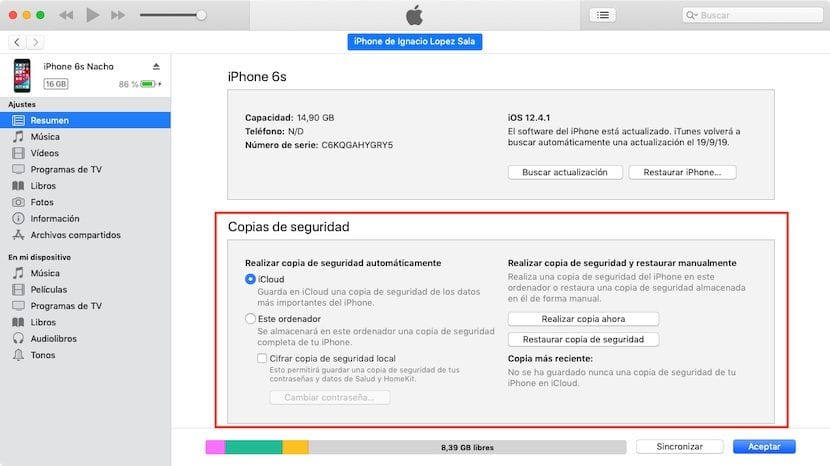
Если вы все еще хотите обновить iOS 13 с iOS 12, первое, что нужно сделать, — это сделать резервную копию. Установка версии операционной системы поверх предыдущей может вызвать неисправность, которая заставьте нас восстановить наше устройство.
Если это так и у нас нет резервной копии, мы потеряем ВСЮ информацию, которая хранится в нашем терминале. Чтобы избежать проблем такого типа, перед обновлением до новой версии операционной системы, в данном случае iOS 13, мы должны сделать резервную копию нашего устройства через iTunes.
Чтобы сделать резервную копию через iTunes, нам просто нужно подключить наш iPad или iPhone к компьютеру, открыть iTunes и щелкнуть значок, представляющий наше устройство. В появившемся окне мы должны нажать на Backup. Процесс Это займет больше или меньше времени в зависимости от занимаемой площади на нашем устройстве, поэтому мы должны расслабиться.
Резервное копирование с помощью iCloud
Если у нас есть план хранения iCloud, все наши фотографии находятся в облаке, как и все документы, совместимые с облачным хранилищем Apple. Это мы вы избежите необходимости делать резервную копию с нашего терминала, так как вся информация на нем надежно хранится. После обновления терминала нам придется повторно загрузить все установленные нами приложения.
Если мы хотим сохранить те же приложения, что и в iOS 12Таким образом, перетащив все проблемы, которые я объяснил выше, мы можем сделать резервную копию нашего терминала в iCloud, чтобы после его обновления мы могли восстановить все приложения, которые мы установили.
Обновление до iOS 13
После выполнения всех шагов, которые я объяснил выше, желаемый момент обновить до iOS 13. Мы можем сделать этот процесс с нашего iPhone или iPad или прямо из iTunes. Если мы делаем это с iPhone или iPad, мы должны выполнить следующие шаги:
Обновление до iOS 13 с iPhone или iPad
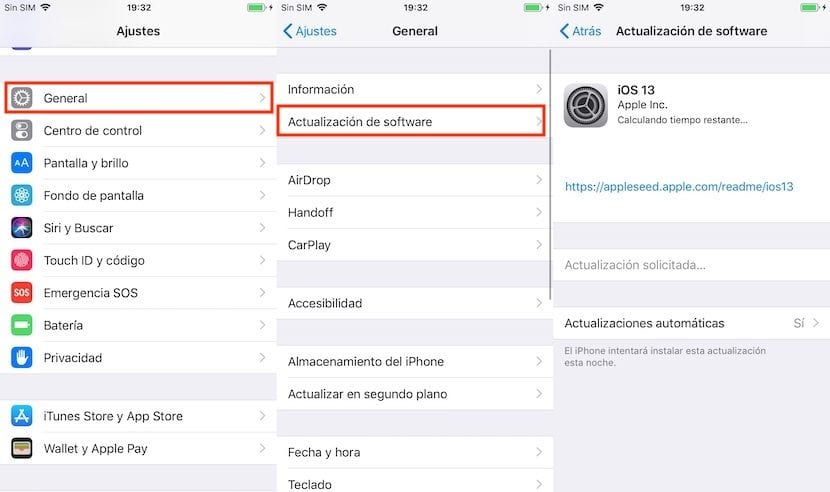
- Настройки.
- Общие.
- Обновление программного обеспечения.
- В разделе «Обновление программного обеспечения» будет показано, что нам нужно установить новую версию iOS, в частности iOS 13. При нажатии на нее отображается значок подробности этой новой версии.
- Чтобы продолжить установку, мы должны нажать на Загрузить и установить.
- Чтобы обновление произошло, наш терминал должен быть подключен к сети WiFi и зарядному устройству. Клеммная батарея должна быть выше 20%, чтобы начался процесс установки.
Обновление до iOS 13 из iTunes
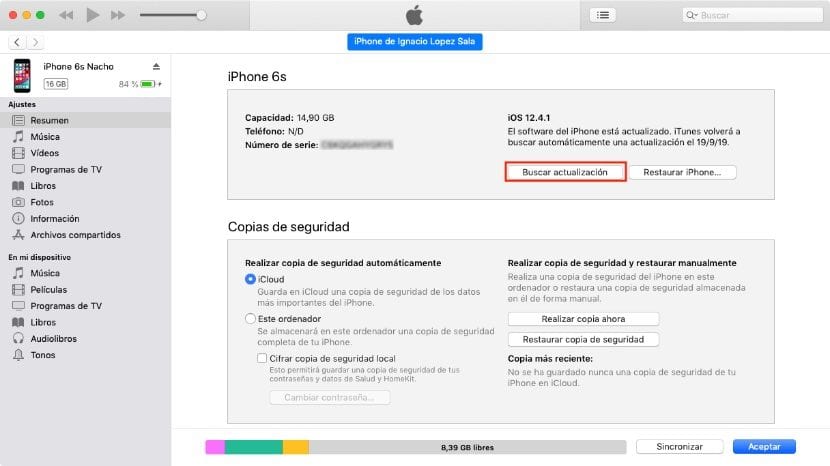
Если вы классик и хотите продолжить обновление своего устройства через iTunes, выполните следующие действия.
- Прежде всего мы должны подключите наш iPhone или iPad к компьютеру.
- Открываем iTunes и нажимаем на него значок, представляющий устройство мы хотим обновить.
- В правом верхнем углу, где отображается информация о терминале, нажмите на Проверить обновления.
- Как только мы примем условия, iTunes запустится скачать обновление а позже обновите устройство.
Содержание статьи соответствует нашим принципам редакционная этика. Чтобы сообщить об ошибке, нажмите здесь.
Полный путь к статье: Новости гаджета » Телефония » Мобильные телефоны » Как установить iOS 13 или iPadOS на свой iPhone или iPad
Будьте первым, чтобы комментировать
Что делать если нет обновлений iOS в настройках iPhone, iPad или iPod?
Бывают случаи, когда твои друзья уже рассказывают, что обновлялись на новую версию операционной системы iOS на своих iPhone, iPad, iPod, а на своем гаджете нет в настройках обновлений. Сталкивались с такой проблемой? iOK.COM.UA расскажет сегодня методы решения проблем с обновлением ПО.
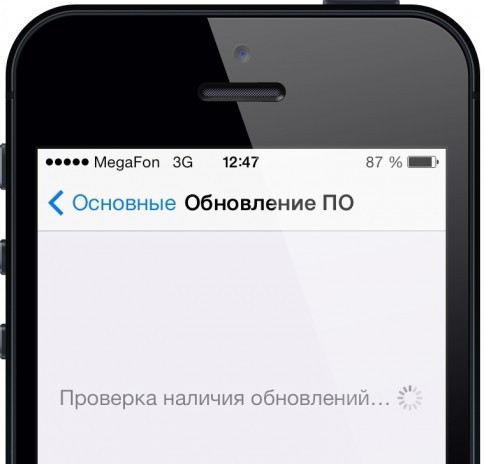
Как заставить iPhone/iPad/iPod увидеть обновления
Мы рассмотрим все возможные причины, по которым в настройках нет свежих обновлений iOS. Для начала подключитесь к Wi-Fi. Если есть возможность к 3G, или мобильному интернету от оператора. Попробуйте по очереди все подключения. Если подключение к разным источникам интернета не помогло, тогда идем дальше.
Перезапуск приложения «Настройки»
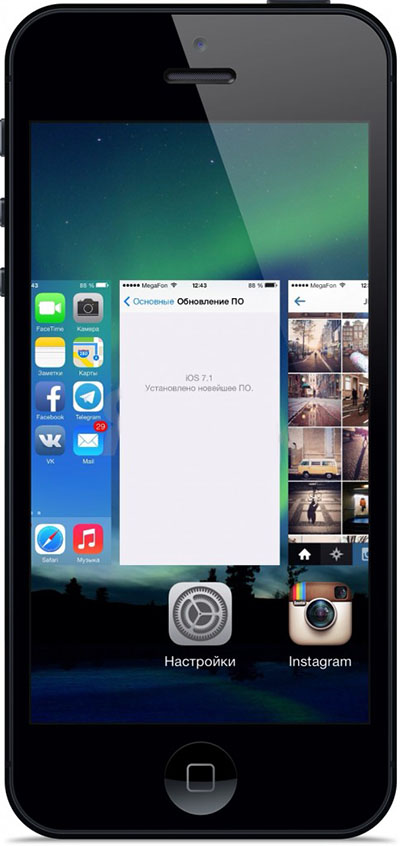
Самый банальный метод, это закрыть приложения Настройки и снова это открыть. Для этого, нажимаем дважды на кнопку Home, и удаляем со списка открытых программ, приложения «Настройки». Действительно помогает этот метод.
Сброс настроек сети
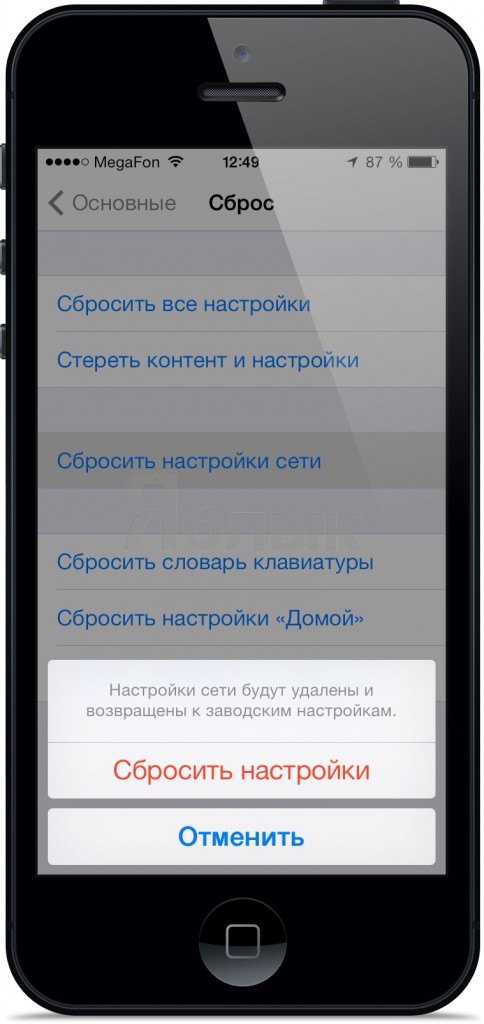
Как пишут в интернете, некоторым пользователям помогло сбросить настройки сети. Заходим в Настройки — Основные — Сброс. Нажимаем на кнопку «Сбросить настройки сети»
Самый верный способ — обновиться iOS через iTunes
Самый беспроигрышный вариант, это подключить устройство к iTunes и обновить программное обеспечение. Находим окно информации о устройстве и жмем кнопку «Обновить».
Надеемся, статья была Вам полезна. Также полезно защитить свое устройство от царапин с помощью индивидуального чехла. iOK предлагает печать на чехлах своих фото. Попробуйте!
Как установить iOS 13 или iPadOS на свой iPhone или iPad
Каждый раз, когда Apple или любая другая компания выпускает новую версию или обновление своей операционной системы, рекомендуется подождать день, чтобы убедиться, что в ней нет операционных проблем, которые могут получить отключить наше устройство. Но для этого нужны бета-версии.
После нескольких месяцев бета-тестирования компания из Купертино выпустила стабильную версию Система IOS 13, новая версия iOS, которая делает iPad еще более популярным. Фактически, версия для iPad была переименована в iPadOS. Здесь мы покажем вам как установить iOS 13 / iPadOS на свой iPhone или iPad.
Теме статьи:
Что нового в iOS 13Перед обновлением нашего устройства мы должны проверьте, что ни наш iPhone, ни iPad не совместим с этой новой версией iOS. Apple сосредоточила все свои усилия на iOS 12 на улучшении ее производительности, чего она добилась очень успешно даже на старых устройствах, что указывало на то, что iOS 13 не будет совместима с теми же терминалами, что и iOS 12.
- 1 Устройства, совместимые с iOS 13
- 1.1 iPhone совместим с iOS 13
- 1.2 iPad совместим с iOS 13
- 1.3 iPhone и iPad несовместимы с iOS 13
- 2.1 Резервное копирование с помощью iTunes
- 2.2 Резервное копирование с помощью iCloud
- 3.1 Обновление до iOS 13 с iPhone или iPad
- 3.2 Обновление до iOS 13 из iTunes
Устройства, совместимые с iOS 13
iOS 13 совместима со всеми терминалами, которые управляются 2 или более ГБ оперативной памяти. Таким образом, если у вас iPhone 6s и выше или iPad Air второго поколения у вас есть возможность обновиться до iOS 13.
Если, с другой стороны, у вас есть iPhone 5s, iPhone 6, iPad Air или iPad mini 2 и 3, вам придется соглашайтесь придерживаться iOS 12, версия, которая предлагает производительность, которую многие хотели бы в версии iOS своих устройств, которые давно перестали получать обновления.
iPhone совместим с iOS 13
- iPhone 6s
- 6s iPhone Plus
- iPhone SE
- iPhone 7
- 7 iPhone Plus
- iPhone 8
- 8 iPhone Plus
- iPhone X
- iPhone XR
- iPhone XS
- iPhone XS Max
- iPhone 11 (заводская установка с iOS 13)
- iPhone 11 Pro (заводская поставка с iOS 13)
- iPhone 11 Pro Max (они поступают с завода с iOS 13)
iPad совместим с iOS 13
- IPad мини 4
- IPad Air 2
- IPad 2017
- IPad 2018
- IPad 2019
- IPad Air 2019
- iPad Pro 9,7 дюйма
- iPad Pro 12,9 дюйма (все модели)
- iPad Pro 10,5 дюйма
- iPad Pro 11 дюйма
iPhone и iPad несовместимы с iOS 13
- iPhone 5s
- iPhone 6
- 6 iPhone Plus
- IPad мини 2
- IPad мини 3
- iPad Air (XNUMX-го поколения)
Как установить iOS 13
Через год с iOS 12 наше устройство полный ненужных файлов которые генерируют приложения, которые мы установили на нашем устройстве, так что сейчас самое время очистить планшет. То есть мы должны приступить к стиранию всего нашего устройства, чтобы выполнить чистую установку, с нуля, не перетаскивая проблемы с производительностью или пространством, которые могут возникнуть у нашего устройства.
В противном случае наше устройство, скорее всего, не работает удовлетворительнопоскольку на него влияет внутренний хаос в виде приложений / файлов, которые не используются, но все еще присутствуют на устройстве.
Если мы сделаем чистую установку iOS 13 и восстановим резервную копию, мы собираемся найти ту же проблему что если мы напрямую обновим наше устройство с iOS 12 до iOS 13, не стирая все его содержимое.
Резервное копирование с помощью iTunes
Если вы все еще хотите обновить iOS 13 с iOS 12, первое, что нужно сделать, — это сделать резервную копию. Установка версии операционной системы поверх предыдущей может вызвать неисправность, которая заставьте нас восстановить наше устройство.
Если это так и у нас нет резервной копии, мы потеряем ВСЮ информацию, которая хранится в нашем терминале. Чтобы избежать проблем такого типа, перед обновлением до новой версии операционной системы, в данном случае iOS 13, мы должны сделать резервную копию нашего устройства через iTunes.
Чтобы сделать резервную копию через iTunes, нам просто нужно подключить наш iPad или iPhone к компьютеру, открыть iTunes и щелкнуть значок, представляющий наше устройство. В появившемся окне мы должны нажать на Backup. Процесс Это займет больше или меньше времени в зависимости от занимаемой площади на нашем устройстве, поэтому мы должны расслабиться.
Резервное копирование с помощью iCloud
Если у нас есть план хранения iCloud, все наши фотографии находятся в облаке, как и все документы, совместимые с облачным хранилищем Apple. Это мы вы избежите необходимости делать резервную копию с нашего терминала, так как вся информация на нем надежно хранится. После обновления терминала нам придется повторно загрузить все установленные нами приложения.
Если мы хотим сохранить те же приложения, что и в iOS 12Таким образом, перетащив все проблемы, которые я объяснил выше, мы можем сделать резервную копию нашего терминала в iCloud, чтобы после его обновления мы могли восстановить все приложения, которые мы установили.
Обновление до iOS 13
После выполнения всех шагов, которые я объяснил выше, желаемый момент обновить до iOS 13. Мы можем сделать этот процесс с нашего iPhone или iPad или прямо из iTunes. Если мы делаем это с iPhone или iPad, мы должны выполнить следующие шаги:
Обновление до iOS 13 с iPhone или iPad
- Настройки.
- Общие.
- Обновление программного обеспечения.
- В разделе «Обновление программного обеспечения» будет показано, что нам нужно установить новую версию iOS, в частности iOS 13. При нажатии на нее отображается значок подробности этой новой версии.
- Чтобы продолжить установку, мы должны нажать на Загрузить и установить.
- Чтобы обновление произошло, наш терминал должен быть подключен к сети WiFi и зарядному устройству. Клеммная батарея должна быть выше 20%, чтобы начался процесс установки.
Обновление до iOS 13 из iTunes
Если вы классик и хотите продолжить обновление своего устройства через iTunes, выполните следующие действия.
- Прежде всего мы должны подключите наш iPhone или iPad к компьютеру.
- Открываем iTunes и нажимаем на него значок, представляющий устройство мы хотим обновить.
- В правом верхнем углу, где отображается информация о терминале, нажмите на Проверить обновления.
- Как только мы примем условия, iTunes запустится скачать обновление а позже обновите устройство.
Содержание статьи соответствует нашим принципам редакционная этика. Чтобы сообщить об ошибке, нажмите здесь.
Полный путь к статье: Новости гаджета » Телефония » Мобильные телефоны » Как установить iOS 13 или iPadOS на свой iPhone или iPad
Будьте первым, чтобы комментировать
Как установить iOS 13 прямо сейчас

В закладки
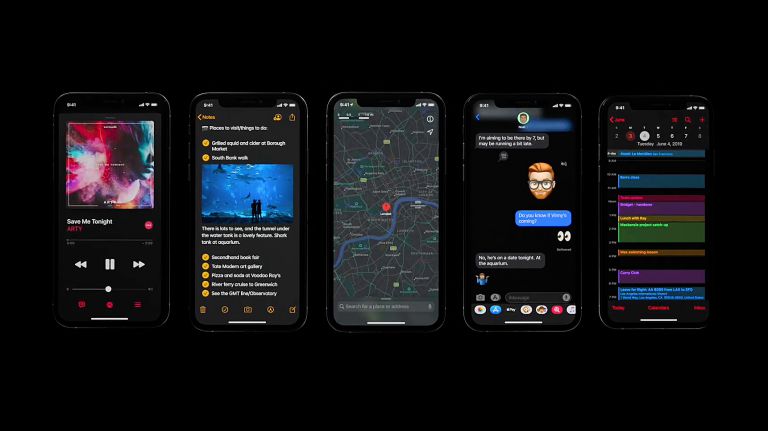
Новую iOS 13 можно установить на любое совместимое устройство, но уже без профиля для разработчиков. Правда, есть некоторые ограничения.
Какие устройства поддерживаются
iPhone
▪️ iPhone 6s
▪️ iPhone 6s Plus
▪️ iPhone SE
▪️ iPhone 7
▪️ iPhone 7 Plus
▪️ iPhone 8
▪️ iPhone 8 Plus
▪️ iPhone X
▪️ iPhone XR
▪️ iPhone Xs
▪️ iPhone Xs MaxiPod touch
Подготовка устройства
Перед установкой новой версии операционной системы рекомендуется сделать резервную копию устройства. Это необходимо на случай, если что-то пойдёт не так во время установки, либо вы решите откатиться на iOS 12. Многие жалуются, что прошивка не встает с первого раза.
И помните: резервная копия iOS 13 beta не совместима с iOS 12.3 и ниже.
На самом устройстве
Шаг 1. Переходим в Настройки —> Apple ID —> iCloud —> Резервная копия.
Шаг 2. Включаем тумблер Резервная копия iCloud и ждём завершения.
Через iTunes
Шаг 1. Подключаем iPhone или iPad к компьютеру по проводу и открываем iTunes.
Шаг 2. Переходим в верхней части программы в раздел с вашим устройством.
Шаг 3. В разделе Автоматическое создание копий выбираем Этот компьютер.
Шаг 4. Нажимаем Создать копию сейчас и ждём окончания создания резервной копии.
Вот и всё, мы подготовились к плохому исходу.
Ставим iOS 13
Мы проверяли работоспособность на macOS Mojave и Windows 10.
macOS
Шаг 1. Обновите macOS Mojave до последней актуальной версии.
Шаг 2. Скачайте этот файл и откройте его. Xcode 11 не нужен.
Шаг 3. Загрузите файл прошивки для вашего девайса отсюда.
Шаг 4. Открываем iTunes, подключаем устройство к компьютеру.
Шаг 5. Зажимаем Option, нажимаем Обновить и выбираем скачанный IPSW-файл.
Всё. Дожидаемся окончания установки и наслаждаемся iOS 13.
Windows
Здесь всё немного сложнее, так как на Windows нет Xcode, необходимого для установки операционной системы.
Шаг 1. Скачиваем IPSW-файл прошивки отсюда.
Шаг 2. Загружаем ZIP-архив по этой ссылке. Распаковываем в ту же папку, где лежит IPSW.
Шаг 3. В поиске Windows пишем cmd и запускаем от имени Администратора, нажав по появившейся иконке правой кнопкой мыши.
Шаг 4. В командной строке пишем cd /”путь до папки, где лежит IPSW-файл”. Например, “cd C:/iOS/”.
Шаг 5. Пишем в командной строке idevicerestore.exe -d “название IPSW”.ipsw. Например, “idevicerestore.exe -d iPhone112iPhone116_13.0_17A5492t_Restore.ipsw”.
Шаг 6. Ждем установки iOS 13. На извлечение прошивки уйдет около 2-3 минут, затем еще 10 минут на установку и восстановление данных.
Во время установки откроется iTunes. Ничего не нажимайте
Исправление ошибок
Многие пользователи сталкиваются с ошибками unable to send iBEC (error -8) и unable to place device into restore mode (error -10) во время установки iOS 13 на Windows. Есть решение:
1. Переведите смартфон в режим восстановления и не отключайте от компьютера.
2. Откройте в Панели управления пункт Диспетчер устройств.
3. Ищите в списке Apple Recovery (iBoot) USB Composite Device. Удалите его, щёлкнув правой кнопкой мыши.
4. Переподключите айфон к компьютеру снова.
5. Повторите установку прошивки.
6. Если снова вылезет ошибка во время установки, повторите пункт 3. Но в этот раз не отсоединяйте айфон от ПК.
7. Установите iOS 13.
Если вдруг передумали обновляться. Вот полезная утилита для вывода айфона из режима восстановления.
Спасибо Valdemar.ST за наводку!
4 способа обновить iPad до новой версии

Обновлять iPad жизненно необходимо: во-первых, без новой системы планшет будет работать не так эффективно, во-вторых, большинство программ создаются под последние версии iOS и могут просто не запуститься на старых. В данной статье рассмотрим, как именно обновить Айпад.
Актуально для всех моделей iPad (1, 2, 3, 4, Air, Mini / Мини, Pro), всех версий iOS и iPadOS, включая 7, 10, 11, 12, 13.
Прежде чем начинать, сразу надо определить какие модели могут получать обновления, а какие уже сошли с дистанции – кончилась официальная поддержка = не выпускают новые версии ПО.
- 1 — iOS 5.1.1;
- 2 — iOS 9.3.5;
- 3 — iOS 9.3.5;
- 4 — iOS 10.3.3;
- mini 1 — iOS 9.3.5;
- mini 2 — iOS 12.2;
- mini 3 — iOS 12.2;
- mini 4 — iOS 12.2;
- Air 1 — iOS 12.2;
- Air 2 — iOS 12.2;
- Air 2 — iOS 12.2.
Подготовка
Обновление — довольно простой процесс, но к нему надо подготовиться, чтобы не потерять личные данные.
Сделайте резервную копию
Перед загрузкой новой версии сохраните данные программ, фото, видео и настройки планшета. Копию можно сделать через облако iCloud или с компьютера в плеере iTunes.
iCloud
- Зайдите в «Настройки» iPad. Выберите пункт «iCloud» (на iOS до 10.2) или «[учетная запись]» → «iCloud».
- Прокрутите вниз и выберите пункт «Резервная копия».
- Нажать «Создать резервную копию».
- iPad подключен к зарядному устройству и к сети Wi-Fi,
- в iCloud достаточно свободного места.
iTunes
- Скачайте и запустите Айтюнс.
- Подключите девайс к компьютеру через USB.
- Если требуется, введите пароль планшета.
- Следуйте инструкциям на экране.
- Выберите свой айпад в панели слева.
- Нажмите «Создать копию сейчас».
Если всё прошло успешно, под командой «Создать резервную копию» появится дата и время создания последней копии.
Освободите место
Если для загрузки обновления в памяти не хватает свободного места, удалите ненужные приложения и данные — или попробуйте скачать новую версию с помощью компьютера. После установки обновленной системы, объем свободного пространства не изменится.
Подключите зарядное устройство
При обновлении iPad должен иметь больше 50% заряда. Если его не хватает, поставьте планшет на зарядку (рекомендуем использовать оригинальный Lightning провод) и не отключайтесь до конца установки.
Подключитесь к сети Wi-Fi или к безлимитному LTE-интернету
Загрузка новых прошивок занимает много места, времени и тратит много интернет трафика. Лучше подключиться к вайфаю; если его нет — хотя бы к высокоскоростной мобильной сети (LTE, 3G). Но помните, новая прошивка сократит пакет гигабайтов примерно на 3-6 ГБ.
Способы обновления
Стандартный способ: через настройки
- Зайдите в «Настройки» → «Основные» → «Обновление ПО».
- Нажмите «Загрузить и установить».
- Если вы хотите установить новую версию позже, нажмите «Позже» и выберите нужный вариант — «Напомнить позже» или «Установить сегодня ночью».
Внимание! При выборе варианта установки ночью необходимо, чтобы планшет был подключен к зарядному устройству. Возможно система попросит ввести код-пароль, если забыли, читайте здесь.
С помощью ПК через iTunes
- Подключите устройство к компьютеру и запустите iTunes.
- Выберите планшет в панели слева.
- На вкладке «Обзор» выберите «Загрузить и обновить».
ВАЖНО! Для обновления iPad необходима последняя версия Айтюнса.

Полная перепрошивка
- Скачайте IPSW-файл прошивки с сайта — например, ipsw.me.
- На iPad откройте «Настройки» → «Apple ID [имя записи]».
- В iOS до 13-й выберите пункт «iCloud», на новых версиях — «Локатор».
- Запустите iTunes (на macOS Catalina 10.15 и новее — Finder).
- Подключите планшет к компьютеру.
- Нажмите «Восстановить iPad», удерживая Shift (для Windows) или Alt (⌥Option) (для Mac) на клавиатуре.
- В появившемся окне выберите IPSW-файл прошивки и нажмите «Открыть».
- Дождитесь окончания восстановления.
ВАЖНО! При выборе прошивки на сайте внимательно указывайте модель, чтобы избежать ошибок при установке.
Через режим DFU
На моделях с кнопкой «Домой»:
- Подключите девайс к компьютеру и запустите iTunes.
- Выключите планшет. Убедитесь, что экран полностью потух.
- Одновременно зажмите кнопку «Домой» и кнопку выключения.
- Спустя 10 секунд отпустите кнопку питания и продолжайте удерживать «Домой».
- Через 15-20 секунд в iTunes появится окно с сообщением о подключении нового устройства. Экран таблета останется выключенным.
- Загрузите IPSW-файл прошивки через функцию «Восстановить iPad» (см. выше).
На моделях с Face ID вместо кнопки «Домой» нужно удерживать нижнюю «качельку» громкости.
ВАЖНО! Не отключайте планшет от компьютера во время обновления ОС — он может перестать работать, превратившись в кирпич.
Вопрос-ответ
Что делать, если iOS не находит обновления?
Иногда новая версия iOS уже выпущена, но девайс ее «не видит». Для начала проверьте, поддерживает ли техника новую ОС: списки устройств публикуются на сайте службы поддержки Apple (вот актуальный для iOS и iPadOS 13).
Если устройство есть в списке, попробуйте выполнить принудительную перезагрузку и сбросить настройки сети до заводских:
- Нажмите и удерживайте кнопку включения и кнопку «Домой» / клавишу уменьшения громкости. Дождитесь перезагрузки экрана.
- Зайдите в «Настройки» → «Основные» → «Сброс». Нажмите «Сбросить настройки сети». Эта операция удалит только параметры сети, данные останутся нетронутыми.
- Проверьте обновления еще раз.
Возможно, возник конфликт профиля Apple ID, и его нужно переустановить:
- Сбросьте настройки сети через настройки — с принудительной перезагрузкой или без.
- После перезагрузки повторно привяжите устройство к Apple ID.
- Проверьте обновления.
Если новой версии не появилось, попробуйте восстановить ОС — см. метод «Полная перепрошивка» или статью «Как разблокировать айпад».
Модель, которая официально не поддерживает новую систему, можно попробовать обновить с помощью джейлбрейка (jailbreak, «взлом» системы). Важно обязательно создать дополнительную резервную копию данных.
Можно ли откатиться к старой версии?
Да, только не забудьте проверить, какие версии поддерживает именно ваше устройство.
- Скачайте прошивку с проверенного сайта — например, с уже упомянутого ipsw.me или «Яблыка» (на последнем есть ссылки на приложения для джейлбрейка и твики в Cydia).
- Обязательно сделайте резервную копию системы (см. раздел «Подготовка»).
- Установите прошивку через Айтюнс (см. «Полная перепрошивка»). Не отключайте интернет, и не отсоединяйте устройство до конца установки.
Как обновиться, если сделан джейлбрейк?
Обновить iPad со взломанной ОС можно только через прошивку в iTunes (см. выше), автоматическое – невозможно. Не забывайте: после вмешательства в систему новые прошивки будут работать со сбоями, зависать; возможна полная поломка.
Как установить бета-версию?
ВАЖНО! Бета-версия iOS не является полностью готовым продуктом, поэтому обязательно сделайте резервную копию данных.
- Перейдите на сайт бета-тестеров Apple. Войдите в систему через Apple ID.
- Зарегистрируйте девайс в системе бета-тестирования. Нажмите «Загрузить профиль». Браузер откроет настройки планшета. В окне «Установка профиля» нажмите «Установить».
- Зайдите в «Настройки» → «Основные» → «Обновление ПО».
- Дождитесь установки новой бета-версии.
Что делать, если iPad не обновляется до конца?
Если при загрузке планшет завис, может помочь принудительная перезагрузка или восстановление через iTunes.
Как быть, если появляются частые ошибки?
- Ошибка 1667: аппаратные неисправности с устройствами — модемом, модулем Wi-Fi, разъемом питания, аккумулятором и так далее.
Что делать: проверить все возможные детали на предмет поломки, при необходимости отнести в сервисный центр. - Ошибка 2003: проблема в работе USB-порта.
Что делать: подключиться к другому USB-порту или ПК. - Ошибка 27: циклическая ошибка в iTunes версий от 8.0 до 9.1.
Что делать: установить плеер версии 10 и старше. - Ошибка 3194 (иногда пишет «неизвестная ошибка»): при подготовке к обновлению — программная проблема, в других случаях — технические неполадки.
Что делать: перезагрузить компьютер и планшет; переустановить ОС на компьютере и iTunes; отключить антивирус или файрвол, который запрещает iTunes связаться с серверами Apple. - Ошибка 9: потеря передачи данных по USB-кабелю; несовместимость прошивки с выбранным режимом восстановления.
Что делать: восстановить прошивку через режим обновления; проверить подключение к компьютеру; подключиться к другому порту; заменить кабель. - Ошибка 9006: проблема загрузки прошивки в Айтюнсе.
Что делать: отключить антивирус и брандмауэр, обновиться вручную. - Ошибка 14: нарушение целостности ipsw-файла.
Что делать: отключить антивирус и файрвол; подключиться к другому порту; заменить Lightning USB-кабель. - Ошибка 1 или -1: ПО не поддерживается устройством или версия iTunes устарела.
Что делать: проверить совместимость прошивки и модели устройства, обновить Айтюнс.
Заключение
Обновить iOS (айОС, иОС — как скажете, так и напишем) на iPad можно несколькими способами — через настройки планшета, iTunes, полную перепрошивку, со сбросом всех настроек или в аварийном режиме UDF.
Как всё-таки обновить айпад, решать вам — но не забудьте сохранить данные, чтобы их не потерять.
Что можно делать, если не может установить / обновить iOS 15 на iPhone/iPad?
Как и системы, выпущенная для iOS 14 в прошлом году, iOS 15 также вызовет ошибки во время установки и эксплуатации. Некоторые пользователи сообщают, что не могут установить обновления в iOS 15. Это означает, что пользователи не могут установить iOS 13 на свои iPhone / iPad. Если вы также получаете сообщение об ошибке «Ошибка установки / загрузки iOS 15», вам нужно будет исправить некоторые советы.
- Обший способ исправить ошибку «Невозможно установить iOS 15»
- Рекомендательный способ исправить ошибку «Невозможно установить iOS 15»
Обший способ исправить ошибку «Невозможно установить iOS 15»
- Способ 1: Проверьте, совместимо ли устройство
- Способ 2: Проверьте настройки сети
- Способ 3: Проверьте доступный объем памяти на Вашем iPhone или iPad
- Способ 4: Выполните принудительную перезагрузку iPhone или iPad
- Способ 5: Обновление до iOS 15 с iTunes
Способ 1: Проверьте, совместимо ли устройство
Первым делом, вам нужно знать, на каких устройствах можно обновить iOS 15. По статистике iOS 15 совместима со следующими устройствами:
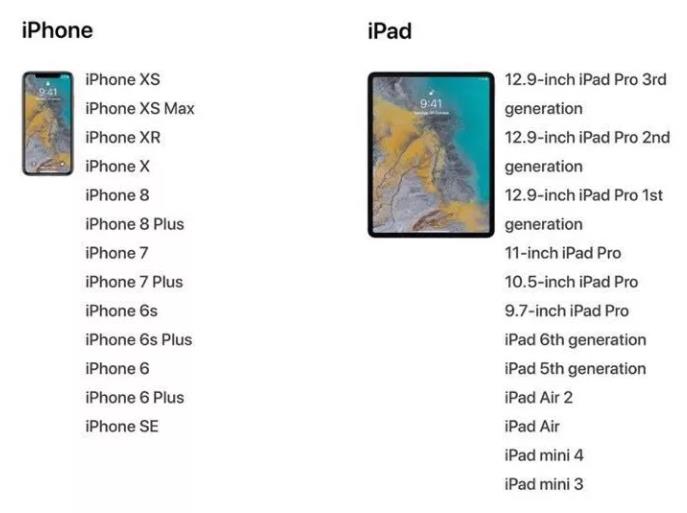
iPhone: iPhone Xs Max, iPhone XS, iPhone XR, iPhone X, iPhone 8, iPhone 8 Plus, iPhone 7, iPhone 7 Plus, iPhone 6s, iPhone 6s Plus, iPhone 6, iPhone 6 Plus, iPhone SE
ipad: iPad Pro 3(12.9), iPad Pro 2(12.9), iPad Pro 1(12.9), iPad Pro(10.5), iPad Pro(9.7), iPad Air 2, iPad Air, iPad 5, iPad 6, iPad mini 4、iPad mini 3
Проверьте, совместима ли система iOS 15 с вашим устройством.
Способ 2: Проверьте настройки сети
Как все мы знаем, сетевые настройки ihone или iPad часто влияют на обновление и установку новых систем. Поэтому, пожалуйста, следуйте инструкциям ниже перед установкой.
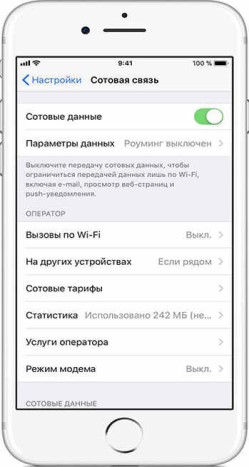
1.Убедитесь, что сотовые данные включены. Перейдите в «Настройки», затем «Сотовая связь» и откройте «Сотовые данные». Если это не решит проблему, перейдите к следующему шагу.
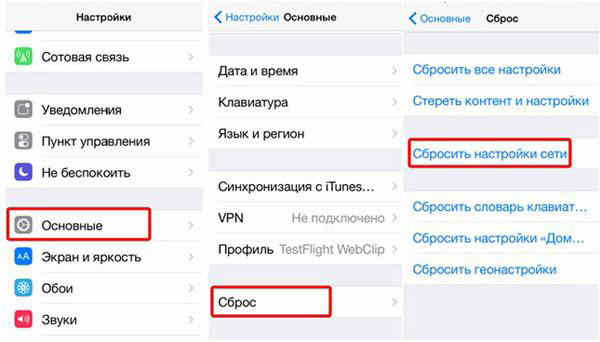
2.Сбросьте настройки сети: «Настройки» – «Основные» – «Сброс», выберите «Сбросить настройки сети». Эти будут сброшены настройки сотовой сети, настройки Wi-Fi, пароли, VPN, APN и все остальное.
Способ 3: Проверьте доступный объем памяти на Вашем iPhone или iPad
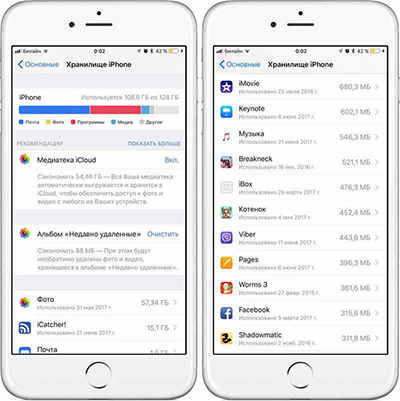
Бета-версия iOS 15 будет занимать определенный объем памяти на вашем устройстве, поэтому вашему устройству требуется как минимум 5 ГБ свободных памятей.Если на вашем устройстве недостаточно свободного места, сначала освободите ненужные кэшированные данные.
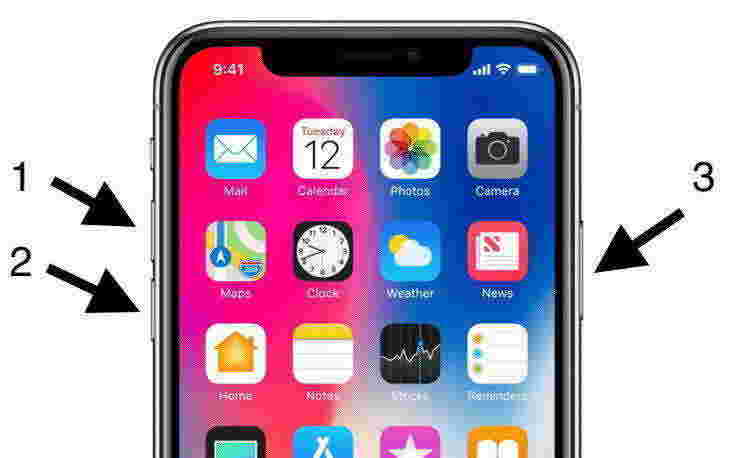
Способ 4: Выполните принудительную перезагрузку iPhone или iPad
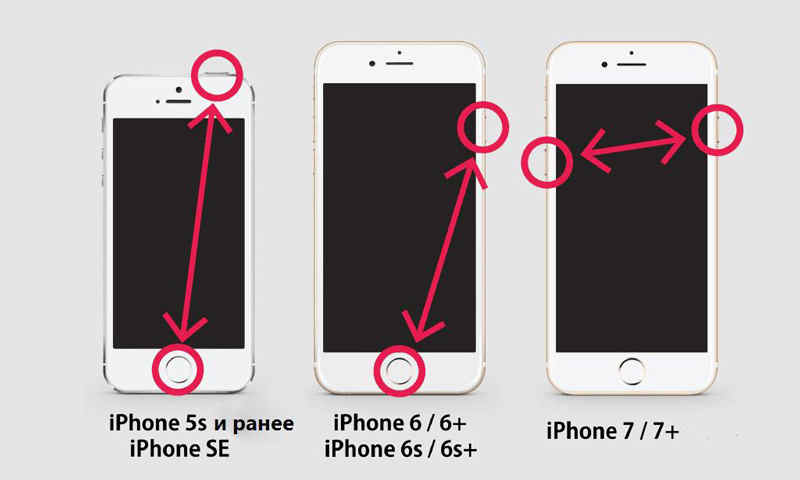
1.iPhone 6 и iPhone 6s
Нажмите кнопку «Домой» одновременно с кнопкой питания, пока не появится логотип Apple. Когда Вы увидите логотип, отпустите обе кнопки и дождитесь завершения процесса запуска телефона.
Нажмите кнопку питания, расположенную справа, одновременно с кнопкой уменьшения громкости, расположенной слева, пока не появится логотип Apple.
3.iPhone 8 и выше
- Быстро нажмите и отпустите кнопку увеличения громкости.
- Потом быстро нажмите и отпустите кнопку уменьшения громкости.
- Теперь нажмите и удерживайте кнопку питания до тех пор, пока не появится логотип Apple.
- Так же введите пароль и не используйте функцию идентификации по отпечатку пальца.
Способ 5: Обновление до iOS 15 через iTunes
Использование этого метода хорошо работает, но может привести к потере данных. Рекомендуется сделать резервную копию данных устройства перед обновлением системы.
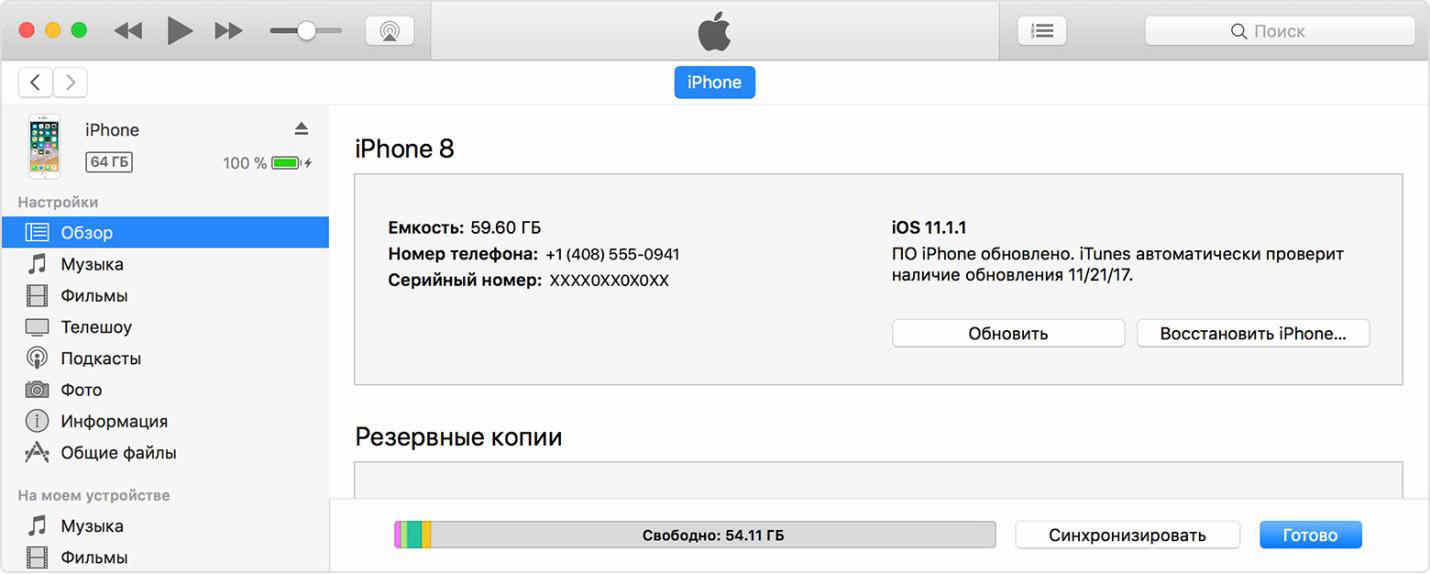
- Сначала загрузите с официального сайта IPSW файл для бета-версии iOS.
- Установите последнюю версию iTunes и запустите ее на своем компьютере.
- Подключите свой iPhone к компьютеру при помощи USB-кабеля.
- Нажмите в iTunes на иконку устройства и выберите его.
Рекомендательный способ исправить ошибку «Невозможно установить iOS 15»
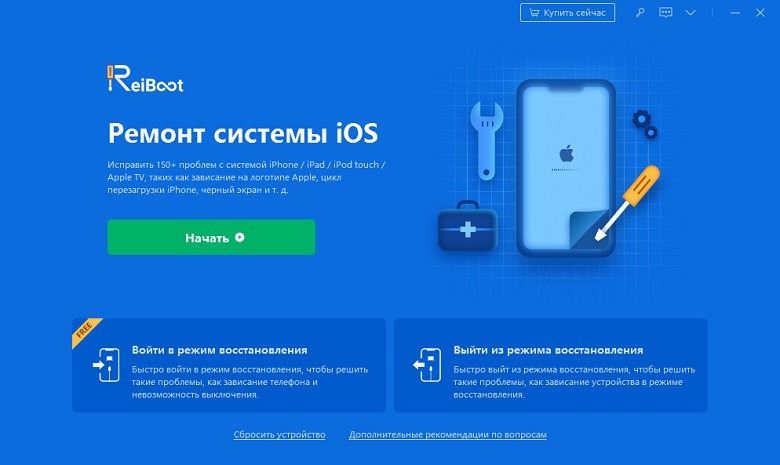
Наиболее удобный и безопасный способ — использовать Tenorshare -ReiBoot. Это профессиональное программное обеспечение для ремонта системы.Управление одной кнопкой очень просто. И Ваши данные не будут потеряны на протяжении всей операции.
Шаг 1 Выберите в главном меню опцию «Решить все iOS-зависания».
Шаг 2 Нажмите Обзор — папку для выбора пути сохранения нового IPSW файла бета-версии iOS 15 и нажмите «Загрузить». Автоматически запустится загрузка пакета прошивки.
Шаг 3 После загрузки прошивки нажмите «Начать восстановление» для установки нового IPSW файла iOS 15 на Ваш iPhone.
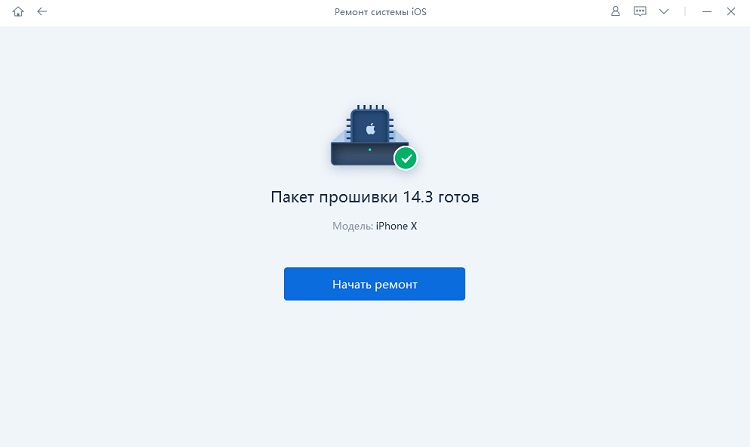
Потом перезагрузить Вашего iPhone и все будет в порядке, и Вас больше не будут беспокоить какие-либо ошибки при установке.
Заключение
Если iPhone постоянно перезагружается, черный экран на айфоне и другие вопросы о айфоне, мы настоятельно рекомендуем Вам обратиться сразу к Tenorshare ReiBoot, так как данная программа решит Ваш вопрос мгновеннои результативно.
Если Вам понравилась эта статья, поделитесь ею и оставьте свои комментарии!
Обновление 2021-09-07 / Обновление для Проблемы и Решения с iOS 13