
Как установить эксель на компьютер
Argument ‘Topic id’ is null or empty
Сейчас на форуме
© Николай Павлов, Planetaexcel, 2006-2023
info@planetaexcel.ru
Использование любых материалов сайта допускается строго с указанием прямой ссылки на источник, упоминанием названия сайта, имени автора и неизменности исходного текста и иллюстраций.
| ООО «Планета Эксел» ИНН 7735603520 ОГРН 1147746834949 |
ИП Павлов Николай Владимирович ИНН 633015842586 ОГРНИП 310633031600071 |
Установка Microsoft Office Excel
Электронные таблицы Microsoft Excel являются одной из самых популярных программ, входящих в базовый комплекс Microsoft Office. Эта программа используется для ускорения работы с крупными базами данных, которые не просто собирают информацию, но и ведут ее обработку по заданным формулам. С помощью этих таблиц ведется бухгалтерская отчетность и анализы практически каждой серьезной компании, предприятия или организации. Среди важнейших функций Microsoft Excel, можно отметить такие, как:
- автоматическое заполнение большого количества ячеек
- быстрый поиск необходимой ячейки по фильтрам
- работа с многочисленными математическими функциями
- возможность передачи крупных баз данных с одного компьютера на другой, не прерывая, при этом, процесса обработки информации в таблицах
От того, как установить Microsoft Excel, может зависеть работа целых корпораций, зарплата десятков тысяч сотрудников и многие другие немаловажные факторы.
Другие исполнители на Юду
Рейтинг: 4,9
Установка Microsoft Excel
Огромная важность качественной установки Microsoft Excel требует от специалистов, предоставляющих эту услугу максимального профессионализма и понимания всех тонкостей программы. Для жителей Москвы и Санкт-Петербурга существует отличная возможность установить Microsoft Excel с помощью специалистов, которые предлагают свои услуги на краудсорс-бирже Youdo. Требования условий работы на этом ресурсе таковы, что все мастера подходят к каждому клиенту с полной серьезностью. В своей работе они опираются на такие правила, как:
- высокое качество и добросовестное отношение к работе
- сопровождение установки всеми необходимыми советами и рекомендациями по пользованию программой
- оптимальные для клиентов сроки и расценки на все предоставляемые услуги
Как заказать услугу на краудсорс-бирже Youdo
В случае, если вы не сталкивались с краудсорс-сервисом Youdo ранее, для подачи заявки на этой бирже, вам понадобиться проделать такие действия:
- оформить регистрацию с подтверждением адреса электронной почты
- ознакомиться с правилами работы ресурса
- указать, что вам необходимо установить Microsoft Excel
- выбрать ориентировочную стоимость услуги и подтвердить заказ
Скачать Microsoft Excel бесплатно
Благодаря универсальности Эксель, программа позволяет проводить работу с разными форматами данных. При помощи табличного редактора можно выполнять расчеты — от самых простых до наиболее сложных. Программа предназначается для составления бухгалтерских отчетов, с ее помощью строятся графики, диаграммы, создаются презентации. Приложение активно используется в сфере финансов, аудита. Кроме создания файлов с таблицами, сложных формул, за счет передового функционала приложения, в Excel можно также выполнять их редактирование, просматривать/редактировать рабочие книги, которые являются вложением в электронных сообщениях.
В Excel, кроме создания диаграмм, графиков, также можно размещать разнообразные фигуры, SmartArt изображения. Благодаря данным инструментам становится возможным выполнение визуализации данных в программе. Возможность обмениваться данными с различными источниками (импортировать/экспортировать их), делает работу с программой универсальной. Благодаря применению макросов в Эксель выполнение однотипных задач удается автоматизировать, при этом для запуска макроса достаточно сделать один щелчок мышкой. За счет возможности размещения элементов управления непосредственно на рабочем листе можно создавать интерактивные документы.
Установка программы Microsoft Excel на компьютер
Программа Microsoft Excel позволяет взаимодействовать с электронными таблицами, осуществлять различные математические расчеты, строить графики, а также поддерживает язык программирования VBA. Логично, что перед началом работы ее следует инсталлировать. Сделать это несложно, однако у некоторых юзеров возникают вопросы, связанные с этим процессом. В статье мы рассмотрим все манипуляции, а разделим их на три шага для удобства.
Устанавливаем Microsoft Excel на компьютер
Сразу хочется отметить, что свободно работать в рассматриваемом программном обеспечении можно только один месяц, после этого истекает срок пробной подписки и ее необходимо продлевать за деньги. Если вас не устраивает такая политика компании, советуем ознакомиться с нашей статьей по ссылке ниже. В ней вы найдете список свободно распространяемых решений для работы с электронными таблицами. Сейчас мы расскажем о том, как установить Эксель на компьютер бесплатно.
Шаг 1: Оформление подписки и загрузка
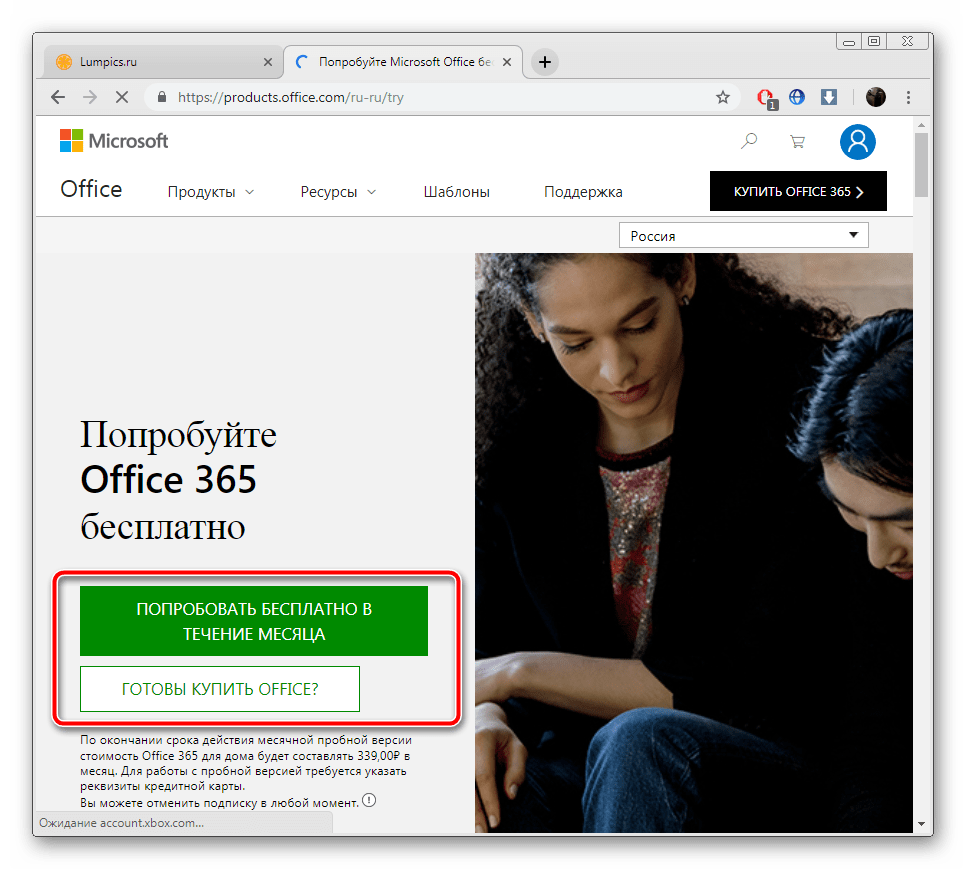
Компания Microsoft предлагает пользователям подписаться на Office 365. Такое решение позволит вам работать сразу во всех встроенных в него компонентах. Туда же входит и Excel. Оформление бесплатной пробной подписки на один месяц происходит следующим образом:
- Откройте страницу загрузки продукта и выберите пункт «Попробовать бесплатно».
- В появившейся странице подтвердите свои действия нажатием на соответствующую кнопку.
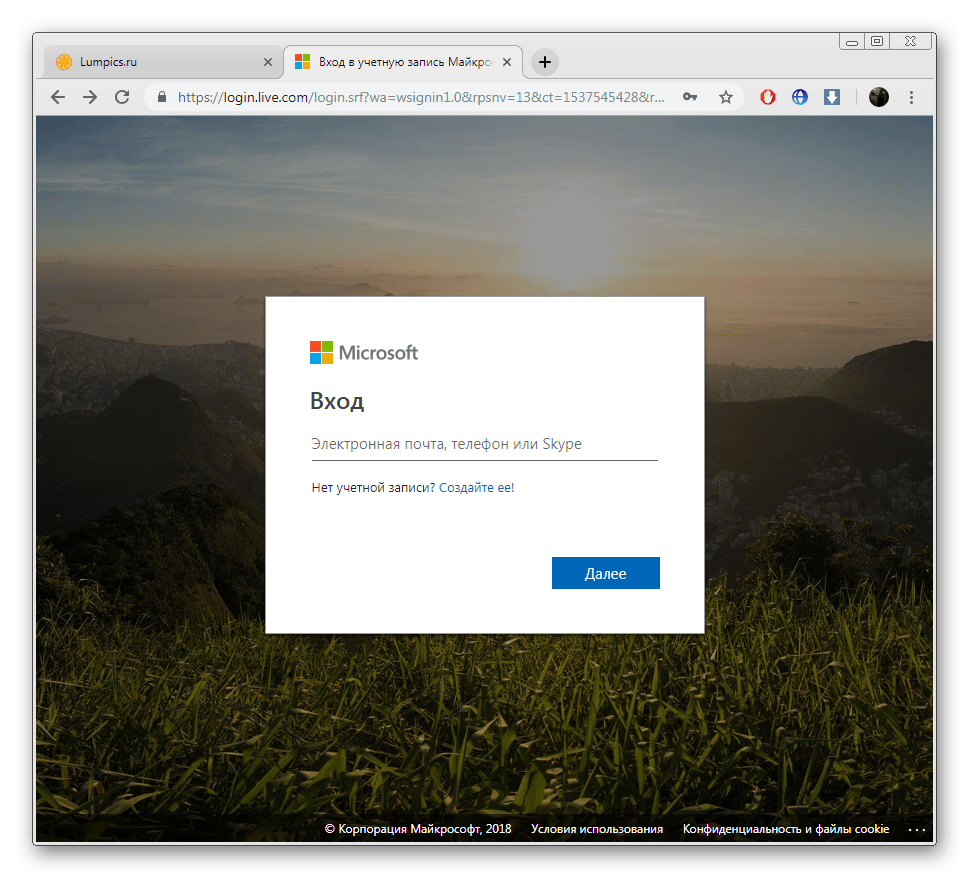
- Войдите в свою учетную запись Microsoft или создайте ее, чтобы продолжить работу. В первых пяти шагах инструкции по ссылке ниже процесс регистрации наглядно продемонстрирован.
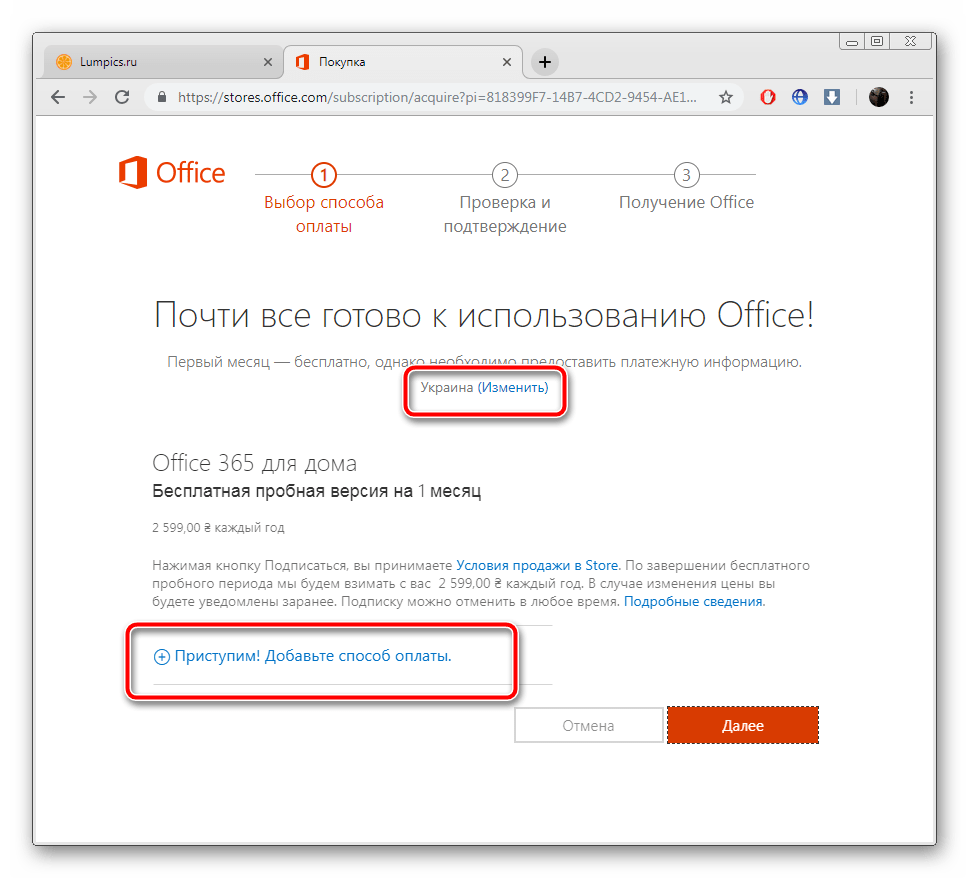
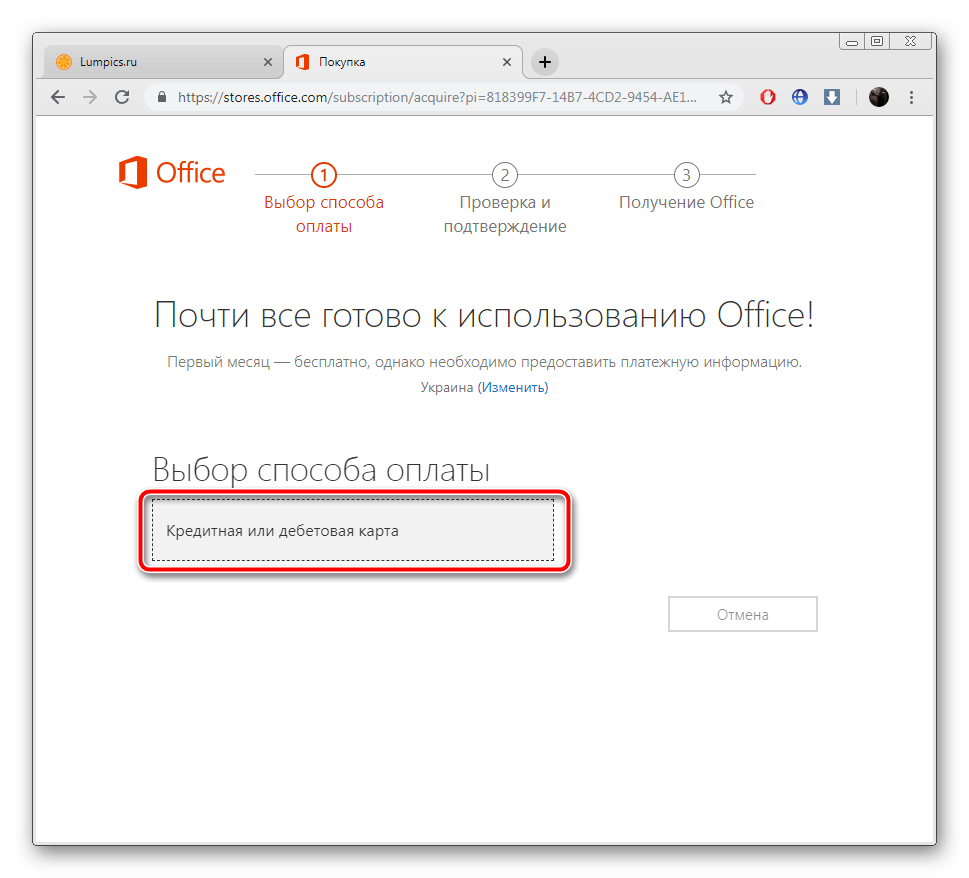
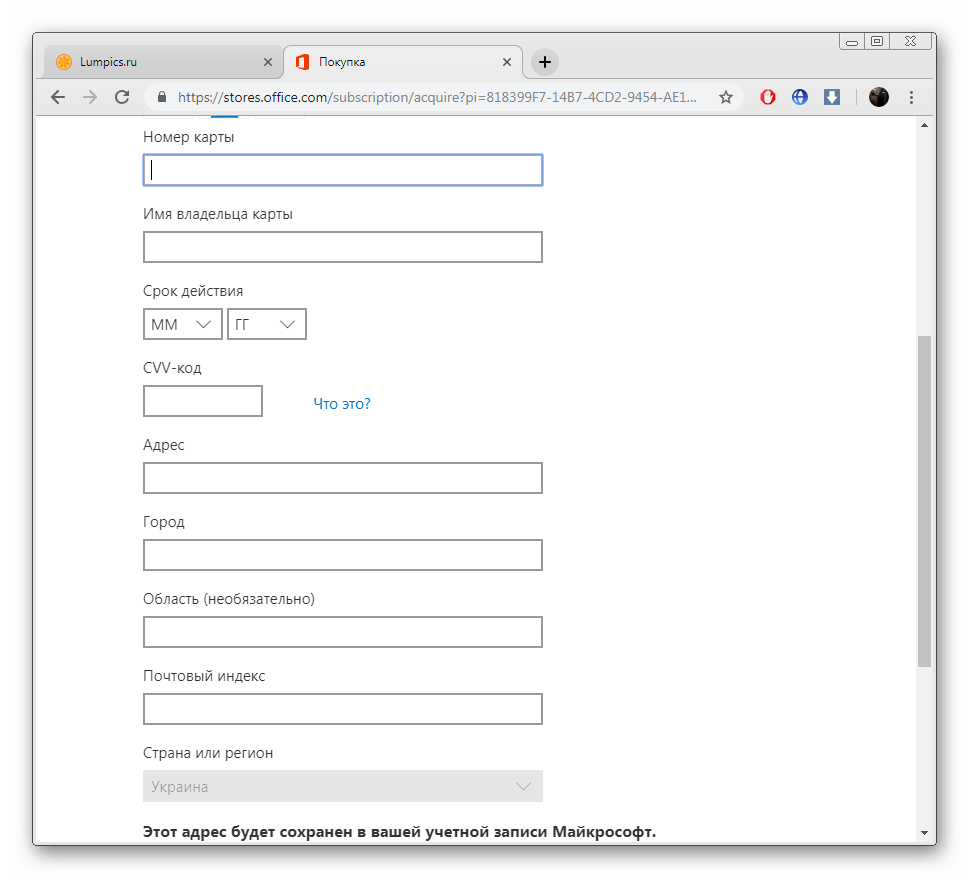
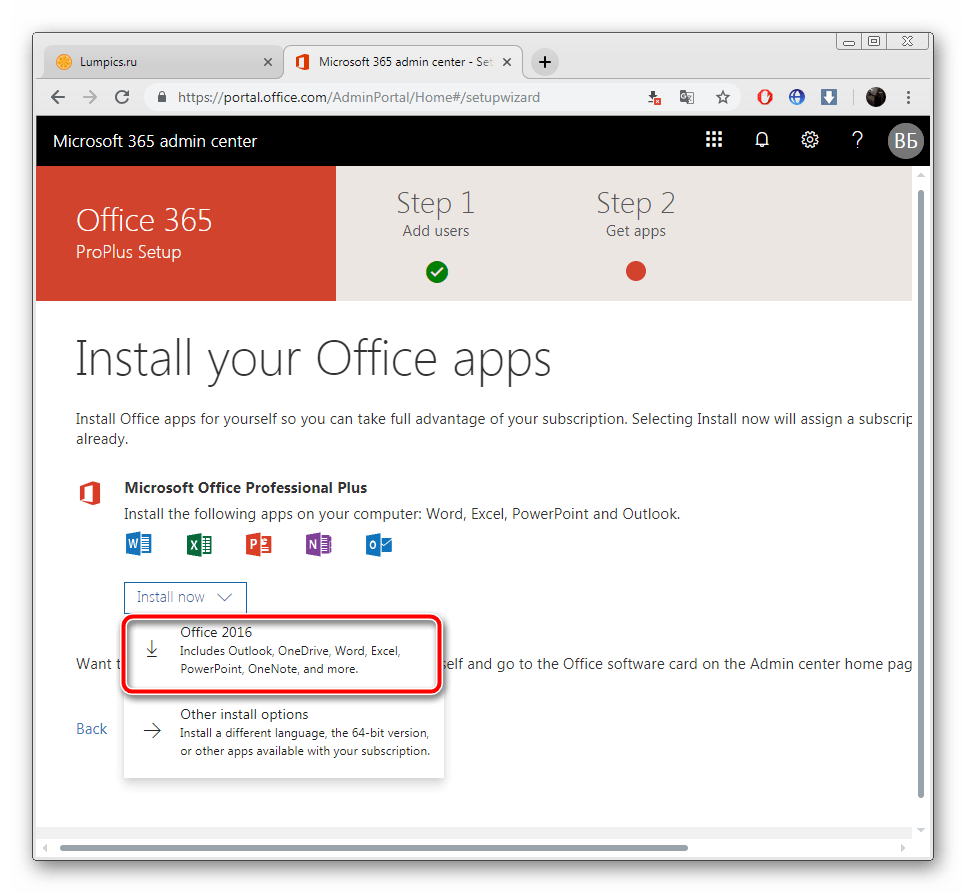
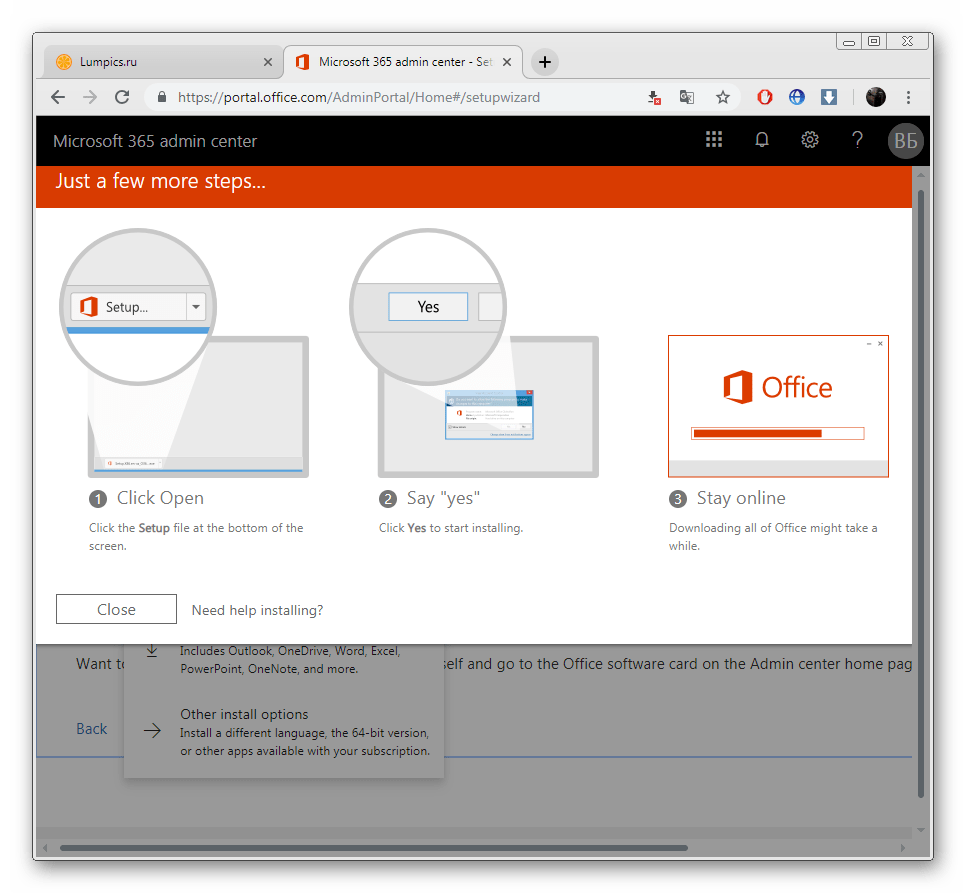
Следует обратить внимание, что спустя месяц подписка будет продлена автоматически при условии наличия средств. Поэтому, если вы не хотите далее пользоваться Экселем, в настройках аккаунта отмените оплату Office 365.
Шаг 2: Установка компонентов
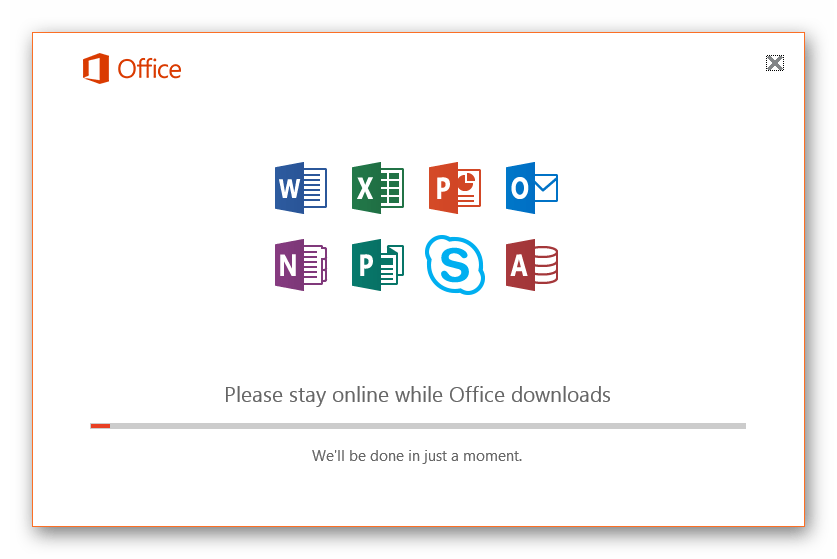
Теперь начинается самый легкий, но длительный процесс – инсталляция компонентов. Во время него на ПК будут загружены и установлены все программы, входящие в приобретенную подписку. Вам же нужно только:
- Запустить сам инсталлятор из загрузок браузера или места, куда он был сохранен. Дождаться подготовки файлов.
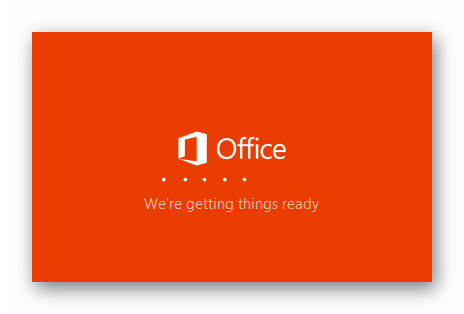
- Не отключать компьютер и интернет до тех пор, пока скачивание и установка компонентов не будет завершена.
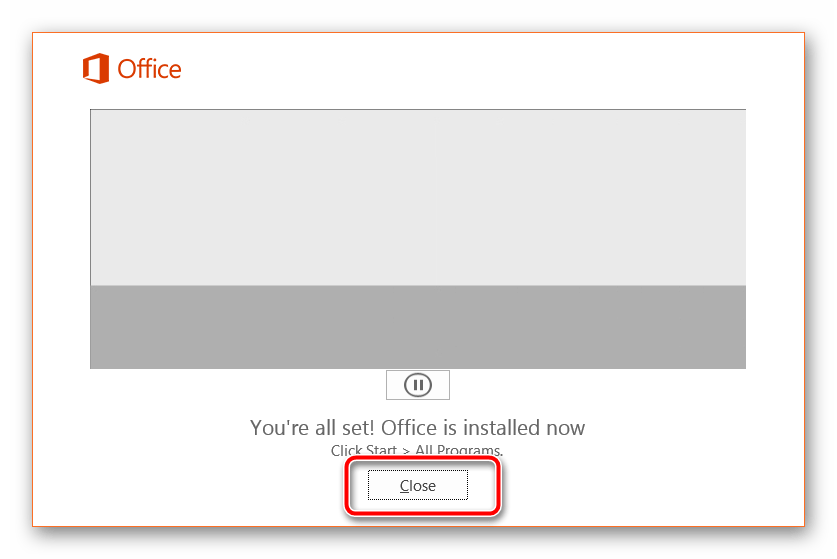
- Подтвердить уведомление об успешном завершении нажатием на «Close».
Шаг 3: Запуск программы
При первом запуске не производится какой-либо конфигурации или чего-то крайне важного, однако следует ознакомиться с этим:
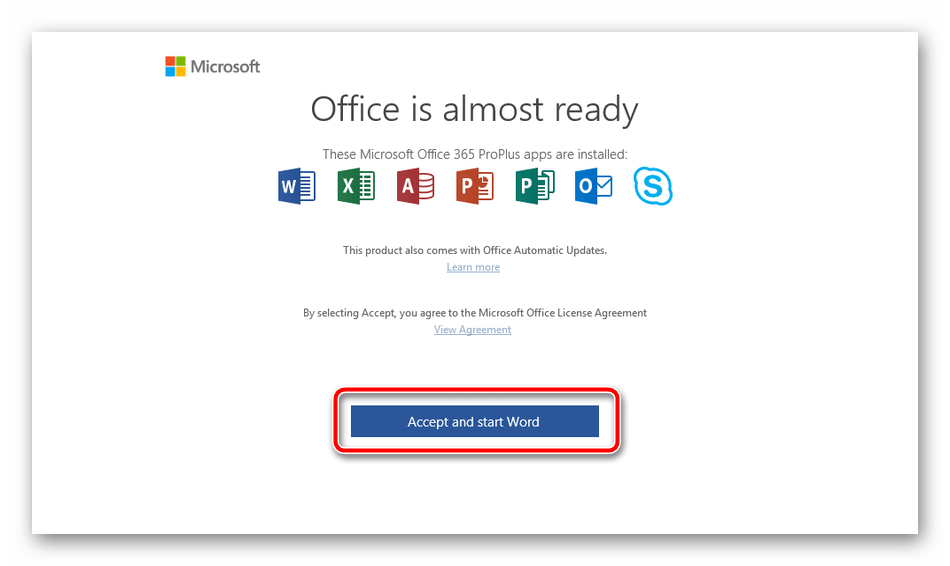
- Откройте Microsoft Excel любым удобным способом. Примите лицензионное соглашение по использованию предоставленных вам компонентов.
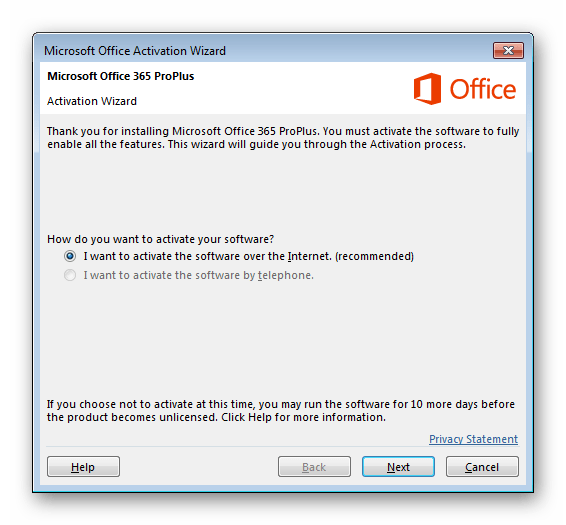
- Перед вами может отобразиться окно с просьбой произвести активацию программного обеспечения. Сделайте это сейчас или в любой другой момент.
- Ознакомьтесь с нововведениями, которые были добавлены в последнюю версию Экселя.
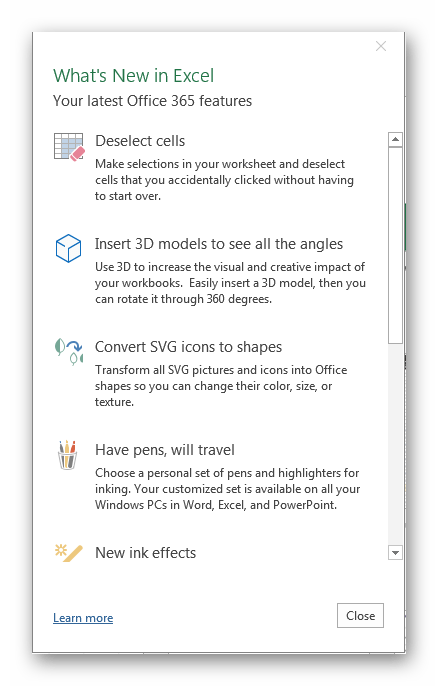
- Теперь вам доступна работа с электронными таблицами. Создайте шаблонный или пустой документ.
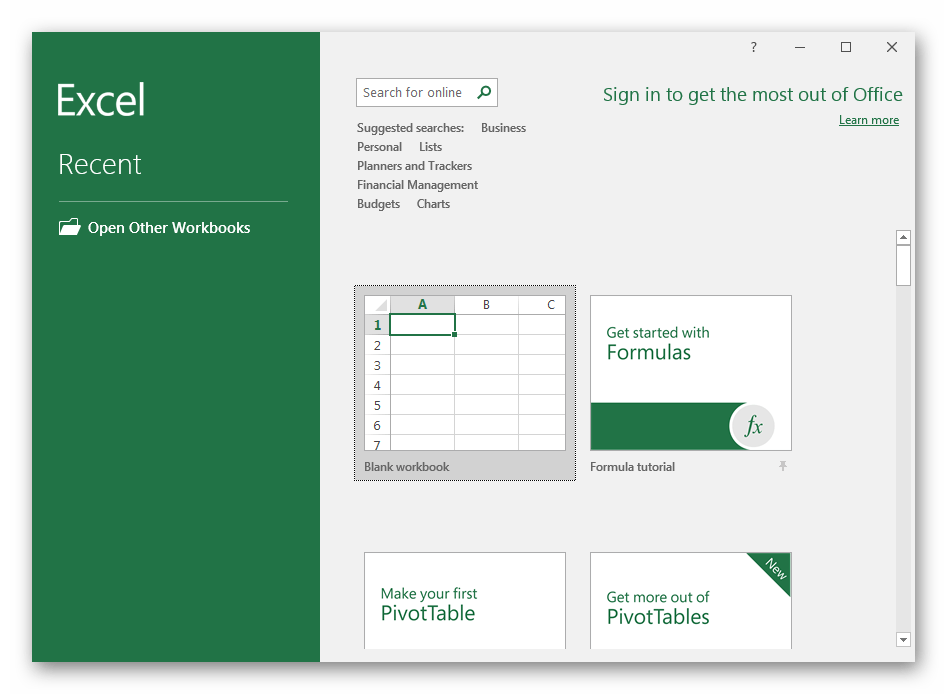
Выше вы могли ознакомиться с детальным руководством по скачиванию и инсталляции Microsoft Excel. Как видите, в этом нет ничего сложного, важно лишь правильно следовать инструкциям и внимательно читать информацию, предоставленную разработчиком на сайте и в установщиках. Первые шаги в работе с электронными таблицами вам помогут сделать руководства в наших материалах по ссылкам ниже.