
Как переустановить или восстановить браузер Internet Explorer в Windows
Устаревшее и не поддерживаемое классическое приложение Internet Explorer 11 было окончательно отключено с помощью обновления Microsoft Edge в некоторых версиях Windows 10. Дополнительные сведения см. в статье Часто задаваемые вопросы о прекращении использования классических приложений Internet Explorer 11.
Чтобы устранить повторяющуюся проблему при использовании браузера Internet Explorer, попробуйте восстановить или переустановить его. Хотя это может показаться пугающим, в данной статье приведены самые прямые и безотказные методы выполнения этой задачи.
Оригинальная версия продукта: Internet Explorer 11, Internet Explorer 10, Internet Explorer 9
Оригинальный номер КБ: 318378
Восстановление браузера Internet Explorer в Windows
Чтобы восстановить Internet Explorer, можно сбросить его параметры. Для этого используйте следующую процедуру:
- Закройте все программы, включая Internet Explorer.
- Нажмите клавиши Windows+R, чтобы открыть окно Выполнить.
- Введите inetcpl.cpl и нажмите кнопку ОК.
- Появится диалоговое окно Свойства браузера.
- Выберите вкладку Дополнительно.
- В разделе Сброс параметров Internet Explorer выберите Сброс. Затем снова нажмите кнопку Сброс .
- Установите флажок Удалить личные настройки, чтобы удалить журнал браузера, службы поиска, ускорители, домашние страницы, защиту от отслеживания и фильтрацию ActiveX.
- Когда Internet Explorer завершит сброс параметров, нажмите кнопку Закрыть в диалоговом окне Сброс параметров Internet Explorer .
- Снова запустите Internet Explorer.
Дополнительные сведения о сбросе параметров в Internet Explorer см. в следующем видео.
Отключение и включение Internet Explorer
Чтобы отключить и включить Internet Explorer 11, см. раздел Отключение и включение Internet Explorer в Windows.
Переустановка браузера Internet Explorer в Windows
Windows 10.1 и Windows 8
Средство проверки системных файлов можно использовать для исправления отсутствующих или поврежденных системных файлов для проверки соответствующих системных файлов.
Windows 7, Windows Server 2008 R2, Windows Vista и Windows Server 2008 с пакетом обновления 2 (SP2)
Шаг 1. Скачайте Internet Explorer, который вы можете установить в вашей операционной системе, используя следующую таблицу в качестве руководства.
| Версия Windows | Версия Internet Explorer, которую можно установить |
|---|---|
| Windows 7, Windows Server 2008 R2 | Скачать Internet Explorer 11 (автономный установщик) |
| Windows Vista, Windows Server 2008 с пакетом обновления 2 (SP2) | — Windows Internet Explorer 9 (64-разрядный) — Windows Internet Explorer 9 (32-разрядный) |
Шаг 2. Удалите версию Internet Explorer, которую вы, возможно, установили поверх Internet Explorer 8.0 (Internet Explorer 7.0 для Windows Vista), и которая установлена как часть операционной системы и поставляется вместе с ней.
Internet Explorer 8.0 (или Internet Explorer 7.0 в Vista) будет существовать даже после удаления новых версий.
Для удаления Internet Explorer используйте следующую процедуру:
- На начальной странице выберите панель управления, а затем выберите Программы и компоненты.
- В разделе Программы и компоненты выберите Просмотр установленных обновлений на левой панели.
- В списке удаления обновлений выберите применимую версию Internet Explorer (Internet Explorer 11 или Windows Internet Explorer 9) и нажмите Да, чтобы подтвердить удаление браузера, затем перезапустите систему для завершения процесса.
Шаг 3. Установите версию Internet Explorer, которую вы скачали на шаге 1, и перезапустите систему после установки.
После переустановки Internet Explorer запустите Центр обновления Windows, чтобы применить обновления, доступные для этого браузера.
См. также
- Отключение Internet Explorer в Windows
- Как узнать свою версию Internet Explorer?
Если некоторые веб-сайты по-прежнему недоступны, обратитесь за помощью в сообщество Майкрософт в Интернете.
Обратная связь
Были ли сведения на этой странице полезными?
Обратная связь
Отправить и просмотреть отзыв по
Установка Internet Explorer
Трудно представить операционную систему Windows без обозревателя Internet Explorer. Но даже, если это трудно представить, совсем не значит, что такого не может быть. Некоторые сборки Виндовс могут устанавливаться без наличия ИЕ, либо же вы когда-либо его удалили с системы. Таким причин можно насобирать миллион. Но если вдруг, вы решили установить Internet Explorer снова, то мы в этом с удовольствием готовы вам помочь.
Процесс Установки
Можно пойти несколькими путями. Первый более популярных, это найти его в интернете, скачать и приступить к установке (этот процесс описан ниже), либо сделать это несколько иным путем, который мы и рассмотрим в нашей статье. Способ с самостоятельным скачиванием мы также будем рассматривать, но немного позже.
Приступим:
- Открываем панель управления.
- В панели выставляем вид: крупные значки.
- Выбираем в списке Программы и компоненты.

- В новом открывшемся окне в левой колонке выбирите пункт “Включение или отключение компонентовWindows”.

- Найдите в списке браузер “InternetExplorer”. Если возле него стоит галочка, значит он установлен. Если галочки нет, то установите её и подтвердите свой выбор кнопкой ОК.

- Все, система в автоматическом режиме самостоятельно установит обозреватель.
- Затем вам остается только перезапустить Виндовс.
Ручная установка Интернет Эксплорера
Этот способ более действенный и надежный. Если в первом случае браузер может не установится сам, то тут без вариантов.
Этап 1. Переходим на официальный сайт Microsoft – скачать IE.
Этап 2. Выбираем язык, операционную систему (если не определилась автоматически) и нажимаем большую красную кнопку “СКАЧАТЬ”.

Этап 3. Вас перебросит на другую страницу, на которой нужно подождать, пока не начнется загрузка. Если она не пойдет автоматически, нажмите на соответствующую ссылку (там будет все написано).

Этап 4. Открываем скачавшийся инсталлятор программы для просмотра интернет-ресурсов, то есть Интернет Обозревателя.

Этап 5. Выполняем все шаги по установке программы в открывшемся окне инсталлятора.
Этап 6. Перезапускаем компьютер и радуемся установленному Интернет Эксплореру.
Не устанавливается Internet Explorer
Причин, которые могут препятствовать нормальной установке обозревателя предостаточной. Наш сайт постарается помочь вам в устранении этих ошибок при установке Интернет Эксплорера на Windows.
Причина 1. Установлена последняя версия.

Тут все понятно. Просто у вас уже установлена самая актуальная версия программы и при попытке установить её из вне, вам будет выдавать подобное сообщение. В данном случае просто отмените установку, ведь это бессмысленно, у вас и так на компьютере установлена самая актуальная программа.
Причина 2. Нет всех нужных обновлений.
Подобное объявление выскакивает довольно частенько. Решается довольно просто. В окне появившейся ошибки есть кнопочка “получить обновления”. Нажимаем на нее, система начинаем автоматическое скачивание и инсталляцию всех необходимых компонентов. После этого повторите установку IE, все должно получится.
Причина 3. Несовместимость ОС.
Если вы скачали установщик для 64-битной системы, а у вас 32-битная, то программа, само собой, не установится и будет вылетать соответствующая ошибка. Если наоборот, то все будет работать без проблем.
Решается довольно просто – качаем установщик IE для своей разрядности. Все без проблем будет функционировать.
Причина 4. Установка блокируется антивирусом.
Если у вас установлен антивирус, то он может запрещать процесс установки, подозревая, что это потенциально нежелательное ПО. Просто отключите на время антивирус и повторите все действия сначала.
Также рекомендуем проверить компьютер на наличие на нем вирусов и вреноносных программ. Они также могут являться причиной того, что не устанавливается браузер Internet Explorer.
Internet Explorer для Windows 10

После установки новой ОС от Microsoft многие задают вопрос, где находится старый браузер IE или как скачать Internet Explorer для Windows 10. Несмотря на то, что в 10-ке появился новый браузер Microsoft Edge, старый стандартный браузер также может оказаться полезным: для кого-то он привычнее, а в некоторых ситуациях в нем работают те сайты и сервисы, которые не работают в других браузерах.
Запуск Internet Explorer 11 в Windows 10
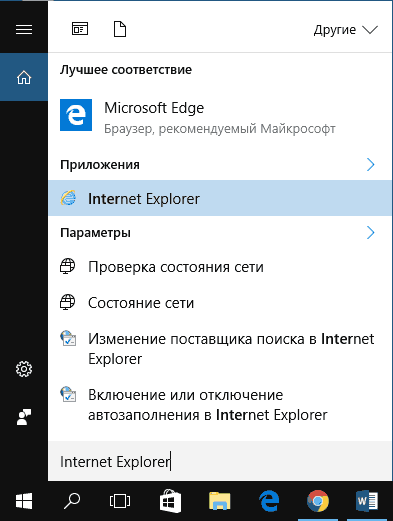
- В поиске на панели задач начните набирать Internet, в результатах вы увидите пункт Internet Explorer, нажмите по нему для запуска браузера.
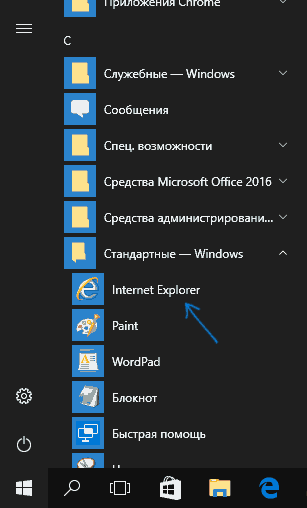
- В меню пуск в списке программ перейдите к папке «Стандартные — Windows», в ней вы увидите ярлык для запуска Internet Explorer
- Зайдите в папку C:\ Program Files\ Internet Explorer\ и запустите файл iexplore.exe из этой папки.

- Нажмите клавиши Win + R (Win — клавиша с эмблемой Windows), введите iexplore и нажмите Enter или Ок.
Думаю, 4-х способов запустить Internet Explorer будет достаточно и в большинстве случаев они работают, за исключением ситуации, когда в папке Program Files \ Internet Explorer отсутствует iexplore.exe (этот случай будет рассмотрен в последней части руководства).
Как поместить Internet Explorer на панель задач или рабочий стол
Если для вас удобнее иметь ярлык Internet Explorer под рукой, вы очень просто можете поместить его на панель задач Windows 10 или на рабочий стол.
Самые простые (на мой взгляд) способы сделать это:

- Для того, чтобы закрепить ярлык на панели задач, начните набирать Internet Explorer в поиске Windows 10 (кнопка там же, на панели задач), когда браузер отобразится в результатах поиска, кликните по нему правой кнопкой мыши и выберите пункт «Закрепить на панели задач». В том же меню можно закрепить приложение и на «начальном экране», то есть в виде плитки меню пуск.
- Для того, чтобы создать ярлык Internet Explorer на рабочем столе, вы можете поступить следующим образом: так же, как и в первом случае, найти IE в поиске, кликнуть по нему правой кнопкой мыши и выбрать пункт меню «Открыть папку с файлом». Откроется папка, содержащая готовый ярлык, просто скопируйте его на рабочий стол.
Это далеко не все способы: например, вы можете просто кликнуть правой кнопкой по рабочему столу, выбрать в контекстном меню «Создать» — «Ярлык» и указать в качестве объекта путь к файлу iexplore.exe. Но, надеюсь, для решения задачи хватит указанных способов.
Как установить Internet Explorer в Windows 10 и что делать, если он не запускается описанными способами
Иногда может оказаться, что Internet Explorer 11 не находится в Windows 10 и выше описанные способы запуска не работают. Чаще всего это говорит о том, что необходимый компонент отключен в системе. Чтобы его включить обычно достаточно выполнить следующие шаги:

- Зайдите в панель управления (например, через меню правого клика по кнопке «Пуск») и откройте пункт «Программы и компоненты».
- Слева выберите «Включение или отключение компонентов Windows» (требуются права администратора).
- В открывшемся окне найдите пункт Internet Explorer 11 и включите его, если он отключен (если включен — далее опишу возможный вариант действий).
- Нажмите Ок, дождитесь установки и перезагрузите компьютер.
После этих действий Internet Explorer должен быть установлен в Windows 10 и запускаться обычными способами.
Если IE уже был включен в компонентах, попробуйте отключить его, выполнить перезагрузку, а затем — вновь включить и перезагрузиться: возможно, это исправит проблемы с запуском браузера.
Что делать, если Internet Explorer не устанавливается в «Включение и отключение компонентов Windows»
Иногда возможны сбои, не позволяющие установить Internet Explorer с помощью настройки компонентов Windows 10. В этом случае можно попробовать такой вариант решения проблемы.

- Запустите командную строку от имени Администратора (для этого можно использовать меню, вызываемое клавишами Win+X)
- Введите команду dism /online /enable-feature /featurename:Internet-Explorer-Optional-amd64 /all и нажмите Enter (в случае если у вас 32-битная система, замените в команде amd64 на x86)
Если всё пройдет успешно, согласитесь на перезагрузку компьютера, после которой вы сможете запустить и использовать Internet Explorer. Если же команда сообщила о том, что указанный компонент не найден или по какой-то причине не может быть установлен, можно поступить следующим образом:
- Скачать оригинальный ISO образ Windows 10 в той же разрядности, что и ваша система (или подключить флешку, вставить диск с Windows 10, если у вас есть такие).
- Смонтировать образ ISO в системе (или подключить флешку, вставить диск).
- Запустить командную строку от имени администратора и использовать следующие команды.
- Dism /mount-image /imagefile:E:\sources\install.wim /index:1 /mountdir:C:\win10image (в этой команде E — буква диска с дистрибутивом Windows 10).
- Dism /image:C:\win10image /enable-feature /featurename:Internet-Explorer-Optional-amd64 /all (или x86 вместо amd64 для 32-битных систем). После выполнения откажитесь от немедленной перезагрузки.
- Dism /unmount-image /mountdir:C:\win10image
- Перезагрузите компьютер.
Если же и эти действия не помогают заставить работать Internet Explorer, я бы рекомендовал проверить целостность системных файлов Windows 10. А если и тут не удается что-либо исправить, то посмотреть статью с материалами на тему Восстановление Windows 10 — возможно, имеет смысл выполнить сброс системы.
А вдруг и это будет интересно:
- Лучшие бесплатные программы для Windows
- Тормозит мышь в Windows — варианты решения
- Как удалить пользователя Windows 11
- В манифесте указана неизвестная структура в Microsoft Store — варианты решения
- Как добавить комментарии, теги и рейтинги к папке Windows
- Не удается войти в учетную запись Windows — как исправить?
- Windows 11
- Windows 10
- Android
- Загрузочная флешка
- Лечение вирусов
- Восстановление данных
- Установка с флешки
- Настройка роутера
- Всё про Windows
- В контакте
- Одноклассники
-
Игорь 29.09.2016 в 08:49
- Dmitry 29.09.2016 в 11:06
- Dmitry 04.10.2016 в 11:32
Как бесплатно установить Internet Explorer 11 для Windows 7?

Интернет Эксплорер 11 является одним из самых популярных браузеров, который предлагает быструю и безопасную работу в сети Интернет. Однако, если у вас установлена операционная система Windows 7, по умолчанию может быть установлена предыдущая версия браузера. В этой статье мы расскажем, как бесплатно установить Интернет Эксплорер 11 на Windows 7.
Шаг 1: Перейдите на официальный сайт Microsoft, где вы найдете страницу загрузки Internet Explorer 11. Она обычно расположена в разделе поддержки или загрузок. Найдите ссылку на скачивание браузера и кликните по ней.
Шаг 2: После перехода на страницу загрузки, вам может быть предложено выбрать версию браузера в зависимости от вашей операционной системы. Убедитесь, что выбрали версию для Windows 7.
Шаг 3: Начнется скачивание установочного файла Интернет Эксплорер 11. Подождите, пока оно завершится, и затем откройте файл для запуска установки.
Шаг 4: Следуйте указаниям мастера установки, чтобы завершить процесс. Обычно требуется согласиться с лицензионным соглашением и выбрать настройки установщика. После завершения установки вам может потребоваться перезагрузить компьютер.
Поздравляем! Теперь у вас установлена последняя версия Интернет Эксплорера 11 на операционной системе Windows 7. Вы можете наслаждаться быстрой и стабильной работой в интернете, а также использовать все новые функции и улучшения браузера.
Установка Интернет Эксплорер 11 на Windows 7
Интернет Эксплорер 11 — последняя версия браузера от Microsoft, которая предлагает множество новых и улучшенных функций. Если вы хотите установить эту версию на Windows 7, следуйте инструкциям ниже.
Шаг 1: Проверьте текущую версию Интернет Эксплорера
Прежде чем установить новую версию, стоит убедиться, что у вас не установлена более новая версия Интернет Эксплорера. Для этого:
- Откройте Интернет Эксплорер.
- Нажмите на значок шестеренки в правом верхнем углу окна.
- Выберите пункт «О программе» в выпадающем меню.
- В открывшемся окне вы увидите текущую версию Интернет Эксплорера.
Если версия меньше 11, то можно переходить к следующему шагу.
Шаг 2: Скачайте Интернет Эксплорер 11
Для скачивания Интернет Эксплорера 11 пройдите на официальный сайт Microsoft и перейдите на страницу загрузки браузера.
- Откройте браузер и посетите официальную страницу загрузки Интернет Эксплорера 11.
- Нажмите на кнопку «Скачать» или «Загрузить».
- Сохраните файл установщика на жесткий диск компьютера.
Шаг 3: Запустите установку Интернет Эксплорера 11
После скачивания файла установщика, выполните следующие действия:
- Откройте папку, в которой вы сохранили файл установщика.
- Дважды щелкните на файле установщика.
- Дождитесь завершения загрузки установщика.
- Выберите язык установки и нажмите на кнопку «Далее».
- Ознакомьтесь с лицензионным соглашением и примите его условия.
- Выберите папку для установки Интернет Эксплорера 11 или оставьте предлагаемую по умолчанию.
- Нажмите на кнопку «Установить» и дождитесь завершения процесса установки.
- Перезагрузите компьютер.
Шаг 4: Проверьте установку Интернет Эксплорера 11
После перезагрузки компьютера, откройте Интернет Эксплорер и проверьте его версию, следуя инструкциям из первого шага. Если указана версия 11, то установка прошла успешно.
Теперь вы готовы пользоваться самой новой версией Интернет Эксплорера и наслаждаться всеми ее улучшениями и новыми функциями!
Шаг 1: Подготовка к установке
Перед тем, как установить Internet Explorer 11 на Windows 7, необходимо выполнить несколько предварительных подготовительных шагов.
- Проверьте текущую версию Internet Explorer: Откройте текущую версию Internet Explorer и найдите в меню пункт «Справка» или «О программе». Там будет указана текущая версия браузера. Если у вас уже установлена версия 11, то вы можете пропустить этот шаг.
- Обновите операционную систему: Убедитесь, что у вас установлены все доступные обновления операционной системы Windows 7. Для этого откройте «Панель управления», найдите раздел «Обновление и безопасность» и выполните все предложенные обновления.
- Создайте точку восстановления системы: Это важный шаг, который позволит вам вернуть систему к предыдущему состоянию, если в процессе установки что-то пойдет не так. Для создания точки восстановления откройте «Панель управления» и найдите раздел «Система», затем выберите «Защита системы» и следуйте инструкциям по созданию точки восстановления.
Примечание: Установка Internet Explorer 11 на Windows 7 может занять некоторое время, поэтому рекомендуется сохранить все открытые файлы и закрыть неиспользуемые программы перед началом установки. Также будьте готовы к перезагрузке системы после успешной установки браузера.
Шаг 2: Скачивание установочного файла
Чтобы установить Internet Explorer 11 на Windows 7 бесплатно, вам необходимо скачать официальный установочный файл. Следуйте инструкциям ниже, чтобы скачать его:
- Откройте любой веб-браузер, который у вас уже установлен, и перейдите на официальный веб-сайт Microsoft.
- На главной странице сайта найдите раздел, посвященный загрузке Internet Explorer 11 для Windows 7. Обычно он находится в разделе «Продукты» или «Браузеры».
- Щелкните на ссылку для скачивания установочного файла Internet Explorer 11.
- Выберите папку на вашем компьютере, в которую вы хотите сохранить установочный файл.
При скачивании файл может занимать некоторое время, в зависимости от скорости вашего интернет-соединения. Поэтому будьте терпеливы и дождитесь окончания загрузки.
Поздравляю! Теперь у вас есть установочный файл Internet Explorer 11 для Windows 7.
Шаг 3: Установка Интернет Эксплорер 11
Установка Интернет Эксплорер 11 на операционную систему Windows 7 выполняется следующим образом:
- Откройте веб-браузер и перейдите на официальный сайт Microsoft.
- На странице скачивания выберите язык установки (если он не выбран автоматически).
- Нажмите на кнопку «Скачать», чтобы начать загрузку инсталлятора для Интернет Эксплорер 11.
- После завершения загрузки откройте загруженный файл инсталлятора (это может быть файл с расширением .exe).
- Появится окно установщика Интернет Эксплорер 11. Следуйте инструкциям на экране, чтобы продолжить установку.
- Если во время установки вам будет предложено выбрать компоненты, которые необходимо установить, оставьте установленные по умолчанию компоненты или выберите необходимые вам.
- Нажмите «Установить», чтобы начать процесс установки Интернет Эксплорер 11.
- После завершения установки Интернет Эксплорер 11 может потребоваться перезагрузка компьютера. Следуйте инструкциям на экране и перезагрузите компьютер, если это требуется.
- После перезагрузки компьютера вы сможете запустить Интернет Эксплорер 11 из меню «Пуск» или рабочего стола.
Теперь у вас установлена последняя версия Интернет Эксплорер на операционной системе Windows 7 и вы можете начать использовать ее для просмотра веб-страниц и других задач в Интернете.
Вопрос-ответ
Какую версию Windows 7 нужно иметь для установки Интернет Эксплорер 11?
Для установки Интернет Эксплорер 11 на Windows 7 необходимо иметь версию операционной системы с пакетом обновления 1 (SP1) или более поздней версией.
Какие преимущества есть у Интернет Эксплорер 11 по сравнению с предыдущими версиями?
Интернет Эксплорер 11 имеет ряд преимуществ перед предыдущими версиями, включая улучшенную безопасность, поддержку современных веб-стандартов, улучшенную производительность и удобные инструменты для работы с веб-сайтами и приложениями.
Какие системные требования нужны для установки Интернет Эксплорер 11 на Windows 7?
Для установки Интернет Эксплорер 11 на Windows 7 нужно иметь 1 ГБ оперативной памяти, 70 МБ свободного места на жестком диске, процессор с тактовой частотой не менее 1 ГГц, видеокарту с поддержкой DirectX 9 и разрешение экрана не менее 800 x 600 пикселей.
Могу ли я установить Интернет Эксплорер 11, если у меня уже установлена другая версия Интернет Эксплорера?
Да, вы можете установить Интернет Эксплорер 11 даже если у вас уже установлена другая версия Интернет Эксплорера. Установка Интернет Эксплорера 11 автоматически обновит текущую версию до последней.
Каким образом можно бесплатно скачать Интернет Эксплорер 11 для Windows 7?
Чтобы бесплатно скачать и установить Интернет Эксплорер 11 для Windows 7, вам нужно перейти на официальный сайт Microsoft и найти страницу загрузки Интернет Эксплорер 11. Там вы сможете скачать установочный файл и следовать инструкциям по установке.
Какие дополнительные функции присутствуют в Интернет Эксплорере 11 на Windows 7?
Интернет Эксплорер 11 на Windows 7 предлагает ряд дополнительных функций, включая интеграцию с Cortana (виртуальным помощником от Microsoft), возможность организации веб-закладок, защиту от мошенничества и вмешательства в работу Интернета, а также улучшенную работу с веб-приложениями и мультимедиа.