
Подключение и настройка звуковой карты на компьютере
Если вы только остановились на выборе звуковой карты и еще не знаете, какую точно модель и с каким интерфейсом подключения приобрести, рекомендуем прочесть статью по данной теме, перейдя по следующей ссылке. В ней вы найдете советы по подбору данного комплектующего, помогающие не переплатить и купить качественное устройство, которое полностью покроет ваши профессиональные или другие потребности.
Подробнее: Как выбрать звуковую карту для компьютера
Шаг 1: Подключение звуковой карты
Алгоритм действий, выполняемый при соединении звуковой карты с компьютером, напрямую зависит от типа ее подключения. На следующем изображении вы видите устройство, использующее разъем типа PCI и устанавливающееся непосредственно на материнскую плату с выводом интерфейса 3,5 мм на заднюю панель системного блока. Для подключения звуковой карты такого типа необходимо иметь свободный слот на материнской плате, а также снять крышку системного блока или даже отсоединить видеокарту, чтобы получить к нему доступ. Развернуто о таком соединении читайте в материале далее.
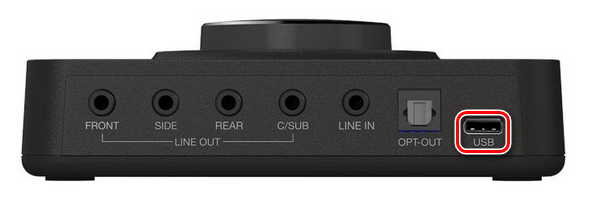
В той же статье, ссылка на которую находится выше, рассказано и о втором типе существующих звуковых карт, являющихся внешними устройствами. Они используют интерфейс USB и не требуют свободных слотов на материнской плате. Их даже не нужно устанавливать внутрь системного блока, а можно расположить рядом с компьютером в любом месте, до которого дотянется USB-кабель. Обычно подключение такого типа периферийного оборудования заканчивается на вставке кабеля в соответствующий разъем, после чего можно переходить к настройке. Однако если с этим возникли проблемы, ознакомьтесь с упомянутой ранее статьей, чтобы разобраться в ситуации.
Шаг 2: Отключение встроенной звуковой карты
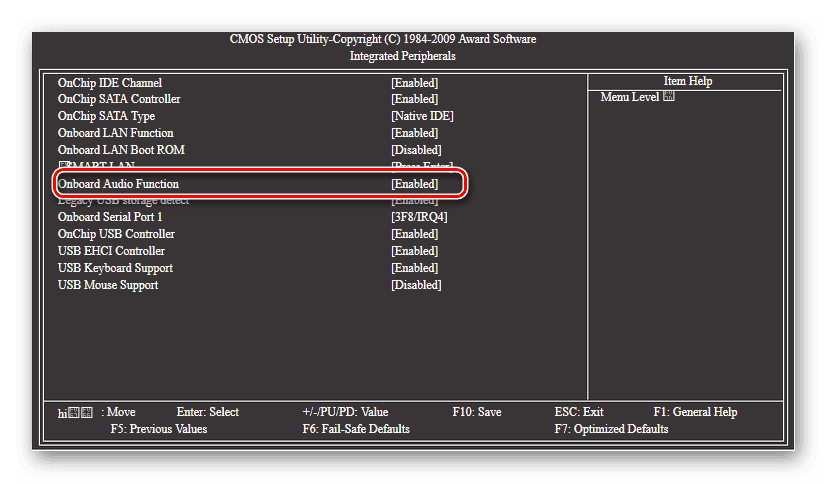
Этот шаг не обязателен для выполнения, особенно в тех случаях, когда вы хотите время от времени переключать звук на разных картах, используя как встроенную в материнскую плату, так и только что приобретенную. Однако если вы точно уверены в том, что встроенный звук не будет использован или это устройство уже сломано, из-за чего и куплена замена, целесообразно отключить его через настройки BIOS. Об этом детально написал другой наш автор в тематическом руководстве.
Шаг 3: Установка драйверов
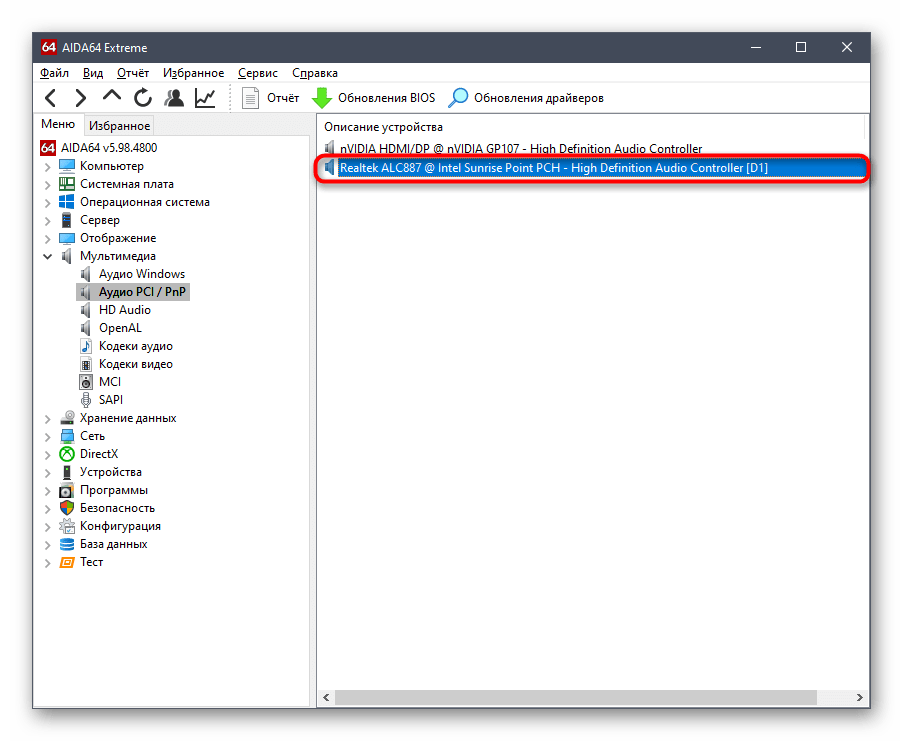
Важный шаг — установка драйверов для звуковой карты, поскольку без них она просто не заработает. Если речь идет о Windows 10, встроенное средство может автоматически запустить сканирование после обнаружения нового оборудования и скачать все необходимые файлы, но для этого должно сработать сразу несколько условий. Если звук после соединения не появился автоматически, узнайте, какие именно драйверы нужны, после чего используйте любое средство для их скачивания и инсталляции. Всего существует пять разных методов, которые могут оказаться полезными и оптимальными для пользователей. О них говорится в инструкции ниже.
Шаг 4: Проверка звука
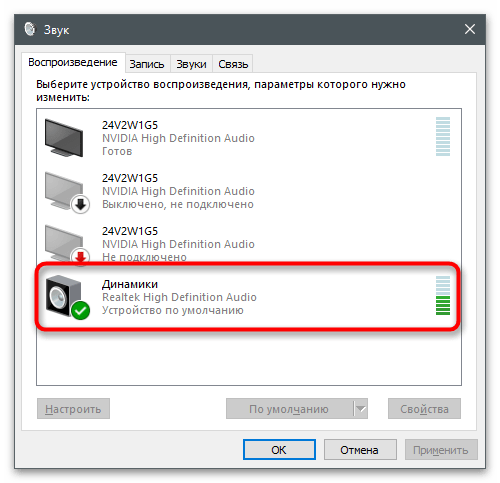
После успешного соединения и установки всех требуемых файлов пришло время проверить звук устройства: важно убедиться в том, оно все свои задачи выполняет корректно. Обычно достаточно банального воспроизведения любой песни или запуска видео, чтобы понять, есть ли звук и достаточно ли его громкости. Иногда приходится обратиться к специальным средствам проверки звука, которые покажут более детальную картину. Когда речь идет о выводе звука, то есть записи его с микрофона, на помощь приходит встроенный в Windows инструмент или программы, через которые этот звук и записывается.
Решение частых проблем
К сожалению, не у всех пользователей установка рассматриваемого оборудования в компьютер заканчивается успешно. Некоторые сталкиваются с проблемами, когда звук прерывается или вовсе отсутствует. Существуют разные причины возникновения подобных ситуаций, и каждую из них придется проверить вручную, чтобы максимально быстро отыскать решение, исправив существующие неполадки. Чтобы вам было проще обнаружить ошибку, перейдите по ссылке ниже и начните ознакомление со всеми способами по порядку.
Как в биосе включить звук?
Тема с внезапной пропажей звука в компьютере или ноутбука является очень популярной и обсуждаемой. Первое, с чего стоит решать данную проблему это проверить включен ли звук в настройках биоса. То есть звуковая карта должна быть включена в BIOS.
Также при установке более производительной звуковой карты встроенную лучше отключить.
Как все это можно сделать мы разберем в данной статье на примере AMI, Award и UEFI bios.
Как включить\выключить звуковую карту в AMI BIOS
Заходим в настройки биос и перед вами откроется главное меню AMI BIOS.
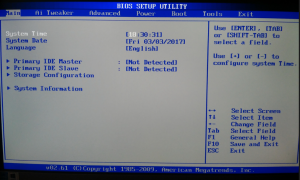
Главное окно AMI BIOS
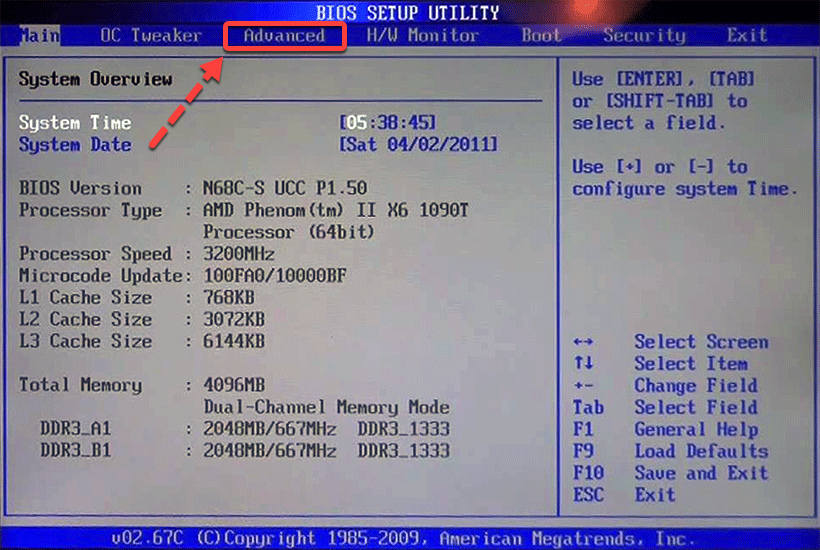
Переходим на вкладку “Advanced” и выбираем там “OnBoard Devices Configuration”.
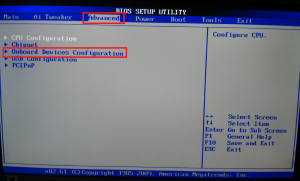
Вкладка “Advanced” в ami bios
Далее в открывшемся окне обращаем внимание на параметр “Onboard Audio” или “Onboard HD Audio”. Он должен находиться в состоянии “Enabled” либо “Auto”.
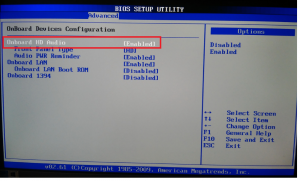
Включение и отключение звука в биосе ami
Если же вы хотите выключить встроенную звуковую карту в биосе, то данная настройка переводится в состояние “Disabled”.
По окончании настроек не забываем сохранить их кнопкой “F10”.
Как включить\выключить звуковую карту в AWARD BIOS
В Award Bios все совсем по другому. Здесь после входа в биос вы увидите примерно вот такое окно. Нас интересует пункт меню “Integrated Peripherals”.
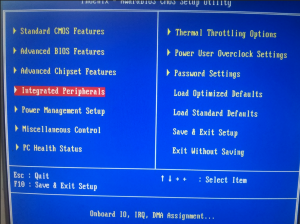
Главное окно настроек Award BIOS
В открывшемся окне клавишей Enter выбираем пункт меню “Onchip Device Function”.
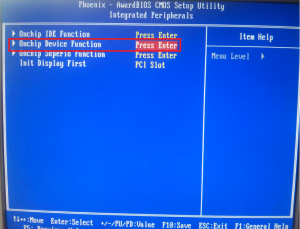
Пункт меню “Integrated Peripherals” в award bios
Собственно здесь и находится настройка “Onboard AC97 Audio Device”, отвечающая за работу встроенной видеокарты. Положение “Auto” или “Enabled” – звук активирован, “Disabled” – выключен.
Данная настройка может называться немного по другому, но в ней гарантировано будет присутствовать слово Audio.
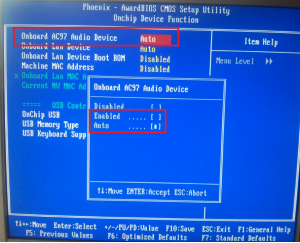
“Onchip Device Function” в award bios
Не забываем охранять сделанные изменения.
Как включить\выключить звуковую карту в UEFI BIOS
В UEFI управление встроенной звуковой картой осуществляется следующим образом.
Заходим в биос, видим главное окно. Нас интересуют расширенные настройки (“Advanced Mode”).
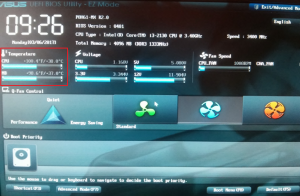
Главное окно настроек UEFI BIOS
В расширенных настройках нас интересует вкладка “Advanced” -> “Onboard Device Configutarion”.
Для включение звуковой карты ставим опцию “HD Audio Controller” в положение “Enabled”.
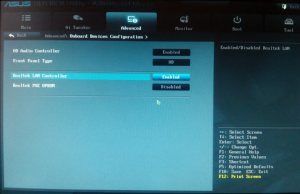
Как в uefi биосе включить звуковую карту
F10 – выход и сохранение настроек BIOS.
Лучшая благодарность автору — репост к себе на страничку:
Как в BIOS включить звуковую карту?
Вопрос о том, как в БИОСе включить звук, вряд ли заинтересует большинство пользователей. Ведь, как надеемся, хорошо известно большинству пользователей, звуковую карту, будь то встроенная в материнскую плату микросхема или выделенная карта, можно настроить при помощи средств операционной системы, например MS Windows. Однако в некоторых случаях средств операционной системы для этой цели может быть недостаточно.

В каких случаях может появиться необходимость включить звук в BIOS?
Мы настолько привыкли к мультимедиа-возможностям компьютеров, что воспринимаем звук, воспроизводимый ПК или ноутбуком, как само собой разумеющееся. Но очень часто функционирование звуковой системы требует ее предварительной настройки, в том числе и средствами BIOS.
Иногда возникает такая ситуация, когда звук в операционной системе недоступен, потому, что операционная система не видит звуковую карту, в то время как вы точно знаете, что у компьютера имеется встроенная звуковая карта. В чем может быть причина такой проблемы? Довольно часто она связана не с физической неисправностью звуковой карты, а с тем, что звуковую карту необходимо предварительно включить в БИОСе.
Эта проблема, однако, может быть характерной лишь для встроенной аудиосистемы, поскольку звуковая плата, устанавливающаяся в слот компьютера, не требует включения со стороны BIOS. Для того, чтобы подобная плата выводила бы звук, как правило, достаточно лишь драйверов, которые должны быть установлены в операционной системе.
Метод включения звука в BIOS
Для того, чтобы включить (или при необходимости – отключить) звук в БИОСе, необходимо, прежде всего, зайти в программу BIOS Setup. В большинстве случаев подобный вход осуществляется при помощи клавиши Del на клавиатуре. Более подробную инструкцию по входу в BIOS вы можете найти на нашем сайте.
Итак, вы вошли в BIOS. Теперь вам необходимо отыскать пункт BIOS, в котором располагается нужная опция, при помощи которой можно включить или отключить встроенную звуковую карту. Название раздела, где можно найти требуемую опцию, различается в зависимости от версии BIOS. В БИОСе от American Megatrends нужная пользователю опция может находиться, например, в разделе Advanced, подразделе Onboard Devices Configuration. В БИОСе от Award опция может располагаться в разделе Integrated Peripherals. Часто данная опция носит название HD Audio или High Definition Audio (реже Azalia, по имени кодового названия технологии High Definition Audio), но это правило может иметь и исключения.
На старых материнских платах опция может иметь название AC’97, по имени одноименной технологии вывода звука, использовавшейся до появления технологии High Definition Audio. Общая рекомендация по поиску нужной опции состоит в том, что необходимо искать опцию, в названии которой присутствовали бы слова Audio, Sound, Azalia или AC97. Найдя соответствующую опцию, пользователь должен включить режим вывода звука, выбрав вариант Enabled (реже Auto). Иногда в опции может быть доступна и детальная настройка звука, например, выбор режима работы контроллера (HD Audio/Azalia или AC’97).
После выбора варианта Enabled компьютер необходимо будет перезагрузить, выйдя из BIOS при помощи варианта выхода из BIOS с сохранением сделанных изменений.
Заключение
Включение звука в BIOS не требуется большинству пользователей, но порой все же является необходимостью в том случае, если встроенный в материнскую плату аудиоконтроллер не работает и не выводит звук. Для того, чтобы включить или отключить звук, выводимый интегрированным звуковым процессором, в большинстве BIOS предназначена специальная опция, включающая звуковую карту, а процедура включения звуковых возможностей компьютера, как правило, не представляет никаких сложностей.
Как в БИОСе включить или отключить звуковую карту


Windows располагает всеми необходимыми инструментами управления аудиокартой, но иногда для доступа к ее настройкам приходится обращаться непосредственно к BIOS. Например, вы заменили звуковую карту, но по какой-то причине она не определилась системой. В таких случаях нужно проверить, действительно ли аудиокарта включена. Другой пример — вы установили более производительную дискретную аудиокарту и хотите отключить интегрированную. В самом отключении или включении звуковой карты в BIOS нет ничего сложного, труднее найти ее в настройках базовой системы ввода-вывода, интерфейс которой в разных моделях компьютеров и ноутбуков может существенно отличаться.
Содержание
- 1 Включение и отключение аудиокарты в BIOS Award (Phoenix)
- 2 Включение и отключение аудиокарты в BIOS AMI
- 3 Включение и отключение аудиокарты в UEFI
- 3.1 Если у вас MSI UEFI
- 3.2 Если у вас ASUS UEFI
Так как же в БИОСе найти звуковую карту? Как бы ни были различны BIOS, их можно разделить на три основных группы: Phoenix или Award, AMI, UEFI. Существует также BIOS Intel. Каждая из этих групп имеет общие черты интерфейса, хотя названия отдельных опций могут быть разные. Разные версии BIOS того же производителя также могут иметь отличия, особенно это касается современных BUOS UEFI.
Включение и отключение аудиокарты в BIOS Award (Phoenix)
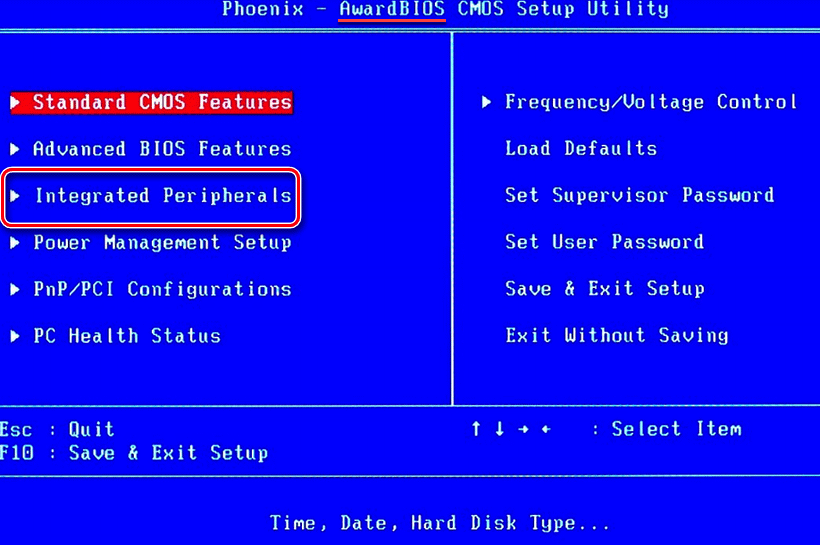
- Зайдите в BIOS и выберите в главном меню опцию «Integrated Peripherals»;
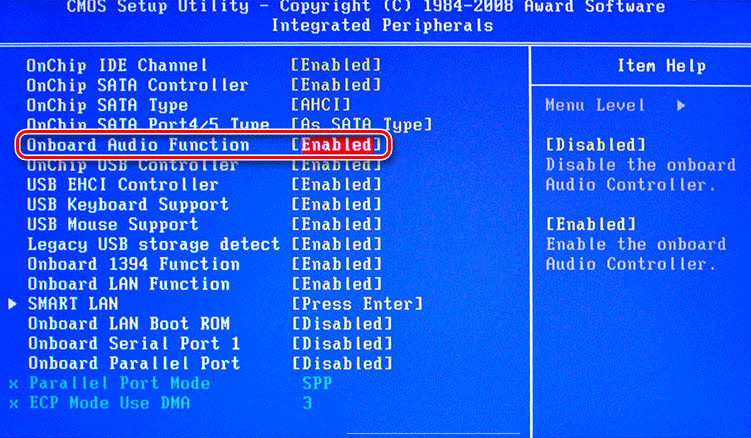
В зависимости от версии БИОС, опции аудиоадаптера могут быть расположены в текущем разделе меню «Integrated Peripherals» и называться:
-
Onboard Audio Function:
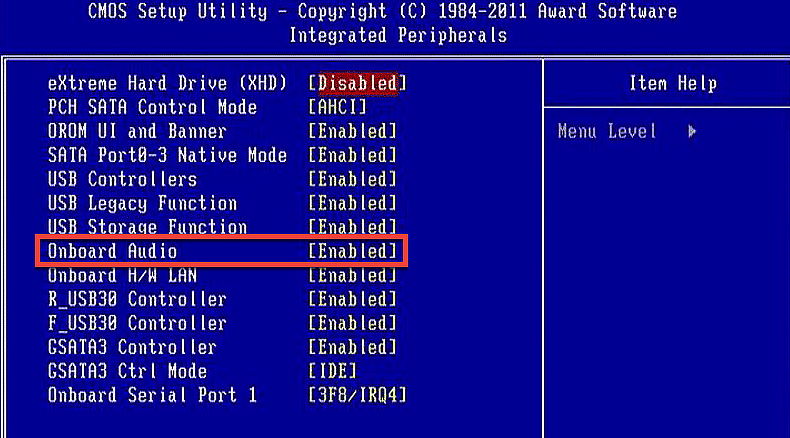
Onboard Audio:
В этом случае нужно выбрать соответствующий пункт и поставить его в положение Enabled для включения.
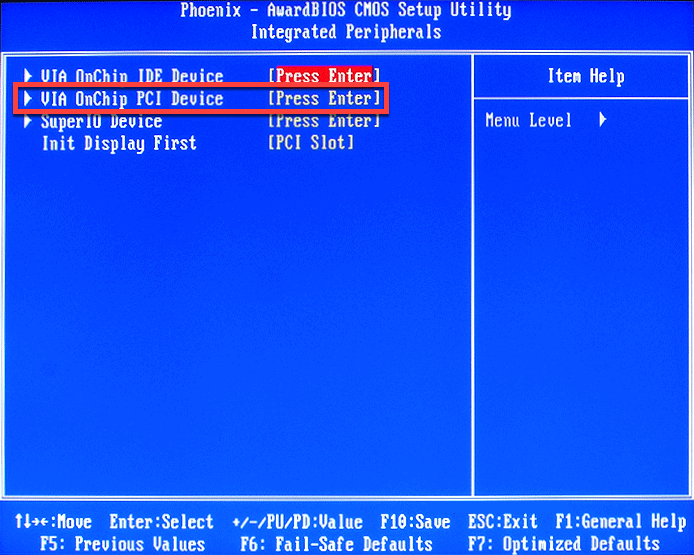
Другой вариант интерфейса — когда устройства в меню сгруппированы и требуется перейти на один уровень глубже для доступа к управлению аудиокартой. В этом случае необходимо найти одно из похожих названий пункта меню:
-
VIA Onchip PCI Device:
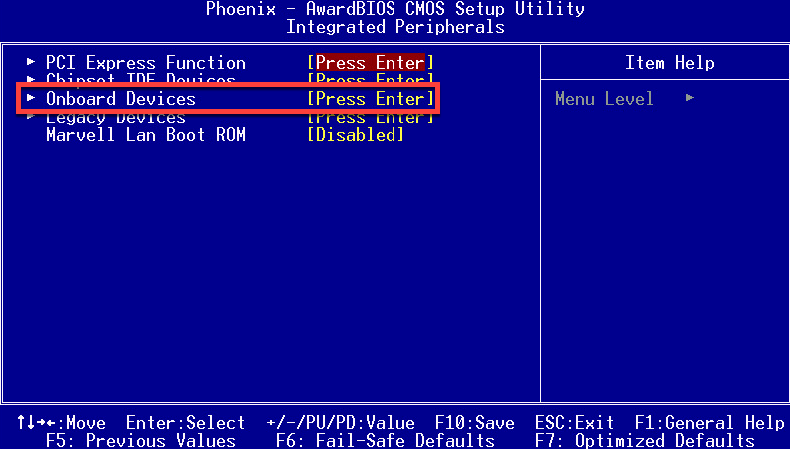
Onboard Devices:
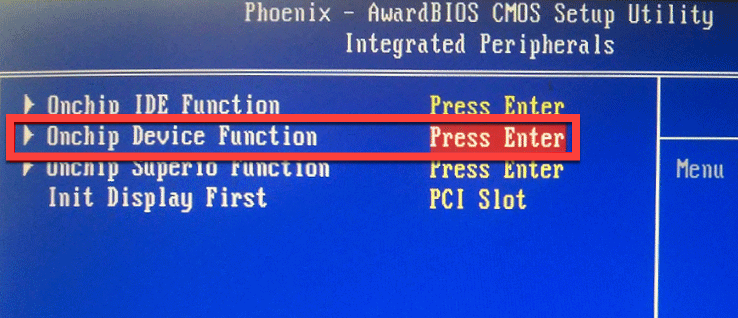
Onchip Device Function:
Выбрать его и нажать ввод;
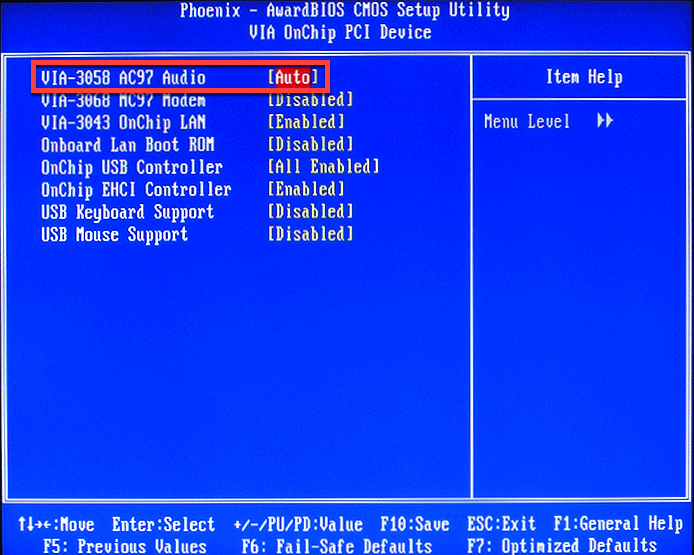
Найдите опцию «Onboard AC97 Audio Device», выделите ее, нажмите ввод и выставьте для нее значение Auto или Enabled, если хотите включить аудиокарту и Disabled, если захотите ее отключить.

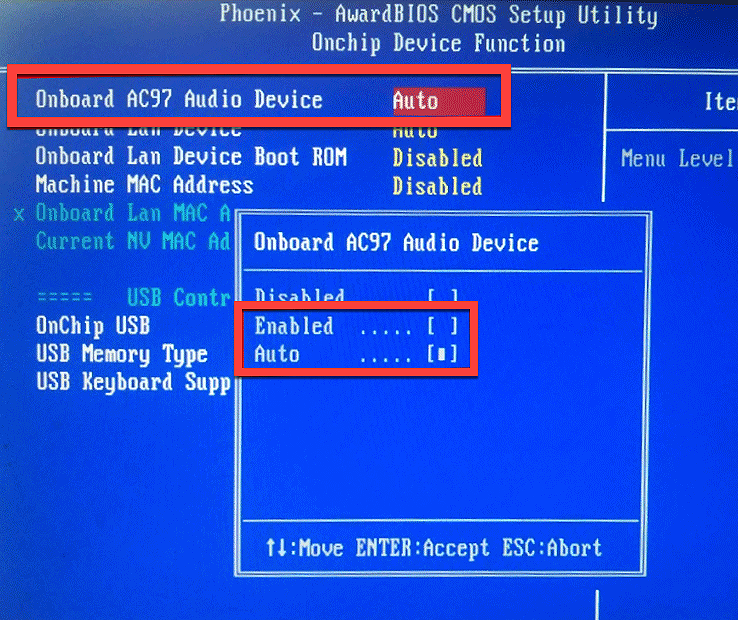
Опция не обязательно будет именоваться как в примерах, она может иметь и другое название, в котором будет присутствовать слово «Audio» или «AC97. Встречается также название «Azalia».
Включение и отключение аудиокарты в BIOS AMI
Процедура включения или отключения звуковой карты в БИОСе American Megatrends будет немного отличаться.
-
Зайдите в BIOS и с помощью клавиш-стрелок перейдите в главном меню в раздел «Advanced»;
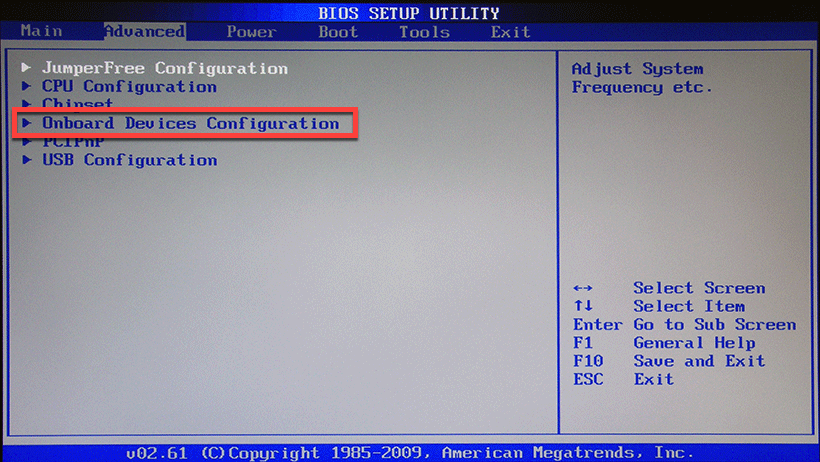
В этом разделе откройте подраздел «OnBoard Devices Configuration», а в нём выберите опцию «Onboard Audio» или «Onboard HD Audio», соответствующую аудиокарте. Опция также может иметь похожее название, например, «HD Audio», «High Definition Audio» или более редкое «OnBoard AC97 Audio»;
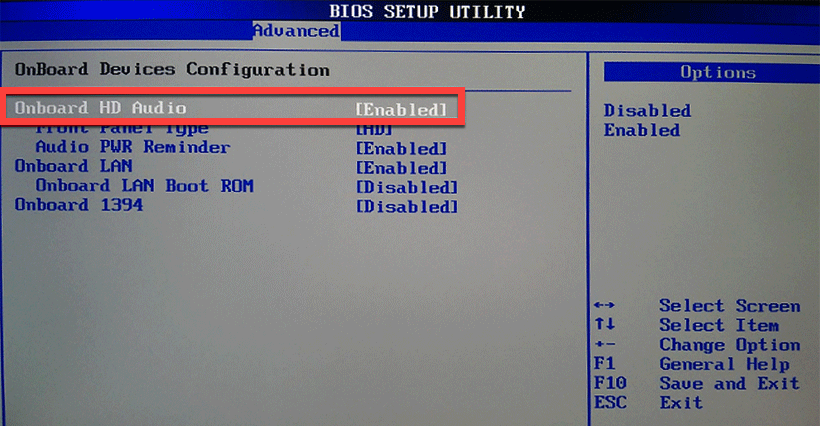
Выделите ее, нажмите ввод и установите значение «Enabled» или «Auto», чтобы включить устройство либо «Disabled», чтобы отключить;
Примечание: версия BIOS AMI 3.xx похожа на BIOS Award, в свою очередь, в ноутбуках BIOS Award может внешне походить на BIOS AMI версии 2.xx.
Включение и отключение аудиокарты в UEFI
UEFI представляет собой усовершенствованную версию BIOS или лучше сказать преемника BIOS. UEFI отличается наличием графического интерфейса с поддержкой мыши, большего адресного пространства, поддержкой Secure Boot, русского языка (опционально) и ряда других дополнительных функций, но сейчас нас интересует, где в БИОСе UEFI включить звуковую карту. Тут не обладающий достаточным опытом пользователь может столкнуться с некоторыми трудностями, поскольку графические интерфейсы прошивок UEFI отличаются еще большим разнообразием, чем строгие текстовые интерфейсы AMI и Award.
Если у вас MSI UEFI
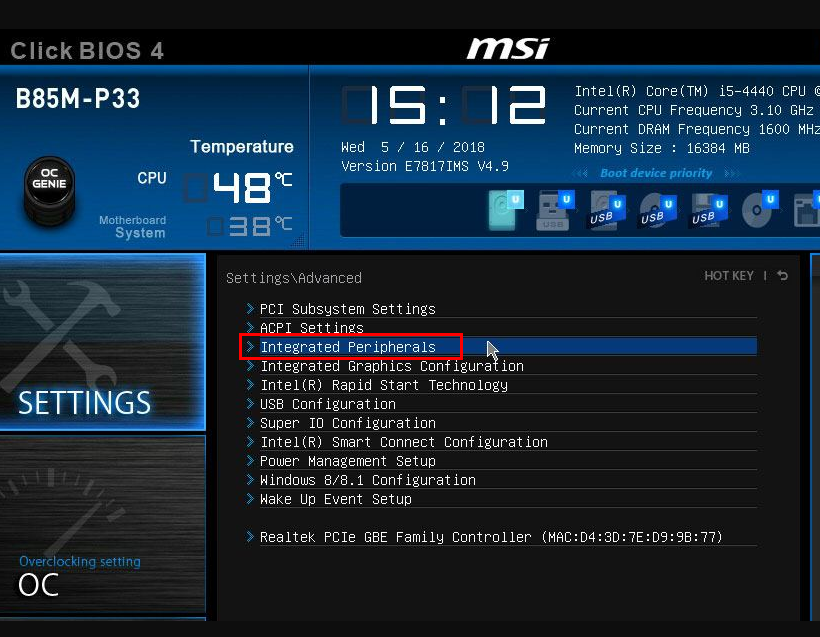
- В меню настроек «Advanced» найдите раздел «Integrated Peripherals» (Интегрированные периферийные устройства) и зайдите в него;
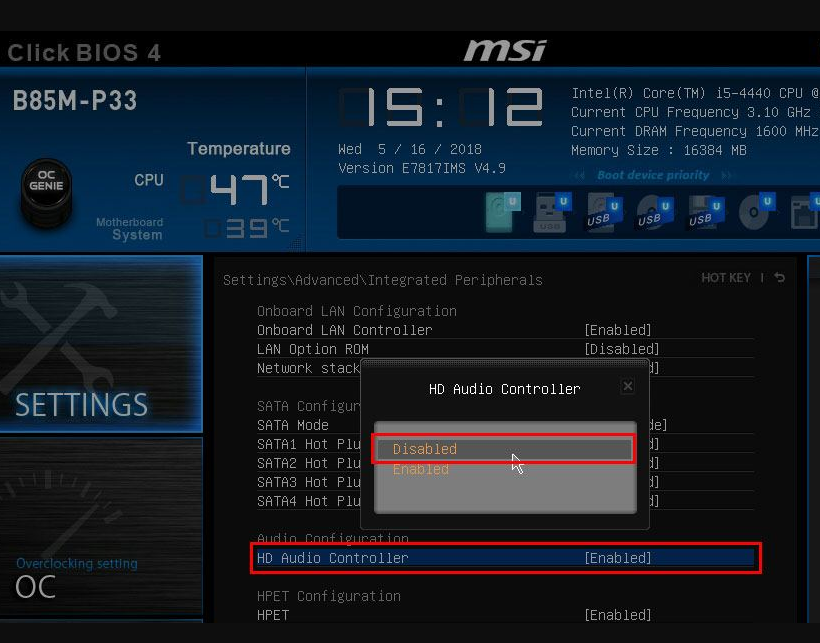
Найдите в нём опцию «HD Audio Controller» и установите для нее значение Enabled (включено) или Disabled (отключено). Обращаем внимание, что название звуковой карты может немного отличаться;
Если у вас ASUS UEFI
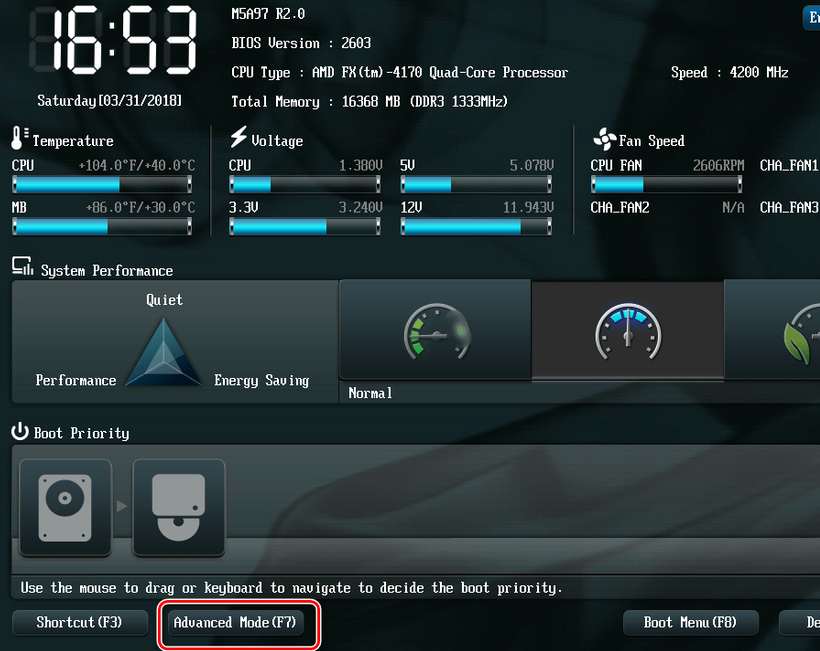
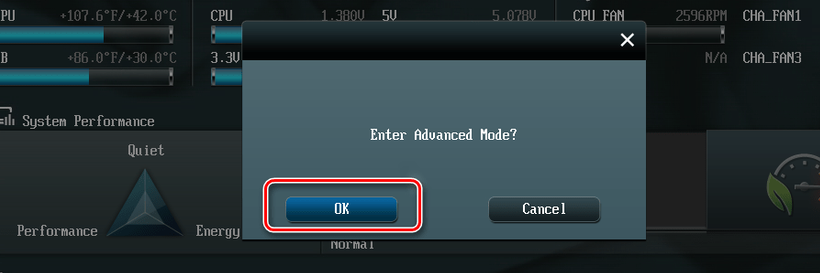
- В нижней части экрана UEFI нажмите «Advanced Mode» и подтвердите вход в раздел расширенных настроек;
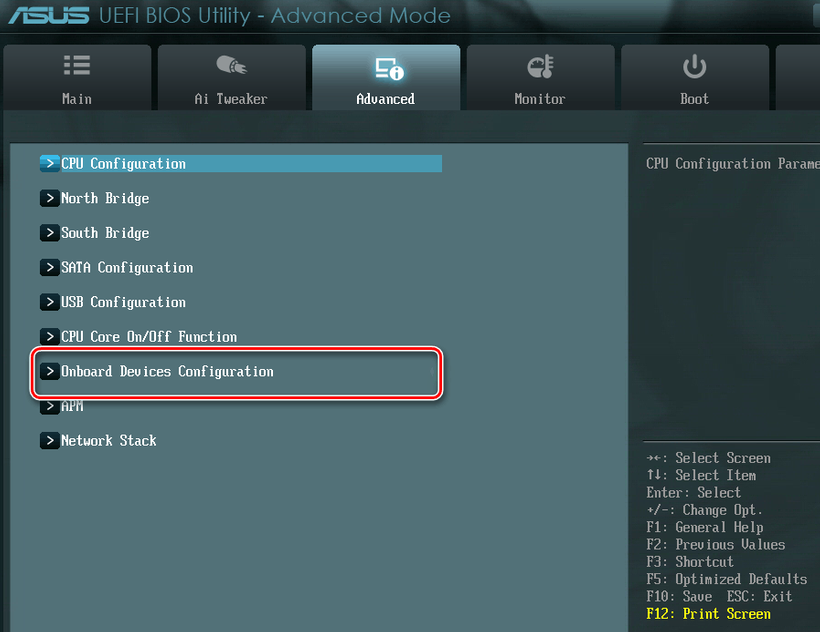
Переключитесь на одноименную вкладку «Advanced» и выберите на ней подраздел «OnBoard Devices Configuration»;
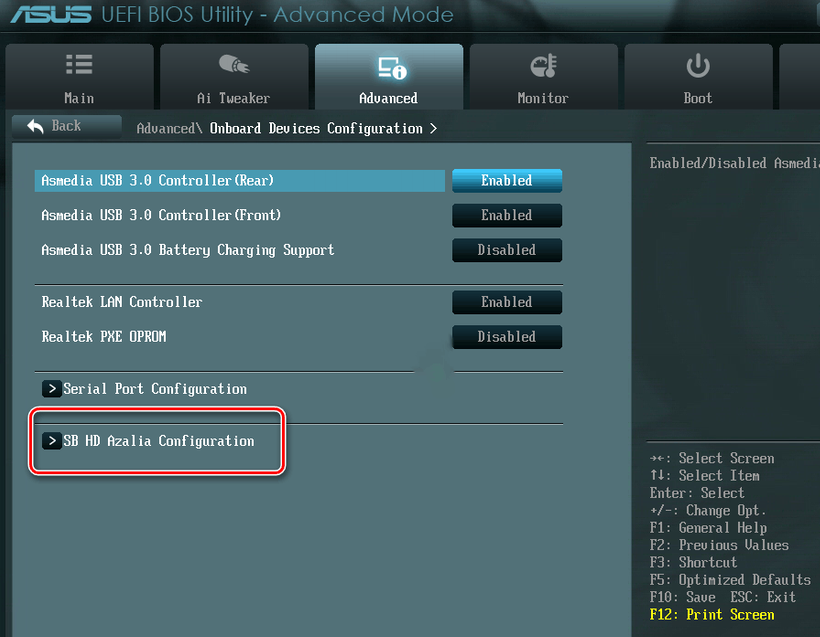
На следующей странице экрана выберите опцию «HD Azalia Configuration» или «HD Audio Configuration»;
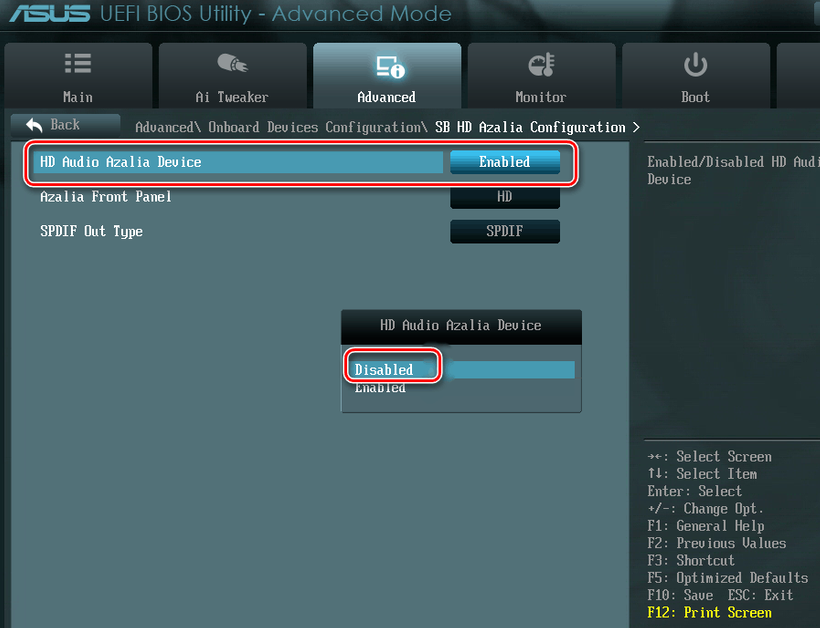
Измените значение параметра «HD Audio Azalia Device» на Enabled (включено) или Disabled (отключено);
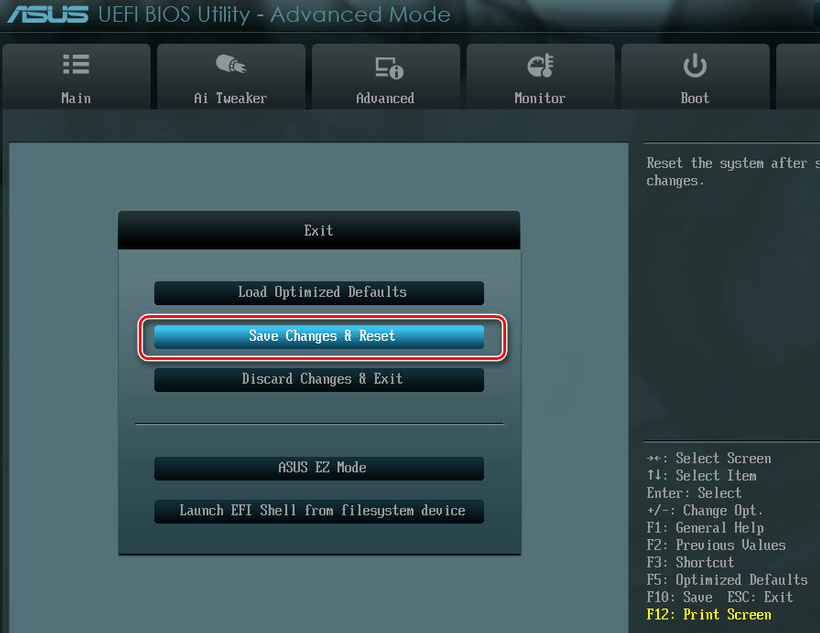
Сохраните настройки нажатием F10 с подтверждением.
Если в BIOS нет опции
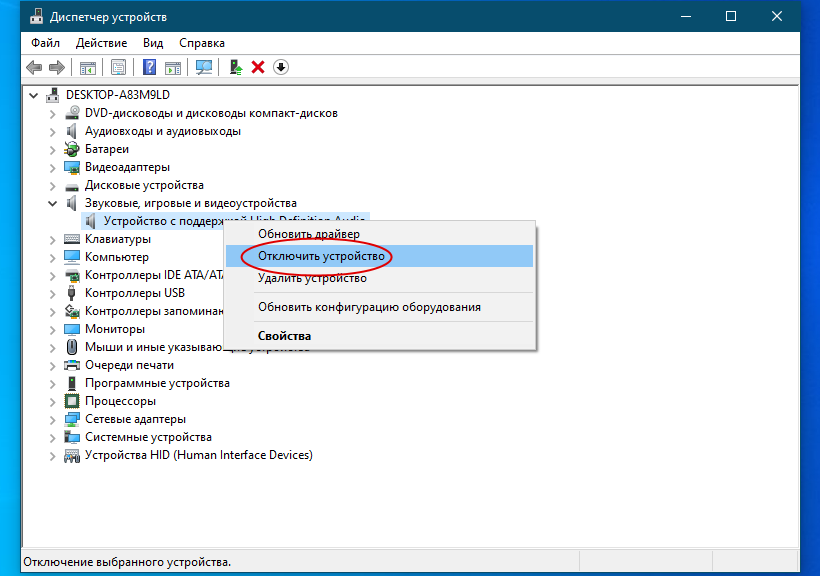
К сожалению, во многих прошивках BIOS для ноутбуков отдельная опция включения-отключения звуковой карты отсутствует. В этом случае программно отключить аудиокарту можно только в работающей системе. Для этого откройте Диспетчер устройств, разверните пункт «Звуковые, игровые и видеоустройства», выберите в нём аудиоустройство и отключите его из контекстного меню.
Итог
Как видите, отключить в БИОСе встроенную звуковую карту не представляет особого труда, главное найти в настройках нужную опцию. Если всё будет сделано правильно, аудиокарта станет недоступной в Диспетчере устройств, и чтобы задействовать ее, вам нужно опять обратиться к настройкам BIOS.