
Как запустить Jupiter Notebook на Windows
В мире анализа данных и машинного обучения Jupiter Notebook – это неотъемлемый инструмент. Он предоставляет возможность интерактивного программирования на различных языках программирования, включая Python, R и Julia. Jupiter Notebook позволяет создавать и выполнять код в виде ячеек, добавлять пояснительные тексты и графики, делать анализ данных и создавать красивые отчеты, что делает его незаменимым инструментом для всех аналитиков и разработчиков.
В этой статье мы расскажем вам, как установить и запустить Jupiter Notebook на операционной системе Windows. Вам понадобятся следующие инструменты:
Python: Jupiter Notebook запускается на языке программирования Python. Убедитесь, что у вас установлена последняя версия Python.
Pip: Для установки Jupiter Notebook мы будем использовать инструмент управления пакетами Python pip, поэтому убедитесь, что у вас установлен pip.
После установки Python и pip вы можете приступить к установке Jupiter Notebook. Вам нужно открыть командную строку и ввести следующую команду:
После того, как установка будет завершена, вы можете запустить Jupiter Notebook, введя в командной строке следующую команду:
После этого вы увидите веб-интерфейс Jupiter Notebook, который будет доступен по адресу http://localhost:8888/. Теперь вы готовы начать работу с Jupiter Notebook на своем компьютере под управлением Windows.
Установка и настройка Jupiter Notebook на Windows
Данный раздел предоставляет подробную инструкцию по установке и настройке Jupiter Notebook на операционной системе Windows.
Шаг 1: Перейдите на официальный веб-сайт Anaconda по адресу https://www.anaconda.com/products/individual и загрузите установочный файл Anaconda для Windows.
Шаг 2: Запустите установочный файл и следуйте инструкциям мастера установки Anaconda. Убедитесь, что выбран пункт «Add Anaconda to my PATH environment variable».
Шаг 3: После установки Anaconda откройте командную строку (Command Prompt) или Анаконду Промпт (Anaconda Prompt) из меню Пуск.
Шаг 4: В командной строке или Анаконду Промпт введите следующую команду:
conda install -c conda-forge notebook
Данная команда установит Jupiter Notebook с помощью пакетного менеджера Conda.
Шаг 5: После успешной установки введите следующую команду для запуска Jupiter Notebook:
После ввода данной команды будет открыт веб-браузер со страницей Jupiter Notebook.
Шаг 6: Вы можете создать новый тетрадный файл (notebook) или открыть существующий, щелкнув на кнопке «New» и выбрав соответствующий тип файла.
Поздравляю! Теперь у вас установлен и готов к использованию Jupiter Notebook на операционной системе Windows.
Скачайте и установите Anaconda Distribution
Прежде чем запустить Jupiter Notebook, необходимо скачать и установить Anaconda Distribution, которая включает в себя интерпретатор Python и другие полезные инструменты для анализа данных и научных вычислений.
Шаги для установки Anaconda Distribution на Windows:
| Шаг | Действие |
|---|---|
| Шаг 1 | Перейдите на официальный сайт Anaconda по ссылке https://www.anaconda.com/products/individual. |
| Шаг 2 | Выберите версию Anaconda Distribution для Windows и нажмите кнопку «Скачать». |
| Шаг 3 | После завершения загрузки, запустите установочный файл Anaconda и следуйте инструкциям мастера установки. |
| Шаг 4 | Во время установки, убедитесь, что выбран флажок «Add Anaconda to my PATH environment variable». Это позволит использовать Anaconda из командной строки. |
| Шаг 5 | После завершения установки, откройте командную строку или Anaconda Prompt и выполните команду «conda —version», чтобы убедиться, что Anaconda успешно установлена. |
После установки Anaconda Distribution вы будете готовы к запуску Jupiter Notebook и начать работу с ним.
Запуск Jupiter Notebook на Windows
Для запуска Jupiter Notebook на операционной системе Windows необходимо выполнить следующие действия:
- Установить Python. Скачайте установщик Python с официального сайта (https://www.python.org/downloads/) и запустите его. Убедитесь, что вы выбрали опцию «Add Python to PATH» во время установки.
- Открыть командную строку. Нажмите клавишу Win + R, введите «cmd» и нажмите Enter.
- Установить виртуальное окружение. В командной строке введите команду «python -m venv myenv» для создания виртуального окружения. Замените «myenv» на имя, которое вы хотите использовать для вашего окружения.
- Активировать виртуальное окружение. В командной строке введите команду «myenv\Scripts\activate.bat» для активации виртуального окружения.
- Установить Jupiter Notebook. В командной строке введите команду «pip install jupyter».
- Запустить Jupiter Notebook. В командной строке введите команду «jupyter notebook». Откроется браузер с интерфейсом Jupiter Notebook, готовым к использованию.
Теперь вы можете создавать и редактировать свои блокноты в Jupiter Notebook на операционной системе Windows.
Откройте Anaconda Navigator
После успешной установки платформы Anaconda на ваш компьютер, вы можете запустить Jupiter Notebook через Anaconda Navigator, графический интерфейс для управления пакетами и окружениями.
Для открытия Anaconda Navigator:
- Откройте меню «Пуск» и найдите программу «Anaconda Navigator».
- Кликните на иконку «Anaconda Navigator» для запуска программы.
После запуска появится окно Anaconda Navigator, где вы сможете выбрать и запустить Jupiter Notebook, а также управлять другими инструментами и пакетами, предоставляемыми платформой Anaconda.
Установка, запуск и подключение к Jupyter Notebook на удаленном сервере
Jupyter Notebook — интерактивное веб-приложение с открытым исходным кодом, позвоялющее писать и запускать программный код более чем на 40 языках программирования, включая Python, R, Julia и Scala. Jupyter Notebook — это продукт Project Jupyter, очень полезный для итеративного программирования, поскольку он позволяет написать небольшой фрагмент кода, запустить его и вывести результат.
Jupyter Notebook позволяет создавать документы в форме блокнота, обычно называемые «блокнотами». Блокноты, создаваемые Jupyter Notebook, представляют собой доступные для публикации и воспроизведения исследовательские документы, содержащие элементы расширенного текста, уравнения, код и результаты исполнения (рисунки, таблицы, интерактивные графики). Блокноты можно экспортировать в файлы кода, документы HTML или PDF, а также использовать для создания интерактивных слайд-шоу или веб-страниц.
Эта статья расскажет вам о том, как установить и настроить приложение Jupyter Notebook на веб-сервере Ubuntu 18.04 и подключиться к нему с локального компьютера. Также мы покажем, как использовать Jupyter Notebook для запуска примера кода на Python.
Предварительные требования
Для данного обучающего руководства вам потребуется следующее:
- Один экземпляр сервера Ubuntu 18.04. На этом сервере должны быть настроены пользователь без привилегий root с привилегиями sudo и брандмауэр. Вы можете выполнить настройку с помощью нашего руководства по первоначальной настройке сервера.
- На сервере должны быть установлены Python 3, pip и модуль Python venv . Для этого нужно выполнить шаги 1 и 2 нашего обучающего модуля Установка Python 3 и настройка локальной среды программирования в Ubuntu 18.04.
- На локальном компьютере должен быть запущен современный браузер, который вы будете использовать для доступа к Jupyter Notebook.
Кроме того, если на вашем локальном компьютере используется Windows, вам нужно будет установить PuTTY для создания туннеля SSH для подключения к серверу. Для загрузки и установки PuTTY следуйте указаниям обучающего модуля Создание ключей SSH с помощью PuTTY в Windows.
Шаг 1 — Установка Jupyter Notebook
Поскольку блокноты используются для записи, запуска и просмотра результатов выполнения небольших фрагментов программного кода, предварительно нужно настроить поддержку языка программирования. Jupyter Notebook использует ядро с привязкой к языкам, компьютерную программу, которая запускает и проводит внутренний анализ кода. В Jupyter Notebook имеется много ядер для разных языков, по умолчанию используется IPython. В этом обучающем модуле вы научитесь настраивать Jupyter Notebook для запуска кода Python через ядро IPython.
Если вы выполнили обучающие модули, указанные в разделе «Предварительные требования», у вас должны быть установлены Python 3, pip и виртуальная среда. Приведенные в этом руководстве примеры следуют указаниям по конвенции обучающего модуля Python 3, где виртуальной среде присваивается имя my_env , но вы можете использовать любое другое имя.
Начнем с активации виртуальной среды:
После этого в вашей командной строке будет отображаться имя вашей среды в качестве префикса.
Теперь вы находитесь в виртуальной среде и можете начать установку Jupyter Notebook:
Если установка выполнена успешна, вы увидите примерно следующий результат:
Output. . . Successfully installed MarkupSafe-1.0 Send2Trash-1.5.0 backcall-0.1.0 bleach-2.1.3 decorator-4.3.0 entrypoints-0.2.3 html5lib-1.0.1 ipykernel-4.8.2 ipython-6.4.0 ipython-genutils-0.2.0 ipywidgets-7.2.1 jedi-0.12.0 jinja2-2.10 jsonschema-2.6.0 jupyter-1.0.0 jupyter-client-5.2.3 jupyter-console-5.2.0 jupyter-core-4.4.0 mistune-0.8.3 nbconvert-5.3.1 nbformat-4.4.0 notebook-5.5.0 pandocfilters-1.4.2 parso-0.2.0 pexpect-4.5.0 pickleshare-0.7.4 prompt-toolkit-1.0.15 ptyprocess-0.5.2 pygments-2.2.0 python-dateutil-2.7.3 pyzmq-17.0.0 qtconsole-4.3.1 simplegeneric-0.8.1 six-1.11.0 terminado-0.8.1 testpath-0.3.1 tornado-5.0.2 Установка Jupyter Notebook на ваш сервер завершена. Теперь мы перейдем к запуску приложения.
Шаг 2 — Запуск Jupyter Notebook
Jupyter Notebook необходимо запускать с VPS, чтобы вы могли подключаться к нему с локального компьютера, используя туннель SSH и свой любимый браузер.
Чтобы запустить сервер Jupyter Notebook, введите следующую команду:
После запуска команды вы увидите примерно следующий результат:
Output[I 19:46:22.031 NotebookApp] Writing notebook server cookie secret to /home/sammy/.local/share/jupyter/runtime/notebook_cookie_secret [I 19:46:22.365 NotebookApp] Serving notebooks from local directory: /home/sammy/environments [I 19:46:22.365 NotebookApp] 0 active kernels [I 19:46:22.366 NotebookApp] The Jupyter Notebook is running at: [I 19:46:22.366 NotebookApp] http://localhost:8888/?token=Example_Jupyter_Token_3cadb8b8b7005d9a46ca4d6675 [I 19:46:22.366 NotebookApp] Use Control-C to stop this server and shut down all kernels (twice to skip confirmation). [W 19:46:22.366 NotebookApp] No web browser found: could not locate runnable browser. [C 19:46:22.367 NotebookApp] Copy/paste this URL into your browser when you connect for the first time, to login with a token: http://localhost:8888/?token=Example_Jupyter_Token_3cadb8b8b7005d9a46ca4d6675&tokenExample_Jupyter_Token_3cadb8b8b7005d9a46ca4d6675 Возможно вы заметили в результатах предупреждение No web browser found . Это можно ожидать, поскольку приложение запущено на сервере, а вы вряд ли установили на него браузер. В следующем разделе этого обучающего модуля вы узнаете, как подключиться к Notebook на сервере, используя туннель SSH.
Сейчас закройте Jupyter Notebook. Для этого нажмите CTRL+C , затем y , а затем ENTER для подтверждения:
OutputShutdown this notebook server (y/[n])? y [C 20:05:47.654 NotebookApp] Shutdown confirmed [I 20:05:47.654 NotebookApp] Shutting down 0 kernels Затем выйдите из сервера, используя команду exit :
Вы только что запустили Jupyter Notebook на своем сервере. Чтобы получить доступ к приложению и начать работать с блокнотами, вам потребуется подключиться к приложению через туннель SSH и браузер на локальном компьютере.
Шаг 3 — Подключение к приложению Jupyter Notebook через туннель SSH
Туннель SSH — простой и быстрый способ подключиться к приложению Jupyter Notebook, запущенному на вашем сервере. Secure Shell (обычно SSH) — это сетевой протокол, позволяющий выполнить защищенное подключение к удаленному серверу по незащищенной сети.
Протокол SSH включает механизм переадресации портов, позволяющий подключаться через туннель к определенным приложениям на определенном порту сервера с определенного порта на локальном компьютере. Мы научимся выполнять безопасную «переадресацию» приложения Jupyter Notebook на вашем сервере (по умолчанию использует порт 8888 ) на порт вашего локального компьютера.
Предпочтительный метод создания туннеля SSH зависит от операционной системы вашего локального компьютера. Выберите ниже подраздел, больше всего подходящий для вашего компьютера.
Примечание. Приложение Jupyter Notebook можно установить через веб-консоль DigitalOcean, однако подключение к приложению через туннель SSH следует выполнять с помощью терминала или PuTTY.
Создание туннелей SSH в macOS или Linux
Если на вашем локальном компьютере используется Linux или macOS, туннель SSH можно создать, запустив всего одну команду.
ssh — стандартная команда для создания соединения SSH. Когда она используется с директивой -L , вы можете указать перенаправление определенного порта локального хоста (т.е. локального компьютера) на указанный хост и порт удаленного хоста (в данном случае, на ваш сервер). Это означает, что все запускаемое на заданном порту удаленного сервера ( 8888 , порт Jupyter Notebook по умолчанию) будет появляться на заданном порту локального компьютера ( 8000 в данном примере команды).
Чтобы создать собственный туннель SSH, запустите следующую команду. Вы можете изменить порт 8000 на любой предпочитаемый порт (например, если порт 8000 используется другим процессом). Рекомендуется использовать порт с номером не меньше 8000 , поскольку такие номера портов вряд ли используются другими процессами. Обязательно укажите IP-адрес вашего собственного сервера и имя пользователя сервера без привилегий root:
Если эта команда не выдаст никаких ошибок, вы войдете на удаленный сервер. Там вы должны активировать виртуальную среду:
Затем запустите приложение Jupyter Notebook:
Для подключения к Jupyter Notebook откройте в своем предпочитаемом браузере локальный порт на локальном хосте: http://localhost: 8000 . После подключения к Jupyter Notebook переходите к шагу 4, чтобы научиться его использовать.
Создание туннелей SSH с использованием Windows и PuTTY
PuTTY — клиент SSH с открытым исходным кодом для Windows, который можно использовать для подключения к вашему серверу. После загрузки и установки PuTTY на ваш компьютер Windows (как описано в обучающем модуле из предварительных требований) откройте программу и введите URL или IP-адрес вашего сервера, как показано здесь:

Затем нажмите + SSH внизу левой панели и нажмите Tunnels (Туннели). В этом окне введите порт, который хотите использовать для доступа к Jupyter на локальном компьютере ( 8000 ). Рекомендуется использовать порт с номером не меньше 8000 , поскольку такие номера портов вряд ли используются другими процессами. Если порт 8000 используется другим процессом, выберите другой неиспользуемый номер порта. Установите адрес назначения localhost:8888 , поскольку порт 8888 — это тот порт, на котором работает Jupyter Notebook. Затем нажмите кнопку Add (Добавить), после чего порты должны появиться в поле Forwarded ports (Перенаправляемые порты):

Затем нажмите кнопку Open (Открыть). Ваш компьютер подключится к серверу через SSH и соединит желаемые порты туннелем. Если никаких ошибок не появится, вы можете активировать свою виртуальную среду:
Затем запустите Jupyter Notebook:
Затем откройте в предпочитаемом браузере локальный порт, например http://localhost: 8000 (или любой выбранный номер порта), чтобы подключиться к экземпляру Jupyter Notebook, запущенному на сервере. После подключения к Jupyter Notebook переходите к шагу 4, чтобы научиться его использовать.
Шаг 4 — Использование Jupyter Notebook
При доступе через браузер Jupyter Notebook предоставляет информационную панель Notebook, которая выступает как обозреватель файлов и дает интерфейс для создания, редактирования и просмотра блокнотов. Эти блокноты следует рассматривать как документы (сохраненные с расширением файла .ipynb ), в которых вы заполняете любое количество отдельных ячеек. Каждая ячейка содержит интерактивный текстовый редактор, который можно использовать для запуска кода или записи сгенерированного текста. Кроме того, блокноты позволяют записывать и запускать уравнения, использовать графические элементы (такие как изображения или интерактивные графики), а также их можно экспортировать и публиковать в различных форматах ( .ipyb , .pdf , .py ). Чтобы проиллюстрировать некоторые из этих функций, мы создадим файл ноутбука из информационной панели Notebook, напишем простую текстовую панель с уравнением и запустим простой код Python 3.
К этому моменту вы должны были подключиться к серверу через туннель SSH и запустить на сервере приложение Jupyter Notebook. После перехода на адрес http://localhost: 8000 вы увидите страницу входа в систему:

В поле Password (Пароль) или поле токена сверху введите токен, показываемый в результатах после запуска jupyter notebook на сервере:
Output[I 20:35:17.004 NotebookApp] Writing notebook server cookie secret to /run/user/1000/jupyter/notebook_cookie_secret [I 20:35:17.314 NotebookApp] Serving notebooks from local directory: /home/sammy [I 20:35:17.314 NotebookApp] 0 active kernels [I 20:35:17.315 NotebookApp] The Jupyter Notebook is running at: [I 20:35:17.315 NotebookApp] http://localhost:8888/?token=Example_Jupyter_Token_3cadb8b8b7005d9a46ca4d6675 [I 20:35:17.315 NotebookApp] Use Control-C to stop this server and shut down all kernels (twice to skip confirmation). [W 20:35:17.315 NotebookApp] No web browser found: could not locate runnable browser. [C 20:35:17.316 NotebookApp] . . . Также вы можете скопировать URL с экрана терминала и вставить его в адресную строку браузера.
Jupyter Notebook автоматически покажет все файлы и папки, хранящиеся в каталоге, откуда выполняется запуск. Создайте новый файл блокнота, нажав New (Создать) и выбрав Python 3 в правом верхнем углу информационной панели Notebook:
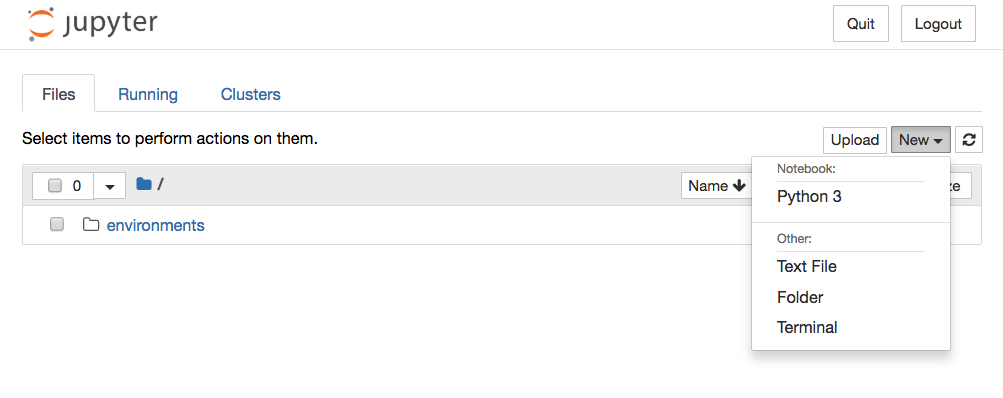
В новом блокноте измените первую ячейку так, чтобы она принимала синтаксис разметки. Для этого нажмите Cell > Cell Type > Markdown (Ячейка > Тип ячейки > Разметка) на панели навигации сверху. Помимо разметки этот тип ячейки также позволяет записывать уравнения в LaTeX. Например, введите в ячейку следующее после ее переключения на разметку:
# Simple Equation Let us now implement the following equation in Python: $$ y = x^2$$ where $x = 2$ Чтобы преобразовать разметку в расширенный текстовый формат, нажмите CTRL + ENTER , и получите следующий результат:

Вы можете использовать ячейки разметки для заметок и документирования программного кода.
Теперь выполним простое уравнение и распечатаем результат. Нажмите Insert > Insert Cell Below (Вставка > Вставить ячейку снизу), чтобы вставить ячейку. Введите в новую ячейку следующий код:
x = 2 y = x*x print(y) Для запуска кода нажмите CTRL + ENTER и получите следующий результат:

Это довольно простые примеры того, что можно сделать с Jupyter Notebook. Однако это очень мощное приложение, которое можно использовать для самых разных целей. Отсюда вы можете добавить некоторые библиотеки Python и использовать блокнот, как и в любой другой среде разработки Python.
Заключение
Теперь вы можете писать воспроизводимый код Python и текст, используя приложение Jupyter Notebook на удаленном сервере. Чтобы пройти быстрый обзор Jupyter Notebook, нажмите Help (Справка) в верхней панели навигации и выберите пункт User Interface Tour (Обзор пользовательского интерфейса), как показано здесь:

Если вы заинтересовались, вы можете узнать больше о Jupyter Notebook из документации Project Jupyter. Также вы можете использовать полученные в этом обучающем модуле знания, чтобы научиться программировать на Python 3.
Thanks for learning with the DigitalOcean Community. Check out our offerings for compute, storage, networking, and managed databases.
Jupyter notebook: определение, правила установки и запуска на Windows и Ubuntu

Внутри «Jupyter Notebook» файлы создаются в форме документов блокнота. Среди программистов эти файлы так и называются — «блокноты». По сути, «блокноты» — это специальные документы, которые уже готовы для эксплуатации. Внутри них содержится программный код и результат его исполнения: изображения, таблицы, графики, мультимедиа. Каждый отдельный «блокнот» можно преобразовать в удобный формат, например , HTML-документ или файлы PDF. Помимо этого, «блокнот» можно преобразовать в веб-страницу.
Как запустить Jupyter Notebook
Чаще всего «Jupyter Notebook» инсталлируют для работы с Python. Запустить «Jupyter Notebook» можно как на удаленном сервере, так и на локальном компьютере. Инсталляция и запуск этого программного обеспечения достаточно простые.
Как инсталлировать, чтобы запустить «Jupyter Notebook» при помощи «mamba»:
mamba install -c conda -forge notebook
Как инсталлировать, чтобы запустить «Jupyter Notebook» при помощи «conda»:
conda install -c conda -forge notebook
Как инсталлировать, чтоб ы запустить «Jupyter Notebook» при помощи «pip»:
pip install notebook
После того как «Jupyter Notebook» инсталлирован на компьютер, он запускается одной простой командой. Причем в Linux, MacOS и Windows команда будет одинакова:
jupyter notebook
После активации этой команды вам откроется окно-панель управления «Jupyter Notebook».
Заключение
Теперь вы знаете, что такое «Jupyter Notebook» и как его можно запустить на разных операционных системах. «Jupyter Notebook» чаще всего применяется для языка Python, потому что он помогает запускать скрипты на этом языке, не устанавливая при этом отдельного интерпретатора. Вы же можете применять «Jupyter Notebook» по своему усмотрению. В следующих статьях мы поговорим об основных рабочих командах для этого программного обеспечения.
Мы будем очень благодарны
если под понравившемся материалом Вы нажмёте одну из кнопок социальных сетей и поделитесь с друзьями.
Как открыть Jupyter Notebook на Windows
Если вы хотите начать изучать Python или уже являетесь опытным разработчиком, то Jupiter Notebook – это отличный инструмент для работы с кодом, визуализации данных и написания документации. Но как открыть Jupiter Notebook на Windows? В этой пошаговой инструкции я расскажу вам, как установить и запустить Jupiter Notebook на вашем компьютере.
Первый шаг – установка Python. Для запуска Jupiter Notebook вам необходимо иметь установленный Python на вашем компьютере. Если у вас уже есть Python, убедитесь, что он установлен в системной переменной PATH. Если у вас нет Python, вы можете скачать его с официального сайта python.org и установить.
Далее, вы должны установить Jupiter Notebook. Откройте командную строку и введите команду pip install jupyter. Если у вас еще не установлен pip, установите его с помощью команды python -m ensurepip —upgrade. После установки Jupiter Notebook, проверьте, что он установлен правильно, введя команду jupyter notebook.
Теперь, когда у вас установлен и запущен Jupiter Notebook, вы можете открыть его в своем браузере. В браузере откроется вкладка с домашней страницей Jupiter Notebook. Вы можете создать новый ноутбук, открыть существующий или выполнить другие действия непосредственно в интерфейсе Jupiter Notebook.
Теперь вы знаете, как открыть Jupiter Notebook на Windows. Начните использовать этот мощный инструмент для разработки и анализа данных. Установите Python, установите Jupiter Notebook и начните писать код и создавать визуализации уже сегодня!
Установка Python на Windows
1. Перейдите на официальный сайт Python по ссылке https://www.python.org/downloads/
2. На открывшейся странице выберите версию Python, которую необходимо установить. Рекомендуется выбирать последнюю стабильную версию Python 3.x.x.
3. Нажмите на ссылку загрузки для выбранной версии Python.
4. В появившемся окне установщика выберите опцию «Add Python to PATH» и нажмите на кнопку «Customize installation», чтобы настроить дополнительные параметры установки.
5. В новом окне оставьте все параметры по умолчанию или настройте их по своему усмотрению.
6. Нажмите на кнопку «Install» и дождитесь завершения установки Python.
7. После завершения установки, проверьте правильность установки, открыв командную строку и введя команду «python —version». Если выводится версия Python, значит установка прошла успешно.
Теперь у вас установлен Python на операционной системе Windows и вы готовы к работе с Jupiter Notebook.