
Что такое восстановление Apple ID и как восстановить учетную запись Apple
Забыли пароль от Apple ID и не можете войти в свою учетную запись Apple?
Apple ID — это центр вашей личности для использования различных сервисов Apple. Он нужен вам для установки приложений, покупки товаров, синхронизации настроек и данных между всеми устройствами Apple, использования FaceTime и iMessage и многого другого. Вы можете восстановить доступ через Восстановление идентификатора Apple когда вы не можете войти в свою учетную запись Apple или сбросить пароль.
В этом посте рассказывается, что такое восстановление Apple ID и 3 эффективных метода восстановления вашего Apple ID с номером телефона или без него.
- Часть 1. Что такое Apple ID Recovery
- Часть 2. Три способа восстановить Apple ID
- Часть 3. Удалить Apple ID и пароль
- Часть 4. Часто задаваемые вопросы о восстановлении Apple ID
Часть 1. Что такое Apple ID Recovery
Восстановление Apple ID или восстановление учетной записи — это процесс, позволяющий вернуться к вашей учетной записи Apple. В основном он используется для сброса пароля Apple ID, особенно если у вас недостаточно информации. Из соображений безопасности процесс восстановления Apple ID обычно занимает несколько дней или дольше. Крайне важно обеспечить безопасность вашей учетной записи Apple и связанной с ней информации. После восстановления Apple ID вы снова сможете пользоваться своей учетной записью.
Вы можете проверить статус восстановления Apple ID на iForgot Веб-сайт. Он показывает, как долго будет происходить восстановление учетной записи Apple или когда будет доступна дополнительная информация.
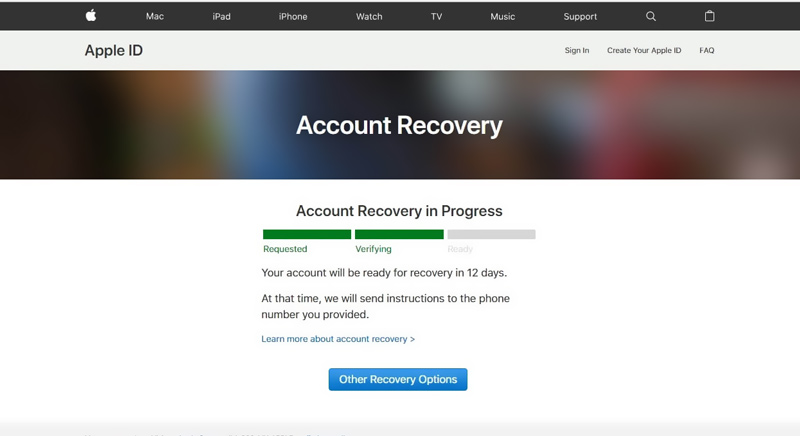
Учитывая, что задержка довольно неудобна, перед восстановлением лучше попробовать сбросить пароль. Если вы получили пароль Apple ID или необходимую информацию для успешного входа, вы можете отменить запрос на восстановление Apple ID. Чтобы ускорить восстановление, следует выключить другие устройства Apple, на которых выполнен вход с тем же Apple ID.
Часть 2. Как восстановить Apple ID с номером телефона или без него
Вы можете получить доступ к своей учетной записи Apple через доверенные устройства, если вы включили функцию двухфакторной аутентификации. Вы можете сбросить и изменить свой пароль Apple ID на доверенном iPhone, iPad или Mac. Если у вас недостаточно информации, вы можете воспользоваться обычным способом восстановления своего Apple ID на сайте iforgot.
Сбросить пароль Apple ID на iPhone или iPad
Если у вас есть доступ к надежному iPhone или iPad и двухфакторная проверка подлинности, вы можете попробовать сбросить пароль Apple ID.
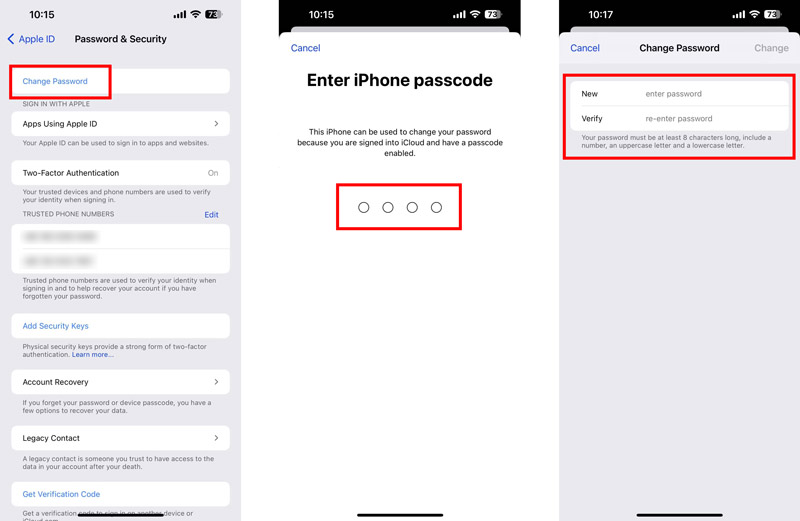
Перейдите в приложение «Настройки» и коснитесь своей учетной записи Apple. Выбрать Пароль и безопасность вариант и нажмите Пароль . Вам нужно ввести свой пароль, чтобы двигаться дальше.
Когда вы входите в основной интерфейс смены пароля, вы можете ввести новый пароль, чтобы заменить исходный. Для установки пароля Apple ID необходимо использовать не менее восьми символов, включая заглавную букву, строчную букву и цифру. После сброс вашего Apple ID пароль, вы можете войти в свою учетную запись Apple.
Восстановить Apple ID с номером телефона
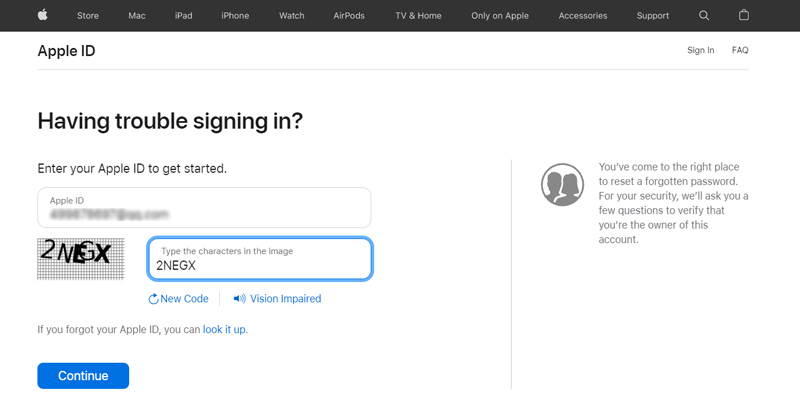
Откройте веб-браузер и перейдите на сайт iforgot.apple. Когда вы перейдете на страницу, введите свой адрес электронной почты, используемый в качестве Apple ID, добавьте отображаемый символ и нажмите кнопку «Продолжить».
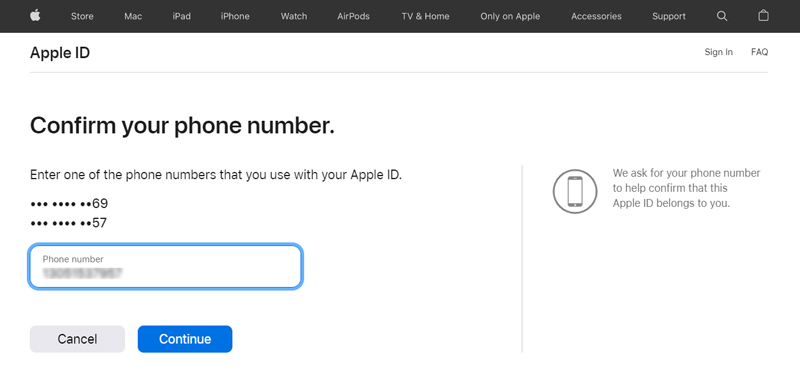
Когда вы доберетесь до Подтвердите свой номер телефона введите один из телефонных номеров, которые вы используете со своим Apple ID, как будет предложено. Нажмите Продолжить, чтобы двигаться дальше.
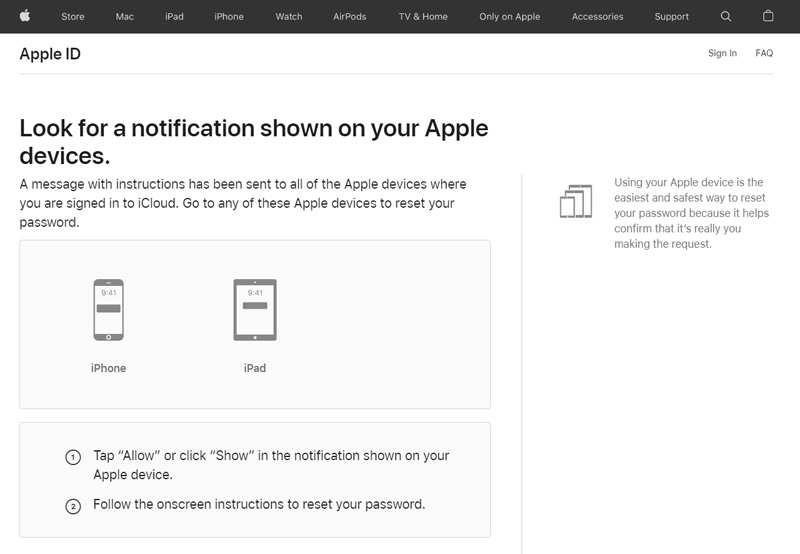
Apple отправит вам сообщение с инструкциями на все устройства Apple, на которых вы вошли в iCloud. Вы можете нажать Разрешить на ближайшем устройстве Apple и следуйте инструкциям на экране, чтобы сбросить пароль Apple ID.
Восстановить Apple ID без номера телефона
Нажмите У вас нет доступа ни к одному из ваших устройств Apple ссылка, если вы не можете получить сообщение. У вас есть три варианта: сбросить пароль Apple ID, сбросить пароль при входе в систему на новом устройстве, использовать чужое устройство iOS или использовать устройство iOS в Apple Store. Вы можете выбрать предпочтительное решение для восстановления Apple ID.
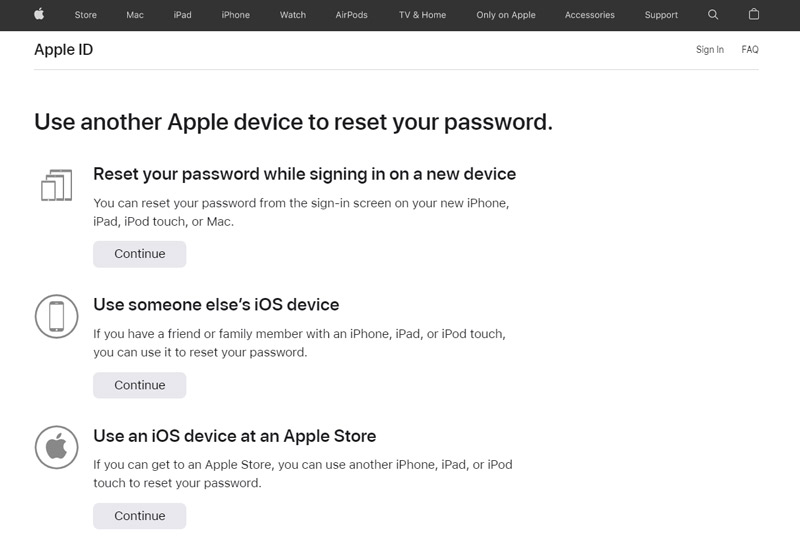
Вы можете выбрать последний вариант, если вы все еще не можете использовать их для сброса своего Apple ID. Нажмите Продолжай в любом случае двигаться дальше.
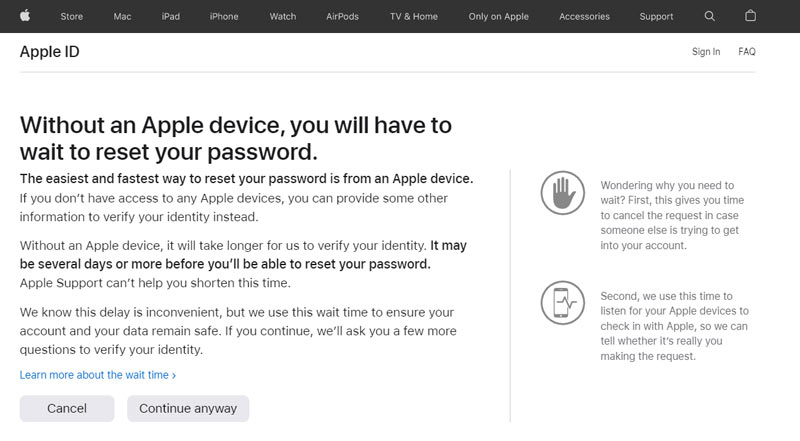
Вам будет предложено выбрать номер телефона для получения кода подтверждения. Нажмите У вас нет доступа ни к одному из этих номеров и попробуйте восстановить свой Apple ID без номера телефона. Затем вам нужно ввести код, отправленный на ваш адрес электронной почты. После этого вы можете ввести новый номер телефона, чтобы Apple могла связаться с вами. Вы можете получить инструкции, используя Текстовое сообщение or Телефонный звонок .
Часть 3. Простой способ удалить Apple ID и забытый пароль
Если вам не нравятся или вы не можете использовать официальные способы восстановления вашего Apple ID, вы можете обратиться к профессиональному программному обеспечению для восстановления Apple ID, разблокировка iPhone. Это позволяет вам легко удалить свою учетную запись Apple и соответствующий пароль. Вам не нужен номер телефона или адрес электронной почты, чтобы восстановить учетную запись Apple. Он поддерживает все устройства и версии iOS. Вы можете бесплатно загрузить его на Mac или ПК с Windows, чтобы восстановить свой Apple ID.

- Восстановить Apple ID без номера телефона или адреса электронной почты.
- Удалите забытый пароль Apple ID, чтобы снова получить доступ к службам Apple.
- Сотрите пароль блокировки экрана iPhone, чтобы получить полный контроль над вашим устройством.
- Удалите код доступа к экранному времени и исправьте заблокированный iCloud iPhone и iPad.
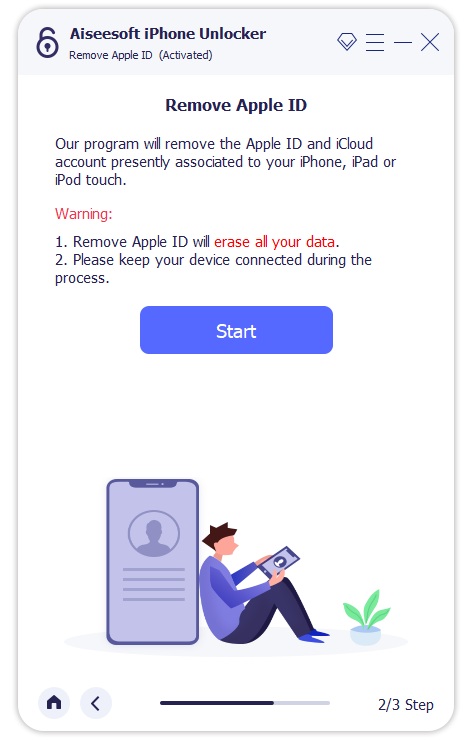
Запустите iPhone Unlocker на своем компьютере и выберите Удалить Apple ID особенность. Подключите ваш iPhone и нажмите кнопку Начать чтобы двигаться дальше.
Вы должны следовать инструкциям на экране, чтобы отключить функцию «Найти iPhone». Процесс удаления Apple ID удалит все данные и настройки на вашем устройстве iOS. Ты можешь создать и войти в новую учетную запись Apple когда он будет закончен.
Часть 4. Часто задаваемые вопросы о восстановлении Apple ID
Могу ли я связаться с Apple, чтобы восстановить свой Apple ID?
Если ваша учетная запись Apple заблокирована или вы не можете сбросить пароль Apple ID, вы можете перейти на веб-сайт службы поддержки Apple, чтобы получить официальную помощь. Вы получите соответствующие темы, чтобы восстановить свой Apple ID. Кроме того, вы можете настроить звонок с сотрудником Apple, чтобы восстановить Apple ID.
Как сбросить пароль Apple ID на Mac?
Щелкните меню Apple на доверенном Mac и выберите параметр «Системные настройки». Выберите свою учетную запись Apple и перейдите в раздел «Пароль и безопасность». Теперь вы можете нажать «Изменить пароль», чтобы сбросить пароль.
Куда добавить контакт для восстановления на айфоне?
Если вы хотите добавить контакт для восстановления на свой iPhone или iPad, вы можете открыть приложение «Настройки», коснуться своего Apple ID и перейти к параметру «Пароль и безопасность». Прокрутите вниз, чтобы выбрать «Восстановление учетной записи», затем нажмите «Добавить контакт для восстановления» и кнопку «Добавить контакт для восстановления». Чтобы продолжить, вам необходимо идентифицировать свой Face ID или Touch ID.
Этот пост объясняет Восстановление идентификатора Apple и как восстановить свою учетную запись Apple. Вы можете узнать о трех решениях для сброса пароля Apple ID для повторного доступа к вашему устройству Apple. Более того, полезный разблокировка iPhone введен для удаления вашего Apple ID без номера телефона или адреса электронной почты.
Что вы думаете об этом посте.
Рейтинг: 4.9 / 5 (на основе голосов 229) Подпишитесь на нас в
Более Чтение

Оставьте свой комментарий и присоединяйтесь к нашему обсуждению
разблокировка iPhone
Чтобы исправить заблокированный экран iPhone, вам может помочь функция очистки пароля. И вы также можете легко очистить Apple ID или пароль времени экрана.
Эффективные решения для устранения исчезающих контактов iPhone
Контакты iPhone исчезли? Некоторые пользователи iOS жалуются, что их значок «Контакты» внезапно пропадает, особенно при обновлении программного обеспечения iPhone. Другой ответ, что их контакты нигде не найти, потому что вкладка контактов полностью исчезла из приложения «Контакты». Эта статья подготовлена для вас о том, как восстановить отсутствующие контакты iPhone, когда контакты iPhone исчезли.
- Часть 1. Лучший способ исправить исчезнувшие контакты iPhone
- Часть 2. Способы по умолчанию исправить исчезновение контактов на iPhone
- Часть 3. Часто задаваемые вопросы об исчезновении контактов iPhone
Часть 1. Исправить исчезновение контактов iPhone с помощью восстановления контактов iPhone
Как вы можете искать определенный контакт, когда исчезли значок или вкладка контактов iPhone? Иногда без резервного копирования iTunes вы можете обратиться за помощью к авторитетной сторонней программе, когда контакты iPhone исчезнут. И здесь мы хотели бы искренне рекомендовать вас FoneLab, надежное восстановление контактов iPhone, чтобы восстановить недостающие контакты iPhone с легкостью. С этим вы можете восстановить контакты iPhone с Viber, Facebook, Line, Messenger, WhatsApp и т. Д., За исключением контактов из приложения Контакты.
Сначала загрузите и установите FoneLab на свой ПК или Mac.
1. Восстановите недостающие контакты iPhone с устройства
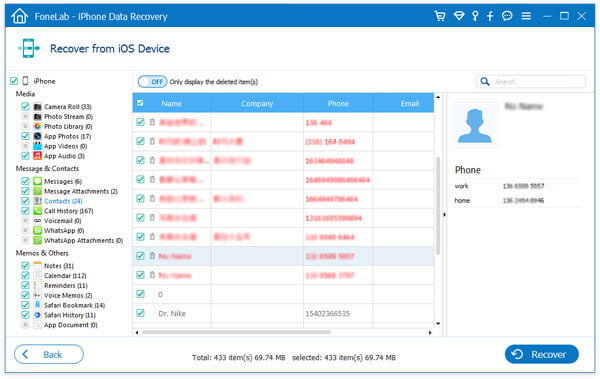
Запустите FoneLab — мощный Восстановление контактов iPhone инструмент, и вы автоматически войдете в режим Восстановление с устройства iOS . Подключите ваш iPhone к компьютеру через USB-кабель и нажмите Начать сканирование когда программа обнаружит ваше устройство.
В течение нескольких секунд программа отобразит все доступные данные вашего iPhone. Выберите Контакты с левого элемента управления, и вы можете увидеть, что все потерянные и существующие контакты будут отображаться в интерфейсе. Отметьте целевые и нажмите кнопку Recover кнопку, чтобы восстановить недостающие контакты.
2. Получить потерянные контакты iPhone из резервной копии iTunes
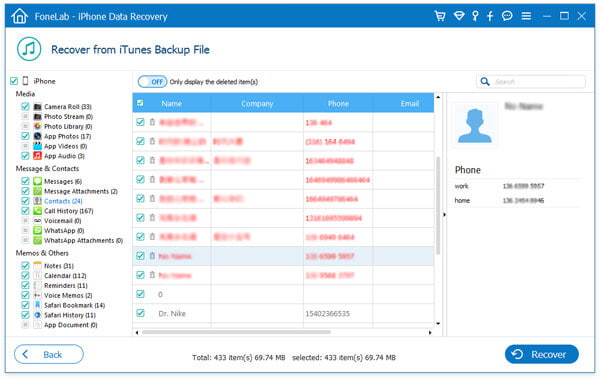
Выберите режим Восстановление из файла резервной копии iTunes , выберите нужную резервную копию iTunes и нажмите Начать сканирование для сканирования файла резервной копии iTunes.
Какое-то время все данные будут классифицироваться по категориям. Нажмите Контакты слева отметьте нужные контакты и нажмите кнопку Recover чтобы вернуть потерянные контакты iPhone.
3. Верните исчезающие контакты iPhone из резервной копии iCloud
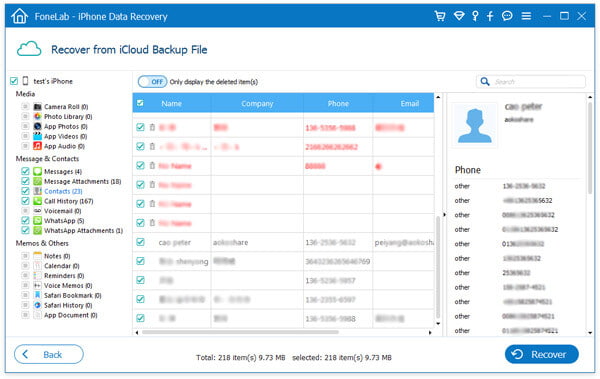
Выберите режим Восстановление из файла резервной копии iCloud , войдите в iCloud, используя свой Apple ID и пароль.
Выберите одну подходящую резервную копию iCloud для загрузки. Затем выберите тип файла Контакты сканировать.
Вскоре все доступные контакты iPhone будут отсканированы. Выделите контакты, которые хотите восстановить, и нажмите кнопку Recover кнопку, чтобы восстановить исчезнувшие контакты iPhone.
Часть 2. Способы по умолчанию исправить исчезновение контактов на iPhone
Решение 1. Убедитесь, что вы вошли в iCloud
Иногда вы не можете найти контакты на своем iPhone из-за того, что вы случайно вышли из iCloud. Следовательно, вы можете открыть Настройки чтобы проверить, выполнен ли вход в ваш iCloud. Если нет, вы можете нажать Войдите в свой iPhone в настройках, чтобы войти в iCloud с помощью Apple ID.
Решение 2. Проверьте настройки контактов на iPhone, чтобы исправить исчезнувшие контакты iPhone
Разблокируйте свой iPhone и перейдите к Настройки > ICloud . Убедитесь, что вы вошли в правильную учетную запись iCloud.
Проверить, есть ли Контакты на ON .
Если же линия индикатора Контакты опция включена, и вы гарантируете правильный вход в iCloud, попробуйте отключить Контакты а затем снова включите его. Подтвердите это, когда iPhone предложит вам, что эта операция удалит контакты с iPhone, потому что вы уже создали резервную копию контактов iPhone в iCloud.
Проверьте, вернулась ли опция или вкладка «Контакты iPhone» или нет.
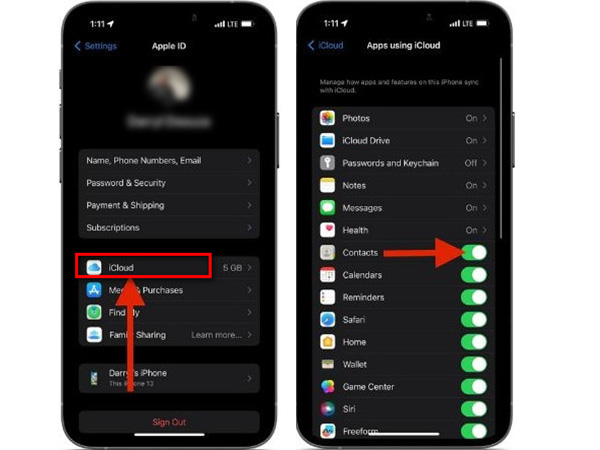
Решение 3. Проверьте дату последней резервной копии iCloud
Вы можете пойти в Настройки коснитесь Apple ID , наведите на ICloud чтобы войти в свою резервную копию iCloud, чтобы просмотреть ее последнюю дату. Если вы считаете, что резервная копия содержит ваши исчезнувшие контакты, вы можете вернуть контакты iPhone, восстановив их из резервной копии iCloud. Но, к сожалению, iCloud Backup не позволяет вам предварительно просмотреть.
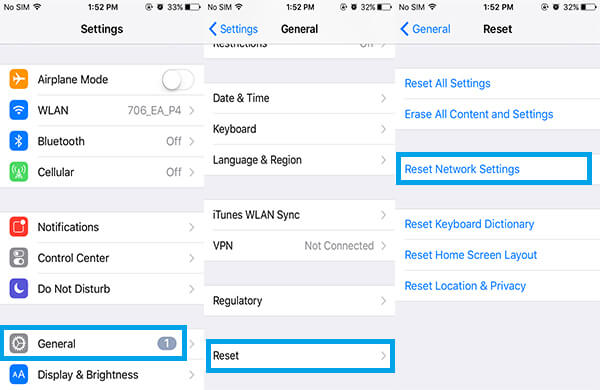
Решение 4. Сброс настроек сети, чтобы исправить исчезнувшие контакты iPhone
Разблокируйте iPhone и перейдите в Настройки > Общие > Сброс > Сброс настройки сети .
Введите код доступа вашего iPhone.
Затем iPhone предложит вам предупреждающее сообщение о том, что эта операция сбросит все сетевые настройки до заводских. Нажать на Сброс настройки сети .
Проверьте и посмотрите, вернули ли вы значок «Контакты» на свой iPhone.
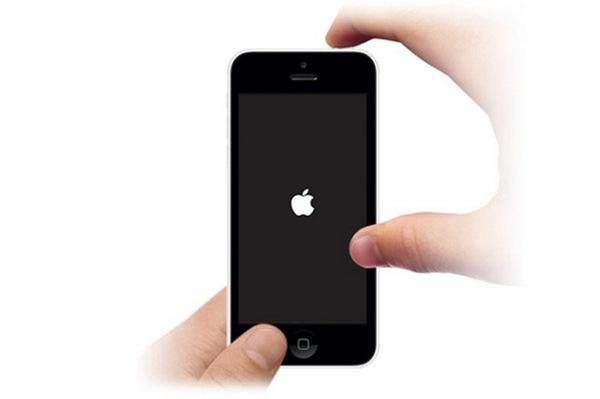
Решение 5. Перезагрузите iPhone принудительно, чтобы исправить исчезнувшие контакты iPhone
Удерживайте и нажмите Главная кнопки и Питания кнопка одновременно.
Продолжайте удерживать обе кнопки в течение 10–20 секунд, пока не появится логотип Apple.
Отпустите кнопки, и iPhone перезагрузится сам.
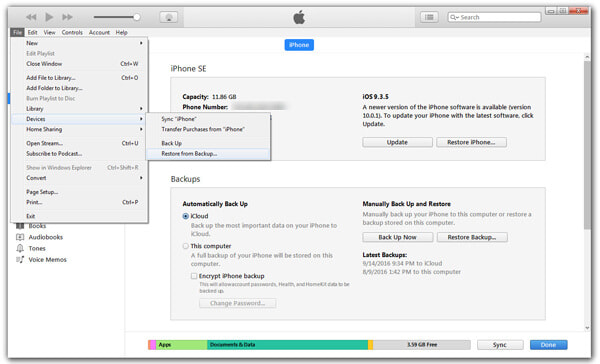
Решение 6. Восстановите iPhone с помощью резервной копии iTunes, чтобы исправить исчезнувшие контакты iPhone
Загрузите и запустите последнюю версию iTunes и подключите свой iPhone к компьютеру.
Нажмите Файл > Устройства > Восстановить из резервной копии. , а затем выберите подходящую резервную копию iTunes для восстановления контактов iPhone. Напоминаем, что перед восстановлением iPhone с помощью резервной копии iTunes необходимо отключить функцию «Найти iPhone».
Это решение перезапишет все ваши существующие данные на вашем iPhone. Вы должны подумать и сделать резервную копию файлов iPhone, прежде чем использовать этот метод для восстановления недостающих контактов.
Часть 3. Часто задаваемые вопросы об исчезновении контактов iPhone
Почему вдруг исчезли мои контакты iPhone?
Различные распространенные причины могут привести к исчезновению ваших контактов iPhone, включая обновление или понижение версии вашей iOS, взлом iPhone, случайное удаление контактов, синхронизацию или восстановление проблем в iTunes и т. д.
Как восстановить контакты iPhone без iCloud?
Вы можете восстановить удаленные контакты iPhone с помощью iTunes, если вы ранее делали резервную копию в iTunes. Если вы этого не сделали, вы можете использовать сторонний инструмент, Aiseesoft iPhone Восстановление данных, чтобы восстановить контакты iPhone.
Почему я не вижу свои контакты в iCloud?
Вы не видите свои контакты в iCloud, возможно, потому, что не вошли в iCloud на своем iPhone или не включили «Контакты» в iCloud.
В этой статье мы в основном обсуждаем, как восстановить недостающие контакты iPhone в случае контакты iPhone исчезли. Надеюсь, что эти решения помогут вам, когда вы столкнетесь с такой дилеммой.
Что вы думаете об этом посте.
Рейтинг: 4.9 / 5 (на основе голосов 313) Подпишитесь на нас в
Более Чтение
Оставьте свой комментарий и присоединяйтесь к нашему обсуждению

Восстановление данных iPhone
Лучшее программное обеспечение для восстановления данных iPhone, позволяющее пользователям безопасно восстанавливать потерянные данные iPhone / iPad / iPod с устройства iOS, резервное копирование iTunes / iCloud.
Когда меняла эппл ид потерялись контакты

Вы можете восстановить ваши контакты, календари и напоминания и закладки Safari и списка для чтения, которые автоматически архивируются в iCloud. Например, вы хотите восстановить более раннюю версию ваших контактов, чтобы восстановить некоторые, которые были случайно удалены.
При восстановлении более ранней версии, текущая версия сначала архивируются в iCloud, так что вы можете передумать и вернуться к нему.
Восстановить ваши контакты
Вы можете восстановить ваши контакты и контактные группы от более ранней версии, которая была автоматически архивируются в iCloud.
В настройках iCloud.com выберите Восстановить контакты (в разделе Дополнительно).
Доступные варианты перечислены по дате и времени они были заархивированы.
Справа от версии, которую вы хотите восстановить, нажмите кнопку Восстановить.
Там может быть больше версий, чем может быть показано сразу. Прокрутите, чтобы увидеть больше.
Примечание: подождите, пока в iCloud заканчивается восстановление ваших контактов, прежде чем вы измените их. В то время как он восстанавливает их, любые изменения не сохраняются.
Восстановленные контакты и контактные группы теперь появляются на всех ваших устройствах настройки для iCloud контакты.
Если вы передумаете, вы можете восстановить контакты, которые вы используете. Просто следуйте приведенным выше шаги, чтобы восстановить самые последние версии.
Восстановить свои календари и напоминания
Вы можете восстановить ваши календари и события вместе с напоминанием и списков напоминания из предыдущих версий, что автоматически архивируются в iCloud.
Если у вас есть общие календари или общие списки напоминаний, весь обмен информацией будет удален при восстановлении календари и напоминания. Вам придется еще не раз поделитесь календарей и списков напоминаний, и просить других людей, чтобы повторно пригласить вас поделиться своими календарей и списков напоминаний.
Примечание: Если вы используете обновленные напоминания, вы не сможете восстановить напоминания.
Если у вас нет общих календарей или общие списки напоминаний, перейдите к следующему шагу. Если у вас есть их, выполните любое из следующих действий:
В календарь на iCloud.com запишите, какие из календарей вы живете, кто вас приглашал, чтобы поделиться каждый, и может ли каждый приглашенный сможет просматривать и редактировать или только просматривать. Также обратите внимание, что календари другие люди делятся с вами.
В напоминания iCloud.com запишите все, что напоминание списки, которыми вы поделились, кого ты пригласил на долю каждого из них, и является ли каждый гость может просматривать и редактировать или только просматривать его. Также обратите внимание, что списки напоминанием другие люди делятся с вами.
В настройках iCloud.com нажмите кнопку Восстановить календари и напоминания в разделе Дополнительно (или восстановить календари, если вы используете обновленные памятки).
Доступные варианты перечислены по дате и времени они были заархивированы.
Справа от версии, которую вы хотите восстановить, нажмите кнопку Восстановить.
Там может быть больше версий, чем может быть показано сразу. Прокрутите, чтобы увидеть больше.
Примечание: подождите, пока в iCloud заканчивается восстановление ваш календари и напоминания списки, прежде чем менять их. В то время как он восстанавливает их, любые изменения не сохраняются.
Если у вас общих календарей и списков напоминаний, репостить их и просить других людей, чтобы повторно пригласить вас поделиться своими календарей и списков напоминаний. Увидеть общий доступ к календарю по iCloud.com и поделитесь напоминание список на iCloud.com.
Восстановлена календари, события, напоминания и напоминания отображаются на всех ваших устройствах настройки для iCloud календари и напоминания.
Если вы передумаете, вы можете вернуть календари, события, напоминания, напоминания и списки вы используете. Просто следуйте приведенным выше шаги, чтобы восстановить самые последние версии.
Восстановление закладок Safari и списка для чтения
В настройках iCloud.com щелкните восстановить закладки (в разделе Дополнительно).
Доступные закладки могут быть отсортированы по дате удаления, имени или папке.
Справа от версии, которую вы хотите восстановить, нажмите кнопку Восстановить.
Там может быть больше версий, чем может быть показано сразу. Прокрутите, чтобы увидеть больше.
Примечание: подождите, пока в iCloud заканчивает восстановление закладки Safari и списка для чтения, прежде чем менять их. Пока они восстанавливаются, любые изменения не сохраняются.
Восстановленные закладки и список для чтения появляются на всех ваших устройствах, настроенных для работы с iCloud.
Если вы передумаете, вы можете вернуть закладок Safari и списка для чтения вы используете. Просто следуйте приведенным выше шаги, чтобы восстановить самые последние версии.
Пропали контакты на Айфоне: основные причины и как восстановить
Каждый из нас помнит времена, когда кража или потеря мобильного телефона создавала множество проблем, одной из которых было восстановление списка важных контактов. Многие даже заводили специальные блокноты и переносили номера на бумагу вручную. Сегодня синхронизация списка контактов в смартфонах любого производителя выполняется автоматически, но некоторые пользователи все же умудряются чистить адресную книгу без возможности восстановления.
Почему пропали контакты на Айфоне: основные примеры и причины
Контакты пропали после перепрошивки (восстановления ПО), сброса настроек или ремонта iPhone
Если последующий ввод Apple ID в разделе iCloud не приводит к загрузке контактов, то восстановить их будет невозможно.
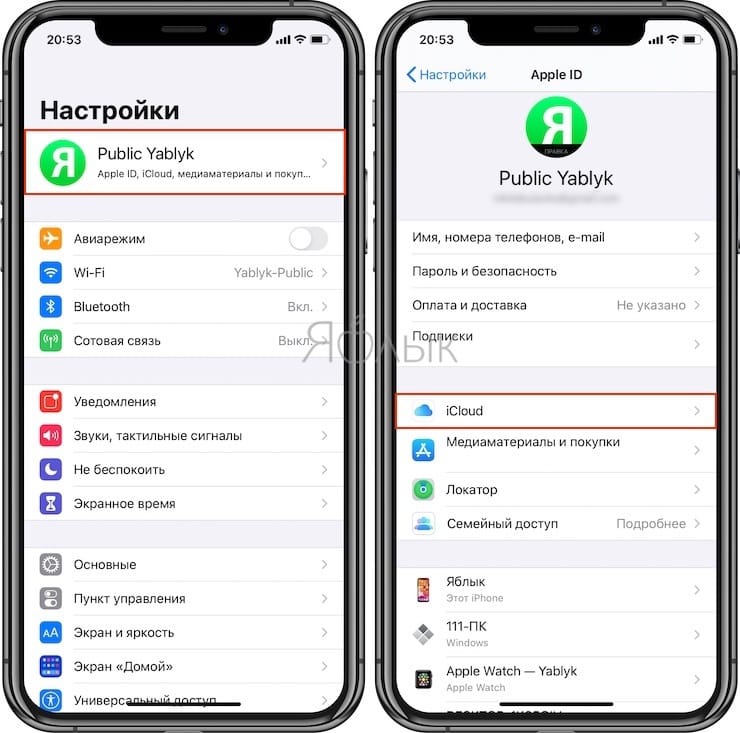
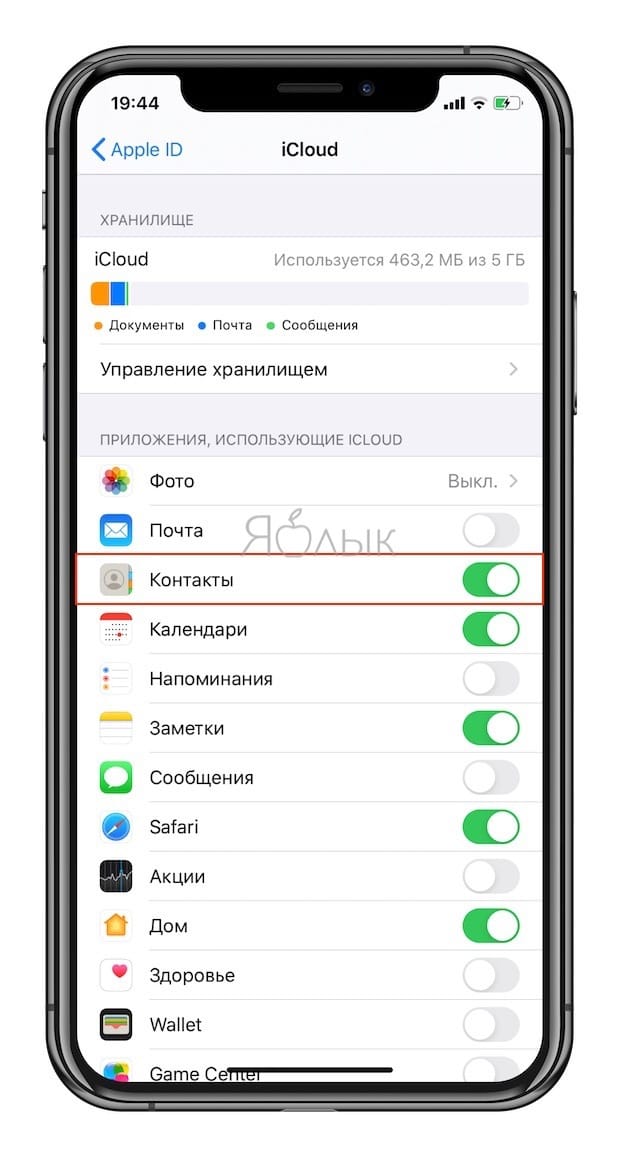
Почему так произошло. Контакты были введены вручную без синхронизации с iCloud. Если синхронизация с iCloud не производится, то после перепрошивки iPhone через восстановление или в случае поломки устройства все контакты будут безвозвратно утеряны.
Некоторые (или все) контакты пропали после передачи Apple ID или iPhone третьему лицу
Почему так произошло. Нередко случается так, что пользователь передает свой Apple ID или iPhone новому владельцу, например, родственнику, не утруждая себя созданием нового Apple ID. Дескать, зачем 60-летней матери или 8-летней дочери собственный аккаунт. Однако затем новый пользователь начинает удалять ненужные контакты и добавлять собственные, iPhone «ловит» домашний Wi-Fi и синхронизирует внесенные правки с iCloud, тем самым внося изменения во все устройства, связанные с этим Apple ID.
ВНИМАНИЕ. Никогда не удаляйте контакты из приложения Телефон на iPhone, если осуществлен вход в iCloud.
Некоторые (или все) контакты пропали после действий с аккаунтом Gmail или другим сервисом
Почему так произошло. Еще одна распространенная проблема, когда пользователь активирует синхронизацию списка контактов не только с iCloud, но и с другими сервисами (обычно Gmail). При этом возникает путаница — часть контактов сохраняется в iCloud, а другая часть, например, в Gmail, или в Контактах на iPhone появляется множество дублей.
Проверить наличие двойной синхронизации можно, перейдя в меню Настройки → Контакты → Учетные записи.
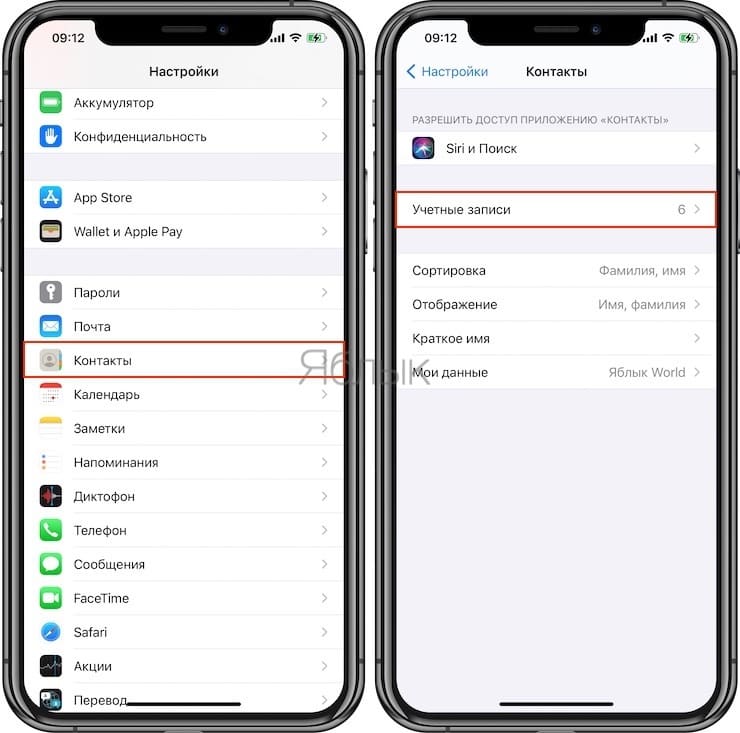
В списке используемых учетных записей, возможно, вы увидите, что два или более аккаунта используют синхронизацию контактов. Мы настоятельно рекомендуем оставить синхронизацию контактов только для сервиса iCloud. Для того чтобы выключить ненужную учетную запись, выберите ее и установите переключатель напротив пункта Контакты в положение Выключено.
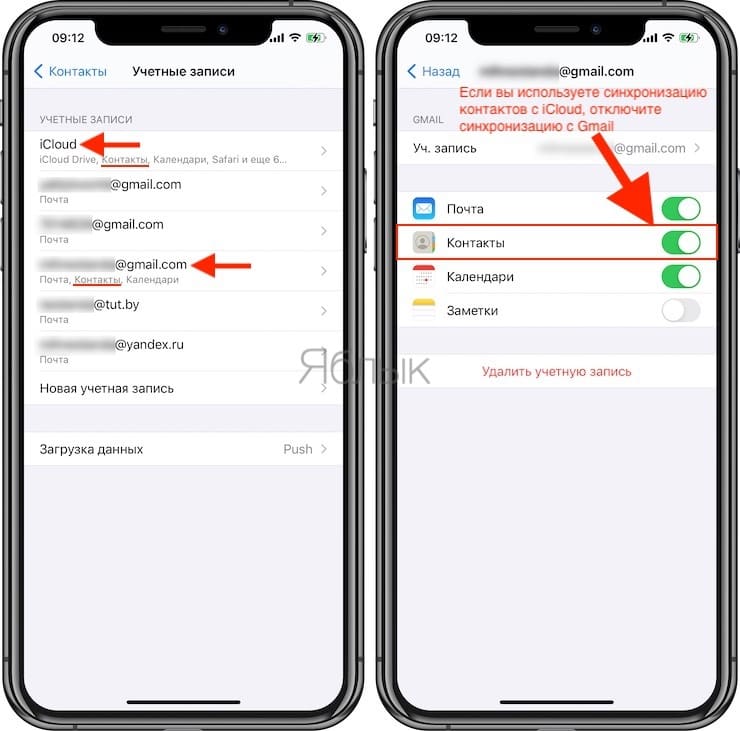
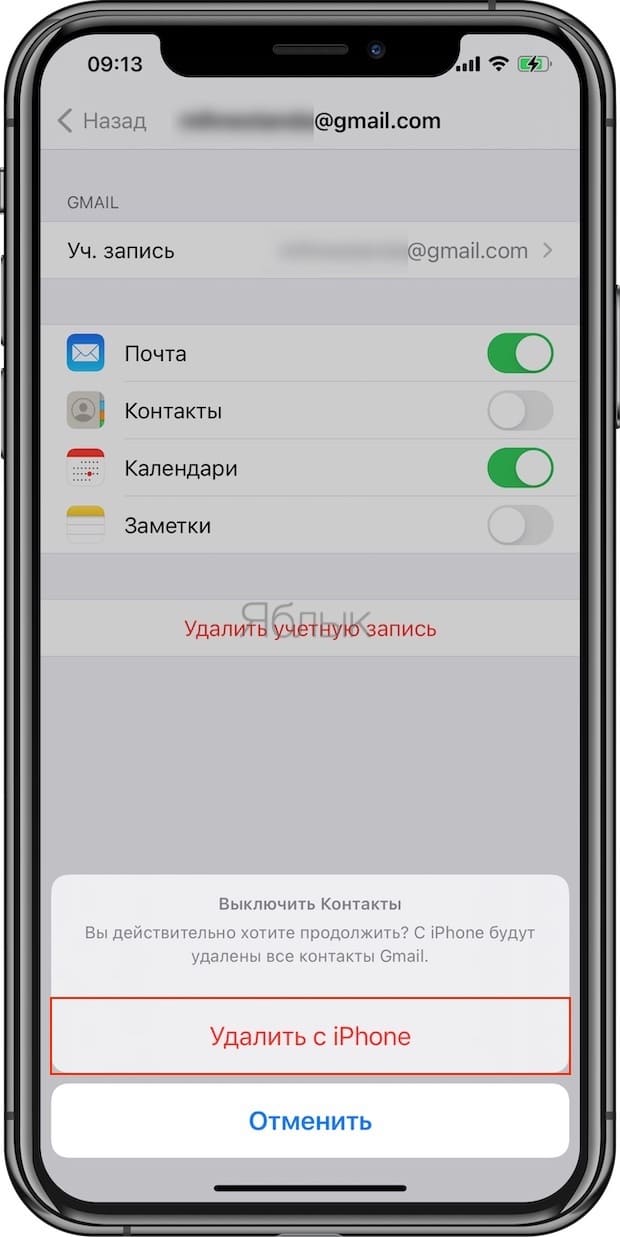
В появившемся всплывающем меню, выберите Удалить с iPhone, при этом, все контакты, синхронизируемые с отключенным сервисом будут удалены с iPhone (но останутся на сервисе и при желании их снова можно вернуть).
О том, как перенести контакты с Gmail на iPhone мы подробно рассказывали в этом материале.
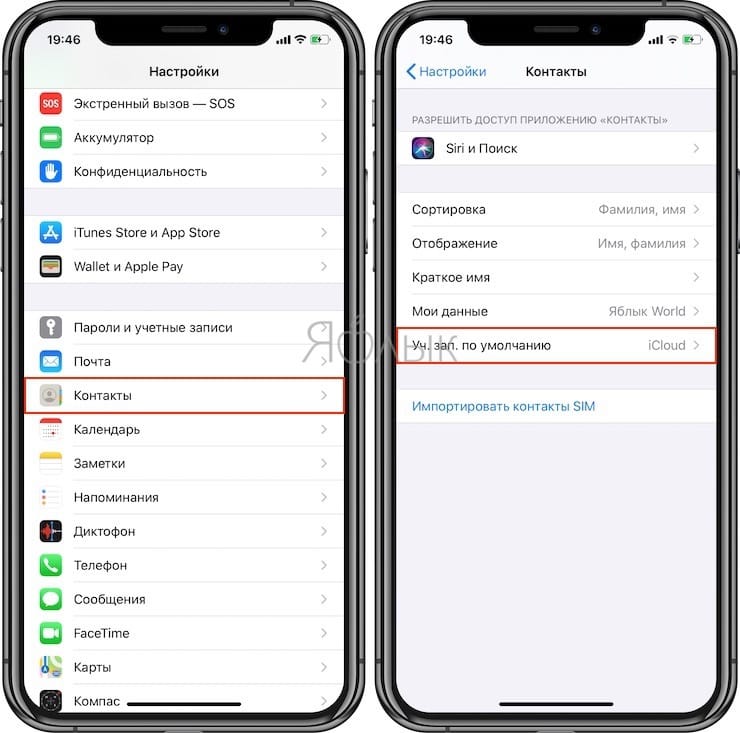
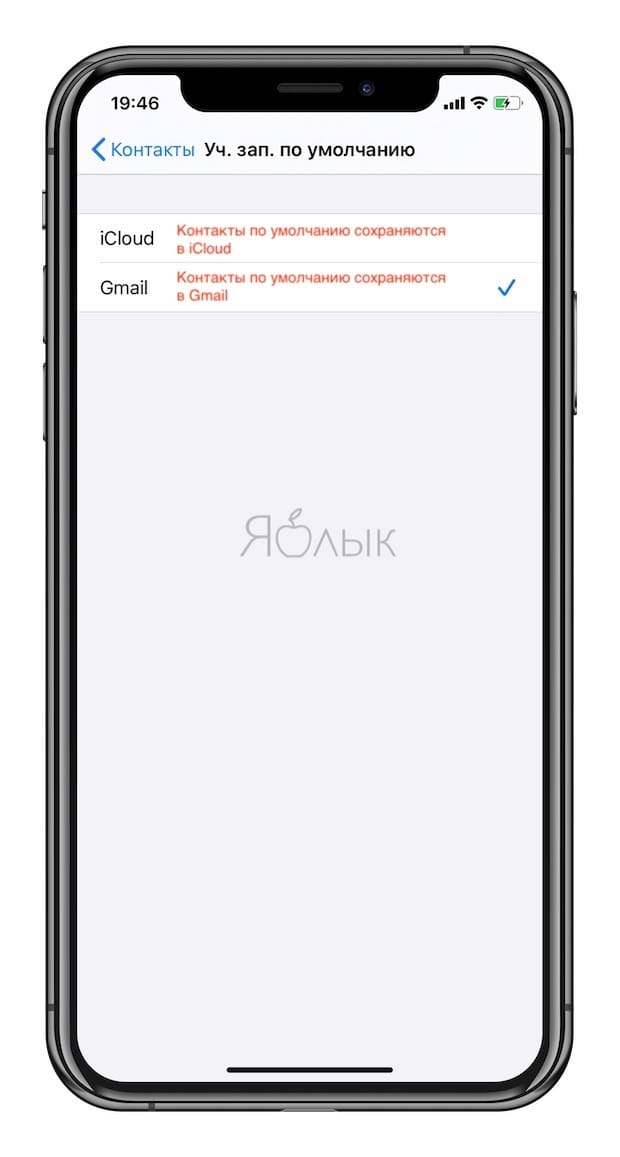
Если же синхронизация контактов через Gmail или другой сервис является предпочтительной (не рекомендуется), то следует установить галочку напротив соответствующего пункта в меню Настройки → Контакты → Уч. записи по умолчанию.
Как проверить, есть ли контакты в iCloud без iPhone?
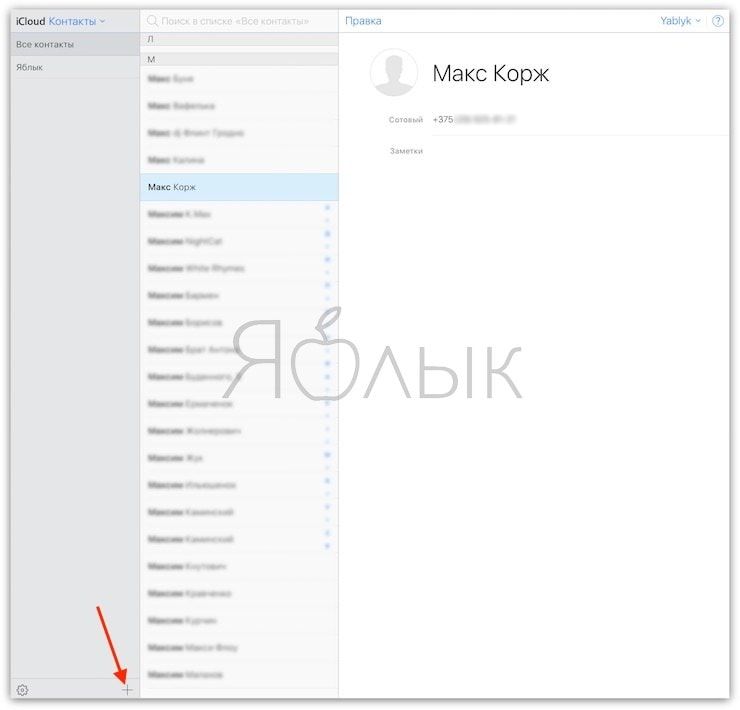
Сделать это очень просто — откройте на любом компьютере сайт icloud.com, введите данные вашего аккаунта Apple ID и перейдите в веб-приложение Контакты.
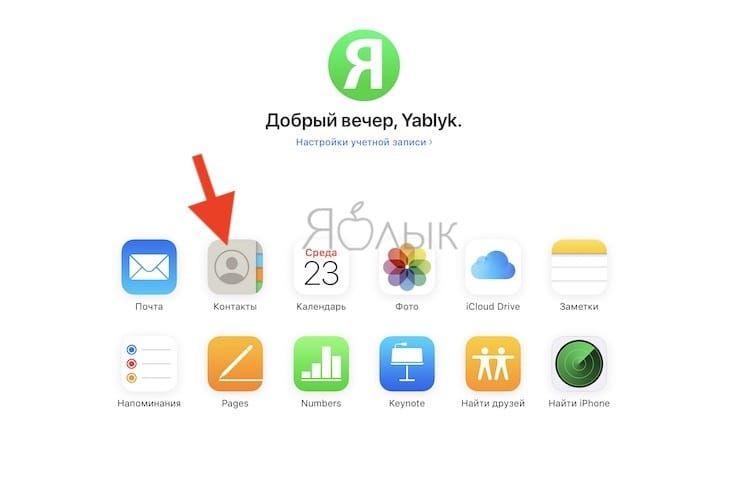
В браузерной версии сервиса iCloud можно редактировать адресную книгу, импортировать и экспортировать контакты, восстанавливать сохраненные архивные копии.
Как восстановить контакты на iPhone
C подробной статьей о восстановлении контактов на iPhone можно ознакомиться здесь.
Как правильно хранить контакты на iPhone
Ниже приведем основные рекомендации по хранению и синхронизации контактов:
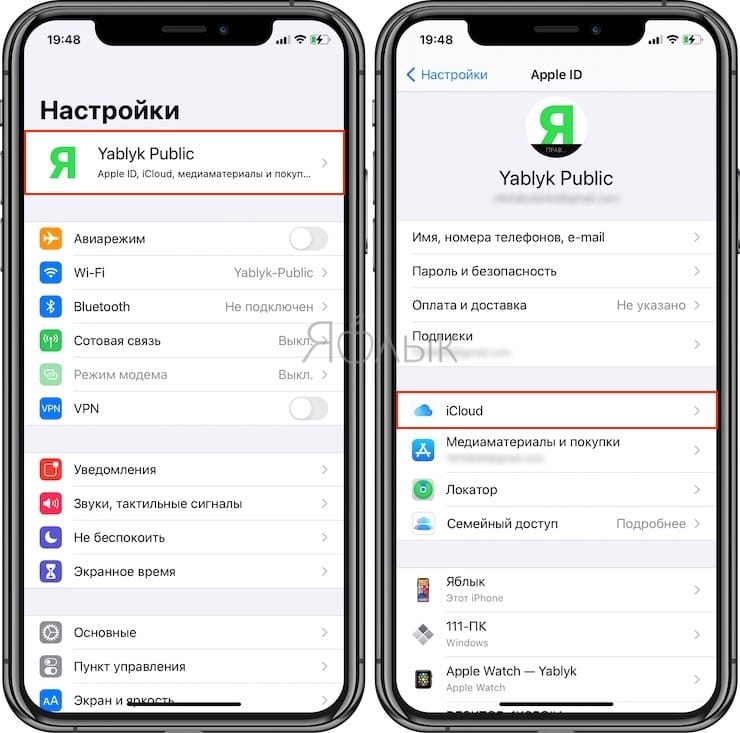
- всегда пользуйтесь синхронизацией контактов с iCloud. Включить ее можно по пути Настройки → Apple ID (в самом верху, где указаны ваши имя и фамилия) → iCloud → Контакты;
- не пользуйтесь на iPhone синхронизацией контактов с Gmail и другими сервисами (подробно);
- не удаляйте контакты из приложения Телефон на iPhone при передаче устройства другому лицу, если осуществлен вход в iCloud. Этим действием вы удалите контакты и в облаке. Для удаления контактов с устройства необходимо выйти из учетной записи iCloud на устройстве (подробно), а не удалять контакты по одному;
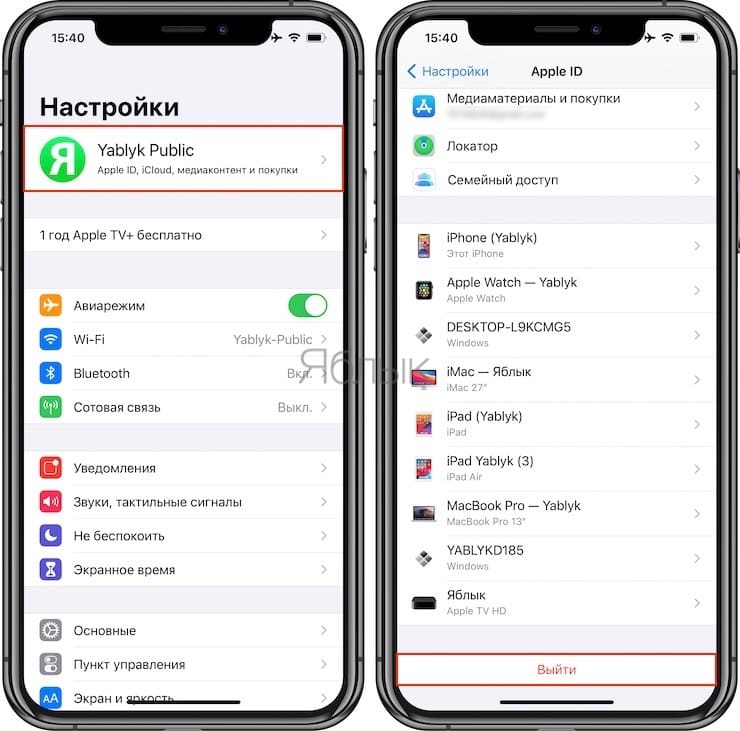
- не передавайте iPhone третьим лица без предварительного выхода из учетной записи Apple ID в разделе iCloud.
- не передавайте данные учетной записи Apple ID третьим лицам.
О том, как правильно синхронизировать контакты на iPhone мы подробно рассказывали в этом материале.
Эта настройка помогла спасти Apple ID и все покупки на iPhone. Включите её сегодня для своих родителей

В закладки
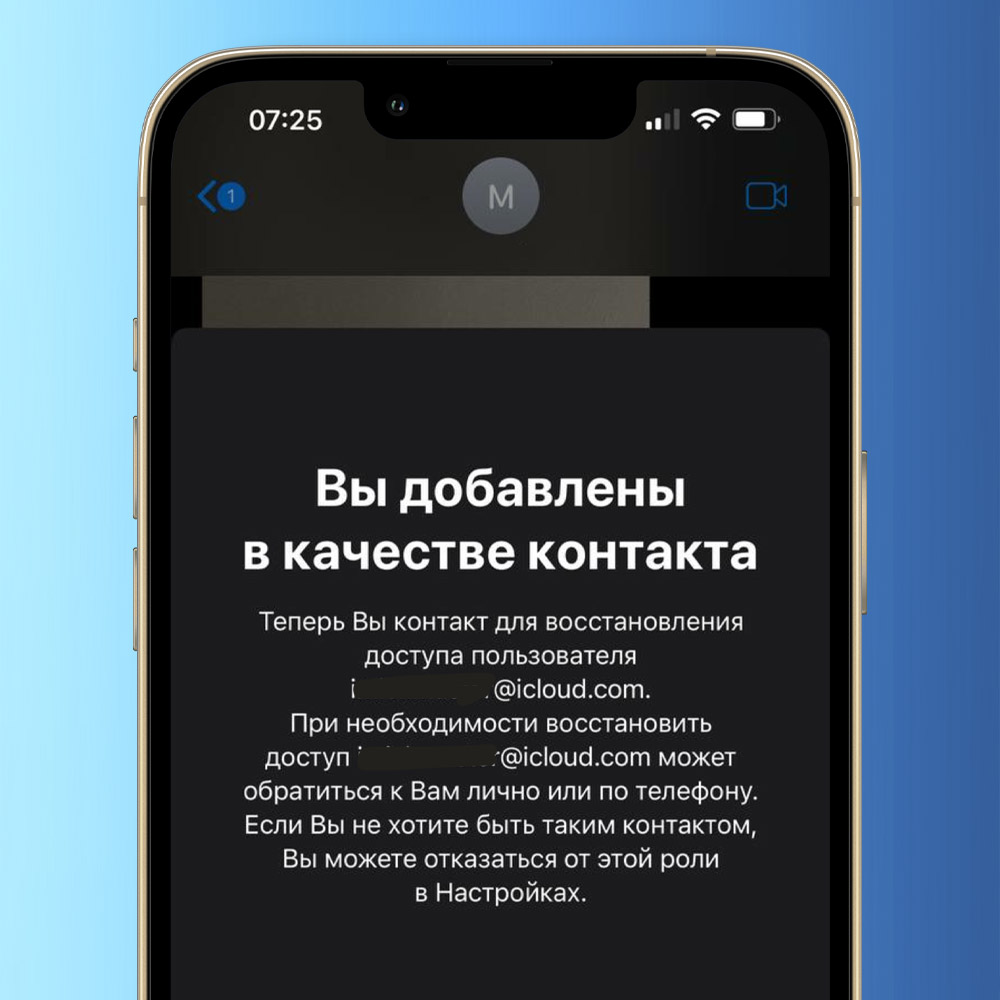
Я пользуюсь гаджетами Apple уже много лет, но вот родителей удалось склонить в сторону «яблочных» смартфонов не так давно. При настройке я помог им создать Apple ID, объяснив что логин и пароль ни в коем случае терять и забывать нельзя, так что лучше всего их куда-нибудь записать.
Спустя несколько месяцев блокнот с записями потерялся, а айфон стал запрашивать пароль при попытке купить что-то в App Store. И если логин я ещё помнил и мог подсказать, то вот пароль, разумеется, не знал. После нескольких неудачных попыток восстановления пароля пришлось создавать новый Apple ID, благо на предыдущем не было оформлено подписок.
А потом вышла iOS 15, в которой купертиновцы разрешили назначать доверенный контакт для восстановления доступа к Apple ID и после обновления айфонов я сразу включил эту функцию в смартфонах родителей, указав себя в качестве этого доверенного контакта.
Буквально вчера эта функция пригодилась. Потому что как-то случайно был произведён выход из своего Apple ID, пароль снова был благополучно забыт, а на учётке уже были покупки и подписки, так что терять её совершенно не хотелось.
Но благодаря ранее настроенной функции, восстановление доступа к Apple ID заняло несколько секунд. Так что если вы ещё не указали себя в качестве доверенного контакта на айфонах своих родственников, сделайте это прямо сегодня: никогда не знаешь, когда это может пригодиться.
Как настроить доверенный контакт для восстановления Apple ID
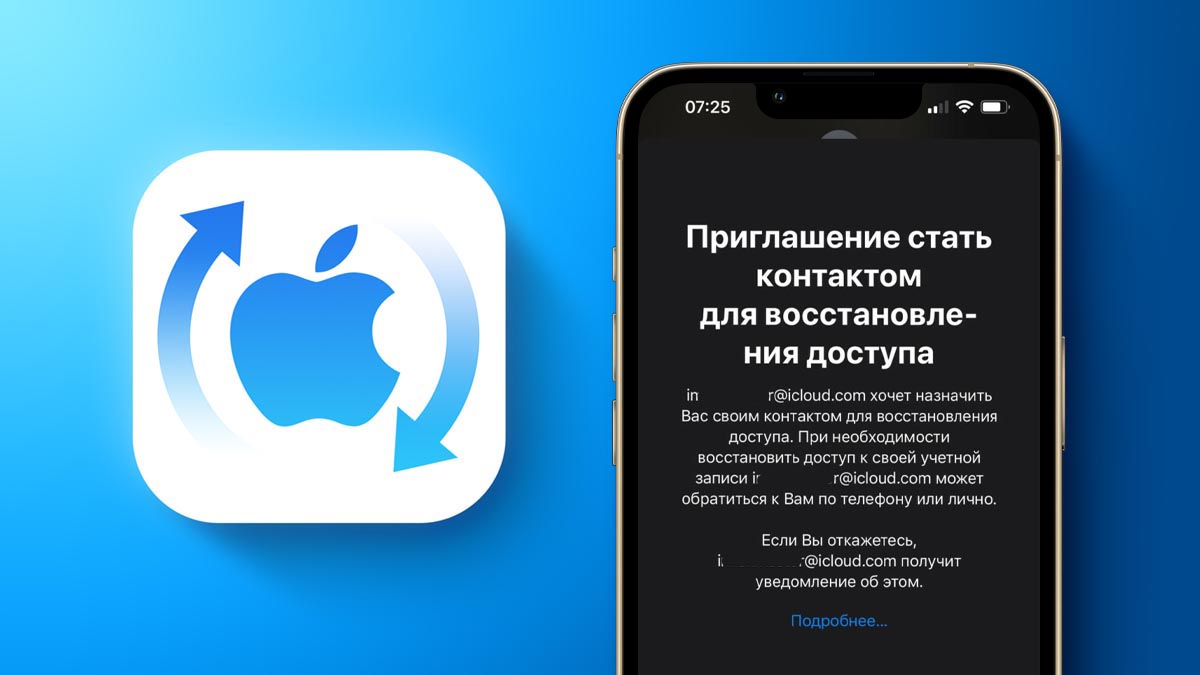
Для настройки доверенного контакта все гаджеты в вашей учетной записи Apple ID должны работать на iOS 15, iPadOS 15 или macOS Monterey.
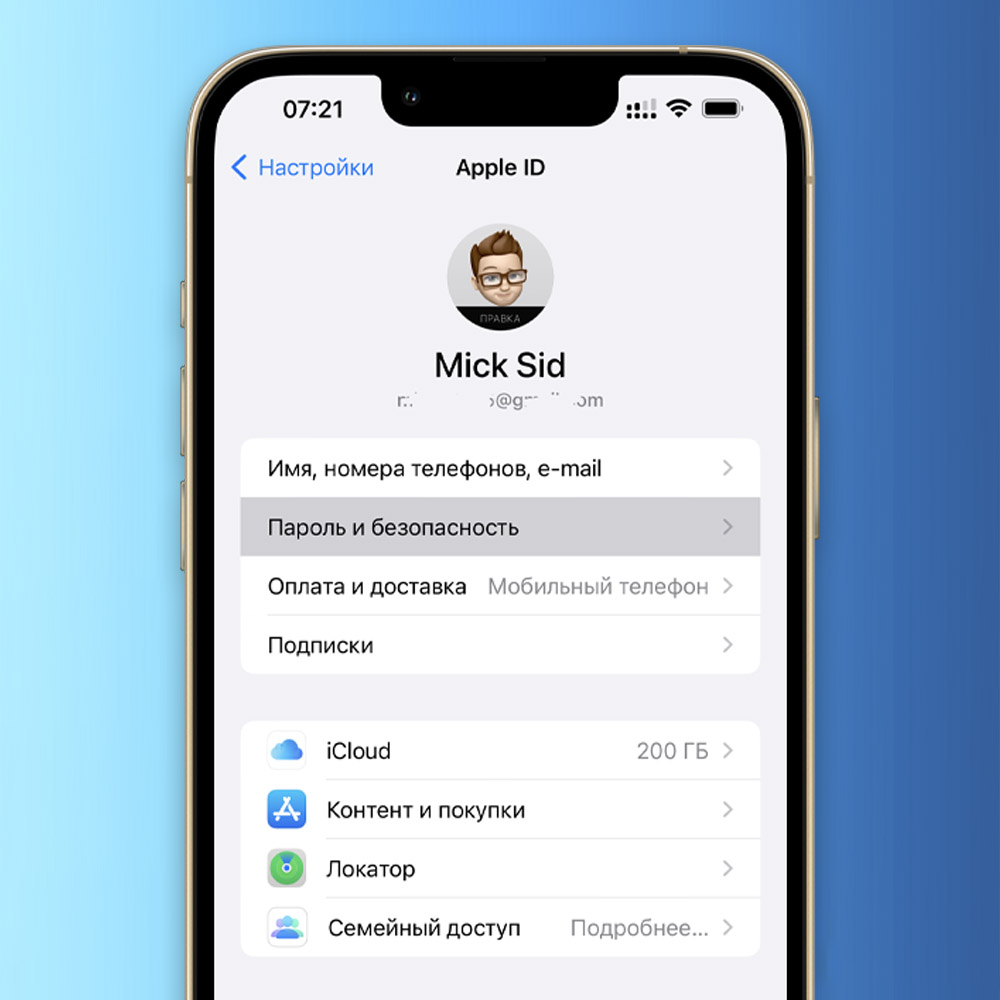
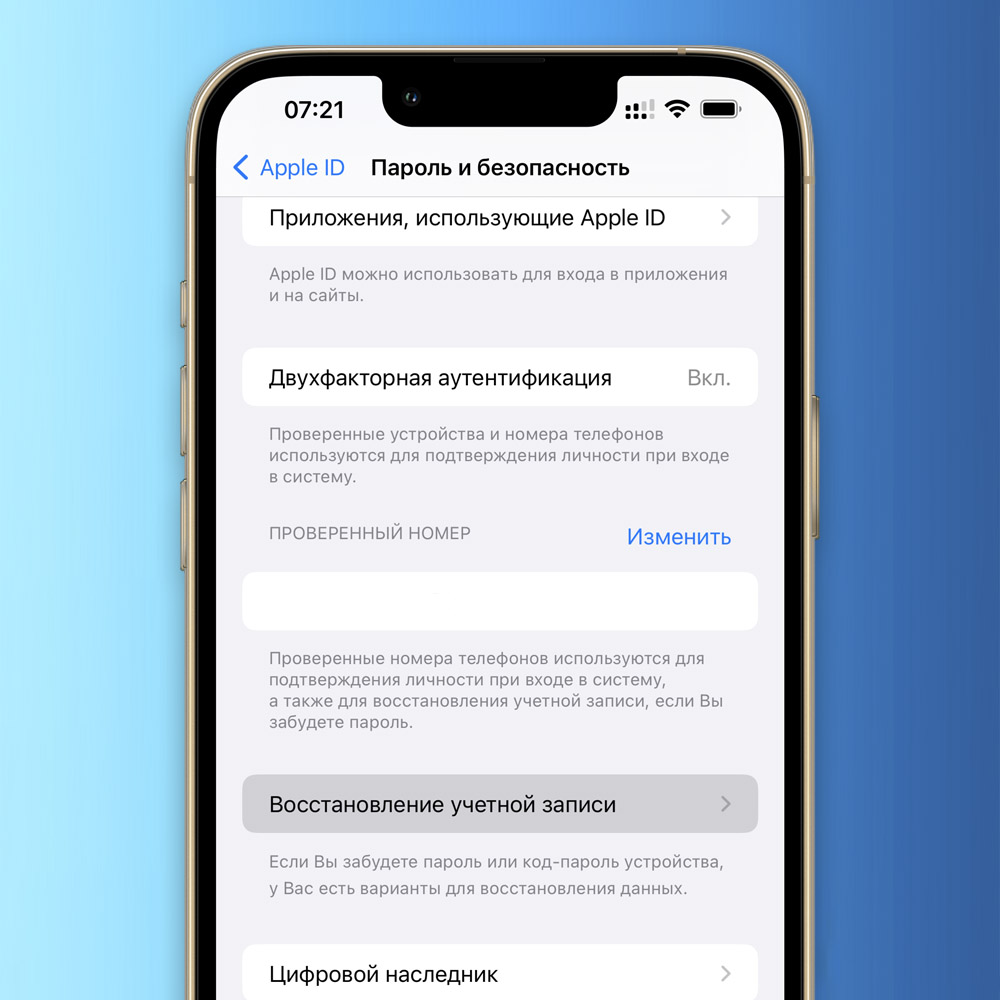
На iPhone или iPad человека, для кого вы хотите стать доверенным контактом, зайдите в Настройки – Учетная запись Apple ID – Пароль и безопасность – Восстановление учетной записи.
В разделе Помощь в восстановлении нажмите кнопку «Добавить контакт» и выберите себя из списка контактов.
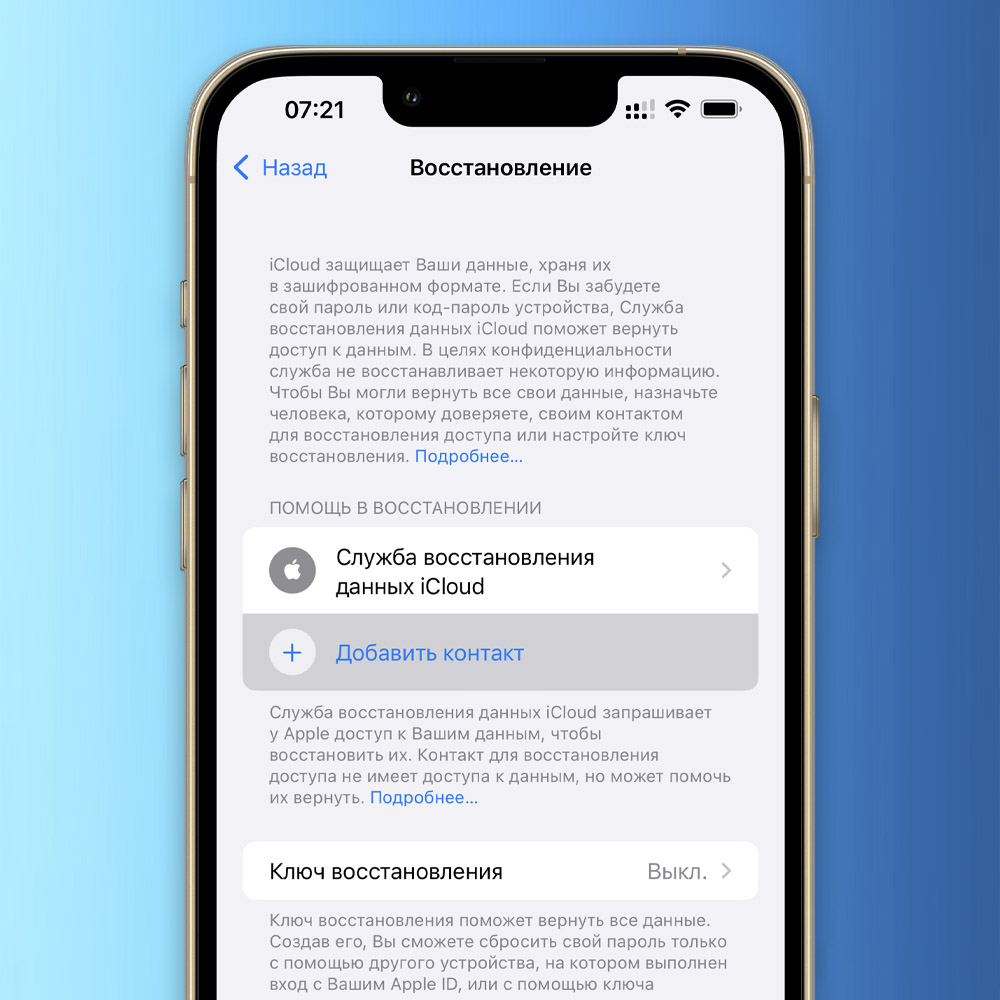
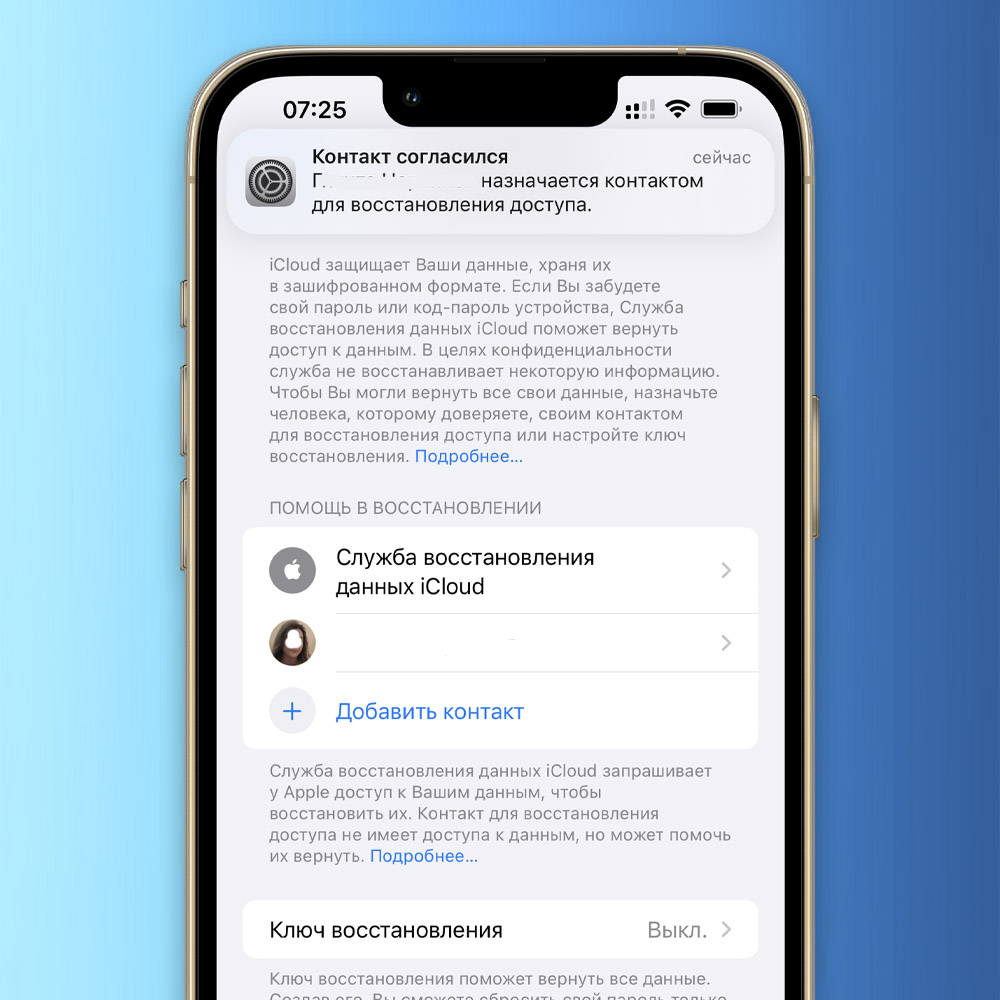
На айфоне того человека, чей контакт был выбран в качестве доверенного появится пункт «Восстановление учетной записи».
В этом меню он сможет запросить код восстановления, чтобы продиктовать его владельцу Apple ID для возобновления доступа.
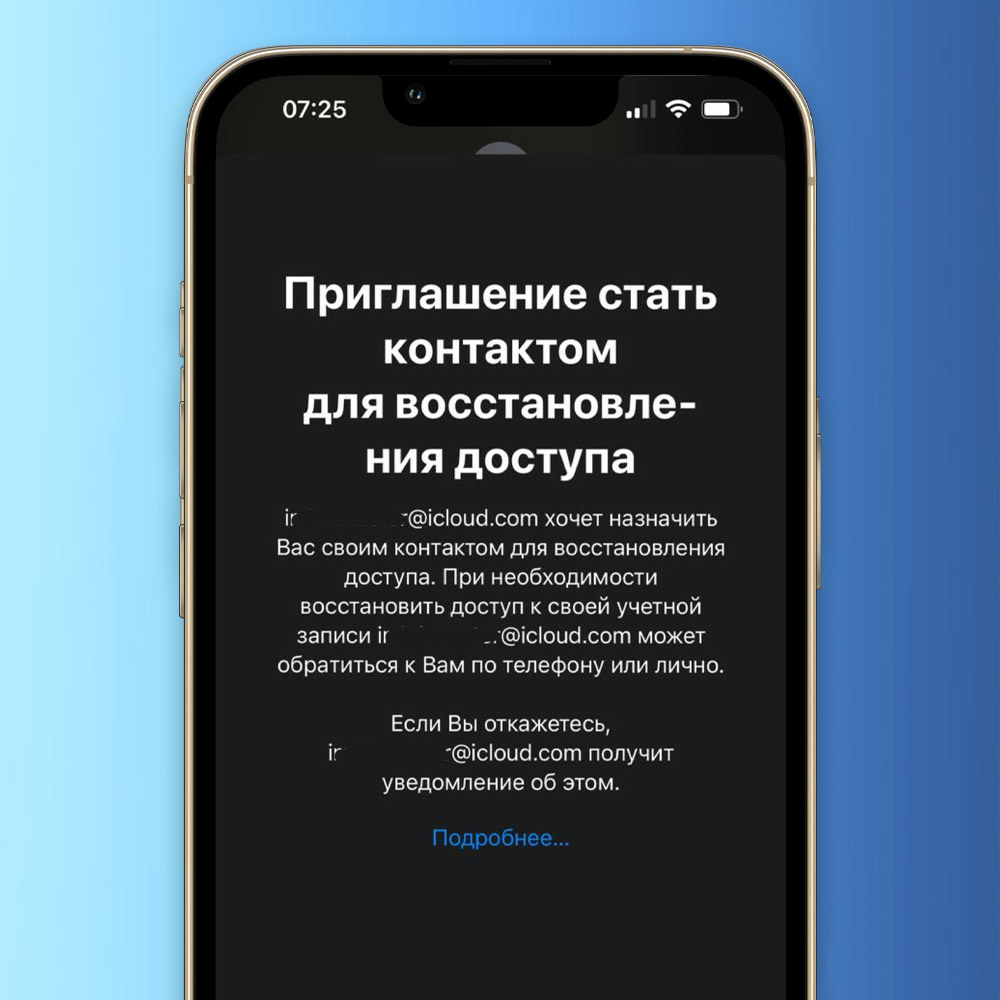
Теперь мне не нужно самому знать чужой пароль от учётной записи Apple ID. Я в любой момент могу сгенерировать код для восстановления учётки всех своих пожилых родственников буквально в один тап.
Что я и сделал успешно буквально на днях, вернув родителю контроль над его учёткой. Быстро, надёжно, все счастливы.
Это полезная функция и я искренне рекомендую активировать ее для всех родных, у кого есть iPhone. Потому что одно дело, когда у человека несколько гаджетов Apple, которые можно использовать для восстановления пароля, и другое дело – когда кроме айфона нет больше ничего, ни макбука, ни айпада.
Настраивайте «доверенный контакт для восстановления Apple ID». Никогда не знаешь, в какой момент это может пригодиться.
В тему:
В закладки
Похожие публикации:
- Какое действие не характеризует первоклассное выражение javascript
- Какое приложение позволяет открывать файлы обозначенные следующим значком
- Какой бензонасос лучше поставить на заз 968м
- Какой карбюратор лучше поставить на уаз
Эффективные методы 5 для сброса Apple ID или пароля
Забыть свой Apple ID или пароль — это паника, верно? Это означает, что вы заблокированы в App Store, iTunes, iCloud и не можете покупать контент на своем iPhone. Что еще более важно, вы не можете получить доступ к своим данным в iCloud и iTunes резервного копирования. Как сбросить Apple ID? Ответ немного сложен, потому что Apple разработала различные методы, чтобы сделать это в разных ситуациях. В этом руководстве мы поговорим об этих методах и поможем вам успешно сбросить Apple ID. Кроме того, во избежание потери данных мы также предоставляем самое простое решение для восстановления данных с вашего iPhone и резервной копии iTunes, если вы забыли Apple ID или пароль.
- 1. Сбросьте Apple ID, удалив существующий Apple ID
- 2. Сброс забытого Apple ID или пароля на iPhone / iPad
- 3. Сброс пароля Apple ID через электронную почту или вопросы безопасности
- 4. Используйте двухэтапную аутентификацию Apple, если вы забыли пароль Apple ID.
- 5. Используйте двухфакторную аутентификацию Apple, если вы забыли пароли Apple ID.
- 6. Восстановление потерянных данных, как только вы забыли пароль Apple ID или Apple ID
- Часто задаваемые вопросы о сбросе Apple ID
1. Сбросьте Apple ID, удалив существующий Apple ID
Первый способ — самый простой, когда вы забыли учетную запись Apple ID и связанные с ней вопросы безопасности для сброса настроек.
Вам потребуется стороннее программное обеспечение, Apeaksoft iOS Unlocker. Это профессиональное устройство для удаления Apple ID, если ваш старый Apple ID не может войти из-за неверного пароля или Apple ID не может быть разблокирован из-за вопроса безопасности, доверенного номера и т. Д. Вы можете полностью контролировать свое устройство iOS после удаления Apple ID.
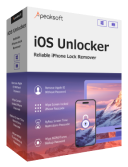
Удалить заблокированный Apple ID с iPhone iPad и iPod.
Протрите экранный пароль, чтобы войти в заблокированное устройство iOS.
Восстановите и сотрите экранный пароль ограничения времени.
Поддержка iPhone 15, 14, 13, 12, 11 и т. д., работающих под управлением iOS 17/16/15 и т. д.
Теперь давайте упростим процесс удаления Apple ID на вашем устройстве iOS.
Шаг 1 , Бесплатно скачать Apeaksoft iOS Unlocker, нажав на ссылку для скачивания ниже. Он поддерживает как Windows, так и Mac компьютер, и вы можете использовать его, как вам нравится. Запустите эту программу после успешной установки.
Чтобы открыть окно, вы должны нажать Удалить Apple ID , Подключите ваше устройство iOS, где вы хотите сбросить Apple ID на компьютер.
Шаг 2 , Нажмите Начать Кнопка и эта программа начнет удаление существующего Apple ID с вашего устройства iOS.

После этого ваше устройство iOS будет разблокировано с исходного Apple ID, чтобы вы могли сбросить новую учетную запись.
Подсказки :
1. Если Найти мой iPhone / iPad включен на вашем устройстве iOS, вы должны сбросить все настройки в первую очередь.
2. Любые устройства iOS, работающие на iOS 11.4 или более поздней версии, необходимо выключить Find My iPhone / iPad.
2. Сброс забытого Apple ID или пароля на iPhone / iPad
Если вы забыли свой Apple ID или пароль, но все еще могли получить доступ к вашему iPhone или iPad, вы можете сбросить Apple ID на вашем iDevice напрямую.
Шаг 1 , Разблокируйте устройство и откройте приложение «Настройки». Найдите iCloud в списке и нажмите на адрес электронной почты на экране iCloud.
Шаг 2 . Нажмите «Забыли Apple ID или пароль», и вы получите два варианта. Чтобы сбросить пароль, введите свой Apple ID и нажмите «Далее». Параметр «Забыли свой Apple ID» используется для сброса Apple ID. Вы можете принять решение исходя из вашей ситуации.
Шаг 3 , Apple запросит некоторую информацию, чтобы идентифицировать вас как владельца, а затем отправит ваш Apple ID или пароль.
3. Сброс пароля Apple ID через электронную почту или вопросы безопасности
Когда вы регистрировали Apple ID, вы должны были сбросить адрес электронной почты для восстановления или задать вопросы безопасности. Они являются вспомогательными инструментами для сброса пароля Apple ID.
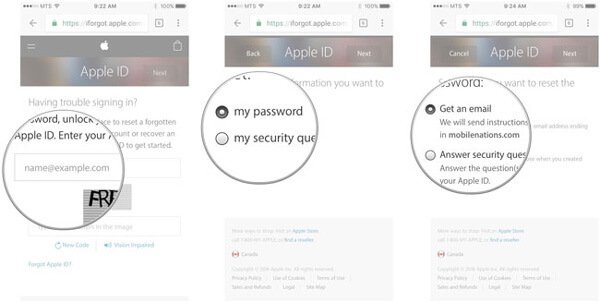
Шаг 1 , Введите iforgot.apple.com в адресную строку и нажмите клавишу Enter, чтобы открыть его.
Шаг 2 . Когда вы увидите «Введите свой Apple ID», введите в это поле адрес электронной почты, который вы использовали для регистрации учетной записи Apple.
Шаг 3 . Выберите вариант «Мой пароль» и нажмите «Далее», чтобы перейти на следующую страницу. Здесь вы увидите два варианта: «Получить электронное письмо» и «Ответить на секретные вопросы». Если вы хотите восстановить пароль Apple ID с помощью контрольных вопросов, выберите последний; в противном случае выберите первый вариант, чтобы получить ссылку для сброса пароля в резервном письме.
4. Используйте двухэтапную аутентификацию Apple, если вы забыли пароль Apple ID.
Apple запустила двухэтапную проверку в 2013, чтобы защитить ваш Apple ID и пароль. Эта функция также полезна, когда вы хотите сбросить Apple ID.
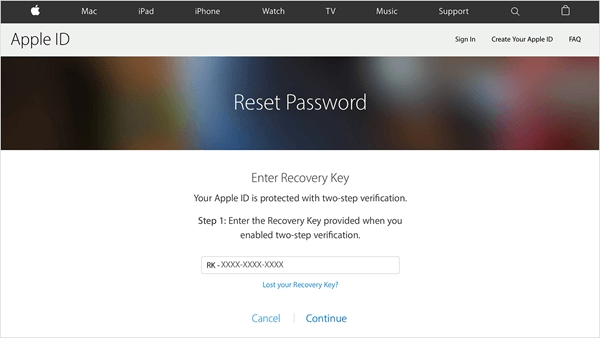
Шаг 1 , Если вы настроили двухэтапную проверку, перейдите на iforgot.apple.com и введите свой Apple ID, чтобы начать процесс.
Шаг 2 . Затем вам будет предложено ввести ключ восстановления, который вы уже получили при настройке двухэтапной проверки. Если вы его забыли, ссылка «Утерянный ключ восстановления» может помочь вам вернуть ключ восстановления.
Шаг 3 , Разблокируйте доверенную трубку и посмотрите код подтверждения, полученный от Apple.
Шаг 4 , Введите четырехзначный код подтверждения в поле на странице подтверждения; Вы попадете на страницу сброса пароля Apple ID.
5. Используйте двухфакторную аутентификацию Apple, если вы забыли пароль Apple ID.
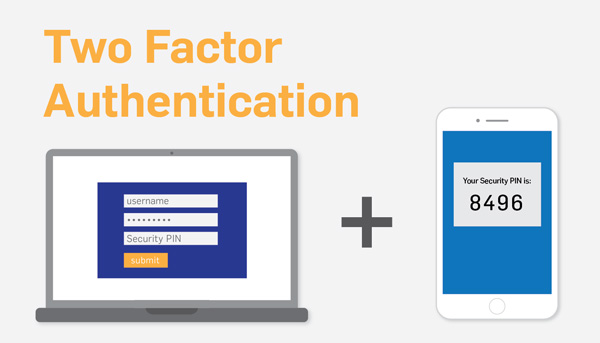
Подобно двухэтапной проверке, двухфакторная аутентификация является еще одним способом сброса Apple ID.
Шаг 1 . Перейдите на сайт iforgot.apple.com в своем браузере и введите свой Apple ID. Если вы настроили двухфакторную аутентификацию, вы получите два варианта: «Сбросить с другого устройства» и «Использовать доверенный номер телефона».
Шаг 2 . Выберите вариант, соответствующий вашим условиям, и нажмите «Продолжить», чтобы двигаться дальше.
Шаг 3 . Когда вы получите запрос о доверии своему устройству, нажмите «Разрешить», чтобы начать сброс Apple ID.
6. Восстановление потерянных данных, как только вы забыли пароль Apple ID или Apple ID
Когда вы забыли свой Apple ID или пароль, мы беспокоились о потере данных помимо сброса Apple ID. В настоящее время вам понадобится профессиональный инструмент для восстановления потерянных данных с вашего iPhone и резервной копии iTunes. Мы рекомендуем FoneLab iPhone Data Recovery, потому что он предлагает мощные функции, как показано ниже.
1. Восстановление потерянных данных из iDevices, резервного копирования iTunes или резервного копирования iCloud без сброса Apple ID.
2. Извлечение данных iPhone на компьютер в один клик.
3. Предварительный просмотр данных в соответствии с типами восстановления.
4. Поддержка всех моделей iPhone и iPad, включая 15/14/13/12/11/XS/XR.
5. Доступно как для Windows, так и для macOS.
Одним словом, FoneLab iPhone Data Recovery — лучший способ восстановить данные на iPhone, когда вы забыли Apple ID или пароль.
Как восстановить потерянные данные с iPhone, когда вы забыли Apple ID
Шаг 1 , Установите iPhone восстановления данных на ПК
Скачайте и установите Восстановление данных iPhone на вашем компьютере. Также есть специальная версия для Mac OS. Подключите ваш iPhone к компьютеру с помощью USB-кабеля. Запустите программу и подождите, пока она обнаружит ваш телефон.
Шаг 2 , Сканирование всего телефона для восстановления данных
Нажмите кнопку «Начать сканирование» в интерфейсе; программа начнет сканировать ваш телефон и искать на нем данные, которые можно восстановить. После входа в окно результатов вы можете просмотреть детали по категориям.
Шаг 3 , Восстановить данные iPhone на ПК
Выберите все данные и важные файлы и нажмите кнопку «Восстановить». Затем выберите папку для сохранения данных iPhone и снова нажмите «Восстановить». Через несколько секунд данные iPhone будут сохранены на вашем ПК.

Как восстановить потерянные данные из резервной копии iTunes, когда забыл Apple ID
Шаг 1 , Переключиться в режим восстановления резервной копии iTunes
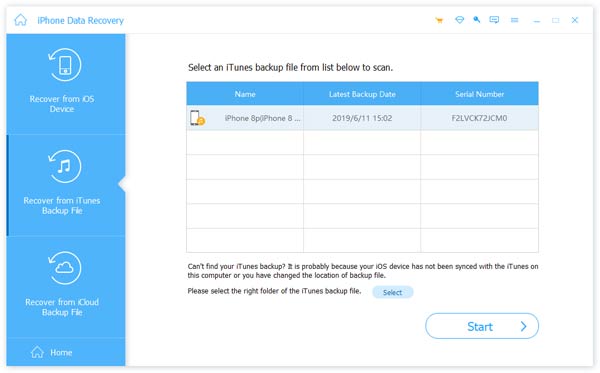
Подключите свой iPhone к компьютеру с помощью USB-кабеля, если забыли Apple ID. После установки запустите программу восстановления данных iPhone и откройте вкладку «Восстановление из файла iTunes Backup» на левой боковой панели.
Шаг 2 , Откройте резервную копию iTunes
Когда программа распознает ваш iPhone, все доступные файлы резервных копий iTunes появятся в списке. Выберите последнюю резервную копию iTunes в соответствии с последней датой резервного копирования и нажмите кнопку «Начать сканирование», чтобы открыть файл резервной копии.
Шаг 3 , Получить потерянные данные с iPhone
Просмотрите и выберите файлы iPhone, которые вы хотите восстановить, в окне сведений и нажмите кнопку «Восстановить» в правом нижнем углу. Данные вашего iPhone будут загружены на ваш компьютер без сброса Apple ID.
Часто задаваемые вопросы о сбросе Apple ID
Могу ли я удалить Apple ID с украденного iPhone без пароля?
Чтобы удалить Apple ID с украденного iPhone, вам необходимо использовать некоторые профессиональные инструменты, такие как Разблокировка Apeaksoft iOS. Это мощное программное обеспечение для удаления Apple ID, которое поможет вам стереть Apple ID и пароль iCloud. И он может разблокировать блокировку экрана, Face ID, Touch ID, цифровой пароль на iPhone / iPad / iPod.
Как найти мой забытый адрес электронной почты Apple ID?
Вы можете перейти в «Настройки»> [ваше имя], а затем вы увидите свой адрес электронной почты под своим профилем.
Как изменить пароль Apple ID на iPhone?
На вашем iPhone откройте приложение «Настройки», нажмите учетную запись iCloud, а затем нажмите «Пароль и безопасность». Выберите опцию «Изменить пароль». Затем введите свой текущий пароль и введите новый пароль. Подтвердите новый пароль и нажмите «Изменить» или «Изменить пароль», чтобы подтвердить операцию.
Заключение
Когда вы забыли свой Apple ID или пароль, вам не нужно паниковать. Мы рассказали вам все, что вам нужно знать о сбросе Apple ID и пароля. Когда это произойдет с вами, следуя нашим инструкциям, вы легко получите свой Apple ID и пароль. С другой стороны, мы также порекомендовали профессиональный инструмент — FoneLab iPhone Data Recovery для восстановления потерянных данных на iPhone, когда вы забыли Apple ID. Он имеет возможность вернуть данные вашего iPhone с или без резервного копирования iTunes. Мы надеемся, что наше руководство будет полезным, и если у вас все еще есть какие-либо вопросы, оставьте сообщение ниже.
- Советы и решения
- Тест скорости диска Blackmagic [Тест скорости диска]
- Способы 4 объединить контакты iPhone, чтобы удалить дубликаты
- 3 Easy Ways для сохранения сообщений Facebook
- Обновленные решения 4 Quick для остановки эха на мобильном телефоне
- Как удалить (одно / несколько / все) сообщения Facebook (обе стороны)
- Краткий обзор Microsoft Visio с лучшей альтернативой
- Простые способы 3 для синхронизации сообщений iPhone с MacBook Air / Pro
- Окончательное решение о том, как отменить контроль Z
- Как легко перенести iBooks с iPad на другой iPad
- Обзор 5 лучших плееров M4A для ПК с Android и Windows 2023 года
- Лучшие способы обойти активацию в LG
- Самый простой способ удалить жестко закодированные субтитры из MKV MP4 Video
- Различные методы 4 для преобразования файла M4A голосовой заметки в MP3
- Самый простой способ ремонта внешнего жесткого диска Toshiba
- Как разблокировать украденный iPad — разблокировка украденного iPad
- Ultimate Gudie, чтобы исправить iPhone не может восстановить резервную копию
- Учебное руководство, которое поможет вам восстановить удаленные файлы на Mac
- Как получить доступ к iPhone Backup из iTunes и iCloud
- Центр загрузок
- Апексофт Магазин
- Компания
- О Нас
- Свяжитесь с нами
- Пользовательское соглашение
- Персональные данные
- Лицензионное соглашение
- Продукт
- Восстановление данных iPhone
- Android Восстановление данных
- Передача iPhone
- iPhone Eraser
- Восстановление данных
- Поддержка
- Центр поддержки
- Решения
- Карта сайта
- FAQ