
Как сбросить настройки беспроводных наушников Huawei
Откройте зарядный кейс наушников Huawei FreeBuds 4. Нажмите и удерживайте кнопку 10 секунд, пока индикатор не замигает красным. Наушники снова войдут в режим сопряжения.
Сброс настроек наушников Huawei FreeBuds Pro на заводские
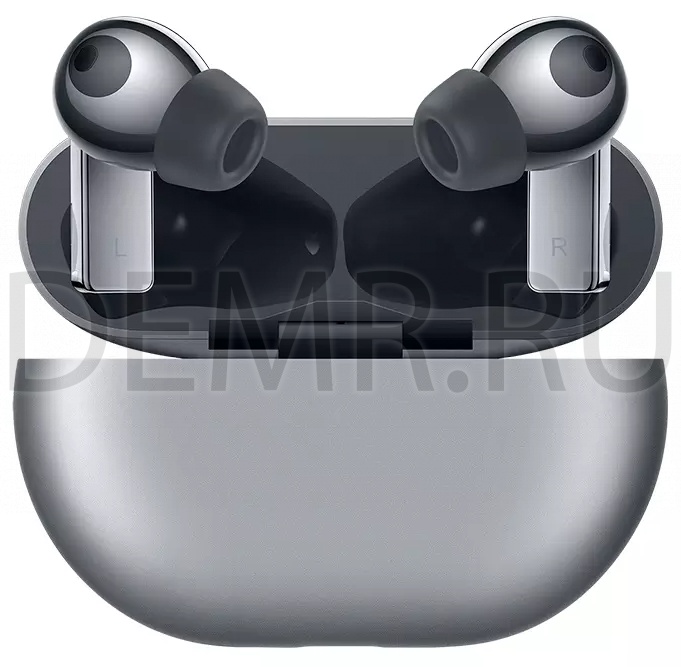
Чтобы выполнить сброс настроек наушников Huawei FreeBuds Pro, нажмите и удерживайте функциональную кнопку 10 секунд, пока индикатор не начнет мигать красным цветом. Наушники автоматически перезагрузятся.
Сброс настроек на заводские (Huawei FreeBuds 4i)
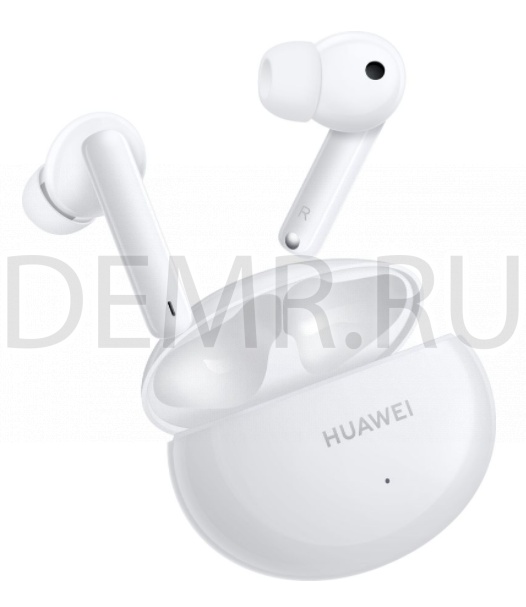
Откройте зарядный чехол. Нажмите и удерживайте функциональную кнопку 10 секунд, пока индикатор не начнет мигать красным цветом. На наушниках Huawei FreeBuds 4i будут восстановлены заводские настройки и будет активирован режим сопряжения.
Сброс настроек до заводских на наушниках Huawei FreeBuds
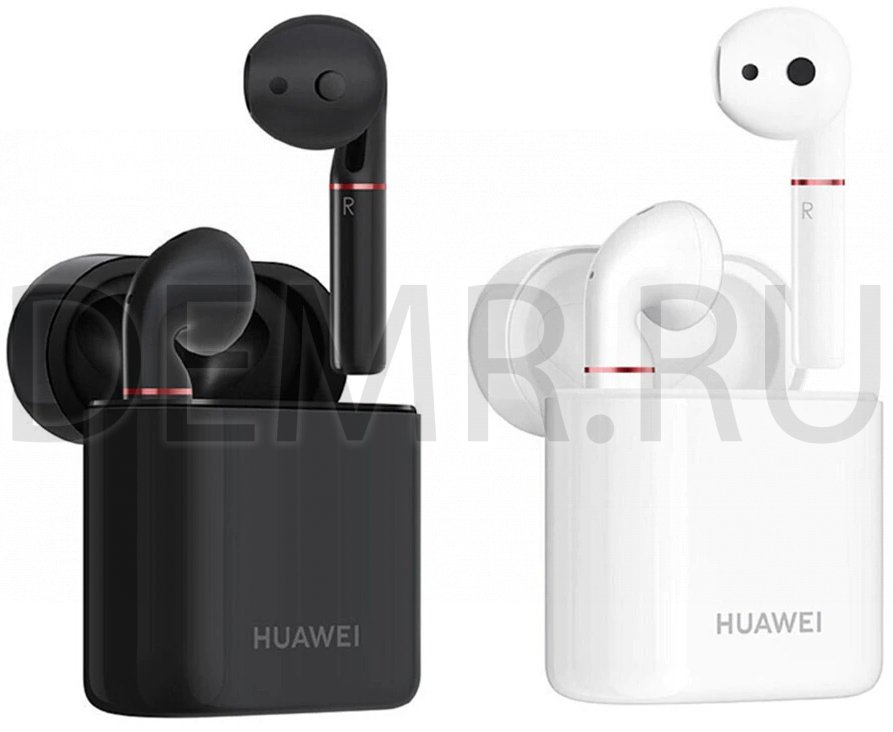
• Откройте зарядный чехол, поместите оба наушника внутрь чехла, не закрывайте зарядный чехол.
• Нажмите и удерживайте функциональную кнопку 10 секунд или дольше. Мигающий красным, зеленым и синим индикатор указывает на то, что процесс восстановления заводских настроек завершен.
Читайте также
Как сбросить настройки наушников Huawei FreeBuds
Сброс настроек до заводских на наушниках Huawei FreeBuds
• Откройте зарядный чехол, поместите оба наушника внутрь чехла, не закрывайте зарядный чехол.
• Нажмите и удерживайте функциональную кнопку 10 секунд или дольше. Мигающий красным, зеленым и синим индикатор указывает на то, что процесс восстановления заводских настроек завершен.
Читайте также
Рейтинги
© 2023 Авторские права Дримерс Dreamers LLC Системы видеонаблюдения demr.ru
© 2023 Авторские права Дримерс Dreamers LLC Системы видеонаблюдения demr.ru
Как перезагрузить Huawei FreeBuds 3 (сброс до заводских настроек)
Смартфон «не видит» наушники, либо они не подключаются, либо не играют, либо играет только один. У новых Huawei FreeBuds 3, как, впрочем, и у любых других TrueWireless-наушников, такие проблемы тоже иногда случаются.
При этом, если FreeBuds 3 не били, не роняли и долго не купали, то в подавляющем большинстве случаев такого рода неприятности происходят по причине программного сбоя. Проще говоря, наушники заглючили.
Следовательно, устранить проблему можно стандартным и самым эффективным способом, а именно путем так называемой «жесткой перезагрузки» наушников, т.е. принудительного сброса их программного обеспечения до заводских настроек.
Как перезагрузить Huawei FreeBuds 3
Собственно, у FreeBuds 3, а также у новых FreeBuds 3i (эта модель, к слову, представлена была буквально на днях и об это посмотреть можно на itech.co.ua), процедура перезагрузки точно такая же, как и у предыдущих FreeBuds 2. Так что, когда нужно выполнить сброс FreeBuds3 до заводских настроек, то делается это, напоминаем, следующим образом:
- оба FreeBuds3 — и левый, и правый — вкладываем в зарядный кейс, крышку кейса не закрываем;
- на тыльной стороне кейса нажимаем и в течение 10 секундудерживаем т.н. функциональную кнопку;
- светодиодный индикатор начнет мигать по очереди красным, зеленым и белым, а затем погаснет — это будет означать, что процедура перезагрузки наушников завершена;
- теперь открываем настройки Bluetooth смартфона и удаляем текущую пару с FreeBuds3;
- после этого подключаем наушники к смартфону заново (создаем новую пару, процедура обычная).
Ну и в завершение отметим, что точно также производиться перезагрузка всех нынешних Huawei TWS, включая модели Huawei FreeBuds 3, Huawei FreeBuds 2, Huawei FreeBuds Lite и Huawei FreeBuds 2 Pro. Метод эффективен для устранения любых сбоев в работе программного обеспечения.
Руководство пользователя беспроводных наушников HUAWEI FreeBuds 4i

Откройте чехол для зарядки. Нажмите и удерживайте функциональную кнопку в течение 10 секунд, пока индикатор не начнет мигать красным. Наушники восстановят заводские настройки и снова перейдут в режим сопряжения.
спаривание

Откройте чехол для зарядки. Нажмите и удерживайте функциональную кнопку в течение 2 секунд, пока индикатор не начнет мигать белым. После этого наушники перейдут в режим сопряжения. Наушники автоматически перейдут в режим сопряжения при первом включении.
Замена ушных вкладышей

Выберите размер, который обеспечивает желаемый эффект шумоподавления и уровень комфорта.
Загрузите и установите приложение
https://smarthome.hicloud.com/d/?p=ZA08
Загрузите приложение HUAWEI AI Life, чтобы попробовать больше функций или настроить параметры наушников.
Сенсорное управление
Воспроизведение / приостановка музыки: дважды нажмите.
Ответ / завершение вызова: дважды нажмите.
Переключение режима шумоподавления: нажмите и удерживайте наушник.
Зарядка

Поместите наушники в зарядный футляр и закройте футляр. Они начнут заряжаться автоматически.
Используйте кабель USB-C для зарядки зарядного футляра.
https://smarthome.hicloud.com/d/?p=ZA08
Модель наушников: T0001
Модель зарядного устройства: T0001C
6020890_01
Документы / Ресурсы
Рекомендации
Похожие сообщения

HUAWEI 329733 Беспроводные наушники Freebuds 4i Сброс настроек к заводским настройкам Откройте чехол для зарядки. Нажмите и удерживайте функциональную кнопку…

HUAWEI FreeBuds 4i Краткое руководство Модель наушников: T0001 Модель зарядного футляра: T0001C 6020891_03 Сброс до заводских настроек Откройте…

Краткое руководство Free Pro Сопряжение по Bluetooth Откройте чехол для зарядки. Нажмите и удерживайте функциональную кнопку в течение…

FreeBuds 4 True Wireless Earbuds Руководство пользователя FreeBuds 4 True Wireless Earbuds Модель наушников: T0004 Модель зарядного чехла:…