
Отключение и отключение знаков форматирования
При написании сообщения электронной почты в тексте могут быть некоторые символы. Фактически это знаки форматирования, например точки (для пробелов) или стрелки (для знаков табуличек) в Outlook. Знаки форматирования помогают при помощи макета текста. Они не отображаются в напечатанных сообщениях.
Если вы включите или отключите знаки форматирования, ваш выбор будет действовать для всех последующих сообщений, которые вы составляете, отвечаете или переадваровыируете.
Быстрое переатмежание всех знаков форматирования
Чтобы включить или отключить знаки форматирования, сделайте следующее:
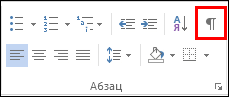
- В окне сообщения на вкладке Формат текста в группе Абзац нажмите кнопку, которая выглядит как знак абзаца. (При нажатии указателя мыши на кнопку вы можете нажать кнопку Показать или скрыть ¶). Сочетание клавиш CTRL+SHIFT+*. (Звездочка должна быть на клавише 8.)
Отключение или отключение определенных знаков форматирования
Вы можете настроить, какие знаки форматирования будут Outlook, открыв новое сообщение электронной почты.
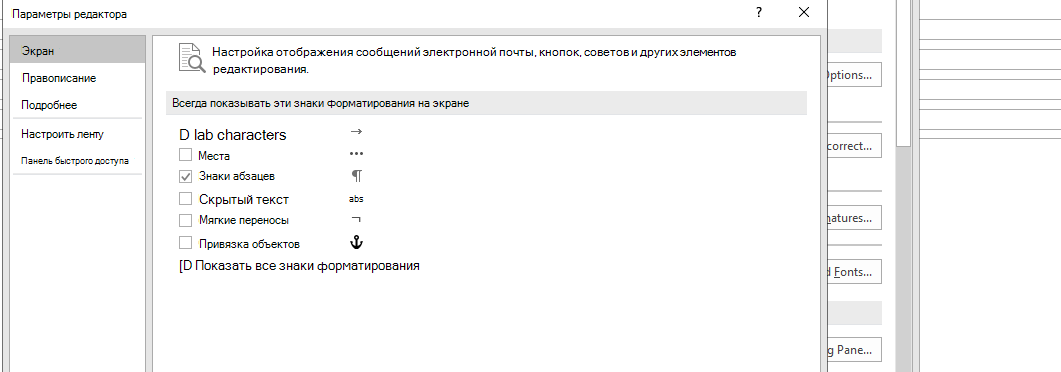
- В новом сообщении электронной почты выберите Параметры >параметры >Почта >параметры редактора >Экран.
- Убедитесь, что на экране есть знаки форматирования, которые должны быть на экране.
Примечание: Параметры, выбранные здесь, будут сохраняться для всех новых сообщений электронной почты, которые вы создаете в Outlook, ответов и переадранных сообщений, а также для текста текста встреч, собраний, событий, карточек контактов и задач.
Как удалить формы из документа?
Добрый день.
Подскажите пожалуйста как удалить все формы из документа, включая текст в формах?
P.S. Понятно что можно вручную выделить и удалить, но это муторно когда их много.
Вложения
| 479_2-480.docx (16.4 Кб, 9 просмотров) |
Лучшие ответы ( 2 )
94731 / 64177 / 26122
Регистрация: 12.04.2006
Сообщений: 116,782
Ответы с готовыми решениями:
Как удалить поле со списком при защите документа?
Здравствуйте! У меня возникли 2 вопроса при работе с полем со списком. 1) как увеличить.
Как изменить текст надписи формы документа при записи документа
Здравствуйте уважаемые, у меня простой вопрос — как мне при записи документа изменить надпись на.

С формы списка документа изменить данные самого документа 1С 8.2 Управляемое приложение
Есть документ ЗаказКлиента с формой документа и с формой списка (формы управляемые). Есть у.
Как удалить одну из процедур формы из другой процедуры той же формы
Еще раз доброго здравия. Слышал, что подобное можно делать. То есть вообще можно так сказать.
5989 / 3186 / 714
Регистрация: 23.11.2010
Сообщений: 10,647
Сообщение было отмечено Azrailll как решение
Решение
Мне кажется это уже не формы.
Откройте в своем документе стили, используемые в этом документе.
Начиная с верхнего можно выделять места, где эти стили применяются и удалять выделенное
Или кто-нибудь макрос напишет
Регистрация: 20.01.2016
Сообщений: 28
 Сообщение от Fairuza
Мне кажется это уже не формы.
Откройте в своем документе стили, используемые в этом документе.
Начиная с верхнего можно выделять места, где эти стили применяются и удалять выделенное
Или кто-нибудь макрос напишет
Спасибо за ответ. Действительно через стиль я без проблем могу удалить текст внутри формы (с помощью поиска и замены).
5989 / 3186 / 714
Регистрация: 23.11.2010
Сообщений: 10,647
Сообщение от Azrailll
с помощью поиска и замены
видите в контекстном меню есть выделить все вхождения стиля, просто удалить выделенное
Там еще удаляется и верхняя черта — тоже какой-то стиль
Нижнюю черту уже искать не стала, поройтесь сами
Добавлено через 3 минуты
Уточнение: удалить выделенное в тексте, а не удалить стиль в контекстном меню
Регистрация: 05.09.2013
Сообщений: 21
Вопрос актуален!
Есть у меня анкета. Хочу сделать электронный вид с формой и печатный, с подчеркиваниями для ввода текста. Можно ли как-то решить эту проблему одним махом, чтоб не делать документ два раза? Т.е. когда нужно печатать, все формы скрыть.
Или не все, а частично, т.к. элемент «Флажок» в виде пустого квадратика вполне нормально смотрится и в электронной и в печатной версии
5989 / 3186 / 714
Регистрация: 23.11.2010
Сообщений: 10,647
Сообщение от minvareg
все формы скрыть
что скрыть при печати, подчеркнутое красным?
Регистрация: 05.09.2013
Сообщений: 21
Сообщение от Fairuza
что скрыть при печати, подчеркнутое красным?
Да, элементы ввода, которые в электронном виде бы использовались. а в печатном не нужны
5989 / 3186 / 714
Регистрация: 23.11.2010
Сообщений: 10,647
Делайте текст скрытым, в параметрах укажите на экране показывать скрытый текст, а при печати его не должно быть видно или явно указать не печатать скрытый текст.
По картинке сложно давать рекомендации.
Регистрация: 20.01.2016
Сообщений: 28
minvareg, Если что, текст делается скрытым в свойствах шрифта (галочка на «скрытый»).
В моем вложении, действительно, скорее стили использовались.
Но для форм вопрос все еще актуален: как от них избавиться?
Дело в том, что если конвертировать docx в другие форматы то все лишнее будет вылезать.
5989 / 3186 / 714
Регистрация: 23.11.2010
Сообщений: 10,647
Azrailll, надо включить Инспектор документов и там смотреть
Регистрация: 20.01.2016
Сообщений: 28
Сообщение от Fairuza
Azrailll, надо включить Инспектор документов и там смотреть
Хм, я не нашел в Инспекторе документов категорию для проверки наличия форм.
Вы не могли бы подсказать поподробнее?
5989 / 3186 / 714
Регистрация: 23.11.2010
Сообщений: 10,647
Azrailll, вроде с 2013 или 2016 начинается
Сообщение от Azrailll
если конвертировать docx в другие форматы
в какие, например
Добавлено через 12 минут
Давайте я порассуждаю, а Вы поправите если что не так.
У Вас есть документ с формой для заполнения, после заполнения с ним что-то происходит, т.е. данные куда-то вставляются. Теперь Вы хотите этот документ куда-то отправить или что-то с ним сделать (?) и не хотите, чтобы в нем отражалась форма.
Форма, по сути код, получается Вам надо удалить все макросы в документе?
Регистрация: 20.01.2016
Сообщений: 28
Сообщение от Fairuza
Давайте я порассуждаю, а Вы поправите если что не так.
У Вас есть документ с формой для заполнения, после заполнения с ним что-то происходит, т.е. данные куда-то вставляются. Теперь Вы хотите этот документ куда-то отправить или что-то с ним сделать (?) и не хотите, чтобы в нем отражалась форма.
Форма, по сути код, получается Вам надо удалить все макросы в документе?
Формы — это элементы управления. Желание избавиться от них может возникнуть, когда вы захотите конвертировать документ для чтения, например, в электронную книгу.
На самом деле, они редко встречаются в объемных документах, так что это скорее теоретический интерес.
P.S. У меня word 2013 там нет в Инспекторе документов проверки наличия форм.
Начало и конец формы в Word: как удалить

Microsoft Word — один из самых популярных текстовых редакторов, который широко используется в офисной работе. Возможности программы включают создание и редактирование документов, включающих формы и вопросники. Однако, иногда пользователи сталкиваются с необходимостью удалить начало и конец формы, например, при изменении структуры документа или его форматировании.
В этой статье мы расскажем вам, как удалить начало и конец формы в Word, используя пошаговую инструкцию. Для начала, откройте документ в Word и найдите в нем форму или вопросник, с которым вам необходимо работать.
Примечание: перед тем, как удалять начало и конец формы, сделайте резервную копию документа, чтобы в случае ошибки можно было вернуться к исходному состоянию.
Шаг 1: выделите начало формы. Для этого поставьте курсор в начале формы и затем зажмите левую кнопку мыши. Выделите весь текст начала формы, который вы хотите удалить. После этого отпустите кнопку мыши.
Шаг 2: удалите выделенный текст. Нажмите на клавиатуре кнопку «Delete» или «Backspace». Будьте внимательны и уверены в свои действиях, так как удалить текст невозможно будет восстановить.
***Примечание:*** Обратите внимание, что после удаления начала формы, она может стать поврежденной или неправильно форматированной. Поэтому перед удалением начала формы рекомендуется внимательно ознакомиться с документом и убедиться, что вы удаляете именно то, что необходимо.
Подготовка к удалению начала и конца формы в Word
Перед тем как приступить к удалению начала и конца формы в Word, необходимо выполнить несколько предварительных шагов. Вот что стоит сделать:
- Открыть документ с формой — найдите и откройте документ Word, в котором содержится форма, начало и конец которой вы хотите удалить. Если вы еще не создали такую форму, то создайте ее в соответствии с вашими потребностями.
- Разобраться в структуре формы — перед удалением начала и конца формы, важно понимать ее структуру. Просмотрите весь документ, чтобы идентифицировать разделы, которые вы хотите удалить. Обратите внимание на метки, поля ввода и другие элементы формы, чтобы быть уверенным, что не удалите ничего важного.
- Создать резервную копию документа — прежде чем делать какие-либо изменения в документе, рекомендуется создать резервную копию. Это поможет избежать потери данных или возможности вернуться к исходному состоянию, если что-то пойдет не так. Сохраните копию документа на вашем компьютере или на внешнем носителе.
Когда вы выполнили эти предварительные шаги, вы готовы приступить к удалению начала и конца формы в Word.
Проверка наличия формы в документе
Перед тем как приступить к удалению начала и конца формы в Word, необходимо убедиться, что документ содержит форму. Для этого следуйте инструкциям ниже:
- Откройте документ в Microsoft Word.
- Просканируйте документ визуально, чтобы убедиться, что он содержит форму.
- Проверьте наличие отличительных элементов, указывающих на наличие формы, таких как поля для ввода текста, флажки, радиокнопки, выпадающие списки и т.д.
- Постоянно проверяйте заголовки, подписи и инструкции, которые могут указывать на то, что документ содержит форму.
- Если у вас есть подозрение на наличие формы, но вы не можете найти ее, вы можете воспользоваться функцией поиска в Word. Чтобы это сделать, нажмите Ctrl + F и введите ключевые слова, связанные с формой, например «форма», «регистрация», «анкета» и т.д. Word выделит все совпадения в документе.
Если после выполнения этих шагов вы уверены, что документ содержит форму, вы можете продолжить с удалением начала и конца формы в Word.
Создание резервной копии документа
Изготовление резервной копии вашего документа является важным шагом, который обеспечивает сохранность ваших данных в случае утери или повреждения основного документа. Чтобы создать резервную копию документа в Word, следуйте этим простым инструкциям.
- Откройте документ. Запустите Microsoft Word и откройте документ, для которого вы хотите создать резервную копию.
- Выберите «Сохранить как». Нажмите на кнопку «Файл» в верхнем левом углу окна и выберите «Сохранить как» из выпадающего меню.
- Укажите расположение и имя файла. В открывшемся окне «Сохранить как» выберите папку, в которой вы хотите сохранить резервную копию, и введите имя файла.
- Выберите формат файла. Ниже поля ввода имени файла выберите нужный формат файла для резервной копии. Наиболее распространенными форматами являются .docx (для новых версий Word) и .doc (для более старых версий Word).
- Нажмите «Сохранить». После того, как вы указали расположение, имя файла и формат, нажмите кнопку «Сохранить», чтобы создать резервную копию документа.
Теперь у вас есть резервная копия вашего документа. Рекомендуется сохранять резервные копии на внешних носителях, таких как флеш-диски, жесткие диски или в облачном хранилище, чтобы обеспечить дополнительную защиту данных. Помните, что создание регулярных резервных копий является хорошей практикой для поддержания безопасности ваших документов.
Открытие формы для редактирования
После создания формы в Word, откройте ее для редактирования, чтобы внести необходимые изменения или дополнения.
Чтобы открыть форму для редактирования в Word, выполните следующие действия:
- Запустите программу Microsoft Word на вашем компьютере.
- В верхней части экрана найдите и нажмите на кнопку «Открыть» или используйте сочетание клавиш Ctrl + O.
- В диалоговом окне «Открыть» найдите и выберите файл с формой, который вы хотите открыть.
- После выбора файла, нажмите на кнопку «Открыть» в правом нижнем углу диалогового окна.
После выполнения этих шагов, выбранная форма будет открыта в режиме редактирования, и вы сможете вносить необходимые изменения, например, добавлять, удалять или изменять поля, текст и другие элементы формы.
Обратите внимание, что после открытия формы в режиме редактирования, вы можете сохранить изменения при помощи команды «Сохранить» или используя сочетание клавиш Ctrl + S.
Удаление начала формы
Чтобы удалить начало формы в Word, следуйте этим шагам:
- Откройте документ Word, в котором находится форма, которую вы хотите изменить.
- Найдите начало формы, которую вы хотите удалить. Обычно оно находится в верхней части документа перед основным контентом.
- Выделите весь текст или элементы формы, начиная с начала формы и заканчивая местом, где она заканчивается.
- Нажмите правую кнопку мыши на выделенной области и выберите «Вырезать» или используйте сочетание клавиш Ctrl + X.
- Курсор переместится в начало документа. Если нужно, прокрутите страницу вверх, чтобы увидеть начало документа.
- Нажмите правую кнопку мыши в начале документа и выберите «Вставить» или используйте сочетание клавиш Ctrl + V.
После выполнения этих шагов, начало формы будет удалено из документа Word. Убедитесь, что после удаления начала формы, остальной контент в документе остается неповрежденным.
Удаление конца формы
После того, как вы удалили начало формы в Word, вы также можете удалить конец формы для полного удаления всей формы из документа.
Чтобы удалить конец формы, следуйте этим шагам:
- Откройте документ Word, в котором находится форма.
- Найдите место в документе, где заканчивается форма. Обычно это после последнего поля или кнопки формы.
- Выделите все элементы формы, которые находятся после заканчивающего элемента.
- Нажмите клавишу Delete или Backspace, чтобы удалить выделенные элементы формы.
- Убедитесь, что все элементы формы были удалены, и сохраните изменения в документе Word.
Примечание: Удаление конца формы может привести к изменению форматирования документа или удалению других содержимых элементов, находящихся после формы. Убедитесь, что вы выделяете только элементы формы, которые вы хотите удалить, и сохраняйте резервную копию документа перед удалением.
Создание форм, предназначенных для заполнения или печати в приложении Word
Чтобы создать в Word форму, которую могут заполнить другие, начните с шаблона или документа и добавьте элементы управления содержимым. К таким элементам относятся, например, флажки, текстовые поля, элементы выбора даты и раскрывающиеся списки. Если вы знакомы с базами данных, вы можете даже связывать элементы управления содержимым с данными.
Отображение вкладки «Разработчик»
Если вкладка «Разработчик» не отображается на ленте, см. раздел Отображение вкладки «Разработчик».
Откройте шаблон или пустой документ, на основе которого будет формироваться форма.
Для экономии времени начните с шаблона формы или начните с нуля с пустого шаблона.
Создание формы на основе шаблона
- Перейдите к пункту Файл >Новый.
- В поле Поиск шаблонов в сети введите Формы или тип нужной формы и нажмите клавишу ВВОД.
- Выберите шаблон формы, а затем выберите Создать или Скачать.
Создание формы на основе пустого документа
- Перейдите к пункту Файл >Новый.
- Выберите Пустой документ.
Добавьте содержимое в форму
Перейдите в раздел Разработчик и выберите элементы управления для добавления в документ или форму. Чтобы удалить элемент управления содержимым, выберите его и нажмите кнопку DELETE. После вставки свойств элементов управления можно настроить свойства.
Примечание: Форму с элементами управления содержимым можно распечатать, однако поля вокруг них напечатаны не будут.
Вставка текстового элемента управления
В элементе управления содержимым «форматированный текст» пользователи могут выделять текст полужирным шрифтом или курсивом, а также вводить несколько абзацев текста. Чтобы ограничить возможности пользователей, вставьте элемент управления содержимым «обычный текст».
- Щелкните или коснитесь места, куда вы хотите вставить элемент управления.
- Выберите Разработчик >Управление содержимым форматированного текста
 или Управление содержимым обычного текста
 .
.
Чтобы задать определенные свойства элемента управления, см. раздел Установка или изменение свойств элементов управления содержимым.
Вставка элемента управления «рисунок».
Элемент управления «рисунок» часто используется в шаблонах, однако его можно добавить и в форму.

- Щелкните или коснитесь места, куда вы хотите вставить элемент управления.
- Выберите Разработчик >Управление содержимым изображений.
Чтобы задать определенные свойства элемента управления, см. раздел Установка или изменение свойств элементов управления содержимым.
Вставка элемента управления «стандартный блок»
Используйте стандартные блоки, когда хотите предоставить пользователям возможность выбрать определенный блок текста. Например, элементы управления стандартными блоками полезны, когда вам нужно добавить другой шаблонный текст в зависимости от конкретных требований контракта. Вы можете создать для каждого варианта элемент управления содержимым «форматированный текст» и поместить их все в элемент управления «стандартный блок», который будет служить контейнером.
- Щелкните или коснитесь места, куда вы хотите вставить элемент управления.
- Перейдите в раздел РазработчикЭлемент управления содержимым галереи стандартных блоков
 (или Элемент управления содержимым стандартных блоков).
 - Выберите Разработчик и элементы управления содержимым для стандартного блока.
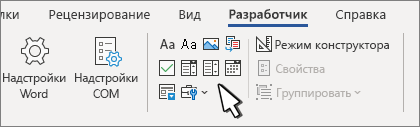
- Щелкните или коснитесь места, куда вы хотите вставить элемент управления.
Чтобы задать определенные свойства элемента управления, см. раздел Установка или изменение свойств элементов управления содержимым.
Вставка поля со списком или раскрывающегося списка
В поле со списком пользователи могут выбрать один из предложенных вами пунктов или ввести собственный вариант. В раскрывающемся списке пользователи могут только выбрать один из имеющихся пунктов.
- Перейдите в раздел Разработчик >Управление содержимым поля со списком
 или Управление содержимым раскрывающегося списка
 .
. - Выберите элемент управления содержимым, а затем выберите Свойства.
- Чтобы создать список вариантов, выберите Добавить в разделе Свойства раскрывающегося списка.
- Введите вариант в поле Отображаемое имя, например Да, Нет или Возможно. Повторяйте этот шаг до тех пор, пока все нужные вам значения не окажутся в раскрывающемся списке.
- При необходимости задайте остальные свойства.
Примечание: Если установить флажок Содержимое нельзя редактировать, пользователи не смогут изменять выбранные пункты.
Вставка элемента управления «выбор даты»

- Щелкните или коснитесь того места, где вы хотите вставить элемент управления выбора даты.
- Выберите Разработчик >Управление содержимым средства выбора даты.
Чтобы задать определенные свойства элемента управления, см. раздел Установка или изменение свойств элементов управления содержимым.
Вставка флажка

- Щелкните или коснитесь того места, где вы хотите вставить элемент управления «флажок».
- Выберите Разработчик >Элемент управления содержимым «флажок».
Чтобы задать определенные свойства элемента управления, см. раздел Установка или изменение свойств элементов управления содержимым.
Использование устаревших элементов управления формы
Элементы управления формы прежних версий предназначены для совместимости с предыдущими версиями Word и состоят из традиционной формы и элементов управления Active X.

- Щелкните или коснитесь того места, где вы хотите вставить традиционный элемент управления.
- Перейдите в раскрывающийся список Разработчик >Формы прежних версий.
- Выберите нужный элемент управления в разделе Формы предыдущих версий или Элементы ActiveX.
Установка или изменение свойств элементов управления содержимым
У каждого элемента управления содержимым есть параметры, которые можно установить или изменить. Например, для элемента управления «Выбор даты» вы можете выбрать различные форматы отображения даты.
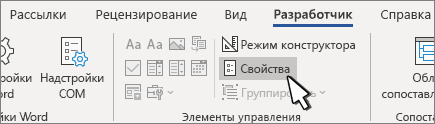
- Выберите элемент управления содержимым, который вы хотите изменить.
- Перейдите в раздел Разработчик >Свойства.
- Измените нужные свойства.
Добавить защиту формы
Если вы хотите ограничить возможности редактирования или форматирования формы пользователями, воспользуйтесь командой Ограничить редактирование.
- Откройте форму, которую хотите заблокировать или защитить.
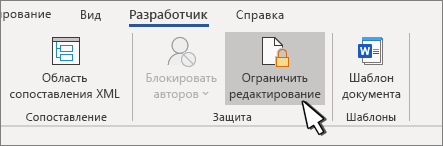
- Выберите Разработчик >Ограничить правку.
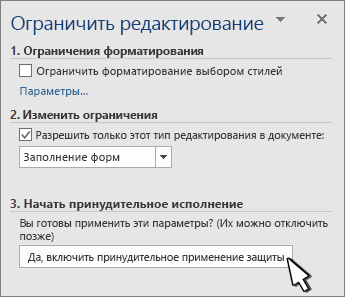
- После выбора ограничений выберите Да, начать применение защиты.
Дополнительный совет:
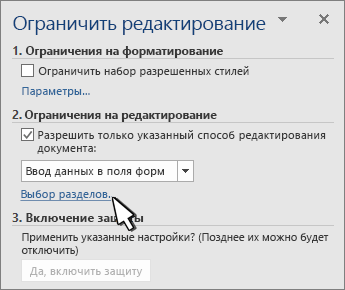
Если вы хотите защитить только части документа, разделите его на разделы и защитите только определенные разделы.
Для этого выберите Выбрать разделы на панели Ограничить правку. Дополнительные сведения о разделах см. в разделе Вставка разрыва раздела.
Отображение вкладки «Разработчик»
Если вкладка «Разработчик» не отображается на ленте, см. раздел Отображение вкладки «Разработчик».
Откройте шаблон или используйте пустой документ
Чтобы создать в Word форму, которую могут заполнить другие, начните с шаблона или документа и добавьте элементы управления содержимым. Элементы управления содержимым включают в себя такие элементы, как флажки, текстовые поля и раскрывающиеся списки. Если вы знакомы с базами данных, вы можете даже связывать элементы управления содержимым с данными.
Создание формы на основе шаблона
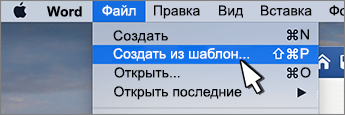
- Выберите Файл >Создание из шаблона.
- В области поиска введите форму.
- Дважды щелкните нужный шаблон.
- Выберите Файл >Сохранить как, и выберите место для сохранения формы.
- В области Сохранить как введите имя файла и выберите Сохранить.
Создание формы на основе пустого документа
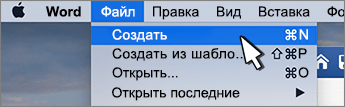
- Перейдите в раздел Файл >Новый документ.
- Выберите Файл >Сохранить как.
- В области Сохранить как введите имя файла и выберите Сохранить.
Добавьте содержимое в форму
Перейдите в раздел Разработчик и выберите элементы управления для добавления в документ или форму. Чтобы удалить элемент управления содержимым, выберите его и нажмите кнопку DELETE. Вы можете установить параметры для элементов управления после вставки. В меню «Параметры» можно добавить макросы входа и выхода для запуска при взаимодействии пользователей с элементами управления, а также элементы списка для полей со списком,
Добавление элементов управления содержимым в форму
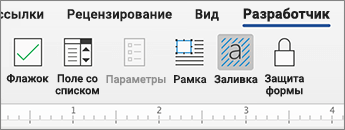
- В документе щелкните или коснитесь того места, где нужное добавить элемент управления содержимым.
- В разделе Разработчик выберите Текстовое поле, Флажок или Поле со списком.
- Чтобы задать определенные свойства для элемента управления, выберите Параметры, и настройте .
- Повторите шаги 1–3 для каждого из элементов управления, который хотите добавить.
Настройка параметров
Параметры позволяют устанавливать общие параметры, а также управлять конкретными параметрами. Выберите элемент управления, а затем выберите Параметры, чтобы настроить или внести изменения.
- Установите общие свойства.
- Выбор макроса для запуска позволяет выбрать записанный или пользовательский макрос для запуска при Входе илиВыходе из поля.
- Закладка Укажите уникальное имя или закладку для каждого элемента управления.
- Вычислять при выходе Это заставляет Word запускать или обновлять любые вычисления, такие как общая стоимость, когда пользователь выходит из поля.
- Добавить текст справки Предоставьте подсказки или инструкции для каждого поля.
- ОК Сохраняет параметры и закрывает панель.
- Отмена Забывает изменения и закрывает панель.
- Тип Выберите форму «Обычный текст», «Число», «Дата», «Текущая дата», «Текущее время» или «Вычисление».
- Текст по умолчанию задает необязательный текст инструкций, отображаемый в текстовом поле до ввода пользовательского текста в поле. Установите включенное текстовое поле, чтобы разрешить пользователю вводить текст в поле.
- Максимальная длина устанавливает длину текста, который может ввести пользователь. Значение по умолчанию — Не ограничено.
- Формат текста может указывать, будет ли текст автоматически форматироваться в верхнем регистре, нижнем регистре, с первой заглавной буквой, или в заглавном регистре.
- Текстовое поле включено Позволяет пользователю вводить текст в поле. Если есть текст по умолчанию, пользовательский текст заменяет его.
- Значение по умолчанию Выберите между Не отмечено или Отмечено по умолчанию.
- Размер флажка Установите размер Точно или Автоматически, чтобы изменять размер по мере необходимости.
- Флажок включен Позволяет пользователю пометить или очистить текстовое поле.
- Элемент раскрывающегося меню Введите строки для элементов списка. Нажмите + или ВВОД, чтобы добавить элемент в список.
- Элементы в раскрывающемся списке Отображает текущий список. Выберите элемент и используйте стрелки вверх или вниз, чтобы изменить порядок. Нажмите — чтобы удалить выбранный элемент.
- Раскрывающееся меню включено Позволяет пользователю открыть поле со списком и сделать выбор.
Защитите форму.
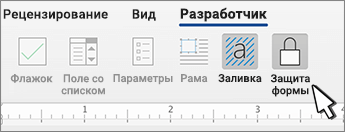
- Перейдите в раздел Разработчик >Защита формы.
Примечание: Чтобы снять защиту с формы и продолжить правку, снова выберите Защитить форму.
Проверка формы (необязательно)При необходимости вы можете проверить форму, прежде чем распространять ее.
- Защитите форму.
- Откройте форму еще раз, заполните ее обычным способом и сохраните как копию.
Отображение вкладки «Разработчик»
- В правой части ленты выберите , а затем выберите Параметры ленты.
- В разделе Настройка, выберите Разработчик .
Откройте шаблон или документ, на основе которого будет формироваться форма
Вы можете можно начать работу с пустого документа и создать собственную форму с нуля. Чтобы сэкономить время, можно использовать шаблон.
- Выберите Файл >Создание из шаблона.
- На левой панели разверните Веб-шаблоны и выберите Формы.
- Дважды щелкните шаблон формы, который нужно использовать.
Добавление элементов управления содержимым в форму
- В документе щелкните место, куда нужно добавить элемент управления содержимым.
- На вкладке Разработчик в разделе Элементы управления формой выберите Текстовое поле, Флажок, или Поле со списком.
- Чтобы задать определенные свойства для элемента управления, выберите Параметры и настройте нужные свойства.
Примечание: Чтобы составить раскрывающийся список для поля со списком, выберите заполнитель поля, щелкните Параметры и добавьте в список нужные пункты.
Добавьте пояснительный текст (необязательно)
Пояснительный текст (например, «введите имя») в текстовом поле позволит сделать форму более удобной. По умолчанию текстовое поле остается пустым, но вы можете добавить в него текст.
- Выберите элемент управления текстовым полем, к которому нужно добавить пояснительный текст.
- На вкладке Разработчик в разделе Элементы управления формой выберите пункт Настройки.
- В поле Текст по умолчанию введите текст инструкции.
- Проверьте, выбран ли пункт включить заливку, и выберите ОК.
Защитите форму.
- На вкладке Разработчик в разделе Элементы управления формой выберите Защитить форму.
Примечание: Чтобы снять защиту формы и продолжить редактирование, щелкните Защита формы еще раз.
Проверка формы (необязательно)
При необходимости вы можете проверить форму, прежде чем распространять ее.
- Защитите форму.
- Откройте форму еще раз, заполните ее обычным способом и сохраните как копию.
Создание заполняемых форм недоступно в Word в Интернете.
Вы можете создать форму в настольной версии Word, следуя инструкциям в разделе Создание заполняемой формы.
Когда вы сохраните документ и откроете его в Word в Интернете, то увидите внесенные изменения.