
Карта памяти и системный диск находятся на одном разделе что делать андроид
[Советы] Полезно знать: Установка приложений на SD-карту (Без ROOT)
 3 дня подряд
 7 дней подряд
 Автор колонки
 250 000 пользователей
 300 000 пользователей
 Лучшие моменты 2018
Ответить
Новая тема

Подробнее Обновить

Xiaomi Comm APP
Получайте новости о Mi продукции и MIUI
Рекомендации

Изменить
Как переместить Android приложения из внутренней памяти на SD карту [Инструкция]
Без лишних слов сразу переходим к подробной инструкции. Сразу предупреждаем, что вы должны быть внимательными в последовательности действий, потому что может быть все кажется простым, а результат зависит даже от самых незначительных действий. Тут вы должны правильно выбрать инструменты, microSD карту и быть максимально внимательными.
Зачастую карта памяти в Android устройстве имеет один раздел с форматированием FAT32 или FAT. Но нам для работы с приложениями необходимо, чтобы на misroSD карте было 2 раздела – первый будет содержать хранимые данные, а на второй мы будем устанавливать и перемещать приложения. Еще раз отметим – именно второй (!) раздел используется для установки на него программ.
Важно знать, что начиная с Android 2.2, в системе есть возможность для переноса программ и игр на карту памяти, но другие более древние Android устройства так и остаются ограниченными в этой возможности. Поэтому вам либо нужно перепрошивать Android устройство, либо уже использовать проверенный сторонний софт.
Что ж, будем работать с самым доступным вариантом, а для этого нужны 2 программы. Первая программа необходима для создания/удаления разделов на карте памяти, а вторая программа – уже для переноса приложений на miroSD карту.
Для начала подготовим нашу карту памяти к работе. То есть будем работать с первой программой.
Есть множество однотипных утилит, которые позволяют управлять разделами на карте памяти, но возьмем самую простую — MiniTool Partition Wizard Home Edition. Скачать ее можете по данной ссылке .
Эта программа работает с любой из Windows системой и нам необходимо лишь установить эту утилиту и иметь под рукой кардридер.
Итак, перед тем, как приступить к работе с картой памяти, вам нужно сохранить все данные, которые вы уже на нее записали, так как во время работы карта будет заново отформатирована.
1. Скачайте и установите программу. Затем вам понадобится карта памяти, которой вы будете пользоваться и вставьте ее в подготовленный кардридер, чтобы компьютер определил карту как подключенный съемный диск.
2. Теперь удалите ВСЕ разделы на карте. Запустите MiniTool Partition, сделайте бэкап данных, которые есть на карте (если они вам необходимы). В окне программы внизу вы увидите все диски, подключенные к ПК. Среди них обязательно должна быть подключенная microSD карта. К примеру:
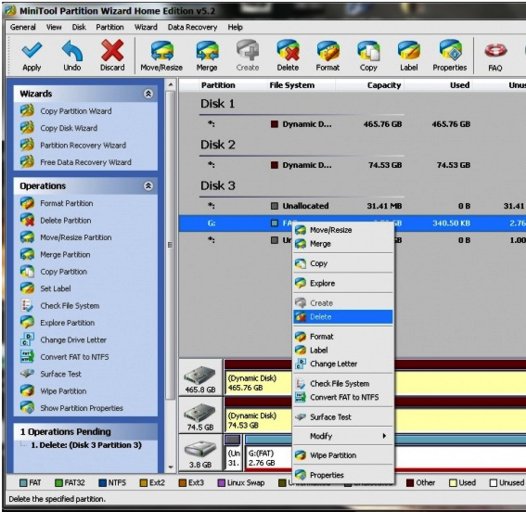
Сделайте правый клик мыши по разделу на карте и выберите пункт меню «Delete», то есть удалите раздел.
Главное случайно не перепутайте и не удалите совершенно другой диск!
3. Теперь пора создать новый раздел на карте памяти для данных, которые в будущем будут копироваться уже в Android. Кликните мышью по карте в окне программы, выберите в контекстном меню на пункте «Create».
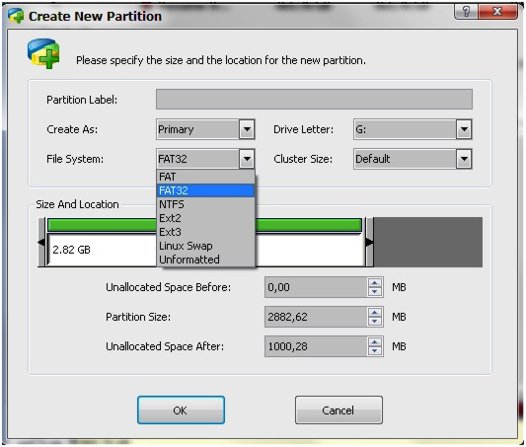
4. Теперь настал черед для создания раздела, куда будем переносить приложения и устанавливать их. Снова кликаем правой кнопкой по карте памяти и выбираем в пункте меню «Create As» вариант «Primary», в «File System» – «FAT» (для раздела не более 2Гб) или «FAT32» (без ограничения по размеру памяти). Жмем «Ok».
5. После предварительных установок настал момент подтвердить нажатием на «Apply». Теперь MiniTool Partition Wizard Home Edition отформатирует карту памяти и создать необходимые разделы.
Во время установок необходимых параметров MiniTool Partition Wizard не делает изменений на карте памяти до тех пор, пока вы не подтвердите их, а до тех пор можете отменить все действия нажатием на «Undo» либо «Discard».
Что ж, мы подготовили карту и ее можно установить в Android смартфоне. Можно спокойно переносить приложения на карту, но перед этим нужно скачать приложение Link2SD и установить его на Android устройстве.
Снова предупреждаем о важном пункте – вы обязательно должны получить root-права.
После установки приложение Link2SD использует второй раздел на microSD карте и открывает операционке доступ к нему.
Приложение очень простое в работе. Во время первого запуска на экране Android смартфона вы увидите окно с выбором типа файловой системы для второго раздела карты. Нужно обязательно выбрать тот же раздел, который вы выбирали, когда готовили карту памяти в программе MiniTool Partition Wizard Home Edition. Затем приложение попросит предоставить root-права, на что нужно дать утвердительный ответ. Сразу после получения root-прав Link2SD создаст точку монтирования второго раздела в системе, после чего нужно будет перезагрузить Android устройство.
После перезагрузки можете уже переносить установленные приложения на microSD карту.
1. Запускаем приложение Link2SD и видим на экране полный список установленных приложений.
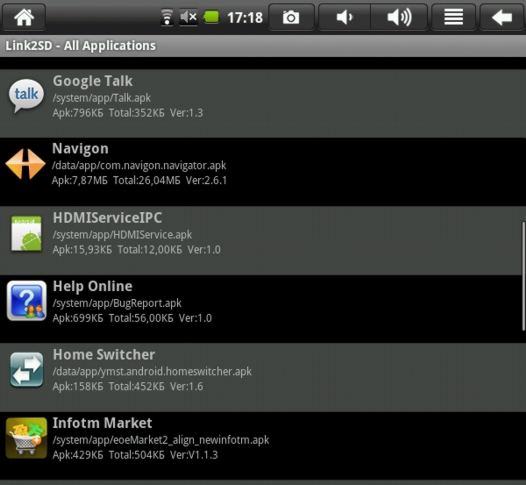
2. Тапните по приложению, которое хотите перенести на карту памяти и в окне выберите пункт «Create Link».
3. Теперь в открывшемся окне можно выбрать вариант переноса приложения. Лучше всего перенести само приложение и все кэш файлы к нему – команда «Link davlik-cache file too», затем подтвердите выбор.
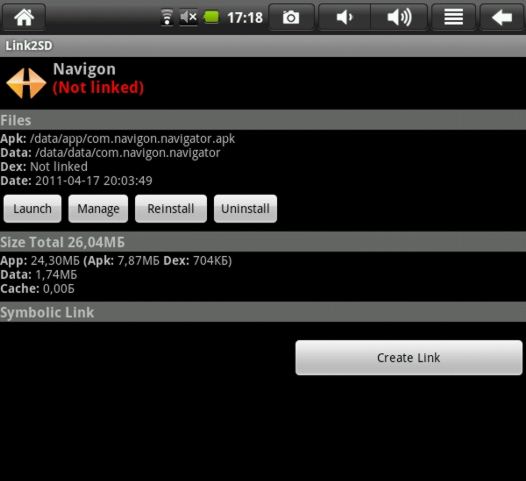
4. Приложение на несколько секунд притормозит ваш Android смартфон пока будет переносить приложение и данные на карту. Если процесс пройдет успешно, то вы увидите «application linked to SD card».
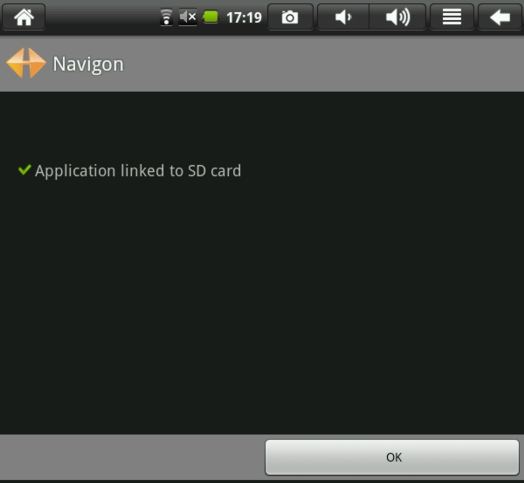
5. Жмите на «Ok» и можно закрывать программу Link2SD. Приложение, которое вы перенесли на SD карту теперь будет работать, как и раньше, но находится на карте памяти. Каждое из приложений, перенесенных на карту будут отмечаться в Link2SD отметкой.
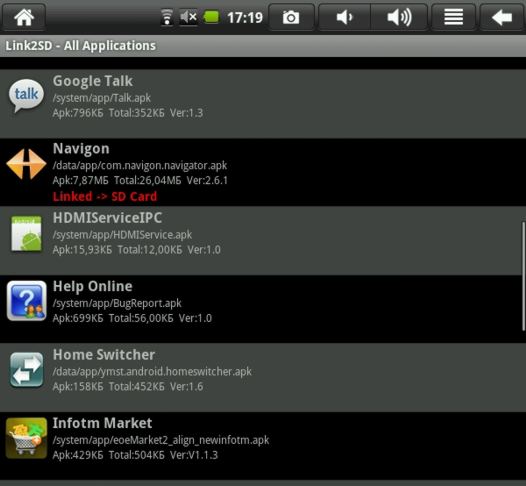
Заметим, что не все программы или игры можно перенести на SD карту, а если и можно перенести, то не факт, что приложение будет работать корректно. Тогда лучше такое приложение перенести обратно на внутреннюю память Android устройства командой «Remove Link». Кстати, если вы обновите установленные и перенесенные приложения, то обновление встанет снова на внутреннюю память. Перенести программу придется заново, но Link2SD сделает это автоматически.
При вставке пишет что нельзя перенести,т.к. системный диск т карта памяти находятся в одном разделе версия 4.4.4
Мы Вам помогли? Помогите своим друзьям и нам!(?) Поделитесь ответом:
Похожие вопросы
- ЕЖЕНЕДЕЛЬНЫЙ ОБЗОР
- ФОРУМ
© 2010—2022 Android-Help.ru | Размещение рекламы | Контактная информация
При использовании любых материалов с сайта обязательно указание https://android-help.ru в качестве источника.
Все авторские и исключительные права в рамках проекта защищены в соответствии с положениями 4 части Гражданского Кодекса Российской Федерации.
Похожие публикации:
- Какие функции реализуют операторы freqs feedback
- Какое максимальное количество субконто предусмотрено для счета
- Какое число будет записано в ячейку b2 после ввода формул
- Почему включается ноутбук при закрытой крышке
Андройд.» Карта памяти и системный диск находятся на одном разделе» Почему? Как исправить?
Андройд.» Карта памяти и системный диск находятся на одном разделе» Почему? Как исправить?
Голосование за лучший ответ
Сделай скрин, в настройках, память, или в диспечери задач
Ч.Р.Ученик (98) 6 лет назад


Klaus Hoffmann Мыслитель (7222) На третем скрине видно, что карта 4гб и она пуста, а в памяти телефона, осталось места 3.93гб, общий обьём не видно, но видно что два разных раздела памяти
Похожие вопросы
карта памяти и системный диск находятся на одном разделе
«карта памяти и системный диск находятся на одном разделе» что значит? Хотел перемесиить приложения с телефона на карту памяти т. к. при загрузке вче сохраняется на внутренний накопитель, а приложение для перемещения выдает такую надпись.
Голосование за лучший ответ
Видимо приложение выбирает «не ту» карту.
Похожие вопросы
Ваш браузер устарел
Мы постоянно добавляем новый функционал в основной интерфейс проекта. К сожалению, старые браузеры не в состоянии качественно работать с современными программными продуктами. Для корректной работы используйте последние версии браузеров Chrome, Mozilla Firefox, Opera, Microsoft Edge или установите браузер Atom.
Как на samsung galaxy a01 перенести приложения на карту памяти
Как на samsung galaxy a01 перенести приложения на карту памяти
Обсуждение Samsung SM-A015F Galaxy A01
Samsung Galaxy A01, SM-A015FZBDSER, SM-A015F/DS, SM-A015G/DS
Описание | Обсуждение » | Покупка »
Внешний вид
Размеры: 146.2 x 70.9 x 8.3 мм
Вес: 149 г.
Материал корпуса: пластик
Цвета: черный, синий, красный
Экран
Диагональ: 5.7
Разрешение: 1520×720
Технология: PLS TFT
Камеры
Основная: 13 Мп (F2.2) + 2 Мп (F2.4)
Фронтальная: 5 Мп (F2.2)
Операционная система
Версия: Android 10
Оболочка: One UI 2.0
Процессор
Модель: Qualcomm Snapdragon 439
Частота: 4×1.95 ГГц + 4×1.45 ГГц
Количество ядер: 8
Разрядность: 64 бит
Набор инструкций: arm-v7a
Графический процессор
Модель: Qualcomm Adreno 505
Память
Оперативная память: 2 Гб
Встроенная память: 16 Гб, поддержка карт microSD, microSDHC, microSDXC (до 512 Гб)
Сеть
Стандарты: 2G, 3G, 4G
Количество SIM-карт: 2 (Nano-SIM)
Режим работы: Попеременный
Беспроводные интерфейсы
Wi-Fi 802.11 b/g/n 2,4 ГГц
Bluetooth 4.2
Навигация
GPS, ГЛОНАСС, Beidou, Galileo
Датчики
Акселерометр, Датчик приближения, Датчик освещенности, Разблокировка по лицу
Разъемы подключений
microUSB (USB 2.0), OTG
Аккумулятор
Емкость: 3000 мАч (номинал 2920 мАч)
Тип: Li-Ion
Съемный: нет
Как перенести данные на карту памяти самсунг: обновлено
Под установкой приложений тут следует понимать стартовую инсталляцию ПО, а также перенос программ с сохранением (или без) данных.
SD-карта обладает большим объемом по сравнению со встроенной памятью смартфона (особенно устаревших моделей). Здесь будет рассмотрено несколько вариантов для разных версий ОС.
Обратите внимание! Не все ПО переносится на карту ввиду оптимизации их разработчиком для функционирования только на системной памяти.
Чистый Android 2.2–5.0
Переносить приложения в другое хранилище стало возможно, начиная с Android 2.2.
Обратите внимание! Инструкция описывает основной принцип работы, но внешний вид и расположение элементов может отличаться в зависимости от конкретной версии ОС.
- Откройте «Настройки» → «Приложения».
- Выберите приложение для переноса → «Переместить на SD-карту».
После этого система оповестит о результате такого действия.
Samsung
Для телефонов южнокорейской компании с Android до версии 6.0 инструкция немного отличается элементами меню.
-
Перейдите в «Настройки» → «Приложения».


Android 6.0 и выше
В последних версиях своей ОС Google переосмыслила принцип работы телефона с флеш-памятью. Ранее она была только переносным хранилищем, но затем ей добавили новое решение — Adoptable Storage, интегрирующее флешку с внутренней памятью. Удобство в том, что по умолчанию программы будут устанавливаться на SD-карту, а также решает проблему, когда на нее не устанавливается софт.
Минусом этой идеи является невозможность вставить флешку в компьютер для переноса файлов.
Для активации режима:
- Вставьте SD-карту в смартфон.
- В окне уведомлений выберите «SET UP» («Настроить»).
- Будет предложено два варианта: использовать флешку как переносное хранилище или интегрировать с устройством.
Обратите внимание! При выборе второго варианта флешка будет очищена и отформатирована на другую файловую систему.

Перенос файлов
Стоковые средства Android позволяют переносить не только приложения, но и файлы пользователя, в том числе мультимедиа
-
Откройте «Настройки» → «Хранилище» («Storage»).


Способ позволяет перенести большое количество файлов на флешку за один раз.
Перенос приложений с помощью AppMgr III
Полезная утилита для Android, которая позволяет удобнее переносить приложения из внутренней памяти на карту памяти, чем это реализовано в самой системе. Основной особенностью приложения является автоматическая сортировка, которая разделяет все приложения на группы в зависимости от их расположения. Работает утилита без root-прав.
- перенос приложений на карту памяти за пару кликов;
- скрытие приложений из системного меню;
- очистка кэша всех приложений одним нажатием;
- пакетное управление приложениями;
- сортировка всех установленных приложений на группы On Phone (находятся в памяти телефона и могут быть перенесены), On SD card (находятся на SD-карте) и Phone only (не могут быть перенесены из памяти телефона).
- не всегда правильно работает в новых версиях Android;
- не полностью переносит кэш на карту памяти, из-за чего основные данные приложений остаются в телефоне.


Использование внешних программ
В Play Market есть программы, выполняющие похожие действия, но в более простом виде. В качестве примера рассмотрено приложение Titanium Backup.
Важно! Для использования программы нужно обладать Root-правами. Подробнее об этом написано в статье «Получение Root-прав на Android».
- Скачайте и откройте утилиту Titanium Backup.
- Выберите «Резервные копии».

Как устанавливать приложения на SD-карту Андроид по умолчанию
Так как все приложения и файлы автоматически отправляются на внутреннюю память, то нужно перестроить это и сделать так, чтобы все устанавливалось именно на внешнюю память, которую пользователь установил в устройство заранее.
Приложения не будут устанавливаться автоматически на СД – карту до тех пор, пока пользователь не установить такую функцию в настройках. Чтобы сделать это, необходимо:
- Вставить карту внешнего накопления на устройство. Обычно отсек располагается прямо рядом с тем, где находится сим-карта;
- После установки открываем настройки. Они располагаются на главном экране телефоне. Чаще всего, выглядят как серая шестеренка, под иконкой часто находится название – «Настройки»;
- После перехода в них находим раздел, которая называется «Память». Открываем его;
- В нем мы видим весь объем задействованной памяти по двум фронтам – на внутреннем и внешнем. Находим и открываем пункт «Место настройки»;
- Открывается дополнительное окошко, в котором на выбор предоставлена СД-карта и внутренняя. Если у пользователя не было заранее установлено то, чтобы все сохранялось на СД, то у него напротив пункта «Внутренняя память» будет установлена стрелочка. Кликаем «SD-карта»;

Таким образом можно установить окончательное и автоматическое сохранение на внутренней подкорке телефона. Установка функции не означает то, что все файлы смогут перейти во владение внешней памяти. Какие могут, а какие нет – следующий вопрос.
Как перенести данные на карту памяти самсунг: обновлено

Расскажем почему не удаётся перенести файлы и другие данные на карту памяти Самсунг
Если места во внутреннем хранилище смартфона недостаточно, то нужно провести очистку и удалить ненужные фотографии, музыку, видеозаписи и прочие файлы. Вопрос, как перенести данные на карту памяти самсунг, решается довольно просто.
Для переноса данных на карту памяти самсунг удобно использовать утилиту Samsung «Мои файлы» — она похоже «Проводник» Windows. Найти эту программу можно в папке Samsung, которая находится на устройстве. Перед этим нужно будет подключить смартфон к ПК при помощи USB-интерфейса.
Как перенести данные со смартфона Самсунг на карту памяти
Открываем утилиту «Мои файлы». Выбираем пункт «Память устройства» — здесь будут видны все папки с файлами, хранящиеся во внутреннем хранилище устройства. Необходимо отыскать папки, которые занимают самое большое количество места. Для этого необходимо выделить любую папку и подождать несколько секунд — рядом с папкой отобразится квадрат или круг.
После выделения необходимого файла, в правом верхнем углу, следует кликнуть по пункту «Опции» (иконка в виде трех точек) и выбрать пункт «Свойства» или «Сведения» — если этот пункт находится в нижней части экрана, то кликать по пункту «Опции» не нужно
Место, которое папка занимает во внутреннем хранилище устройства, будет указано в пункте «Размер». Если найдена папка, которая занимает более 100 Мб, то её лучше перенести на карту памяти. В основном самые тяжелые файлы хранятся в папке «DCIM» — именно в ней по-умолчанию хранятся фотографии и видеозаписи. Загрузка по-умолчанию находятся в папке «Download»
Специально для Вас: Как перенести данные с самсунга на айфон: полный мануал
Папки «WhatsApp», «Viber», «Telegram» хранят файлы полученные файлы из чатов. Музыка хранится в папке «Music». Ручным образом решить вопрос как перенести данные на карту памяти самсунг, таким образом, гораздо дольше — придётся самостоятельно отбирать файлы, которые необходимо перенести
Чтобы переместить файлы на карту памяти через приложение «Мои файлы» следует снова выделить папку, открыть «Опции» и выбрать «Переместить», а затем — пункт «Карта памяти».Если нужно удалить файл — выбираем пункт «Удалить» соответственно.
Перемещение доступно не только для папок, но и для отдельных файлов, хранящихся в таких папках. Пункты, связанные с перемещением файлов, можно найти в нижней части экрана.
В какой папке находятся установленные приложения
По умолчанию все приложения устанавливаются во внутреннее хранилище. Название папки обычно соответствует имени приложения.
Почему не получается перенести приложение на карту памяти
Не все приложения можно перенести на карту памяти. Так нельзя скопировать системные приложения, предварительно установленные системой перенести не удастся.
Даже если приложение создано сторонним разработчиком, оно может не перенестись на съемный носитель — если разработчик не предусмотрел такую возможность.
Специально для Вас: Как с самсунга перенести данные на айфон: что делать
Как перенести приложение на карту памяти
Перенос приложения на карту памяти самсунг часто вызывает большое количество вопросов. Но на практики он решается весьма просто. Для переноса приложения следует выполнить следующие действия:
- Открыть Настройки.
- Тапнуть пункт «Приложения».
- Выбрать «Диспетчер приложений», если такого пункта нет, то просто выбираем приложение, которое необходимо перенести. он есть. Если его нет, то нужно найти в списке приложение для переноса.
- Выбираем пункт «Память», если его нет — тапаем «Перенести на карту памяти» или «Карта памяти». Проблема как перенести данные на карту памяти самсунг практически решена — после выделения необходимого файла, остаётся тапнуть «Перенести на карту памяти», либо — «Переместить».
После переноса приложения на съемный носить, оно не будет работать, если карту памяти извлечь из устройства.
У меня нет пункта «Перенести на карту памяти» или отсутствует пункт «Изменить».
Если вышеуказанные пункты отсутствуют, то, возможно, устройство не предусматривают возможность переносить приложения.
Чтобы проверить, умеет ли ваше устройство переносить приложения на карту памяти, необходимо скачать игру «Bejeweled Classic», которую можно найти в Play Маркет. После установки нужно проверить — есть ли пункт «Перенести на карту памяти» в настройках «Диспетчера приложений»
Так решается проблема как перенести данные на карту памяти самсунг — как видим, всё довольно просто. Достаточно выбрать подходящий способ переноса данных на съемный носитель.
Как перенести приложения с внутренней памяти на SD-карту на Android
Практически все телефоны и планшеты, выпущенные в 2020-2021 годах, имеют большой объем встроенной памяти, который расширяется при помощи карты microSD на 128 ГБ и более (с такими флеш-накопителями могут работать модели среднего класса и флагманы). Но среди владельцев старых и недорогих устройств с внутренним хранилищем на 16 ГБ и меньше вопрос нехватки свободного места на смартфоне стоит особенно остро. В данной статье мы подробно разберем все способы переноса приложений на карту памяти.

Инструкция предназначена как для новичков, так и для опытных пользователей, поэтому в ней рассказано о переносе приложений не только штатными средствами, но и при помощи специальных программ, требующих root-прав.
(!) Также освободить место во внутренней памяти можно, удалив системные приложения. Подробнее →
(!) Второй вариант освобождения дискового пространства подразумевает перенос медиафайлов на компьютер или в облачное хранилище для дальнейшего хранения. Узнать больше →
Как перенести приложения на карту памяти доступными средствами
(!) Информация в инструкции подана от простого к сложному: сначала представлены способы для старых версий Android, затем подробно рассказывается об объединении внутреннего хранилища и карты памяти штатными средствами новых версий Android и MIUI, а также с помощью компьютера, а в конце описаны методы, которые подойдут пользователям, уже получившим права root и установившим TWRP.
Начиная с самых ранних версий Android, в системе была доступна функция переноса на SD-карту большинства установленных приложений. Вместо нее в Android 6.0 Marshmallow появилась возможность использовать карту памяти в качестве внутреннего накопителя (этот способ также описан в статье). На смартфонах и планшетах под управлением более поздних версий Android объединение SD-карты с дисковым пространством внутреннего хранилища работает по тому же принципу. Разве что некоторые элементы интерфейса, пункты меню и разделы настроек претерпели незначительные визуальные изменения.
Перенос приложений на карту памяти штатными средствами:
Перемещение приложений на SD-карту с помощью стороннего ПО:
Перенос приложений на устройствах под управлением ранних версий Android
Рассмотрим работу стандартной функции на примере старого телефона Samsung Galaxy на базе Android 5.0:
Перейдите в «Настройки» и выберите раздел «Приложения». В зависимости от производителя и прошивки пункт может называться «Диспетчер приложений» либо «Все приложения».

Выберите скачанную игру или программу. Если приложение можно перенести, кнопка «Переместить на SD-карту» будет активной. Щелкните по ней.

Если кнопка не работает, разработчик запретил установку приложения на карту памяти и переместить его штатными средствами не получится.
Программа AppMgr III (App 2 SD) для пакетного перемещения приложений
Чтобы не открывать настройки каждой игры либо программы и не смотреть, можно их перенести или нет, воспользуйтесь утилитой AppMgr III (App 2 SD) – в ней перемещаемые приложения собраны на отдельной вкладке.

Удерживайте палец на карточках приложений, чтобы их отметить. Выберите нужные и щелкните по иконке папки вверху. В новом окне нажмите красную стрелочку, после чего попадете на страницу сведений о приложении. Чтобы перейти к настройкам следующей выбранной программы или игры, нажмите кнопку «Назад».

Также AppMgr III сообщит, какие приложения лучше не устанавливать на внешний накопитель, чтобы все их функции работали корректно.
Использование SD-карты как внутренней памяти для переноса игр и программ
Эта функция появилась в Android 6.0 и работает на Android 7 Nougat, Android 8 Oreo, Android 9 Pie, Android 10 и Android 11. Она позволяет использовать карту памяти в качестве второго накопителя. То есть флеш-карта не заменяет внутреннее хранилище, а объединяется с ним – объем встроенной памяти суммируется с объемом SD-карты. После расширения хранилища на карту памяти можно перенести фотографии, видео, музыку, файлы и, конечно же, приложения. Но есть один нюанс: чтобы перенесенные приложения работали быстро, SD-карта должна иметь высокую скорость записи.
Данные с отформатированной как внутренний накопитель карты памяти не будут прочитаны, если установить ее в другой смартфон или планшет. Чтобы использовать карту microSD в новом устройстве, придется отформатировать ее как портативный носитель.
После подключения в шторке уведомлений появится сообщение, что обнаружена новая карта памяти. Достаточно нажать кнопку «Настроить», в открывшемся окне выбрать пункт «Внутренняя память» и следовать дальнейшим указаниям. Не забудьте перенести файлы с SD-карты на другой носитель, так как они удалятся в процессе форматирования.

Подробная инструкция по настройке карты:
1. Зайдите в «Настройки» → «Хранилище» (может называться «Хранилище и USB-накопители» либо «Память»).

2. Щелкните по пункту «SD-карта».

3. Откройте меню, кликнув по трем точкам в правом верхнем углу и выберите пункт «Настройки» (в некоторых прошивках «Настройки хранилища» или «Память»).

4. Нажмите кнопку «Внутренняя память».

5. На экране появится предупреждение, что все данные, сохраненные на SD-карте, в процессе форматирования будут удалены. Поэтому сначала скопируйте их, а потом нажимайте «Очистить и отформатировать».

6. Если используется флеш-карта низкого класса (к примеру, microSD Class 6), на экране высветится сообщение, что карта памяти работает медленно.

7. Перед завершением процесса форматирования, будет предложено осуществить перенос некоторых файлов и приложений на SD-карту. Выберите нужный вариант, нажмите «Далее» и затем «Перенести».

8. В конце щелкните по кнопке «Готово».

Теперь откройте «Настройки» → «Приложения» → «Сведения о приложениях» (если данного пункта нет, переходите к следующему действию) и выберите установленную программу или игру.

Выберите подраздел «Хранилище» (может называться «Память»), потом щелкните по кнопке «Изменить» и выберите SD-карту.

В появившемся окне нажмите кнопку «Переместить» и дождитесь завершения переноса.

Перемещение приложений на флеш-карту на Android 9, 10 и 11
Процесс объединения SD-карты и внутреннего хранилища на стоковом Android 9, 10 и 11 мало чем отличается от аналогичной процедуры, выполняемой на Android 6, 7 и 8. Процесс переноса игр и программ вообще никак не изменился по сравнению с предыдущими версиями ОС. А вот некоторые элементы интерфейса в новых версиях системы подверглись редизайну.
Отформатировать карту памяти по-прежнему можно двумя способами: проведя начальную настройку только что подключенной SD-карты либо воспользовавшись встроенной функцией приложения «Настройки». В первом случае требуется раскрыть панель уведомлений, кликнуть по оповещению, содержащему текст «Нажмите, чтобы настроить», а затем выбрать «Память телефона» и следовать дальнейшим указаниям.

Если карта памяти была подключена ранее, процесс форматирования сведется к последовательному выполнению определенных действий. Вот, что от вас потребуется:
Для начала зайдите в «Настройки», перейдите в раздел «Хранилище» и выберите SD-карту. Если на этом этапе будет предложено выбрать приложение для просмотра файлов, хранящихся на карте памяти, сделайте это. Можно использовать стандартное приложение «Файлы» либо программу Google Files.

Когда откроется файловый менеджер, кликните по трем точкам в правом верхнем углу, а затем выберите пункт «Настройки хранилища» в раскрывшемся контекстном меню.

После этого выберите второй тип форматирования – «Внутренняя память» и тапните по кнопке «SD-карта:форматировать», которая отобразится на экране внутри раскрывшегося диалогового окна.

Начнется процесс форматирования карты памяти, который завершится появлением предупреждения, если подключенная карта памяти низкого класса. Ее тоже можно использовать, но перенесенные приложения в дальнейшем могут работать с задержкой.

Затем будет предложено перенести на карту памяти файлы, в том числе мультимедиа, а также некоторые приложения. Если нажать кнопку «Перенести контент», начнется процесс переноса данных. Дождитесь его завершения – на это может потребоваться некоторое время. В конце тапните по кнопке «Готово».

Если же вы хотите самостоятельно выбирать, какие приложения переносить, а какие нет, щелкните по кнопке «Перенести контент позже», а затем нажмите «Готово».

После форматирования флеш-карты приложения, загружаемые из Google Play, будут автоматически устанавливаться на внешний накопитель.
Чтобы вручную перенести игры и программы на карту памяти, откройте диспетчер приложений («Настройки» → «Приложения и уведомления» → «Показать все приложения»). Затем найдите в списке нужное приложение, раскройте его настройки и выберите подраздел «Хранилище».


Вам останется кликнуть по кнопке «Изменить», выбрать SD-карту в качестве места хранения данных приложения и нажать «Переместить» в следующем окне.


Перенос приложений на SD-карту на смартфонах Xiaomi под управлением MIUI
На смартфонах Xiaomi нельзя переносить приложения на карту памяти штатными средствами – в настройках системы нет соответствующего раздела, а в параметрах приложений не отображается требуемая кнопка. Тем не менее функция не «вырезана» из прошивки MIUI, а значит, владельцы телефонов Xiaomi имеют возможность объединить внутреннее хранилище и карту памяти. Придется использовать одну лазейку, добираясь до нее обходными путями.
Также учитывайте тот факт, что в процессе форматирования все данные, хранящиеся на SD-карте, будут удалены. Поэтому заблаговременно позаботьтесь об их копировании на компьютер или любой другой внешний носитель.
Понадобится бесплатная программа Activity Launcher, которую можно скачать из Google Play. После установки приложения запустите его. При первом запуске примите условия лицензионного соглашения.

В главном окне Activity Launcher отобразится перечень всех установленных и предустановленных игр и программ. Найдите приложение «Файлы» (в зависимости от локализации MIUI программа может называться «Документы»), кликните по нему и выберите в списке один из двух пунктов с названием «Загрузки». Чтобы было проще ориентироваться: идентификатор первого процесса – com.android.documentsui.FilesActivity, второго – com.android.documentsui.LauncherActivity.

Запустится приложение «Загрузки». Раскройте боковое меню, а затем выберите пункт «SD-карта».

Щелкните по трем точкам, отображающимся в правом верхнем углу, после чего тапните по пункту «Память».

Откроется окно настроек с двумя пунктами. Выберите второй – «Внутренняя память». В следующем окне нажмите кнопку «Очистить и отформатировать».

Начнется процесс форматирования карты памяти. Как только он завершится, будет предложено перенести на SD-карту файлы, фотографии, некоторые приложения и другие данные. Но это можно сделать и позже.

Чтобы сразу переместить данные на карту памяти, отметьте вариант «Перенести сейчас» и нажмите кнопку «Далее». Затем тапните по кнопке «Перенести».

Когда перенос данных завершится, на экране появится сообщение «Устройство SD-карта готово к работе». Кликните по кнопке «Готово». После выполнения всех вышеописанных действий приложения, скачиваемые из Google Play Маркета, будут автоматически устанавливаться на карту памяти.

Если выбрать второй вариант («Перенести позже»), приложения можно переместить вручную. Для этого придется воспользоваться все той же программой Activity Launcher. Запустите ее, найдите приложение «Настройки» и тапните по нему. В раскрывшемся списке выберите один из трех процессов под названием «Все приложения». Их идентификаторы:
- com.android.settings.Settings$AllApplicationsActivity.
- com.android.settings.Settings$ManageApplicationsActivity.
- com.android.settings.applications.ManageApplications.

На экране отобразится перечень всех системных процессов, а также предустановленных и загруженных игр и приложений. Найдите приложение, которое хотите переместить на флеш-карту и раскройте его настройки. После этого выберите подраздел «Хранилище».

Щелкните по кнопке «Изменить», выберите SD-карту, а затем нажмите кнопку «Переместить», после чего сразу же начнется перенос приложения.

Как переместить приложения на карту памяти на телефонах Samsung Galaxy
Владельцам мобильных устройств Samsung Galaxy также доступен перенос приложений штатными средствами. Единственное, чем примечательна работа этой функции на смартфонах и планшетах под управлением One UI – это тем, что для ее активации придется включить режим разработчика и выполнить несколько сопутствующих действий.
Первым делом откройте «Настройки», пролистайте список до конца и зайдите в раздел «Сведения о телефоне». Затем перейдите в подраздел «Сведения о ПО».

7 раз тапните по строке «Номер сборки», после чего всплывет сообщение с текстом «Режим разработчика включен».

Вернитесь к основному меню настроек и перейдите в новый раздел «Параметры разработчика». Прокрутите раскрывшейся список до блока «Приложения» и активируйте тумблер, расположенный в строке «Разрешить сохранение на внешние накопители».

После выполнения вышеописанных шагов функция переноса приложений станет доступна. Чтобы приступить к перемещению игр и программ, вернитесь к главному меню настроек и откройте раздел «Приложения». Затем найдите игру либо программу, данные которой нужно перенести на SD-карту и раскройте ее настройки.

Откройте подраздел «Память», после чего кликните по кнопке «Изменить» и выберите пункт «Карта памяти» в окне «Изменение места хранения».

Останется нажать кнопку «Переместить», чтобы запустить процесс переноса данных.

Форматирование карты памяти как внутреннего накопителя с помощью компьютера
Если на смартфоне установлен Android 6, 7, 8, 9, 10 или 11, а в меню настроек нет раздела, предназначенного для форматирования SD-карты как внутреннего хранилища, это означает, что производитель не добавил такую функцию в прошивку. Но пользователи могут самостоятельно форматировать карту памяти при помощи утилиты ADB.
Для этого активируйте на мобильном устройстве отладку по USB, подключите его к ПК и запустите ADB из командной строки либо из Windows PowerShell, если на компьютере установлена одна из последних сборок Windows 10. Введите следующую команду и нажмите «Enter» (в окне Windows PowerShell добавьте ./ перед командой).

Запустится консоль и в ней появится знак $ . Введите команду и щелкните по клавише «Enter»:

В строке ниже отобразится идентификатор SD-карты вида disk:XXX,XX. Замените XXX,XX на значение полученного идентификатора и выполните команду:
sm partition disk:XXX,XX private

Подождите пока команда выполнится. Затем перейдите в «Настройки» → «Хранилище» и выберите SD-карту. Раскройте список опций, тапнув по трем точкам в правом верхнем углу, а затем нажмите кнопку «Перенести данные».

Щелкните по кнопке «Перенести» и дождитесь завершения процесса. В конце нажмите кнопку «Готово».

Как переместить несколько приложений на SD-карту на Android 8 Oreo, 9 Pie, 10 и 11
Чтобы не выполнять однотипные действия для переноса приложений по отдельности, воспользуйтесь программой AppMgr III (App 2 SD), о которой рассказывалось в начале статьи. Только на Android 8 Oreo, Android 9 Pie, Android 10 и Android 11 придется предоставить AppMgr III пару разрешений.
Запустите приложение. Появится уведомление, что программе нужен доступ к истории использования. Щелкните «Разрешить», выберите в списке приложений AppMgr III, активируйте переключатель и вернитесь к программе. Также настроить доступ к истории использования можно, перейдя в «Настройки» → «Приложения и уведомления» → «Расширенные настройки» («Дополнительно» на Android 9, 10 и 11) → «Специальный доступ» → «Доступ к истории использования» («Доступ к данным» на Android 9, 10 и 11).

Выделите игры и программы, которые хотите переместить на флеш-карту и нажмите на изображение папки со стрелочкой внутри. В окне «Переместить на карту» щелкните на красную кнопку внизу.

Всплывет сообщение, что AppMgr III требуется разрешение, чтобы изменять системные настройки. Нажмите на переключатель, после чего попадете в соответствующий раздел настроек. Активируйте тумблер и вернитесь назад. Опции этого разрешения находятся по пути «Настройки» → «Приложения и уведомления» → «Расширенные настройки» («Дополнительно» на Android 9, 10 и 11) → «Специальный доступ» → «Изменение системных настроек».

Следом появится запрос на разрешение AppMgr III автоматически выполнять действия без ручного подтверждения для каждого приложения. Нажмите «ДА», перейдите в раздел «Специальные возможности», выберите «AppMgr III», переключите тумблер в положение «ON» и подтвердите, щелкнув по кнопке «ОК». Затем вернитесь в программу.


Сразу же начнется перенос приложений. Просто дождитесь его завершения.

В конце будет показано, что приложения перемещены на карту памяти.
Перенос игр с кэшэм на SD-карту на Android
Большую часть пользовательской памяти занимает кэш установленных игр. Чтобы его переместить, воспользуйтесь программой FolderMount, которая умеет монтировать директории с внутренней памяти на внешнюю. Для ее работы требуются root-права.
Загрузите FolderMount из Google Play, запустите и предоставьте права Суперпользователя.

Во вкладке «Список пар» вверху нажмите на «+».

Придумайте и введите название папки-пары в первой строке.

Щелкните по второй, после чего откроется встроенный файловый менеджер. Кэш игр находится в каталоге «Android/obb», а приложений – в «Android/data». Перейдите в папку, которую хотите смонтировать и нажмите на галочку.

На экране появится вопрос, не хотите ли вы создать конечную папку автоматически. Нажмите «ДА», если согласны. В таком случае FolderMount скопирует путь с внутреннего хранилища и создаст такой же на внешнем накопителе. Щелкните «НЕТ», если хотите вручную задать конечную точку монтирования и выберите папку, в которую требуется переместить файлы.

Чтобы запустить копирование, нажмите на галочку и подтвердите перенос, выбрав «ДА» в следующем окне.

Процесс будет отображаться на панели уведомлений.

По завершению копирования, переключите тумблер на вкладке «Список пар», чтобы произвести монтирование.

Внизу будет расположена кнопка с изображением булавки, щелкнув на которую, смонтируются сразу все директории.

Чтобы переместить файлы обратно из папки назначения в папку-источник, сначала размонтируйте пары. Для этого выключите тумблер или нажмите на перечеркнутую булавку, затем удерживайте палец на паре и щелкните на значок корзины.
Как переместить приложения при помощи Link2SD
Link2SD – программа, умеющая монтировать данные приложений на карту памяти. Для того, чтобы Link2SD работала, на мобильном устройстве необходимо получить root-права и создать на флеш-карте дополнительный раздел в файловой системе ext3/ext4. Разбивка карты памяти на разделы делается одним из следующих способов.
(!) Прежде чем создать новый раздел, скопируйте все файлы, находящиеся на SD-карте, так как они удалятся после ее разделения.
Разбивка карты памяти на Android через TWRP
Если на смартфоне установлено TWRP, разметьте SD-карту с его помощью. Для этого зайдите в Recovery и нажмите кнопку «Advanced» («Дополнительно»).

Выберите «Partition SD card» («Разметка SD-карты»).

Отметьте «Micro SD card» и щелкните по кнопке «ОК».

Выберите файловую систему создаваемого ext-раздела и укажите его размер. К примеру, 2048 МБ – эта память станет доступной для переноса приложений и на столько мегабайт уменьшится объем SD-карты. Размер раздела Swap (файла подкачки) оставьте равным 0.
Потяните ползунок, чтобы начать разметку флеш-карты.

В конце нажмите кнопки «Reboot System» и «Do Not Install», если не хотите загружать официальное приложение TWRP.


Устройство перезагрузится. Если перейти в «Настройки» → «Память» («Хранилище» в последних версиях Android), увидите, что размер microSD уменьшился. Второй раздел будет «видеть» только Link2SD, App 2 SD и подобные приложения.
Как создать скрытый раздел на SD-карте при помощи программы AParted
Второй способ позволяет разбить карту памяти на 2 раздела, если есть права Суперпользователя, но нет TWRP:
Загрузите приложение AParted из Play Market. Если версия, скачанная из Google Play, не будет работать, найдите на просторах интернета .apk-файл программы, скачайте его и установите, предварительно разрешив установку приложений из неизвестных источников.
Зайдите в «Настройки» → «Память», нажмите «Отключить карту памяти» и подтвердите действие.

Запустите AParted и предоставьте root-доступ.

На вкладке «Create» есть 2 полосы: на верхней будет отображаться новый раздел, а нижняя покажет текущий размер флеш-карты и ее файловую систему.

Нажмите «ADD», чтобы создать первый раздел. Это будет новый размер карты памяти, куда можно сохранять фотографии, музыку, видео и другие файлы. Оставьте галочку напротив «Format», выберите файловую систему fat32 и ползунком укажите размер. Чтобы задать его более точно, щелкните на число рядом с «MB», введите нужное значение и нажмите «ОК».


Еще раз нажмите «ADD» и создайте второй скрытый раздел, в который будут переноситься игры и приложения. Потяните ползунок до конца, оставьте отмеченным «Format» и выберите файловую систему ext.

Щелкните по кнопке «APPLY» и в окне с появившимся предупреждением выберите «ОК».

Запустится процесс разделения microSD.

По его завершении во второй строке отобразятся 2 раздела.

Теперь подключите карту памяти через меню настроек, если этого не произошло автоматически. Там должен отобразиться ее новый размер.
Работа с Link2SD
Откройте Link2SD и предоставьте программе права Суперпользователя.

Сразу всплывет окно с выбором файловой системы скрытого раздела SD-карты. Отметьте подходящую версию ext и нажмите «ОК». Если окно не появилось, раскройте меню слева и щелкните по кнопке «Пересоздать скрипт монтирования».


Затем нажмите кнопку «Перезагрузить устройство», чтобы смонтировать второй раздел карты памяти. Девайс перезагрузится.

После запуска Android зайдите в Link2SD, щелкните на 3 точки в правом верхнем углу и выберите пункт «Несколько».

Отметьте нужные приложения и повторно раскройте меню. Нажмите «Сослать».

Далее выберите, какие файлы приложений переносить на второй раздел SD-карты. Переместить файлы данных можно только с помощью платной версии Link2SD.

Также существует функция под названием «Перенести на SD карту», которая перемещает приложения стандартным методом apps2sd, недоступным пользователям, на чьих устройствах не установлена утилита Link2SD.

Если нужно переместить одну игру либо программу, найдите ее в списке, щелкните по ней и выберите «Сослать» или «Перенести на SD карту».


Чтобы переместить приложения обратно, выделите их и нажмите «Вернуть» либо «Перенести на телефон». Если понадобится объединить разделы, просто отформатируйте SD-карту в меню «Настройки» → «Память».
Главная / Инструкции / Как перенести приложения на карту памяти SD на Android 5, 6, 7, 8, 9, 10, 11, Xiaomi и Samsung