
SD карта как внутренняя память Android
Если ваш телефон или планшет на Android 6.0, 7 Nougat, 8.0 Oreo или 9.0 Pie имеет разъем для подключения карты памяти, то вы можете использовать карту памяти MicroSD в качестве внутренней памяти вашего устройства, такая возможность впервые появилась именно в Android 6.0 Marshmallow.
Примечание: при использовании карты памяти таким образом, она не может быть использована в других устройствах — т.е. вынуть и подключить ее через кард-ридер к компьютеру получится (точнее, прочесть данные) только после полного форматирования.
- Использование SD карты как внутренней памяти Android (пример для Android 7)
- Как форматировать SD карту как внутреннюю память (пример для Android 9)
- Видео инструкция
- Важные особенности работы карты в качестве внутренней памяти
- Как отформатировать карту памяти в качестве внутреннего хранилища на устройствах Samsung, LG (и других с Android 6 и более новых, где данный пункт отсутствует в настройках)
- Как отключить SD карту от внутренней памяти Android (использовать как обычную карту памяти)
Использование карты памяти SD в качестве внутренней памяти
Прежде чем приступать к настройке, перенесите все важные данные с вашей карты памяти куда-либо: в процессе она будет полностью отформатирована.
Дальнейшие действия будут выглядеть следующим образом (вместо первых двух пунктов можно нажать по «Настроить» в уведомлении о том, что обнаружена новая SD-карта, если вы ее только что установили и такое уведомление отображается):
- Зайдите в Настройки — Хранилище и USB-накопители и нажмите по пункту «SD-карта» (На некоторых устройствах пункт настроек накопителей может находится в разделе «Дополнительно», например, на ZTE).
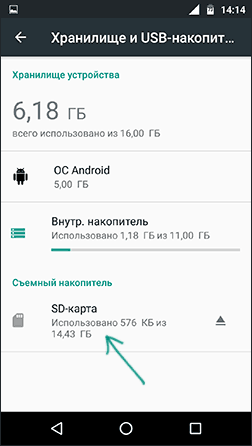
- В меню (кнопка справа вверху) выберите «Настроить». Если в меню присутствует пункт «Внутренняя память», сразу нажмите по нему и пропустите пункт 3.

- Нажмите «Внутренняя память».
- Прочтите предупреждение о том, что все данные с карты будут удалены, прежде чем ее можно будет использовать в качестве внутренней памяти, нажмите «Очистить и отформатировать».
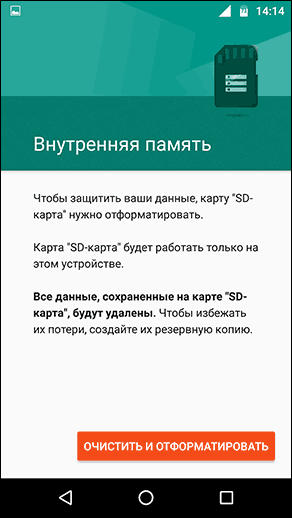
- Дождитесь окончания процесса форматирования.
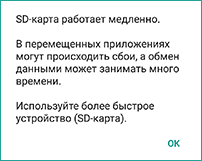
- Если по завершении процесса вы увидите сообщение «SD-карта работает медленно», это говорит о том, что вы используете карту памяти Class 4, 6 и подобную — т.е. действительно медленную. Ее можно будет использовать в качестве внутренней памяти, но это отразится на скорости работы вашего Android телефона или планшета (такие карты памяти могут работать до 10 раз медленнее чем обычная внутренняя память). Рекомендуется использовать карты памяти UHS Class 3 (U3) или хотя бы U1, об обычных Class 10 ваш телефон может сообщить, что они недостаточно быстрые.
- После форматирования вам будет предложено перенести данные на новое устройство, выберите «Перенести сейчас» (до переноса процесс не считается завершенным).
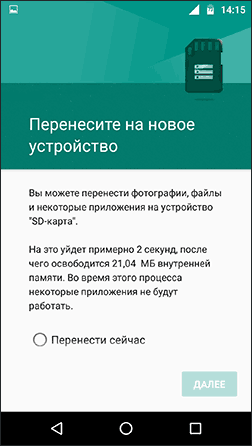
- Нажмите «Готово».
- Рекомендуется сразу после окончания форматирования карты как внутренней памяти перезагрузить ваш телефон или планшет — нажмите и удерживайте кнопку питания, затем выберите пункт «Перезагрузить», а если такой отсутствует — «Отключить питание» или «Выключить», а после выключения — снова включите устройство.
На этом процесс завершен: если зайти в параметры «Хранилище и USB накопители», то вы увидите, что место, занятое во внутренней памяти уменьшилось, на карте памяти — увеличилось, а общий объем памяти также увеличился.
Однако, в работе функции использования SD-карты как внутренней памяти в Android 6 и 7 есть некоторые особенности, которые могут сделать использование такой возможности нецелесообразным — об этом соответствующий раздел руководства.
Как форматировать SD карту памяти как внутреннюю память (пример для Android 9.0)
На последней версии Android все действия по превращению карты памяти MicroSD во внутреннюю практически те же самые, но на всякий случай отдельно опишу шаги и приведу снимки экрана (не забудьте, что все данные с карты памяти в процессе будут удалены, позаботьтесь о сохранении важных файлов):
- На вашем смартфоне зайдите в Настройки — Хранилище. А затем нажмите по пункту «SD-карта».
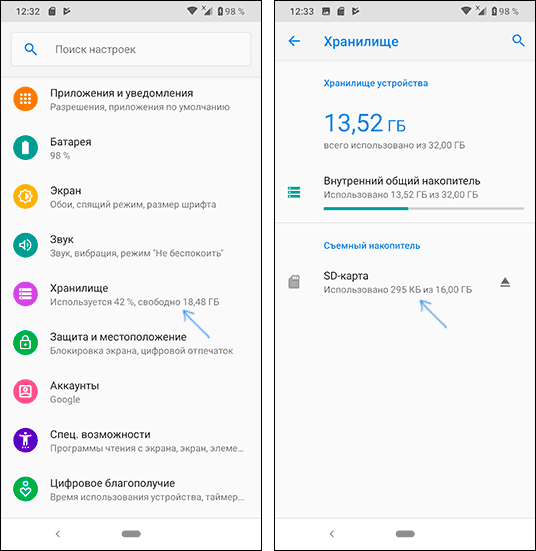
- Нажмите по кнопке меню справа вверху, выберите пункт «Настройки хранилища», а на следующем экране — «Внутренняя память».
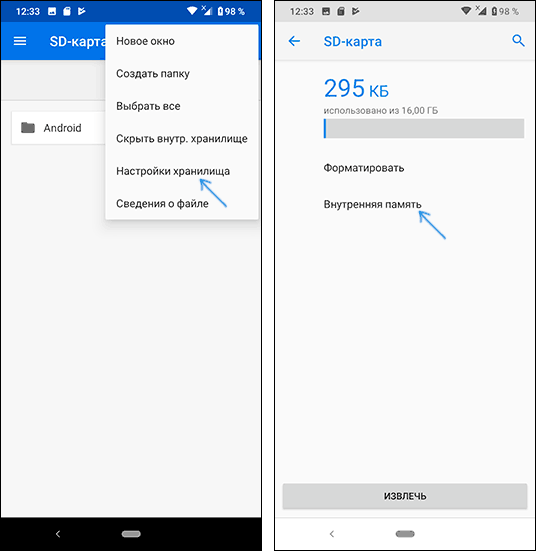
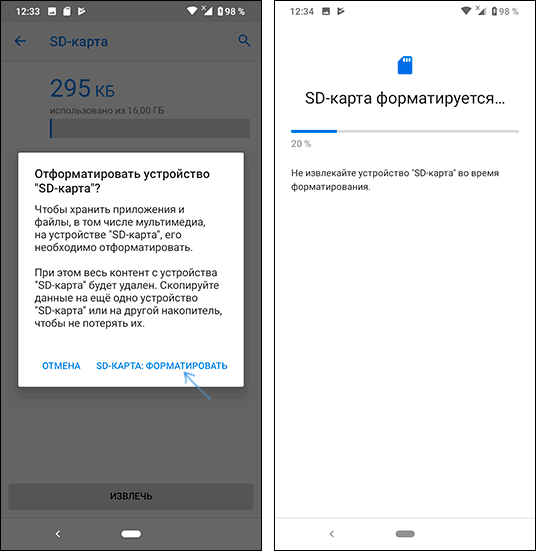
- Внимательно прочитайте, что именно произойдет и, если согласны, подтвердите форматирование карты памяти как внутренней памяти. Дождитесь завершения процесса.
- Для переноса данных (тех, которые можно перенести) из внутренней памяти на SD карту памяти, откройте меню в параметрах хранилища и выберите пункт «Перенести данные».
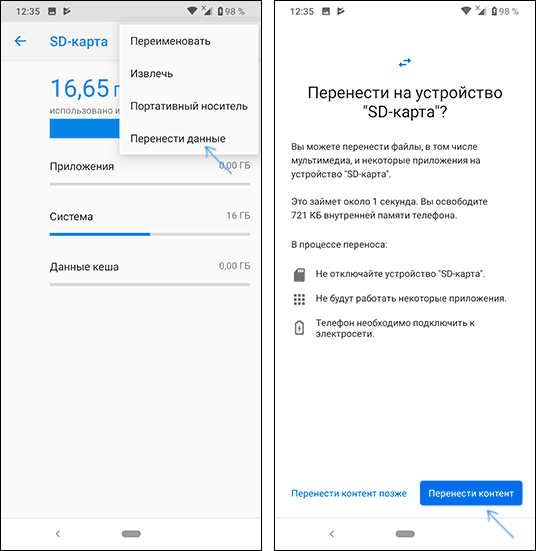
На этом процедура будет завершена. Все особенности работы и способ возврата карты памяти в режим работы в качестве портативного накопителя остаются теми же самыми, что и для предыдущих версий Android.
Видео инструкция
Далее — простое видео, где весь процесс форматирования MicroSD в качестве внутреннего хранилища, а также перенос данных на карту памяти показаны наглядно.
Особенности работы карты памяти в качестве внутренней памяти Android
Можно предположить, что когда к внутренней памяти Android объемом N присоединяется объем карты памяти M, общий доступный объем внутренней памяти должен стать равным N+M. Более того, примерно это отображается и в информации о хранилище устройства, однако по факту все работает несколько иначе:
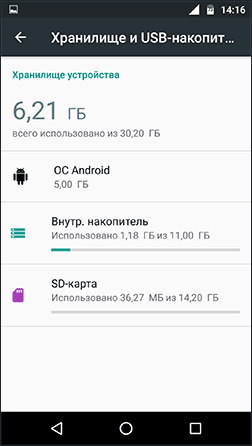
- Всё, что возможно (за исключением некоторых приложений, системных обновлений) будет помещаться на внутреннюю память, находящуюся на SD-карте, без предоставления выбора. Но внутренняя память продолжить заниматься: не все данные и не все приложения можно разместить на SD карту.
- При подключении Android устройства к компьютеру в данном случае вы будете «видеть» и иметь доступ только к внутренней памяти на карте. То же самое и в файловых менеджерах на самом устройстве (см. Лучшие файловые менеджеры для Android).

Как итог — после того, момента, когда SD карта памяти стала использоваться как внутренняя память, у пользователя нет доступа к «настоящей» внутренней памяти, а если предположить, что собственная внутренняя память устройства была больше чем память MicroSD, то объем доступной внутренней памяти после описываемых действий не увеличится, а уменьшится.
Форматирование карты памяти для использования в качестве внутреннего хранилища в ADB
Для Android устройств, где функция недоступна, например, на Samsung Galaxy S7-S9, Galaxy Note, существует возможность отформатировать SD карту в качестве внутренней памяти с помощью ADB Shell.
Поскольку этот способ потенциально может привести к проблемам с телефоном (и не на любом устройстве может сработать), подробности по установке ADB, включению отладки по USB и запуску командной строки в папке с adb я пропущу (Если вы не знаете, как это делается, то, возможно, лучше не стоит браться. А если возьметесь — то на свой страх и риск).
Сами же необходимые команды будут выглядеть следующим образом (карта памяти должна быть подключена):
- adb shell
- sm list-disks (в результате выполнения этой команды обратите внимание на выданный идентификатор диска вида disk:NNN,NN — он потребуется в следующей команде)
- sm partition disk:NNN,NN private
По завершении форматирования, выйдите из adb shell, а на телефоне, в параметрах хранилища откройте пункт «SD карта», нажмите по кнопке меню справа вверху и нажмите «Перенести данные» (это обязательно, иначе продолжит использоваться внутренняя память телефона). По окончании переноса процесс можно считать завершенным.
Ещё одна возможность для таких устройств, при налчии root-доступа — использование приложения Root Essentials и включение Adoptable Storage в этом приложении (потенциально опасная операция, на свой страх и риск, не выполняйте на старых версиях Android).
Как вернуть обычное функционирование карты памяти
Если вы решите отключить карту памяти от внутренней памяти, сделать это просто — перенесите с нее все важные данные на компьютер, после чего зайдите, также как и в первом способе в настройки SD-карты.
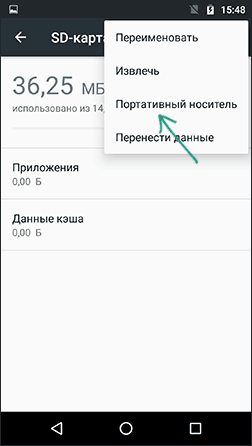
Затем, в меню действий с картой памяти выберите пункт «Портативный носитель» и, следуя указаниям, выполните форматирование карты памяти.
А вдруг и это будет интересно:
- Лучшие бесплатные программы для Windows
- Отправка конфиденциальных писем в Gmail
- Как убрать всплывающие окна «Войдите в приложение с аккаунтом Google» на сайтах
- Как сделать, чтобы уведомления не включали экран на Android
- ERR UNKNOWN URL SCHEME — что означает и как исправить?
- Устройство перестало отвечать или было отключено при копировании данных iPhone и Android — как исправить?
- Windows 11
- Windows 10
- Android
- Загрузочная флешка
- Лечение вирусов
- Восстановление данных
- Установка с флешки
- Настройка роутера
- Всё про Windows
- В контакте
- Одноклассники
-
Aleksei Villa 30.11.2022 в 05:10
- Dmitry 30.11.2022 в 13:56
- Аосений 02.07.2023 в 01:48
Как вставить карту памяти в планшет Samsung

Планшеты Samsung – популярные устройства среди любителей гаджетов благодаря своей мощности и функциональности. Одним из способов расширить память планшета является установка дополнительной карты памяти. Вставка карты памяти в планшет Samsung не сложная задача, но требует точности и следования определенным шагам. В данной статье мы расскажем вам о том, как правильно выполнить эту процедуру.
Шаг 1: Перед тем как начать вставлять карту памяти, убедитесь, что ваш планшет выключен. Это важно, чтобы избежать повреждения данных и самого устройства.
Шаг 2: Найдите отсек для карты памяти на своем планшете Samsung. Обычно он расположен на боковой или верхней стороне устройства. Для того чтобы открыть отсек, понадобится шпилька или небольшой плоский предмет.
Шаг 3: Вставьте шпильку в отверстие на отсеке карты памяти и аккуратно вытащите его. Отсек должен открыться, и вы сможете увидеть слот для карты памяти.
Шаг 4: Вставьте карту памяти в слот. Убедитесь, что контакты карты совпадают с контактами в слоте и карту можно вставить только одним способом. Не используйте силу, чтобы не повредить карту или слот.
Подготовка планшета Samsung
Перед тем как вставить карту памяти в планшет Samsung, нужно выполнить несколько подготовительных шагов:
- Выключите планшет и отсоедините его от зарядного устройства.
- Убедитесь, что на планшете нет открытых приложений, и что все важные данные сохранены.
- Подготовьте необходимую карту памяти. Для планшетов Samsung обычно подходят microSD карты памяти.
После выполнения этих шагов планшет будет готов к вставке карты памяти.
Шаг 1: Открытие крышки отсека для карты памяти
Прежде чем начать устанавливать карту памяти в планшет Samsung, необходимо открыть крышку отсека для карты памяти. Это делается для того, чтобы получить доступ к самому отсеку и вставить карту памяти.
Для открытия крышки отсека для карты памяти следуйте инструкциям:
- Найдите специальное отверстие на корпусе планшета.
- Используя палец или специальный инструмент, аккуратно вставьте его в отверстие.
- Приложите небольшое усилие и аккуратно откройте крышку отсека для карты памяти.
После того, как крышка отсека для карты памяти будет открыта, можно приступать к следующему шагу — вставке карты памяти в отсек.
Шаг 2: Позиционирование карты памяти
После того, как вы проверили, что ваш планшет Samsung выключен, можно приступать к установке карты памяти. Важно помнить, что процесс вставки карты памяти может немного отличаться в зависимости от модели планшета, однако основные этапы останутся одинаковыми.
- Найдите специальный слот для карты памяти на вашем планшете. Обычно слот находится на боковой или верхней стороне планшета.
- Внимательно прочитайте инструкцию для вашей модели планшета, чтобы узнать, как правильно расположить карту памяти в слоте. Обратите внимание на то, какая сторона карты должна быть обращена вверх и в каком положении ее нужно вставить.
- Осторожно вставьте карту памяти в слот, следуя указаниям в инструкции. Обратите внимание на ориентацию карты и убедитесь, что она вставлена ровно и без излишнего усилия.
- Проверьте, что карта памяти полностью вставлена в слот и не выделяется из планшета. Убедитесь, что она зафиксирована на своем месте и не отскакивает при нажатии на нее легким давлением.
После того, как вы правильно позиционировали карту памяти в планшете Samsung, вы можете переходить к следующему шагу – включению планшета и проверке работоспособности новой карты памяти.
Шаг 3: Вставка карты памяти в планшет
После того, как вы подготовили карту памяти и планшет Samsung, можно приступать к её вставке в устройство.
- Переверните планшет лицевой частью вниз, чтобы вы обращались к его задней панели.
- Найдите слот для карты памяти на задней панели планшета. Обычно он располагается на одной из сторон и имеет иконку, указывающую на него.
- Вставьте карту памяти в слот, смещая её до упора. Обратите внимание, что планшет может использовать две или одну карту памяти, поэтому нужно удостовериться, какой слот намереваетесь использовать.
- Убедитесь, что карта памяти установлена правильно и не имеет зазоров. Если карта не входит полностью, следует немного подвигать её влево-вправо, чтобы найти наиболее подходящую позицию.
- Когда карта памяти установлена, аккуратно закройте заднюю крышку планшета, фиксируя её на месте. Убедитесь, что она плотно прилегает ко всем сторонам, чтобы исключить возможность потери карты.
Теперь вы можете быть уверены в том, что карта памяти вставлена верно и готова к использованию в планшете Samsung.
Шаг 4: Закрытие крышки отсека для карты памяти
После того, как вы правильно вставили карту памяти в отсек планшета Samsung, необходимо закрыть крышку отсека, чтобы убедиться, что карта будет надежно фиксироваться и не выпадет при ударе или движении планшета.
Для закрытия крышки отсека следуйте этим шагам:
- Осторожно поднимите крышку отсека карты памяти. Обращайте внимание на возможные зацепки или преграды, чтобы избежать повреждения планшета.
- Плавно опустите крышку отсека обратно на свое место, убедившись, что она плотно прилегает и надежно фиксируется.
- Проверьте, что крышка отсека закрыта правильно, и нет видимых зазоров или несоответствий.
Поздравляем! Теперь карта памяти вставлена и отсек для нее надежно закрыт. Вы можете продолжить использование планшета Samsung с расширенной памятью и сохранять больше фотографий, видео, музыки и других файлов.
Шаг 5: Проверка распознавания карты памяти
После того как вы вставили карту памяти в планшет Samsung, важно проверить, правильно ли она была распознана устройством. Для этого выполните следующие действия:
- Откройте настройки планшета, каснувшись значка «Настройки» на главном экране или в списке приложений.
- Прокрутите вниз и найдите раздел «Устройство» или «Сохранение и хранение».
- Нажмите на раздел «Хранилище» или «Память».
- Проверьте, отображается ли в разделе «Хранилище» или «Память» ваша вставленная карта памяти.
- Если карта памяти отображается, это означает, что планшет успешно распознал ее. Вы можете начинать использовать карту памяти для хранения данных или установки приложений.
- Если карта памяти не отображается, попробуйте удалить ее и вставить заново, убедившись, что она вставлена правильно. Если проблема не решается, возможно, ваша карта памяти несовместима с планшетом.
Проверка правильного распознавания карты памяти важна для того, чтобы убедиться, что она будет работать корректно и вы сможете использовать дополнительное хранилище на устройстве. Если у вас возникли проблемы или вопросы, рекомендуется обратиться к руководству пользователя вашего планшета Samsung или обратиться в сервисный центр производителя.
Как перенести приложение на карту памяти на Samsung Galaxy
В этой статье вы узнаете, как перенести приложения из памяти вашего устройства Samsung Galaxy на карту памяти, о требованиях к переносу, а также, какие устройства не поддерживают перенос из памяти устройства на карту памяти.
- Требования для переноса приложений на карту памяти
- Как перенести приложения на карту памяти
- Какие устройства не поддерживают перенос на карту памяти
Требования для переноса приложений на карту памяти
- Приложение должно поддерживать перенос на карту памяти.
- На карту памяти можно перенести только некоторые загруженные приложения — те, которые вы скачали сами.
- Системные (предустановленные) приложения перенести нельзя.
- Ваш смартфон должен поддерживать перенос на карту памяти (посмотреть модели без возможности переноса).
- Карта памяти должна быть вставлена, должна определяться в главном меню Мои файлы и на ней должно быть необходимое свободное место.
- Версия ПО должна быть не ниже: Android 2.2 — 2.3.х или 4.2.2.
- Какие бывают приложения для Android
- Как узнать версию Android на Samsung Galaxy
Как перенести приложения на карту памяти
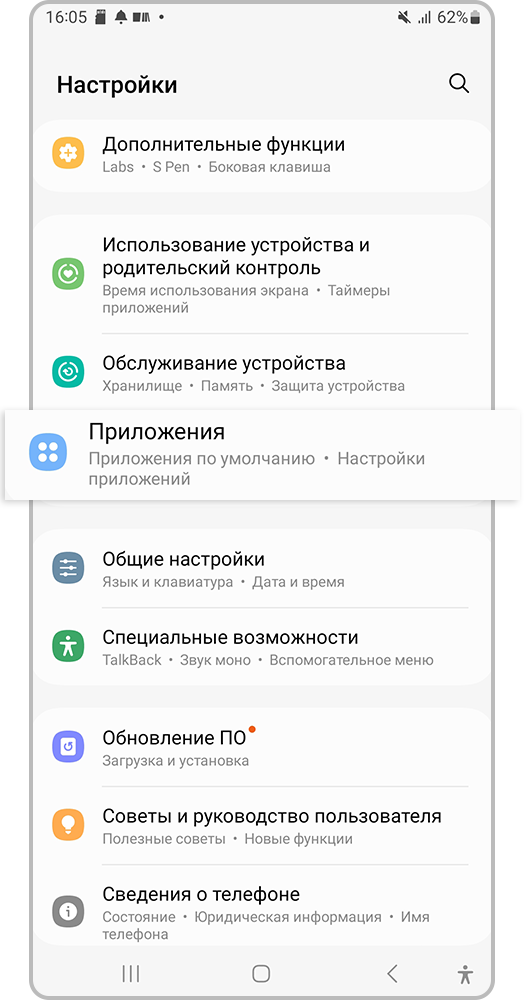
Шаг 1. В меню телефона откройте Настройки. Выберите пункт Приложения или Диспетчер приложений (для более ранних моделей).
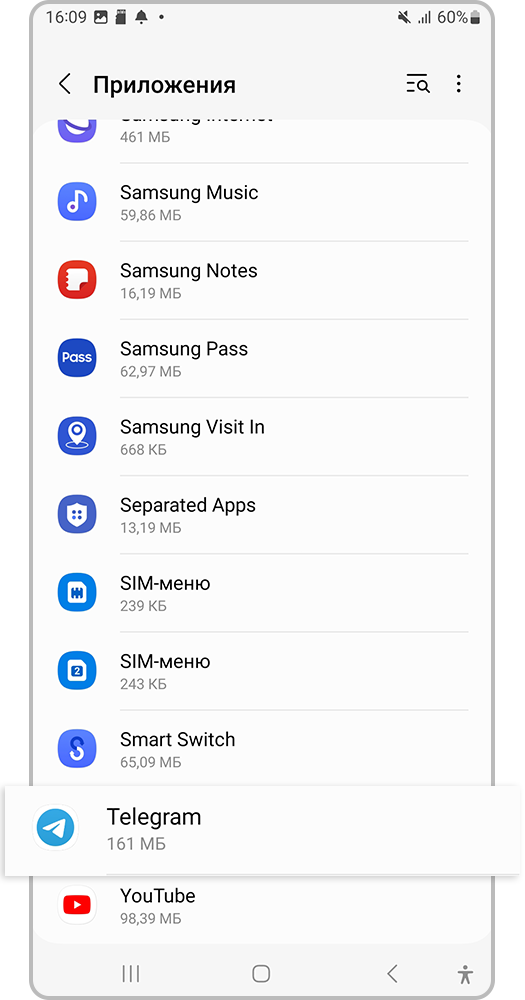
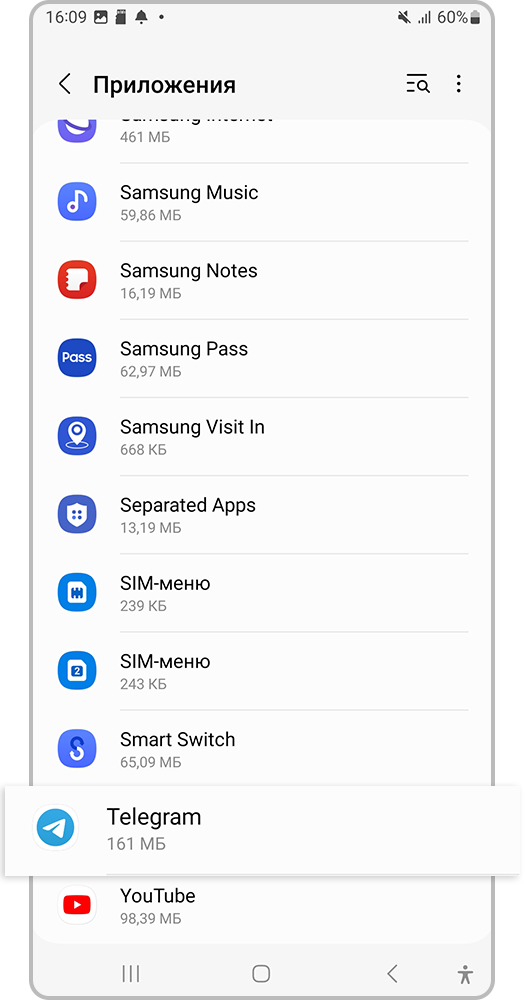
Шаг 2. Найдите приложение, которое хотите перенести на карту памяти. Рассмотрим на примере приложения Telegram.
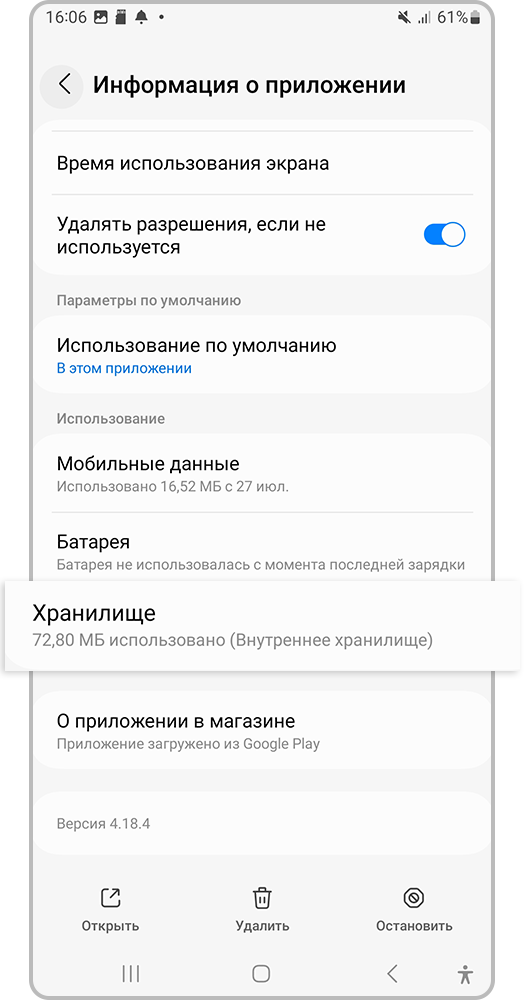
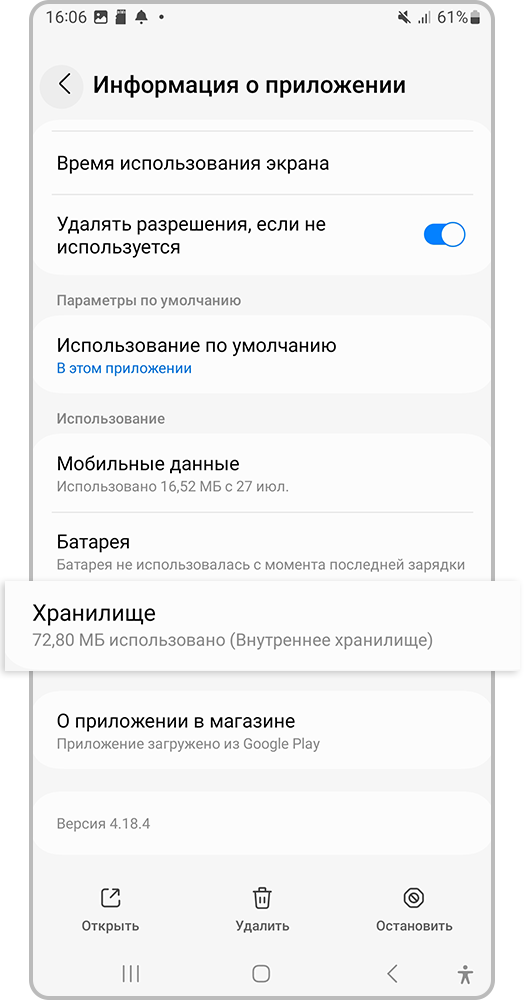
Шаг 3. Перейдите в раздел Хранилище (Память).
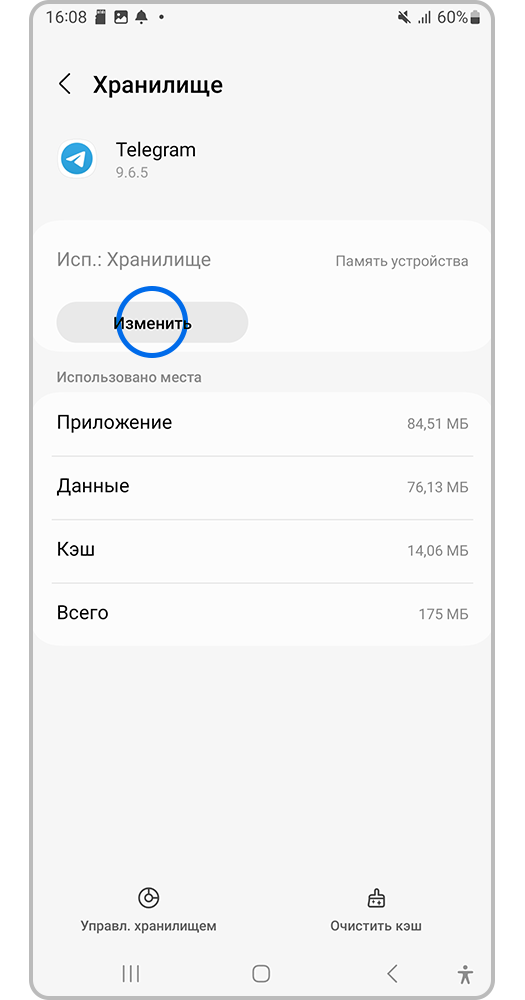
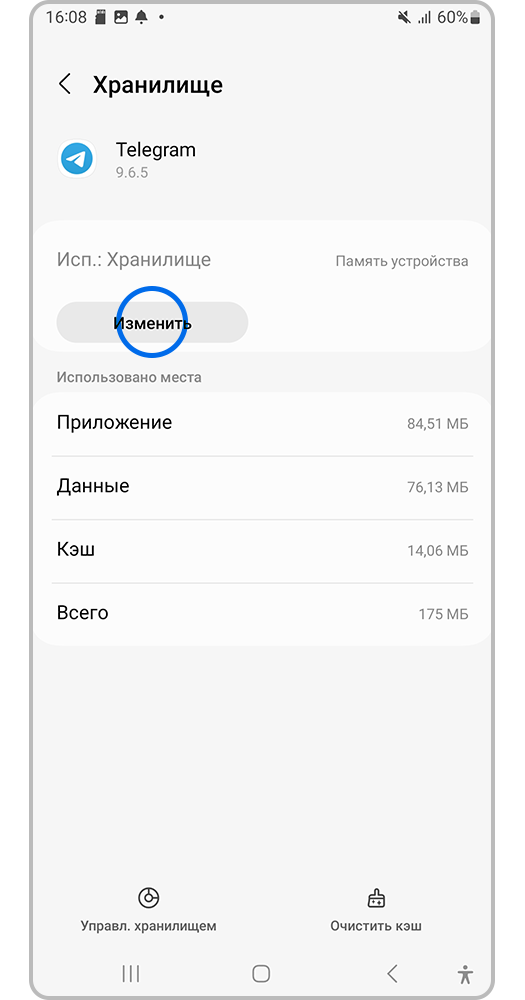
Шаг 4. Нажмите на Изменить. Если этого пункта нет, то не выполнено одно из требований для переноса приложения на карту памяти. Например, приложение или модель смартфона не поддерживает перенос.
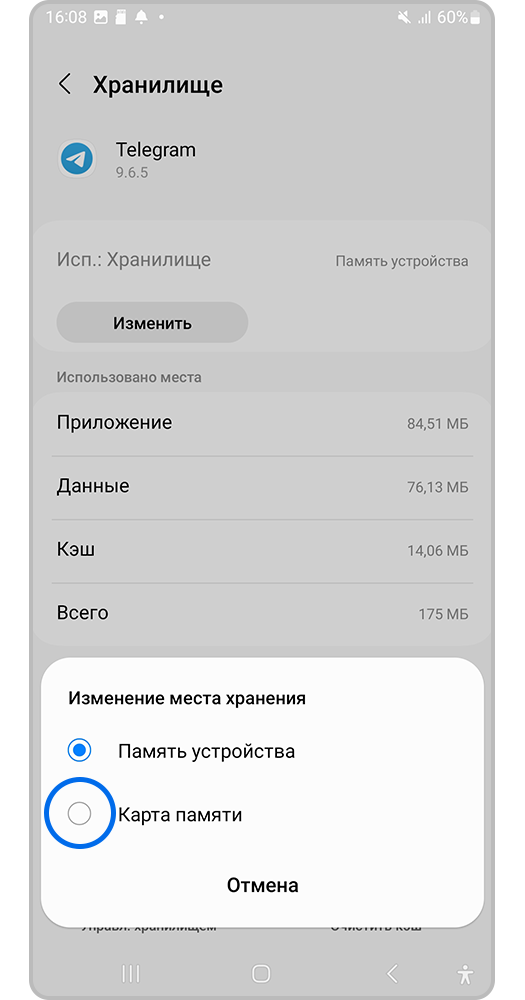
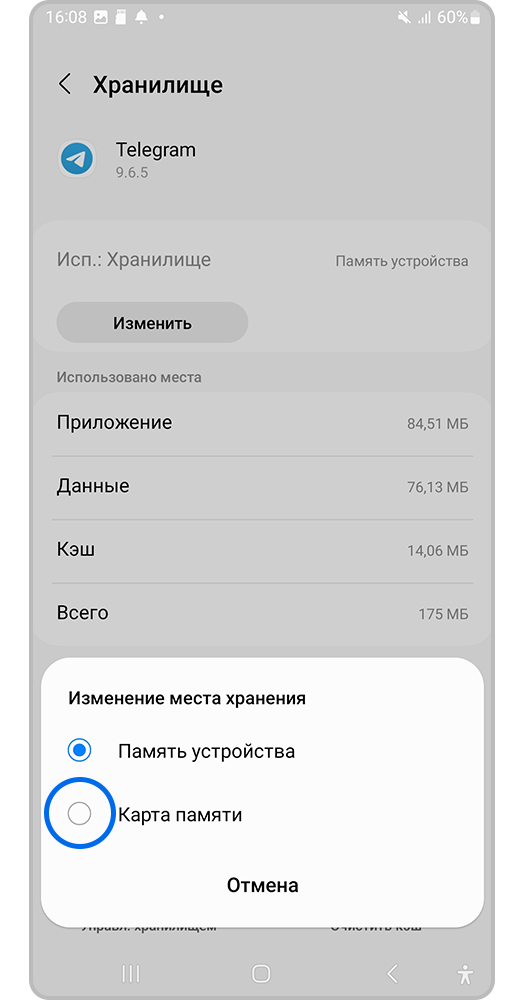
Шаг 5. Выберите Карта памяти. Затем нажмите Переместить.
Для более ранних моделей: вместо пункта Память нажмите На карту памяти SD. Если этого пункта нет, то не выполнено одно из требований для переноса приложения на карту памяти.
- Приложение переносится не целиком — на устройстве остаются данные приложения, поэтому при переносе карты памяти не получится запустить приложение на другом устройстве.
- После извлечения карты памяти приложение не запустится. При обновлении приложения оно переносится во внутреннюю память. Это не является неисправностью.
Как перенести приложения на карту памяти
Перенос на карту памяти может отсутствовать в следующих моделях Samsung Galaxy:
- Galaxy M-серии
- А01 (может поддерживаться на последней версии ПО)
- A02s
- A10
- A10s (может поддерживаться на последней версии ПО)
- A11
- A12
- A20s (может поддерживаться на последней версии ПО)
- A21s (может поддерживаться на последней версии ПО)
- A30s
- Tab A7 Lite (SM-T225 / SM-T220)
- Tab A 8.0 2019 (SM-T290 / SM-T295)
- Tab A 7 (SM-T500 / SM-T505)
Как сохранять файлы из интернета на карту памяти на Samsung Galaxy
Файлы, которые вы загружаете через браузер: картинки, музыка, видео, документы и прочее.
Браузер «Интернет»: как настроить сохранение данных на карту памяти
Первый вариант
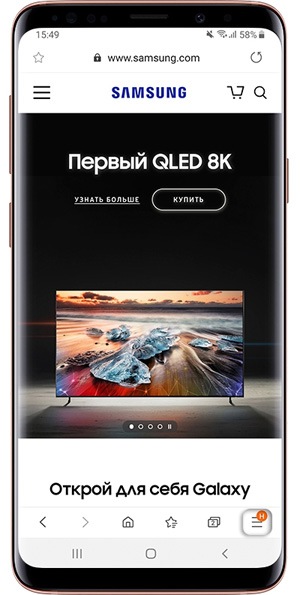
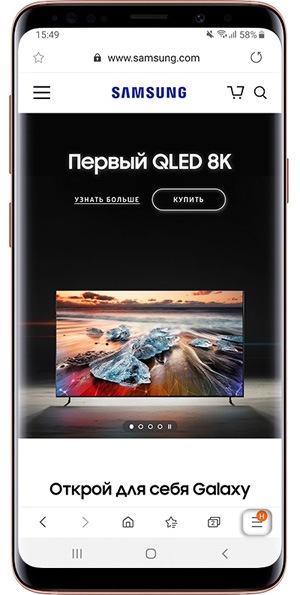
Шаг 1. Откройте приложение «Интернет» и нажмите ≡ (Опции).
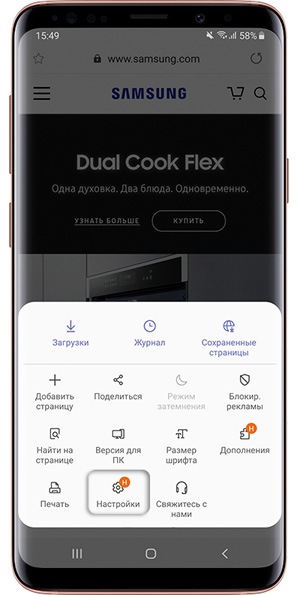
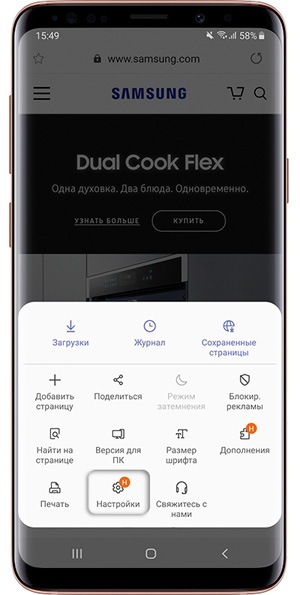
Шаг 2. Коснитесь «Настройки».
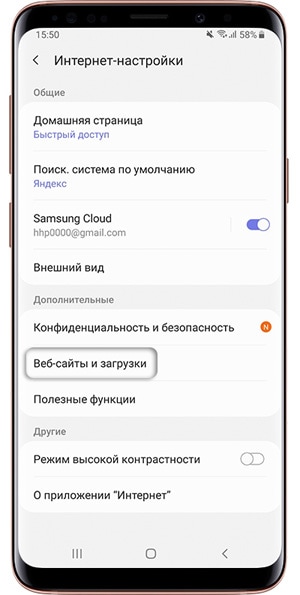
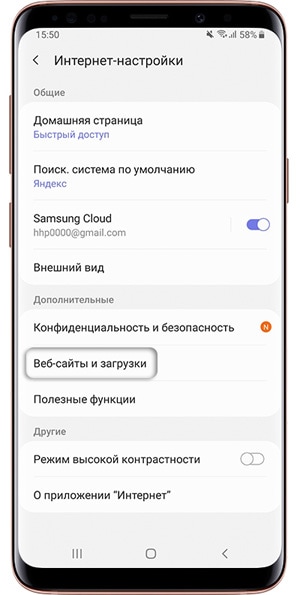
Шаг 3. Перейдите в раздел «Веб-сайты и загрузки».
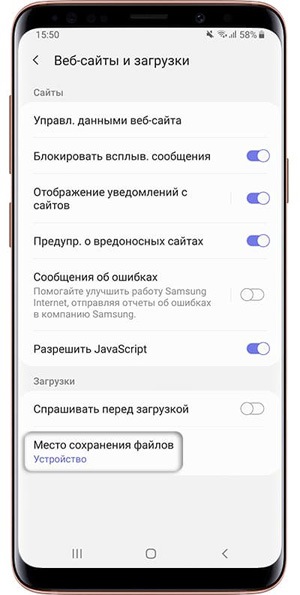
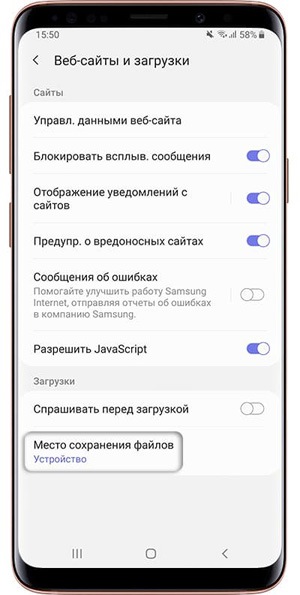
Шаг 4. Откройте пункт «Место сохранения файлов».
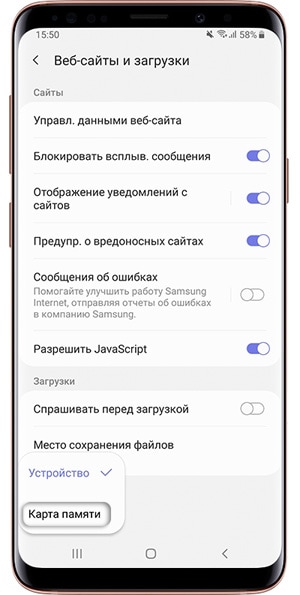
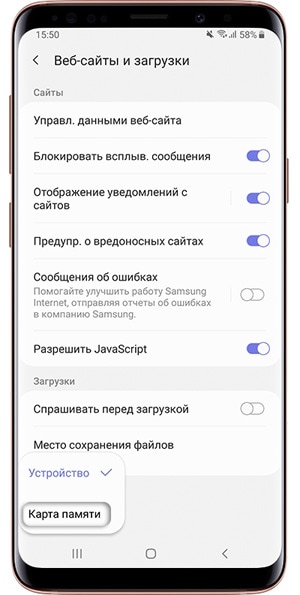
Шаг 5. Нажмите «Карта памяти».
Второй вариант
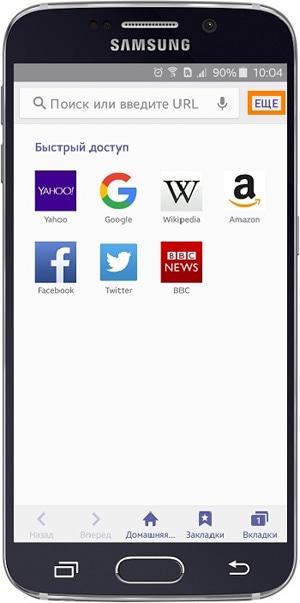
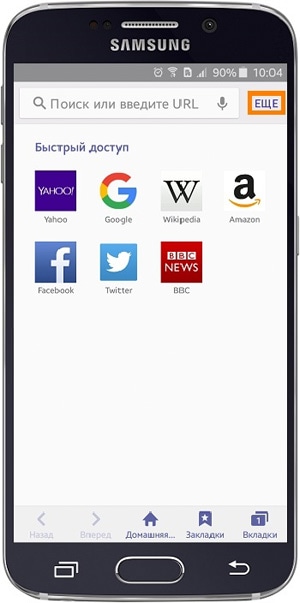
Шаг 1. Откройте приложение «Интернет» и нажмите кнопку Еще или ≡ (Опции).
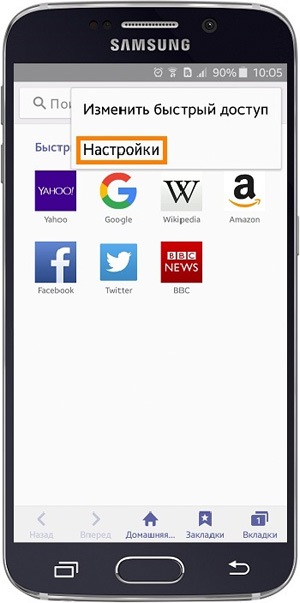
Шаг 2. Выберите пункт «Настройки».
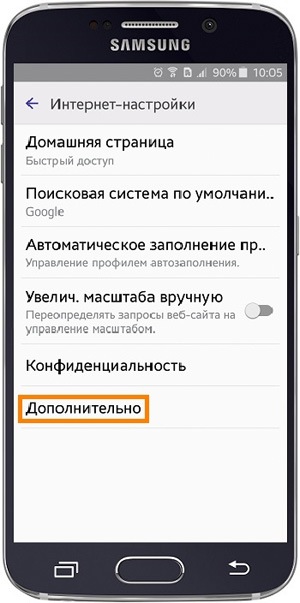
Шаг 3. Откройте раздел «Дополнительно» и перейдите в «Параметры содержимого». Если такого пункта нет, перейдите к следующему шагу.
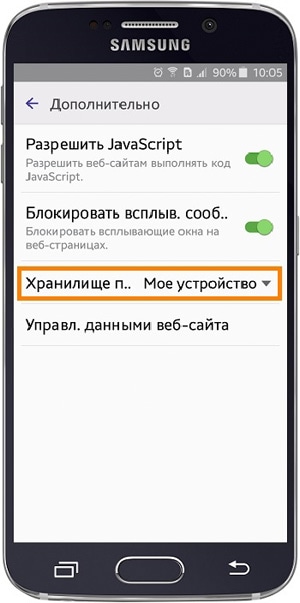
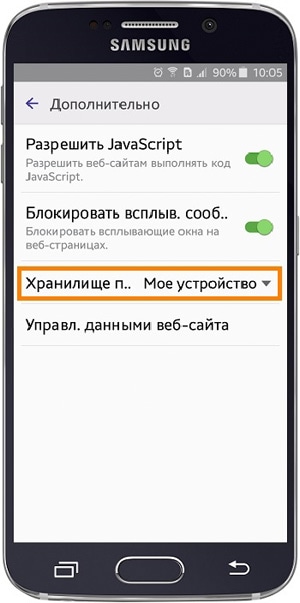
Шаг 4. Нажмите «Хранилище по умолчанию» или «Сохранить содержимое».
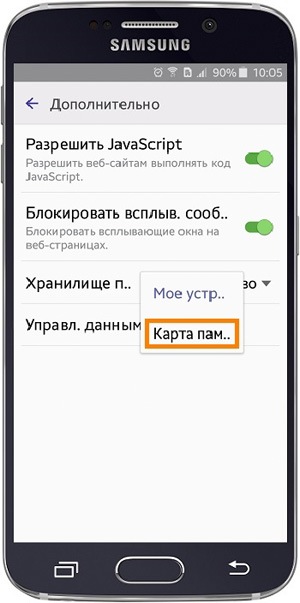
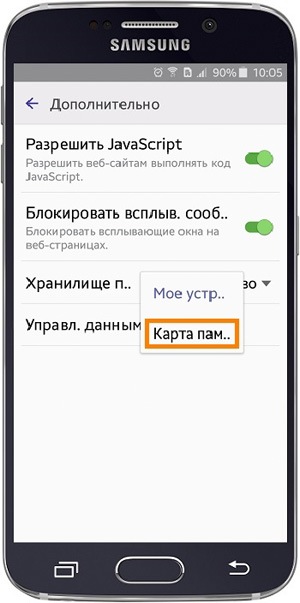
Шаг 5. Выберите пункт «Карта памяти».