
Как создать таблицу в HTML5 и указать её параметры через стили?
Создать таблицу и указать её параметры (поля и расстояние между ячейками) через стили.
Решение
Пример 1. Создание таблицы
HTML5 IE Cr Op Sa Fx
Тег table Ячейка 1 Ячейка 2 Ячейка 3 Ячейка 4
Порядок расположения ячеек и их вид показан на рис. 1.
Рис. 1. Результат создания таблицы с четырьмя ячейками
Для управления полями внутри ячеек используется стилевое свойство padding , которое добавляется к селектору td . Расстояние между ячейками меняется свойством border-spacing (пример 2) добавляемым к селектору table , браузер IE понимает его только с версии 8.0.
Пример 2. Поля внутри ячеек
HTML5 CSS 2.1 IE Cr Op Sa Fx
Тег table Заголовок 1 Заголовок 2 Ячейка 3 Ячейка 4
Таблица с полями и расстоянием между ячейками показана на рис. 2. Аналогичного результата можно добиться и с помощью рамки белого цвета вокруг ячеек.
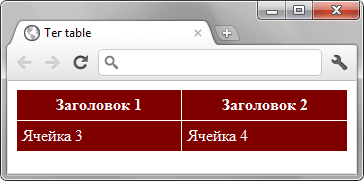
Рис. 2. Поля в ячейках таблицы
Не выкладывайте свой код напрямую в комментариях, он отображается некорректно. Воспользуйтесь сервисом cssdeck.com или jsfiddle.net, сохраните код и в комментариях дайте на него ссылку. Так и результат сразу увидят.
Популярные рецепты
 Как добавить картинку на веб-страницу?
 Как добавить иконку сайта в адресную строку браузера?
 Как добавить фоновый рисунок на веб-страницу?
 Как сделать обтекание картинки текстом?
- Как растянуть фон на всю ширину окна?
- Как выровнять фотографию по центру веб-страницы?
 Как разместить элементы списка горизонтально?
 Как убрать подчеркивание у ссылок?
 Как убрать маркеры в маркированном списке?
 Как изменить расстояние между строками текста?
 Как сделать, чтобы картинка менялась при наведении на нее курсора мыши?
- Как открыть ссылку в новом окне?
Как создать таблицу в блокноте
Вообще! Когда вы говорите – сделать таблицу в блокноте — что вы имеете ввиду!? Вот этот блокнот!?
Если да, то рекомендую использовать тоже блокнот, но только другой — Notepad! Если эта программа не нравится я писал еще о нескольких, если и эти не нравятся, то в сети ищем редактор кода.
Нажмите, чтобы открыть в новом окне.
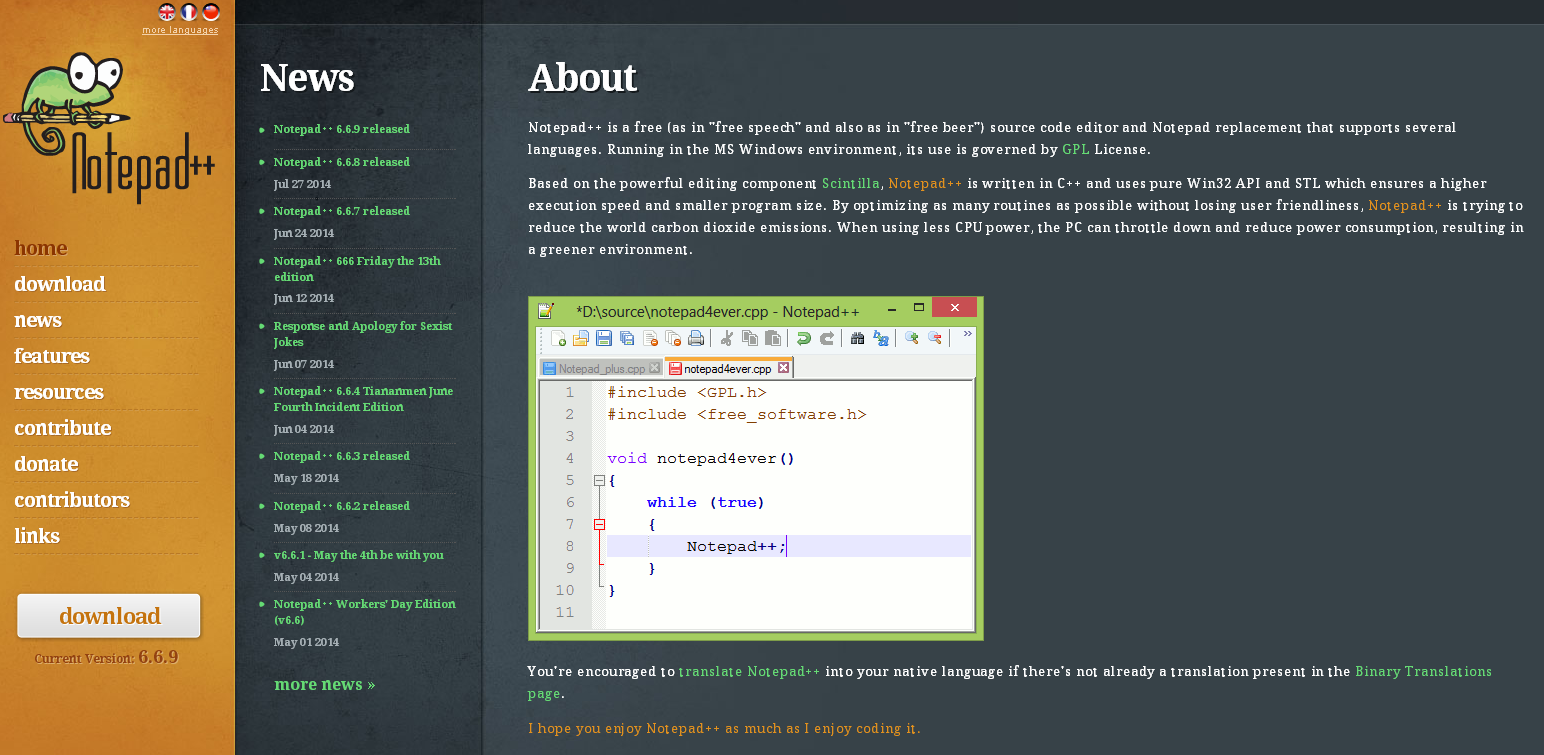
Начинать, потренироваться. можно конечно, но я, даже когда начинал изучать html, и не представлял, что когда-то буду делать в таком блокноте вообще что-то! Это просто какое-то унижение для меня пользоваться такой шнягой! Но вы можете делать все, что вам вздумается!
Создание таблицы в текстовом блокноте
Если вы пока, не планируете скачивать и устанавливать программу Notepad, либо другую аналогичную программу то давайте продолжим в текстовом блокноте!
Вне значимости от перечисленных программ – программа – это всего лишь инструмент, а уж каким инструментом пользоваться – это ваш выбор!
Возьмите блокнот, скопируйте отсюда таблицу, вставьте в блокнот, сохраните в html формат и вот вам будет простая стандартная таблица… не забываем о кодировке и + не забываем, что в текстовом блокноте есть своя кодировка при нажатии сохранить как — см кодировку выбрать — utf-8
Добавим бордюр border=»1″ для таблицы, чтобы её увидеть, вы это значение можете удалить!
Как сделать таблицу в блокноте с одним столбцом.
Для создания таблицы с одним столбцом потребуется скопировать код таблицы и занести его в блокнот!
Результат:
| Таблица с одним столбцом. |
Создание таблицы в HTML
В языке разметки HTML таблицы используются не только для представления каких-либо данных в виде строк и столбцов, но и как средство форматирования страниц и задания расположения различных элементов.
Другими словами, в HTML оформление таблицы может быть вовсе не заметным, однако выполнять функцию каркаса, занимая всю веб-страницу.
Можно поместить, например, в её левый столбец меню, основную информацию в средний, а контактные данные — в правый.
Итак, как сделать таблицу в HTML?
Создадим простейшую таблицу, содержащую три ячейки одной строки с помощью приведенного ниже кода:
| Столбец 1 | Столбец 2 | Столбец 3 |
В окне браузера только что созданная таблица выглядит следующим образом:
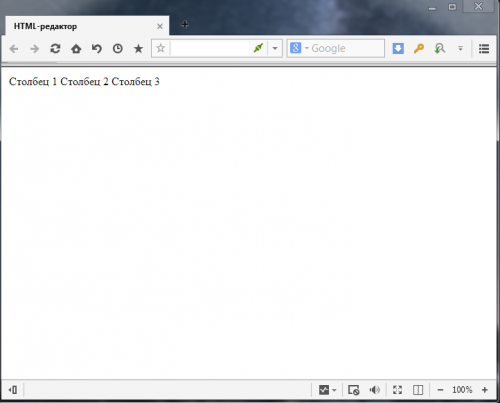
Таблица начинается с тега
. Всё содержимое таблицы описывается сверху вниз по строкам, каждая из которых начинается с тега
.
Ячейки строки описываются слева направо с помощью тегов
. В ячейку вы можете поместить как текст, так и графические файлы и даже другие таблицы.
Границы и рамки
| Столбец 1 | Столбец 2 | Столбец 3 |

Цвет фона и текста
- background — в качестве фона используется изображение. Указать можно либо имя файла, либо путь к нему;
- bgcolor — фоном является определённый цвет. Указать можно как название интересующего оттенка, так и шестнадцатеричный код.
Для того чтобы изменить цвет текста в таблице HTML, необходимо использовать тег .
| Ячейка 1 | |
| Ячейка 3 | Ячейка 4 |

Отступы таблицы в HTML
- cellspacing — расстояние между границами соседних ячеек;
- cellpading — расстояние между содержимым и границей ячейки.
| Ячейка 1 | |
| background="http://t2.gstatic.com/images?q=tbn:ANd9GcRfByY7DCMopoeaahCdF4Yi7HWMo89lEYTZVJb4GAew7ZlZNiPW">Ячейка 3 | Ячейка 4 |
Визуальное отображение данного кода в браузере таково:

Выравнивание таблицы в HTML
Вы можете для каждой отдельной ячейки или строки задать два параметра, которые выполняют горизонтальное ( align ) и вертикальное ( valign ) выравнивание текста в таблице HTML.
Параметр align может иметь следующие значения:
- left — выравнивание по левой границе;
- right — выравнивание по правой границе;
- center — выравнивание по центру.
Параметр valign может иметь такие значения:
- bottom — выравнивание по нижней границе;
- top — выравнивание по верхней границы;
- middle — выравнивание посередине.
| Текст 1 | Текст 2 |

Как сделать таблицу по центру в HTML? С помощью упомянутого значения center .
|

Вставка изображения в HTML таблицу
 | Содержимое 2 ячейки |
| Содержимое 3 ячейки | Содержимое 4 ячейки |

Дополнительными атрибутами в данном случае являются:
- width — ширина;
- height — высота;
- alt — альтернативный текст, который отображается в браузере при отключенной функции отображения изображений;
- title — подпись к картинке;
- align — горизонтальное выравнивание;
- valign — вертикальное выравнивание.
Кроме того, облачив изображение в специальный тег , его можно использовать в качестве ссылки.
Объединение ячеек в HTML таблице
Объединение столбцов одной строчки выглядит так:
| Текст 2 | ||
| Текст 2 | Текст 3 | Текст 4 |

У HTML таблицы объединение ячеек одного столбца выглядит следующим образом:
| Текст 1 | Текст 2 |
| Текст 3 | |
| Текст 4 |

Генераторы HTML таблиц
Разумеется, создавать HTML таблицы можно самостоятельно, прописывая вручную все теги HTML. Таблица в данном случае рискует быть составленной некорректно, поскольку человеческий фактор при работе с большими объёмами информации даёт о себе знать.
Уже давно существуют специальные генераторы таблиц HTML, которые призваны сэкономить ваше время. С их помощью вы можете легко создать таблицу с множеством настроек.
Одним из наиболее распространенных генераторов таблиц является сервис http://www.2createawebsite.com/build/table_generator.html . ОН является зарубежным, настроек для генерации таблицы здесь самые необходимые — количество столбцов, строк, ширина, размер, цвет границы.
Это — отличный вариант для генерации простейших таблиц, однако для более серьёзных целей рекомендуем воспользоваться другими сервисами:

Генератор таблиц html также имеет не слишком много настроек, однако цвет для фона и границы таблицы вы можете подобрать из палитры цветов.
Этот же сервис имеет довольно удобный HTML редактор, в котором можно построить, заполнить таблицу, а затем получить её код:

Таким образом, таблица является не только важным статистическим элементом во всех сферах жизни, но и неотъемлемой частью веб-дизайна и вёрстки.
Если вы решили воспользоваться услугами генератора таблиц, стоит внимательно подойти к выбору подходящего вам сервиса, опробовав самые популярные из них и выбрав наилучший.
Как сделать таблицу в HTML? Теги таблицы HTML и их атрибуты
Таблица в HTML — это способ вывести на экран данные, упорядочив их в колонки и строки. Каждый элемент в таблице является составной частью и строки, и колонки.
В ячейках HTML таблицы могут храниться такие элементы как: заголовки, списки, текст, изображения, элементы форм, а также другие таблицы.
Таблицы в HTML: Видео
В этом уроке мы рассмотрим такие вопросы:
И так, обо всем по порядку.
Как создать таблицу в HTML
Для того, чтобы добавить таблицу на веб-страницу нужно использовать тег . А для того, чтобы добавить строки и ячейки — теги и .
Давайте создадим простую таблицу используя вышеупомянутые теги. Откройте любой текстовый редактор (можно обычный Блокнот) и впишите в него следующий код:
Это ячейка №1 Это ячейка №2
Сохраните созданный файл с расширением .html (Например: index.html).
Вот мы и создали свою первую простую таблицу с одной строкой и двумя ячейками.
Давайте более детально рассмотрим вышеупомянутый код.
Разделение таблицы на логические части
Для разделения таблицы на таблицы на логические части используют теги , , .
Тег предназначен для хранения одной или нескольких строк, которые представлены вверху таблицы. Он используется для группировки заголовочного содержимого таблицы и соответственно формирует верхний колонтитул таблицы.
Тег предназначен для хранения одной или нескольких строк и используется для группировки основного содержимого таблицы. Элемент должен быть расположен после тегов и (если таковые присутствуют), а также после тега .
Тег предназначен для хранения одной или нескольких строк, которые должны быть отображены внизу таблицы. По сути — это нижний колонтитул таблицы. Элемент должен быть расположен перед элементом в таблице. Несмотря на то, что тег в исходном коде определяется до тега , браузеры отображают его в самом низу таблицы.
Что даёт нам разделение таблицы на логические части?
Например, у вас очень большая таблица и вы выводите её на печать. В таком случае, браузер обрабатывает код таблицы и формирует её верхний и нижний колонтитул, которые будут напечатаны соответственно в верхней и нижней части каждой страницы. Также браузеры могут использовать вышеупомянутые элементы для включения прокрутки тела таблицы, независимо от заголовка и нижнего колонтитула.
Пример как разделить таблицу на логические части:
Наименование товара Цена, руб. Итого: 500 Это ячейка №1 Это ячейка №2
Как создать ячейку заголовка столбца таблицы в HTML
Пример как создать ячейку заголовка столбца таблицы в HTML:
Наименование товара Цена, руб. Итого: 500 Это ячейка №1 Это ячейка №2
Как создать строки и ячейки таблицы в HTML
Для создания строки таблицы HTML используют элемент . А для создания ячейки — тег .
Например, следующим кодом, мы добавили ещё одну строку с двумя ячейками в тело нашей таблицы (в раздел ):
Наименование товара Цена, руб. Итого: 500 Это ячейка №1 строки №1 Это ячейка №2 строки №1 Это ячейка №1 строки №2 Это ячейка №2 строки №2
Как сделать заголовок таблицы в HTML
Пример как сделать заголовок таблицы в HTML:
Таблица №1. Пример таблицы HTML Наименование товара Цена, руб. Итого: 500 Это ячейка №1 строки №1 Это ячейка №2 строки №1 Это ячейка №1 строки №2 Это ячейка №2 строки №2
Как сделать границы таблицы в HTML
Для того, чтобы сделать границу таблицы в HTML используется атрибут border. Если задан атрибут border=»0″, то таблица будет без рамки. Если же border=»1″, то ширина границы будет равна 1px. Если border=»10″ — то 10px.
Пример как сделать границы таблицы в HTML:
Таблица №1. Пример таблицы HTML Наименование товара Цена, руб. Итого: 500 Это ячейка №1 строки №1 Это ячейка №2 строки №1 Это ячейка №1 строки №2 Это ячейка №2 строки №2
Как сделать отступ в таблице HTML
Атрибут cellpadding определяет расстояние между границей ячейки и ее содержимым. Он добавляет пустое пространство к ячейке и тем самым увеличивает ее размеры. Без cellpadding текст в таблице плохо воспринимается, так как он накладывается на границу ячеек (при условии, что граница таблицы не равна 0). А с cellpadding вокруг текста образуется свободное пространство и благодаря этому такой текст комфортнее читать.
Атрибут cellspacing задает расстояние между внешними границами ячеек. Если установлен атрибут border, то толщина границы принимается в расчет.
Пример как сделать отступ в таблице HTML:
Таблица №1. Пример таблицы HTML Наименование товара Цена, руб. Итого: 500 Это ячейка №1 строки №1 Это ячейка №2 строки №1 Это ячейка №1 строки №2 Это ячейка №2 строки №2
Как объединить ячейки таблицы в HTML
Для объединения двух и более ячеек в одну используются атрибуты colspan и rowspan тега .
Атрибут colspan устанавливает число ячеек, которые должны быть объединены по горизонтали.
Атрибут rowspan устанавливает число ячеек, которые должны быть объединены по вертикали.
Пример как объединить ячейки таблицы в HTML по вертикали:
Таблица №1. Пример таблицы HTML Наименование товара Цена, руб. Итого: 500 Это ячейка №1 строки №1 Это ячейка №2 строки №1 Это ячейка №1 строки №2
Пример как объединить ячейки таблицы в HTML по горизонтали:
Таблица №1. Пример таблицы HTML Наименование товара Цена, руб. Итого: 500 Это ячейка №1 строки №1 Это ячейка №1 строки №2 Это ячейка №2 строки №2
Как сделать фон таблицы в HTML
Атрибут bgcolor устанавливает цвет фона ячейки.
Пример как сделать фон таблицы в HTML:
Таблица №1. Пример таблицы HTML Наименование товара Цена, руб. Итого: 500 Это ячейка №1 строки №1 Это ячейка №1 строки №2 Это ячейка №2 строки №2
Как задать размер таблицы в HTML
Атрибут width задает ширину элемента, атрибут height — его высоту. Таким образом, создавая таблицу в HTML, можно указать её ширину, или высоту (при необходимости).
Для этого нам достаточно прописать для элемента table атрибут width=»значение», или height=»значение». Значение может быть указано как в пикселях, так и в процентах.
Пример как установить ширину таблицы в HTML:
Таблица №1. Пример таблицы HTML Наименование товара Цена, руб. Итого: 500 Это ячейка №1 строки №1 Это ячейка №1 строки №2 Это ячейка №2 строки №2
Группирование строк и столбцов таблицы
Тег предназначен для задания ширины и стиля одной или нескольких колонок таблицы. Этот тег позволяет уменьшить код таблицы за счет сокращения повторяющихся атрибутов, и при наличии этого тега браузер начинает показывать содержимое таблицы, не дожидаясь ее полной загрузки.
Тег можно использовать в комбинации с тегом , который определяет характеристики одной или нескольких колонок.
Тег также задает ширину и другие характеристики одной или нескольких колонок таблицы.
Пример как задать характеристики для столбцов таблицы:
Таблица №1. Пример таблицы HTML Наименование товара Цена, руб. Итого: 500 Это ячейка №1 строки №1 Это ячейка №1 строки №2 Это ячейка №2 строки №2