
Как создать таблицу в питоне
Для отображения данных в виде таблицы параметру show предпочтительно передать значение «headings» (если надо отображать заголовки), либо » » (для таблицы без заголовков). Определим небольшую таблицу с тремя столбцами:
from tkinter import * from tkinter import ttk root = Tk() root.title("METANIT.COM") root.geometry("250x200") # определяем данные для отображения people = [("Tom", 38, "tom@email.com"), ("Bob", 42, "bob@email.com"), ("Sam", 28, "sam@email.com")] # определяем столбцы columns = ("name", "age", "email") tree = ttk.Treeview(columns=columns, show="headings") tree.pack(fill=BOTH, expand=1) # определяем заголовки tree.heading("name", text="Имя") tree.heading("age", text="Возраст") tree.heading("email", text="Email") # добавляем данные for person in people: tree.insert("", END, values=person) root.mainloop()
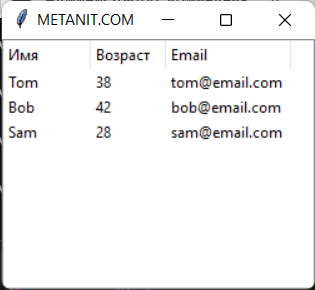
Здесь данные, которые будут отображаться в таблице, определены в виде списка people, который хранит набор кортежей. Каждый кортеж состоит из трех элементов. Условно будем считать, что первый элемент кортежа представляет имя пользователя, второй — возраст, а третий — электронный адрес. И эти данные нам надо отобразить в таблице:
people = [("Tom", 38, "tom@email.com"), ("Bob", 42, "bob@email.com"), ("Sam", 28, "sam@email.com")]
Для отображения этих данных определяем три столбца: name, age и email в виде кортежа и передаем их параметру columns :
columns = ("name", "age", "email") tree = ttk.Treeview(columns=columns, show="headings")
Далее нам надо настроить заголовки столбца с помощью метода heading() класса Treeview (по умолчанию столбцы не имеют никаких заголовков). Данный метод принимает ряд параметров:
tree.heading("name", text="Имя")
Первый параметр указывает на имя столбца. В примере выше определяем также параметр text , который определяет текст заголовка
И последний момент — добавляем сами данные в таблицу с помощью метода insert() класса Treeview
tree.insert("", END, values=person)
Первый параметр — пустая строка «» указывает, что элемент добавляется как элемент верхнего уровня (то есть у него нет родительского элемента). Значение END указывает, что элемент добавляется в конец набора. И параметр values в качестве добавляемых данных устанавливает кортеж person.
В итоге мы получим следующую таблицу:
Настройка столбца
Вполне возможно, что изначальные настройки столбцов нас не устроят. Например, текст заголовка располагается по умолчанию по центру, а данные столбца выравниваются по левому краю. Кроме того, каждый столбец имеет некоторую начальную ширину, в следствие чего ширина виджета может оказаться больше ширины окна. Либо мы захотим как-то иначе настроить вид столбца.
Прежде всего мы можем настроить заголовки столбца с помощью метода heading() :
heading(column, text, image, anchor, command)
- column : имя настраиваемого столбца
- text : текст заголовка
- image : картинка для заголовка
- anchor : устанавливает выравнивание заголовка по определенному краю. Может принимать значения n, e, s, w, ne, nw, se, sw, c
- command : функция, выполняемая при нажатии на заголовок
Для настройки столбца в целом применяется метод column() :
column(column, width, minwidth, stretch, anchor)
- column : индекс настраиваемого столбца в формате «# номер_столбца»
- width : ширина столбца
- minwidth : минимальная ширина
- anchor : устанавливает выравнивание заголовка по определенному краю. Может принимать значения n, e, s, w, ne, nw, se, sw, c
- stretch : указывает, будет ли столбец растягиваться при растяжении контейнера. Если будет, то значение True , иначе значение False
Применим некоторые из этих параметров:
from tkinter import * from tkinter import ttk root = Tk() root.title("METANIT.COM") root.geometry("250x200") # определяем данные для отображения people = [("Tom", 38, "tom@email.com"), ("Bob", 42, "bob@email.com"), ("Sam", 28, "sam@email.com")] # определяем столбцы columns = ("name", "age", "email") tree = ttk.Treeview(columns=columns, show="headings") tree.pack(fill=BOTH, expand=1) # определяем заголовки с выпавниваем по левому краю tree.heading("name", text="Имя", anchor=W) tree.heading("age", text="Возраст", anchor=W) tree.heading("email", text="Email", anchor=W) # настраиваем столбцы tree.column("#1", stretch=NO, width=70) tree.column("#2", stretch=NO, width=60) tree.column("#3", stretch=NO, width=100) # добавляем данные for person in people: tree.insert("", END, values=person) root.mainloop()
В данном случае для заголовков устанавливаем выравнивание по левому краю. Для столбцов запрещаем растяжение и устанавливаем ширину.
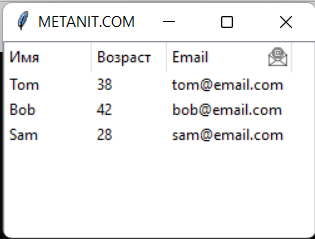
При добавлении изображения оно помещается в правой части. Например, установка изображения для третьего столбца:
# предполагается, что в папке приложения располагается файл email_icon_micro.png email_icon = PhotoImage(file="./email_icon_micro.png") tree.heading("email", text="Email", anchor=W, image=email_icon)
Добавление к Treeview прокрутки
from tkinter import * from tkinter import ttk root = Tk() root.title("METANIT.COM") root.geometry("250x200") root.rowconfigure(index=0, weight=1) root.columnconfigure(index=0, weight=1) # определяем данные для отображения people = [ ("Tom", 38, "tom@email.com"), ("Bob", 42, "bob@email.com"), ("Sam", 28, "sam@email.com"), ("Alice", 33, "alice@email.com"), ("Kate", 21, "kate@email.com"), ("Ann", 24, "ann@email.com"), ("Mike", 34, "mike@email.com"), ("Alex", 52, "alex@email.com"), ("Jess", 28, "jess@email.com"), ] # определяем столбцы columns = ("name", "age", "email") tree = ttk.Treeview(columns=columns, show="headings") tree.grid(row=0, column=0, sticky="nsew") # определяем заголовки tree.heading("name", text="Имя", anchor=W) tree.heading("age", text="Возраст", anchor=W) tree.heading("email", text="Email", anchor=W) tree.column("#1", stretch=NO, width=70) tree.column("#2", stretch=NO, width=60) tree.column("#3", stretch=NO, width=100) # добавляем данные for person in people: tree.insert("", END, values=person) # добавляем вертикальную прокрутку scrollbar = ttk.Scrollbar(orient=VERTICAL, command=tree.yview) tree.configure(yscroll=scrollbar.set) scrollbar.grid(row=0, column=1, sticky="ns") root.mainloop()
Как создать таблицу с помощью Matplotlib
Вы можете использовать один из двух следующих методов для создания таблиц в Python с помощью Matplotlib:
Способ 1: создать таблицу из pandas DataFrame
#create pandas DataFrame df = pd.DataFrame(np.random.randn (20, 2), columns=['First', 'Second']) #create table table = ax.table (cellText=df.values , colLabels=df.columns , loc='center') Способ 2: создать таблицу из пользовательских значений
#create values for table table_data=[ ["Player 1", 30], ["Player 2", 20], ["Player 3", 33], ["Player 4", 25], ["Player 5", 12] ] #create table table = ax.table (cellText=table_data, loc='center') В этом руководстве приведены примеры того, как использовать эти методы на практике.
Пример 1: Создать таблицу из pandas DataFrame
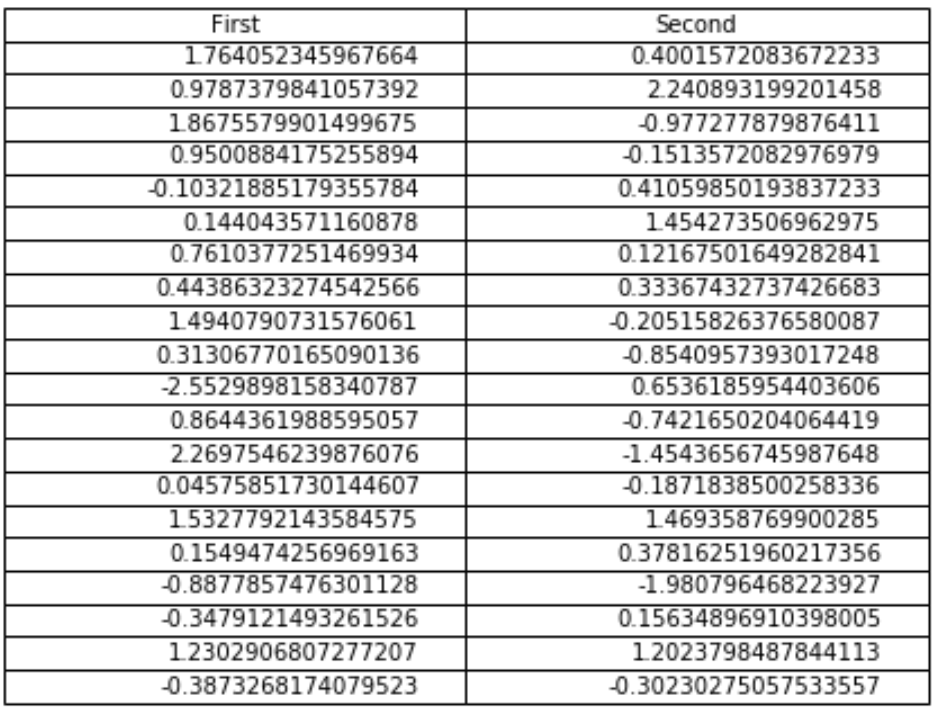
В следующем коде показано, как создать таблицу в Matplotlib, содержащую значения в кадре данных pandas:
import numpy as np import pandas as pd import matplotlib.pyplot as plt #make this example reproducible np.random.seed (0) #define figure and axes fig, ax = plt.subplots() #hide the axes fig.patch.set_visible (False) ax.axis('off') ax.axis('tight') #create data df = pd.DataFrame(np.random.randn (20, 2), columns=['First', 'Second']) #create table table = ax.table (cellText=df.values, colLabels=df.columns, loc='center') #display table fig. tight_layout () plt.show() 
Пример 2. Создание таблицы из пользовательских значений
Следующий код показывает, как создать таблицу в Matplotlib, содержащую пользовательские значения:
import numpy as np import pandas as pd import matplotlib.pyplot as plt #define figure and axes fig, ax = plt.subplots() #create values for table table_data=[ ["Player 1", 30], ["Player 2", 20], ["Player 3", 33], ["Player 4", 25], ["Player 5", 12] ] #create table table = ax.table(cellText=table_data, loc='center') #modify table table.set_fontsize (14) table. scale (1,4) ax.axis('off') #display table plt.show() 
Обратите внимание, что table.scale(width, length) изменяет ширину и длину таблицы. Например, мы могли бы сделать таблицу еще длиннее, изменив длину:
table. scale (1,10) СОЗДАНИЕ ТАБЛИЦ И ИХ ФИЛЬТРАЦИЯ В БИБЛИОТЕКЕ PANDAS ДЛЯ ЯЗЫКА ПРОГРАММИРОВАНИЯ PYTHON Текст научной статьи по специальности «Компьютерные и информационные науки»
Аннотация научной статьи по компьютерным и информационным наукам, автор научной работы — Дрянкова Дарья Александровна, Замулин Иван Сергеевич
В статье рассматриваются способы создания таблиц библиотеки Pandas языка программирования Python и их выборка и фильтрация .
i Надоели баннеры? Вы всегда можете отключить рекламу.
Похожие темы научных работ по компьютерным и информационным наукам , автор научной работы — Дрянкова Дарья Александровна, Замулин Иван Сергеевич
КАК ПРОВОДИТЬ АНАЛИЗ ДАННЫХ ПРИ ПОМОЩИ PYTHON?
ГИС-технологии — современный помощник в подборе недвижимости
ПОДГОТОВКА МЕТАДАННЫХ ПУБЛИКАЦИЙ ДЛЯ ПАКЕТНОГО ИМПОРТА В ИНСТИТУЦИОНАЛЬНЫЙ РЕПОЗИТОРИЙ НА ПЛАТФОРМЕ DSPACE
О ВОСТРЕБОВАННОСТИ ПОДГОТОВКИ В ОБЛАСТИ ПАРСИНГА ДАННЫХ ДЛЯ WEB-РАЗРАБОТЧИКОВ
Фреймворк для анализа и прогнозирования временных рядов при разработке компонент проактивных систем поддержки принятия решений
i Не можете найти то, что вам нужно? Попробуйте сервис подбора литературы.
i Надоели баннеры? Вы всегда можете отключить рекламу.
The article discusses ways to create tables of the Pandas library of the Python programming language and their selection and filtering .
Текст научной работы на тему «СОЗДАНИЕ ТАБЛИЦ И ИХ ФИЛЬТРАЦИЯ В БИБЛИОТЕКЕ PANDAS ДЛЯ ЯЗЫКА ПРОГРАММИРОВАНИЯ PYTHON»
Дрянкова Дарья Александровна, студент факультета информатики и вычислительной техники, Хакасский государственный университет имени
Н.Ф. Катанова, г. Абакан, Россия Замулин Иван Сергеевич, заведующий кафедрой ПОВТиАС, Хакасский государственный университет имени Н.Ф. Катанова, г. Абакан, Россия
СОЗДАНИЕ ТАБЛИЦ И ИХ ФИЛЬТРАЦИЯ В БИБЛИОТЕКЕ PANDAS ДЛЯ ЯЗЫКА ПРОГРАММИРОВАНИЯ PYTHON
Аннотация: В статье рассматриваются способы создания таблиц библиотеки Pandas языка программирования Python и их выборка и фильтрация.
Ключевые слова: Python, Pandas, таблицы данных, строки, DataFrame, фильтрация.
Annotation: The article discusses ways to create tables of the Pandas library of the Python programming language and their selection and filtering.
Keywords: Python, Pandas, data tables, strings, DataFrame, filtering.
Библиотека Pandas — это библиотека для работы с данными в формате таблиц на языке программирования Python. Она позволяет считывать, записывать и обрабатывать данные из различных источников, таких как файлы CSV, Excel, базы данных SQL и другие.
В возможности библиотеки Pandas включены:
1) Создание и работа с таблицами данных: Pandas позволяет создавать таблицы данных, называемые DataFrame, которые представляют собой двумерные структуры данных с именованными столбцами и строками. DataFrame позволяет удобно и эффективно хранить, и обрабатывать большие
2) Выборка и фильтрация данных: Pandas предоставляет широкий набор инструментов для выборки и фильтрации данных из таблиц. Это включает в себя выбор столбцов и строк по определенным критериям, а также фильтрацию данных по определенным условиям [1].
Способы создания таблиц в Pandas:
a) Создание таблицы из файла: Pandas может загружать данные из различных источников, включая CSV, Excel, JSON, SQL, HTML и другие форматы файлов. Например, для загрузки таблицы из файла CSV можно использовать метод read_csv().
b) Создание таблицы вручную: Pandas также позволяет создавать таблицы вручную с помощью функций, таких как DataFrame() или Series(). Эти функции позволяют задавать значения столбцов и строк таблицы и определять типы данных.
Рассмотрим некоторые из этих способов:
На рисунке 1 изображен пример загрузки данных из файла в формате CSV:
df = pd. reacl_csv («file . csv»> Рисунок 1 — загрузка данных из файла в формате CSV
На рисунке 2 изображен пример загрузки данных из базы данных MySQL:
import mysql.с onne с t о г
password=»pasEwcrd», da tabase=,rdat abase «
qj.e г у = «SELECT * FROM table» df = pd.reacl sql (qj.ery, mydb>
Рисунок 2 — загрузка данных из базы данных MySQL
На рисунке 3 представлен пример создания таблицы вручную с помощью функций Pandas:
Рисунок 3 — Создание таблицы вручную с помощью функций Pandas
На рисунке 4 изображен пример создания таблицы данных с помощью массива №тРу:
Рисунок 4 — Создание таблицы данных с помощью массива NumPy
На рисунке 5 представлен пример создания таблицы из списка словарей:
>>> irport pandas as pd
0 Alice 25 ITew York
1 Bob 3 0 Icndcn
2 Charlie 35 Paris
Рисунок 5 — Создание таблицы из списка словарей
Как было указано ранее, библиотека Pandas имеет широкий набор инструментов для выборки и фильтрации данных из таблиц, рассмотрим примеры некоторых из них:
На рисунке 6 изображен пример выбора строк по значению в столбце, где выбрали все значения со значением city == ‘LA’.
Рисунок 6 — Выбор строк по значению в столбце
На рисунке 7 изображен пример выбора строк по нескольким значениям, в качестве значений для фильтрации выбираются строки со значениями, где где age
>>> df = pd.DataFrame(data> »> df_1 a_30 = df [ (df [ 1 age ‘ ] > > > p гi11t(df_1a_3 0>
name age city 0 Alice 25 :Г£
i (df[1 city’] == ‘NY1>]
Рисунок 7 — Выбор строк по нескольким значениям
На рисунке 8 изображен выбор строк по частичному совпадению в столбце, в данном примере выбираются строки, где name содержит букву ‘a’.
import pandas as pd
df _a = df [ df [ ‘ name » ] . s t r . cont a i ns ( » a1 > ] prir.t (df_a>
2 Charlie IS SF
Рисунок 8 — Выбор строк по частичному совпадению
Также мы можем выбирать строки по индексу, а столбцы по названию, как представлено на рисунке 9.
#Бы6эр с?рок ло индексу
Maine: 1, dtype: object
#выбор столбцов ло назьамиы
df_name = df [ ‘name «]
Maine: name, dtype: object
Рисунок 9 — Выбор строк по индексу и выбор столбцов по названию
Преимущества библиотеки Pandas:
1) Интуитивный интерфейс: Pandas обладает очень удобным и интуитивным интерфейсом для работы с таблицами, благодаря чему программистам гораздо проще понимать, как она работает, и использовать ее для своих задач.
2) Широкий функционал: Pandas предоставляет множество функций для работы с данными, таких как выборка и фильтрация, группировка,
объединение таблиц и преобразование данных, что делает ее очень мощной и универсальной библиотекой.
3) Простота использования: Благодаря интуитивному интерфейсу и широкому функционалу, Pandas позволяет программистам легко и быстро решать задачи работы с данными.
4) Широкое сообщество: Pandas имеет широкое сообщество пользователей и разработчиков, которые создают множество дополнительных инструментов и библиотек для улучшения ее функционала и расширения возможностей.
Недостатки библиотеки Pandas:
1) Производительность: При работе с большими объемами данных Pandas может быть не слишком эффективной и занимать много времени на выполнение операций.
2) Потребление памяти: Pandas может потреблять много памяти для хранения таблиц и данных, особенно при работе с большими объемами данных.
3) Сложность: Pandas может быть сложна для понимания и использования для начинающих программистов, особенно при работе с более сложными операциями.
В сравнении с другими библиотеками для работы с данными, Pandas обладает уникальным комбинацией преимуществ и недостатков, которые делают ее хорошим выбором для многих задач работы с данными, но не всегда оптимальным решением для конкретных задач. Например, для работы с большими объемами данных может быть более эффективным использование специализированных библиотек, таких как Apache Spark. В то же время, для более простых задач работы с данными Pandas является лучшим выбором благодаря своей простоте и удобству использования [2].
1. Гэддис Т. Начинаем программировать на Python [Текст] / Т. Гэддис.
— СПб.: БХВ-Петербург, 2021. — 768 с. ISBN: 978-5-9775-4002-5.
2. Лусиану Рамальо, Слинкин А. А., Python. К вершинам мастерства. Лаконичное и эффективное программирование [Текст] / Лусиану Рамальо. — М.: ДМК-Пресс, 2022 г. — 898 с. ISBN: 978-5-97060-885-2.
Построить таблицу при помощи циклов в Python. Как сделать последовательность?
Доброго времени суток.
Ребят, помогите разобраться с построением «таблицы» хотя бы намек.
Надо построить при помощи циклов:
0 2 4 6 8 10
1 3 5 7 9 11
2 4 6 8 10 12
3 5 7 9 11 13
4 6 8 10 12 14
5 7 9 11 13 15
Последовательность примерно понятна — как бы каждый последующий столбец увеличивается на 2.
Если написать что то вроде:
size = int(input(«Введите размер таблицы: «))
for col in range(size):
for row in range(size):
if row % 2 == 0:
print(col, end = » «)
else:
print(col + 2, end = » «)
print()
получается:
0 2 0 2 0
1 3 1 3 1
2 4 2 4 2
3 5 3 5 3
4 6 4 6 4
Первые 2 столбца норм, а потом они повторяются.
Буду благодарна хотя бы за подсказку, упускаю что то очевидное.
- Вопрос задан более двух лет назад
- 1376 просмотров
Комментировать
Решения вопроса 1

Начинающий программист
В питоне можно задать работу цикла вручную.
for i in range(2, 11, 2): print(i)В данном примере первый аргумент в скобках цикла — начальное значение счётчика, второй аргумент — конечное значение счётчика, третий — инкремент (увеличение) счётчика.
Т. е., этот цикл распечатает каждое второе число в интервале от 2 до 10 (2, 4, 6, 8, 10).
От этого отталкивайся.
P.s., если надо, готовый код внизу.
spoiler
size = int(input("Table size: ")) for i in range(size): for j in range(0, 2*size, 2): print(i + j, end=' ') print('\n') # Второй вариант for i in range(size): for j in range(i, 2*size + i, 2): print(j, end=' ')