
Восстановление предыдущих версий файла Office
Если функция автовосстановления включена, вы можете автоматически сохранять версии файла во время работы с ним. Восстановление файла зависит от времени его сохранения.
Если файл сохранен
- Откройте файл, с которым вы работали.
- Перейдите в меню Файл >Сведения.
- В разделе Управление книгой или Управление презентацией выберите файл с меткой (при закрытии без сохранения).
- На панели в верхней части файла выберите команду Восстановить, чтобы перезаписать сохраненные ранее версии.
Совет: Кроме того, в Word можно сравнивать версии, нажав Сравнить вместо Восстановить.
Если файл не сохранен
- Перейдите в раздел Файл >Сведения >Управление документом >Восстановить несохраненные книги в Excel или Восстановить несохраненные презентации в PowerPoint.

- Выберите файл и нажмите Открыть.

- На панели в верхней части файла выберите Сохранить как, чтобы сохранить файл.

Как восстановить несохраненный или удаленный документ Microsoft Word
 5.0 Оценок: 5 (Ваша: )
Как много у вас страхов? Если обратиться к рейтингу человеческих фобий, на первых местах традиционно располагаются пауки, змеи и прочие твари. А теперь вспомните то чувство, когда вы случайно удаляете отчет, над которым трудились всю ночь. Сколько адреналина!
Если вы оказались в подобной ситуации, отбросьте панику. Сейчас мы разберем, как восстановить несохраненный документ Word, и спасем вас от гнева руководителя.
Скачайте лучшую программу для восстановления документов прямо сейчас
Отлично работает на Windows 11, 10, 8, 7 и XP
ФЕНИКСВосстановление файлов
Как быстро восстановить документ Word
Не хотите прибегать к помощи утилит? Внутренние параметры системы предусматривают несколько способов, которыми вы можете воспользоваться для спасения данных:
- Проверьте корзину. Звучит глупо, но это работает. В ней находятся удаленные файлы, которые были сохранены. Все просто: откройте корзину, найдите причину переполоха и кликните по кнопке «Восстановить выделенные объекты».
- Выполните поиск исходного документа. В этом случае сначала введите имя документа в строку, расположенную на панели «Пуск». Перед вами возникнет список файлов, в названии которых содержатся соответствующие слова. Пропажа нашлась? Щелкните по ней дважды. Другой вариант — указать расширение .tmp: искомое может оказаться в списке временных файлов. Данный метод также работает на компьютерах с более ранними версиями Windows, включая 7.
- Если при настройке Microsoft вы сделали выбор в пользу «Всегда создавать резервную копию», то можно произвести поиск по папке, в которой хранился документ. Для этого введите тип расширения .wbk.
- Начните поиск файлов автовосстановления. Зайдите в Диспетчер задач, найдите Microsoft Word и завершите процесс. Запустите программу снова: откроется окно, содержащее документы, готовые к восстановлению. Если оно не появляется, придется действовать через меню «Файл» —> «Открыть». В проводнике выполните поиск неоходимых файлов с расширением .asd.
Как восстановить удаленный документ Word
с помощью сторонних программ
Описанные выше способы работают не всегда. Тем не менее существует большое количество софта, где можно произвести восстановление несохраненного документа Word.
ФЕНИКС
Отечественное ПО с удобным интерфейсом. Позволяет с легкостью восстановить удаленные тексты, фотографии, видео, музыку и даже электронные письма в самых проблемных случаях, включая вредоносные атаки и системные сбои. На этот процесс вам потребуется всего пара минут — вне зависимости от того, насколько вы опытный пользователь. При разработке ФЕНИКСа использовались новейшие алгоритмы, так что вероятность повредить данные равна нулю.
Не сохранился документ Word? Следуйте простой инструкции ниже:
1. Скачайте дистрибутив программы и произведите установку. Ничего сложного — следуйте указаниям установщика. Как только настройка будет завершена, нажмите на ярлык.
2. Появится стартовое меню. На этом этапе вы должны выбрать тип накопителя — место, где ранее находился удаленный файл. Это может быть компьютер, телефон на базе Android, планшет, фотокамера или флешка. Кликните по соответствующему значку.
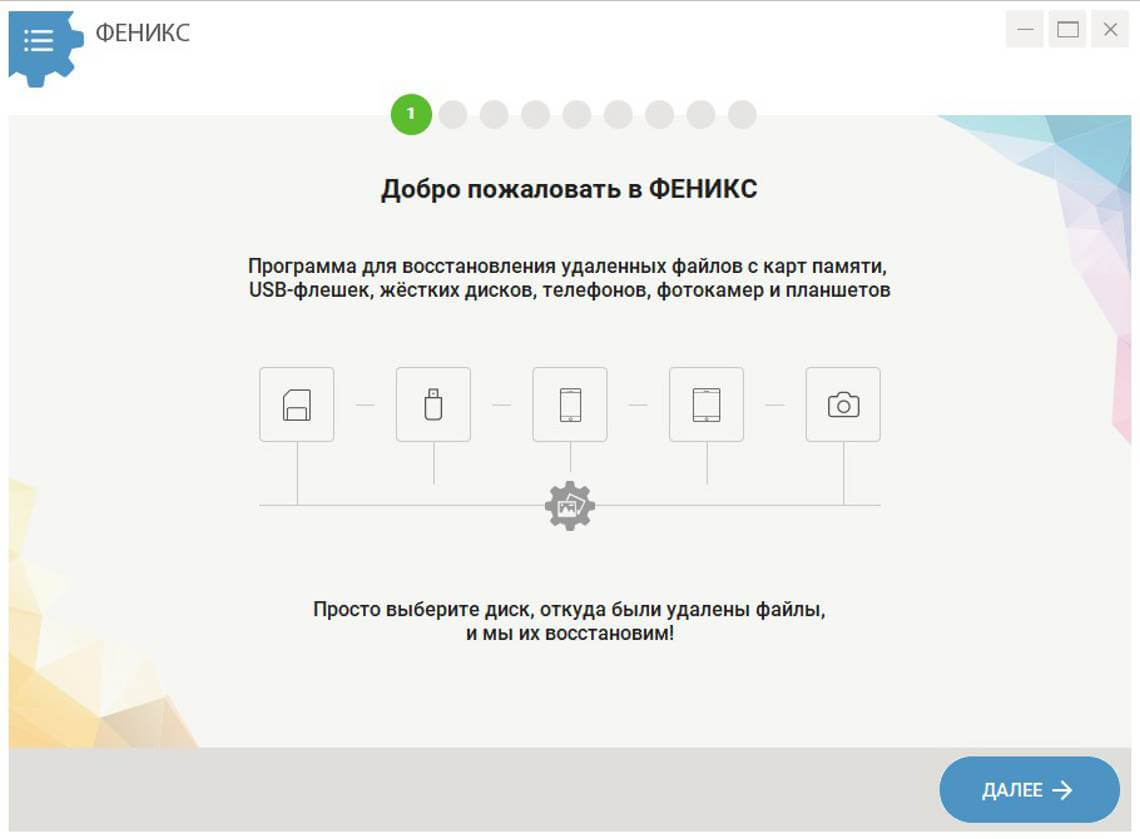
Стартовое окно программы
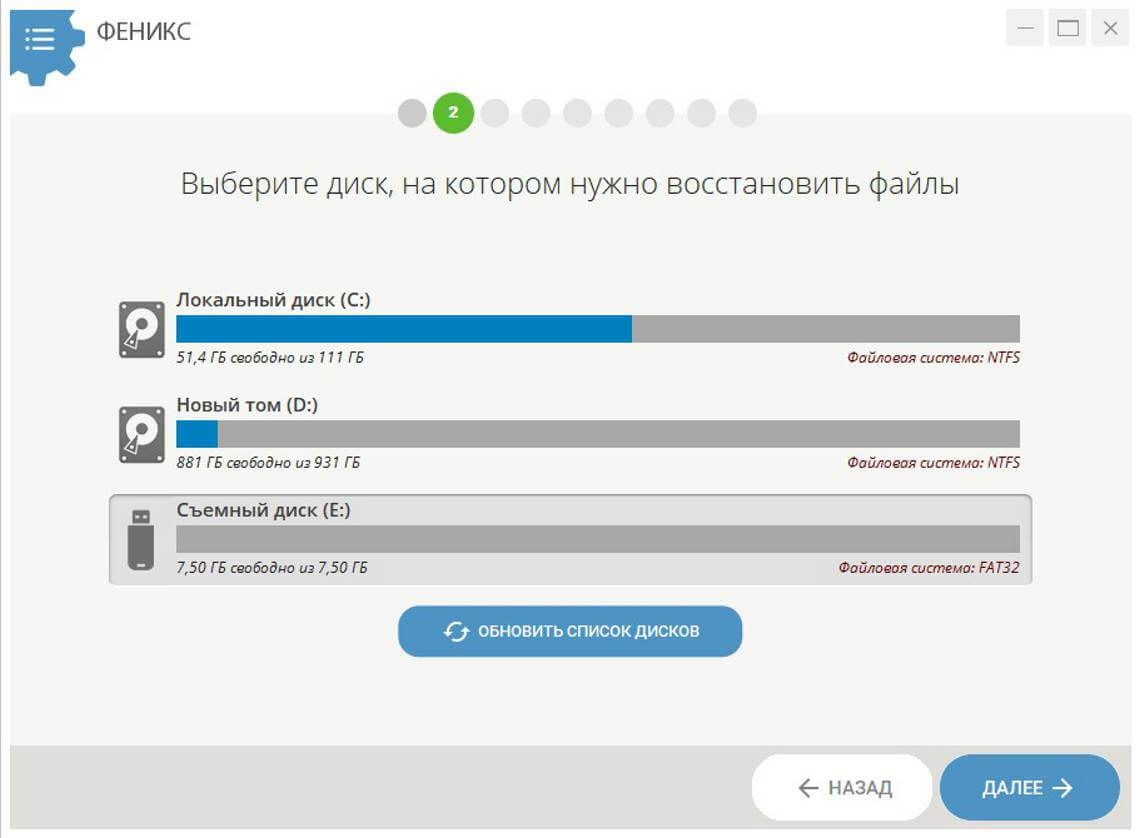
3. Далее откроется список доступных дисков, где вы должны найти нужный носитель. Если среди вариантов его не оказалось, воспользуйтесь кнопкой обновления.
4. Определите способ восстановления. В ФЕНИКСе есть два метода анализа: глубокий и быстрый. Если документ удален несколько минут назад, то целесообразным будет сделать выбор в пользу второго. В случае, если быстрый поиск не даст результата, вы всегда сможете вернуться и выбрать тщательное сканирование диска.

Глубокий анализ потребует больше времени
5. Процесс можно ускорить, если применить фильтры поиска. Избавьтесь от всех галочек, помимо соответствующей пункту «DOC, DOCX». Чуть ниже находится область, где предлагается указать размер искомого файла путем обозначения диапазона. Обычно текстовые документы весят 10-100 Кбайт. Впрочем, если вы не поскупились на иллюстрации, картина будет отличаться — размер может составлять десятки мегабайт. Настройки завершены? Кликните по кнопке «Сканировать».
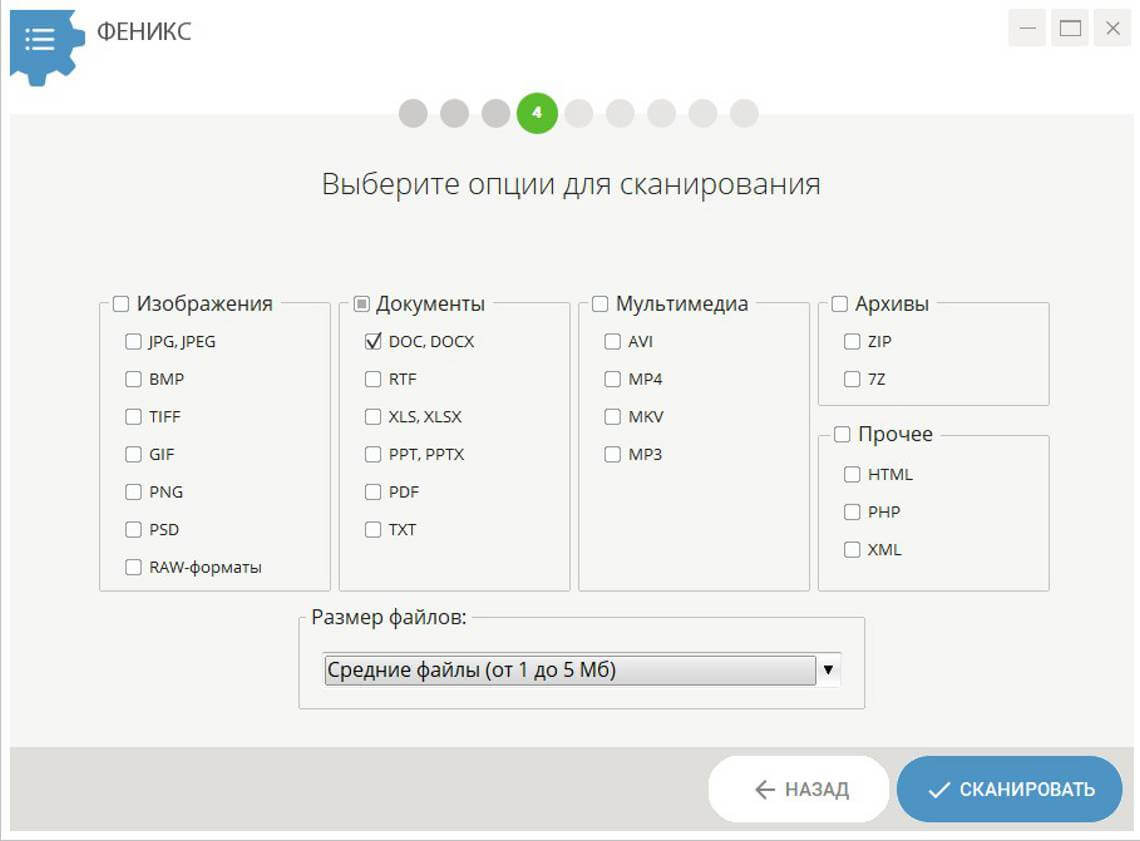
Можно ли восстановить несохраненный документ ворд быстро? Используйте фильтрацию
6. Результаты поиска откроются в виде списка. Для более удобной ориентации вы можете осуществить сортировку по имени или размеру файла. Проставьте галочки напротив нужных документов и кликните по кнопке «Восстановить». Остается выбрать место сохранения: папку на компьютере, CD диск или FTP-сервер.
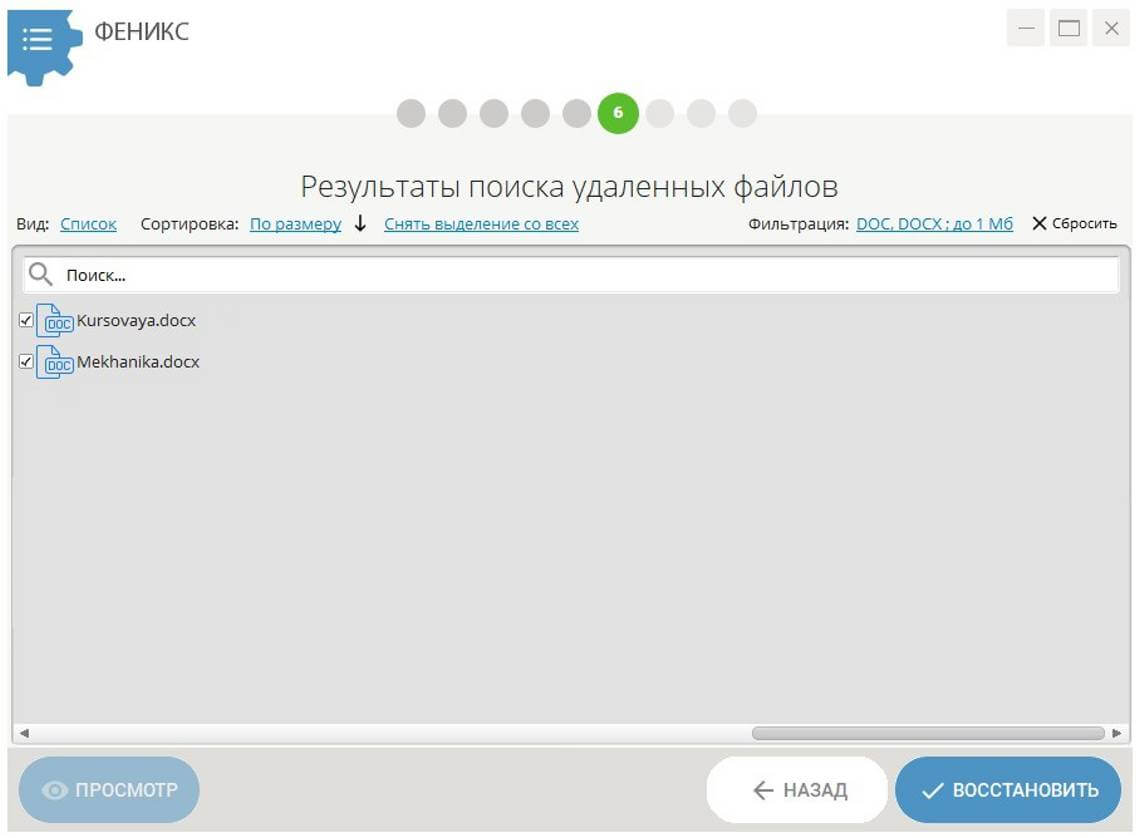
Избавьтесь от лишних галочек
Дождитесь завершения процесса. Готово? Теперь гнев начальства вам точно не грозит!
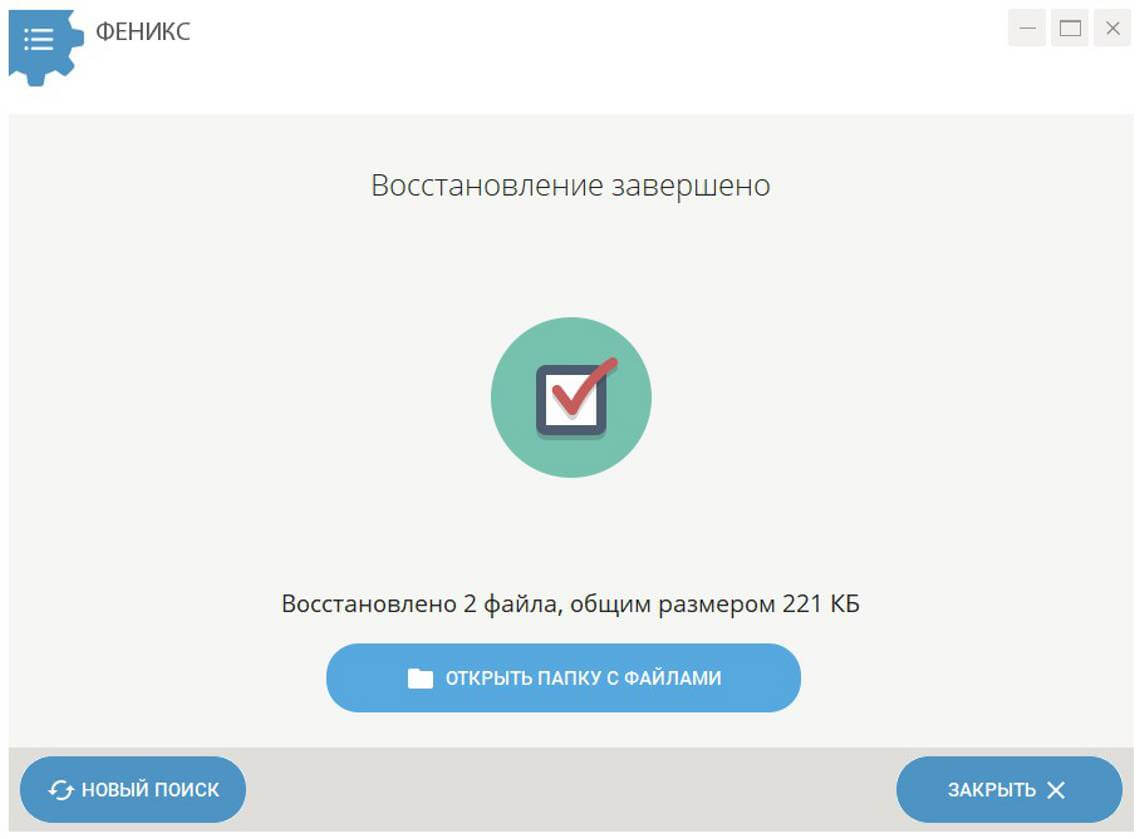
ФЕНИКС вернет все удаленные документы.
Скачайте программу прямо сейчас!
Отлично работает на Windows 11, 10, 8, 7 и XP
Recuva
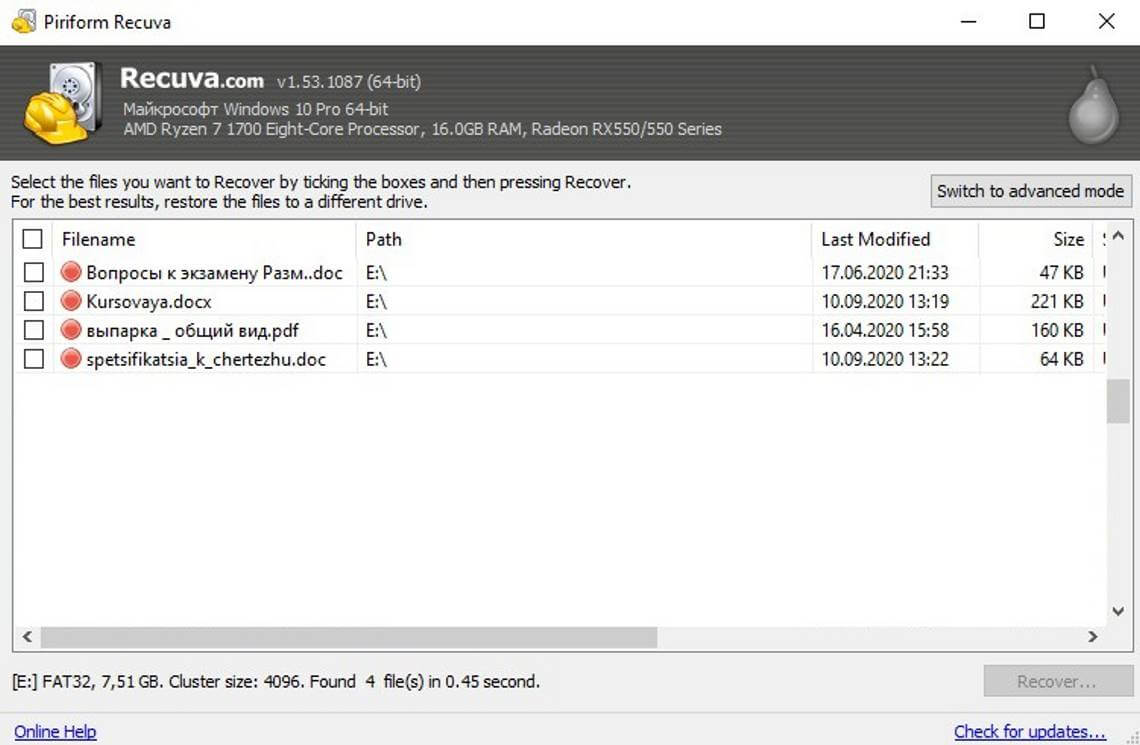
Один из лучших аналогов ФЕНИКСа. Если вы не сохранили документ Word 2007 и теперь думаете, как его восстановить, скачайте Recuva. Работать с ней достаточно просто. Чтобы увидеть полный перечень удаленных объектов, нужно определить тип файла и обозначить носитель. Рядом с названиями найденных документов вы заметите цветные маркеры состояния: к сожалению, часть содержимого восстановлению не подлежат. Если искомый текст избежал этой печальной участи, верните его.
Recuva занимает мало места и распространяется абсолютно бесплатно. Однако она неэффективна при потере большого количества файлов, а также в случае форматирования.
Undelete 360
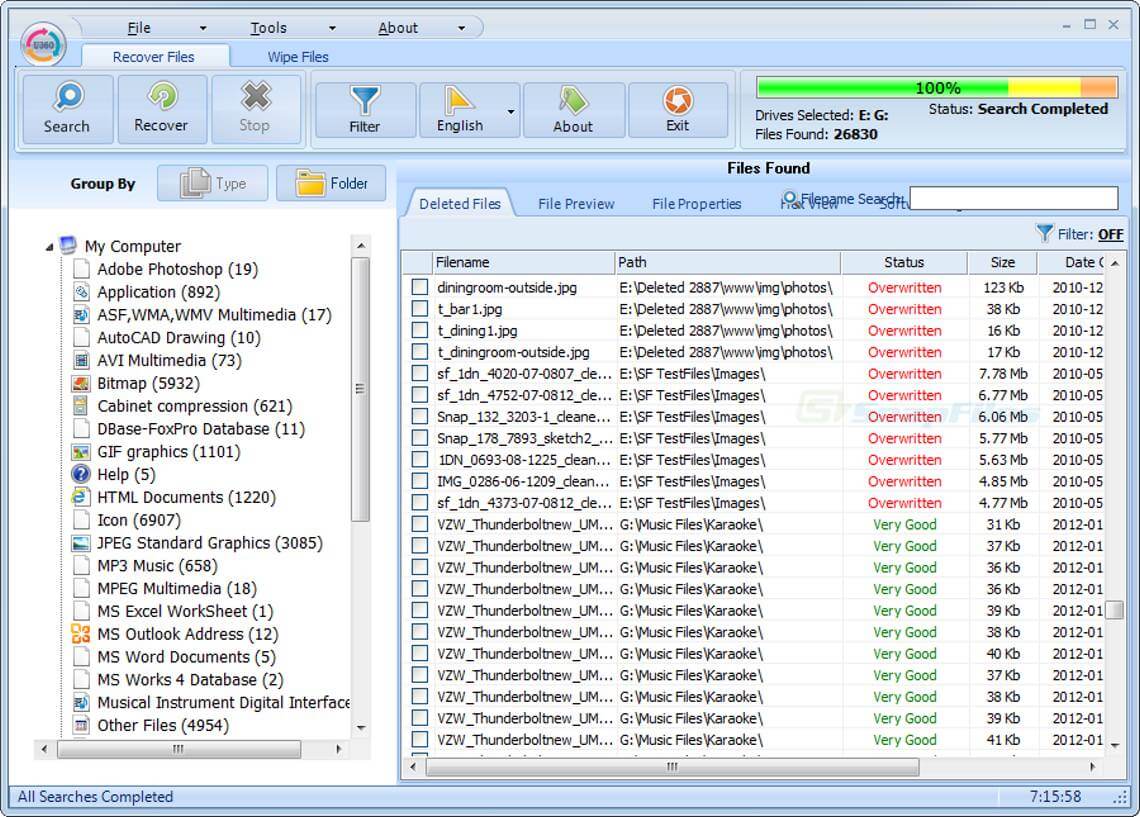
Undelete 360 позволяет быстро и безопасно вернуть удаленные документы. Данная утилита работает с такими неприятными факторами, как вирусы или неожиданные сбои программного обеспечения. Восстановите любой файл из каталога компьютера, с флешки, карты памяти или дисковода Pen. Отличительной особенностью Undelete 360 является возможность безвозвратного удаления объекта: идеальное решение для тех, кто не хочет хранить свои секреты за трехэтажными паролями.
Скачать это ПО можно бесплатно с сайта компании-разработчика. Серьезных минусов пользователями замечено не было, но иногда встречаются неприятные баги. Часто происходит путаница из-за наслаивания букв в интерфейсе.
Glary Undelete
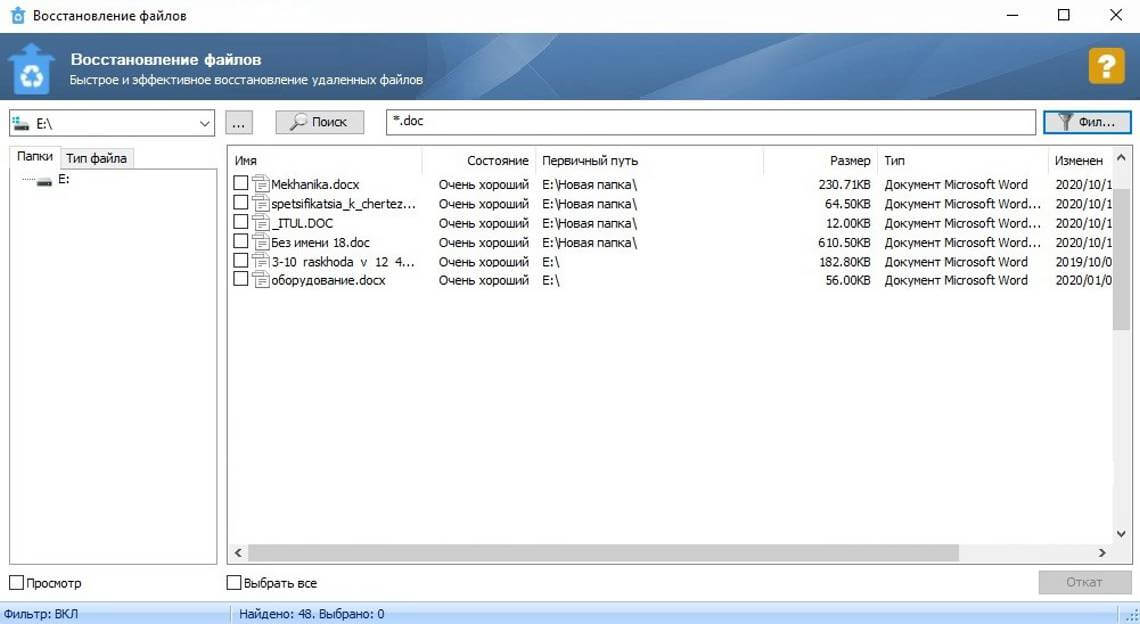
Если вы задаетесь вопросом: «Можно ли восстановить несохраненный документ Word 2003 и как это сделать?» — хорошим вариантом станет Glary Utilities. Это приложение создано для улучшения работы ПК в целом. При скачивании вам откроется множество полезных функций: чистка реестра и удаление временных файлов, дефрагментация жесткого диска, а также оптимизация процесса автозапуска.
В Glary Utilities можно вернуть файлы с любых устройств, даже если они были заражены вирусом. Вы легко отсортируете найденное, выставив фильтры по названию, дате, размерам или по перспективам восстановления. Из недостатков — может не заметить некоторые объекты. Страдает распознавание внешних носителей.
Подводя итоги
Как видите, восстановить текст в ворде не так уж и сложно. Вы можете попробовать вернуть пропажу своими силами, но такой подход потребует больше времени и сил. Гораздо легче воспользоваться специальным ПО — вероятность успеха будет куда выше, а нервы целее. Если рассматривать с точки зрения простоты интерфейса и результативности проведенного поиска, то лучшим из вышеперечисленных вариантов будет ФЕНИКС. С этой программой вам точно не придется переживать за свои отчеты.
Восстановите удаленные документы прямо сейчас – скачайте ФЕНИКС!
Как вернуть не сохранившийся файл ворд

Все мы знаем, как раздражающе бывает, когда компьютер или программа вылетает, а несохраненные документы пропадают в бездне цифрового пространства. Когда речь идет о Microsoft Word, ситуация может оказаться особенно неприятной, учитывая все время и энергию, вложенные в создание того или иного документа.
Однако не все так безнадежно, как кажется на первый взгляд. Word предлагает несколько способов восстановить несохраненный файл и минимизировать потерю информации. В этой статье мы рассмотрим подробную инструкцию о том, как восстановить несохраненный файл в Word.
1. Проверьте папку «Восстановленные файлы»
Word имеет встроенную функцию, которая автоматически сохраняет копии несохраненных документов в специальной папке «Восстановленные файлы». Чтобы найти эту папку, следуйте указанным ниже шагам:
- Откройте Word и перейдите во вкладку «Файл».
- В меню выберите «Параметры».
- Выберите «Сохранение» в левой части окна.
- Проверьте путь к папке «Автоматическое восстановление» и откройте ее в Проводнике.
- В открывшейся папке вы должны найти несохраненный файл с меткой времени и датой.
Если вы нашли несохраненный файл, просто откройте его в Word и сохраните его под новым именем.
2. Используйте поиск по файлам
Если первый метод не принес результатов, вы можете использовать функцию поиска по файлам, чтобы найти несохраненный документ. Следуйте этим инструкциям:
- Откройте проводник и введите в строку поиска следующий запрос: «Несохраненное документы Word».
- Поиск должен вернуть список файлов, которые могут содержать несохраненные документы в формате .asd или .wbk.
- Щелкните правой кнопкой мыши на найденном файле и выберите «Открыть с помощью Word».
- Сохраните файл под новым именем, чтобы исключить потерю в будущем.
Приложение Word имеет большое количество возможностей для восстановления несохраненных файлов, поэтому не паникуйте, если ваш документ исчез. Просто следуйте этой инструкции, чтобы найти и сохранить вашу работу и вернуться к тому, что вы делали.
Откройте Word и проверьте наличие автоматически сохраненных копий
Если вы внезапно потеряли или не сохранили файл в Word, у вас есть шанс найти автоматически сохраненные копии. Эта возможность может спасти вашу работу и предотвратить потерю важной информации. Чтобы найти и открыть такие копии, следуйте инструкциям:
- Откройте Word и пройдите на вкладку «Файл» в верхнем левом углу.
- Выберите «Открыть» в боковом меню.
- На открывшемся экране перейдите к секции «Последние документы» и найдите ваш недавно потерянный файл в списке.
- Нажмите на стрелку вниз рядом с названием файла, чтобы открыть раскрывающийся список.
- Выберите пункт «Просмотр автоматически сохраненных версий».
После выполнения этих действий вы увидите список всех доступных автоматически сохраненных версий файла. Найдите версию, которую вы ищете, и щелкните по ней, чтобы открыть ее в Word. Если вы вовремя проверили автоматически сохраненные версии, есть шанс вернуться к последней сохраненной копии вашего документа и продолжить работу без потери данных.
Восстановите несохраненный файл из временной папки
Когда произойдет сбой в работе программы Microsoft Word, например, после сбоя операционной системы или неожиданного завершения приложения, существует возможность восстановить несохраненный файл из временной папки. Временная папка содержит периодически автоматически сохраняемые версии файлов, которые можно использовать для восстановления несохраненной работы.
Чтобы найти временную папку и восстановить файл, следуйте этим шагам:
- Шаг 1: Откройте папку «Файл» в верхней левой части окна Word.
- Шаг 2: Выберите вкладку «Открыть» в левой части панели навигации.
- Шаг 3: Внизу экрана выберите опцию «Последние документы» и щелкните на ней.
- Шаг 4: Поиск файлов во временной папке. Нажмите на «Место по умолчанию» или «Просмотреть все документы» в правом нижнем углу.
- Шаг 5: В открывшемся окне найдите нужный файл. Файлы имеют расширение «.asd» и могут содержать части несохраненных данных по датам и времени.
- Шаг 6: Выберите нужный файл и нажмите «Открыть».
- Шаг 7: Восстановите ранее несохраненную работу и сохраните файл в нужном формате на вашем компьютере.
Эти шаги помогут вам восстановить несохраненный файл из временной папки и предотвратить потерю ценной информации.
Воспользуйтесь функцией «Восстановить несохраненные документы» в Word
Если вы работаете в Microsoft Word и не сохранили свой документ перед тем, как программа закрылась неожиданно или компьютер выключился, не отчаивайтесь. Word предоставляет функцию «Восстановить несохраненные документы», которая позволяет восстановить недокументированные изменения.
Чтобы восстановить несохраненный документ в Word, следуйте этим шагам:
- Откройте Microsoft Word на вашем компьютере.
- Нажмите на вкладку «Файл» в верхнем левом углу программы.
- Выберите «Открыть» в меню, чтобы открыть окно выбора файла.
- В левом нижнем углу окна выбора файла найдите выпадающий список «Тип файлов».
- Выберите пункт «Все файлы (*.*)» в выпадающем списке «Тип файлов».
- Теперь открывайте директорию, где обычно хранятся временные файлы, по умолчанию это:
Здесь вы найдете список файлов, которые были несохраненными во время аварийного завершения работы Word.
Выберите нужный файл и дважды щелкните по нему, чтобы открыть его и восстановить несохраненные изменения.
Учтите, что файлы, которые находятся в папке «UnsavedFiles», могут иметь криптонимы (странные названия), и их содержание похоже на набор символов. Однако, после открытия файла в Microsoft Word, вы сможете увидеть свои несохраненные изменения.
Теперь вы знаете, как воспользоваться функцией «Восстановить несохраненные документы» в Microsoft Word и избежать потери ценной информации.
Проверьте папку «Восстановленные документы» на наличие несохраненных файлов
Если вы работали в программе Word и произошел сбой или аварийное завершение приложения, есть шанс восстановить несохраненные файлы, которые были открыты в момент непредвиденного события. Для этого вам понадобится проверить папку «Восстановленные документы», где могут находиться временные копии файлов.
Шаги по проверке папки «Восстановленные документы» для поиска несохраненных файлов в Word:
Откройте программу Word, если она еще не открыта. Нажмите на вкладку «Файл» в верхнем левом углу экрана.
В выпадающем меню выберите «Открыть», чтобы открыть окно выбора файла.
В верхней части окна выбора файла найдите ссылку «Последние документы» и щелкните по ней.
На одной из вкладок «Последние документы» обратите внимание на секцию «Восстановленные документы».
Откройте папку «Восстановленные документы» и просмотрите содержимое, чтобы найти файлы с префиксом «Восстановленный».
Если вы обнаружите желаемый файл, выделите его и нажмите кнопку «Открыть», чтобы восстановить его в программе Word.
Если в папке «Восстановленные документы» нет несохраненных файлов, возможно, Word не создал временные копии ваших документов. В таком случае вам следует рассмотреть другие доступные варианты восстановления данных.
4 Лучших Способа Как Восстановить Несохраненный Документ Word
Довольно часто происходят ситуации, когда нам нужно понять, как восстановить несохраненный документ word . Такие случаи довольно неприятны и могут дорого Вам обойтись в случае, если документ был особой важности. Часто это происходит вследствие случайного закрытия документа Word без его предварительного сохранения. В последней версии Word доступна функция автосохранения, но часто она остается отключенной, и после закрытия документа последствия могут быть достаточно серьезны. Итак, как восстановить несохраненный документ word? В данной статье приведены несколько способов, которы Вы можете использовать, чтобы восстановить документ, если Ваша работа была случайно удалена, потеряна в результате сбоя программы Microsoft Word или просто исчезла по неизвестной причине.
- Способ 1. Восстановить Несохраненный Документ Word из Корзины
- Способ 2. Как Восстановить Несохраненный Документ Из Временных Файлов
- Способ 3. Можно Ли Восстановить Несохраненный Документ Word Из Файлов Для Автовосстановления
- Способ 4. Как Восстановить Несохраненный Документ Ворд из Панели Восстановления Документа
- Лайфхак: Word Восстановить Несохраненный Документ С Помощью PassFab для Word
Способ 1. Восстановить Несохраненный Документ Word из Корзины
Данный метод не представляет особой сложности. Если Вы или кто-то другой случайно удалили файл, который был ранее сохранен, и он все еще находится в Корзине, Вы можете легко извлечь его из нее. Удивительно, до чего проста эта процедура. Данный способ может быть использован для восстановления несохраненного документа Word на компьютере Mac. Ваш файл останется невредимым в случае, если он был удален и был перемещен в Корзину. Выполните следующие действия:
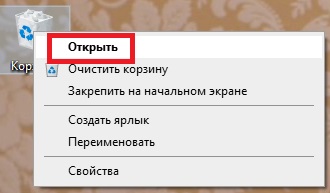
Шаг 1: Дважды щелкните мышью по Корзине или нажмите на нее правой кнопкой мыши и выберите опцию «Открыть».
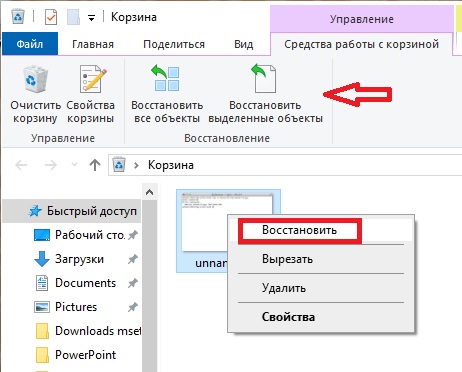
Шаг 2: После открытия Корзины найдите в перечне файлов необходимый Вам документ. Чтобы восстановить документ Word, нажмите на него правой кнопкой мыши и выберите опцию «Восстановить» либо выделите файл и нажмите на верхней панели опцию «Восстановить выделенные объекты» чтобы восстановить документ word после сохранения.
Шаг 3: Из Корзины в macOS Вы можете восстановить удаленный документ с помощью нажатия на файл правой кнопкой мыши и выбора опции «Возвратить».
Способ 2. Как Восстановить Несохраненный Документ Из Временных Файлов
Данный способ окажется полезным в случае, когда Вы не знаете, как восстановить несохраненный документ Word. Перейдите по нижеуказанному пути в менеджере файлов C:\Пользователи\Администратор\AppData\Local\Microsoft\Office\UnsavedFiles . Здесь Вы сможете найти временно сохраненные документы, которые Вы можете использовать в случае, если случайно удалили файл, не сохранив его. Для этого выполните следующие действия:
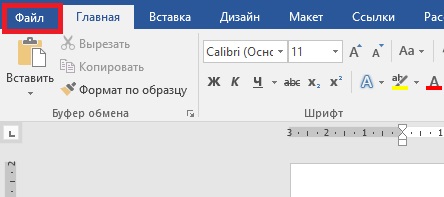
Шаг 1: Откройте документ Word и выберите вкладку «Файл».
Шаг 2: Нажмите на «Управление документом», а затем на «Восстановить несохраненные документы». Появится новое окно с перечнем всех несохраненных документов.
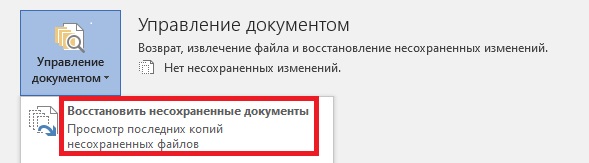
Шаг 3: Выберите файл, который Вы хотите восстановить, а затем нажмите на «Открыть» чтобы узнать как открыть несохраненный документ.
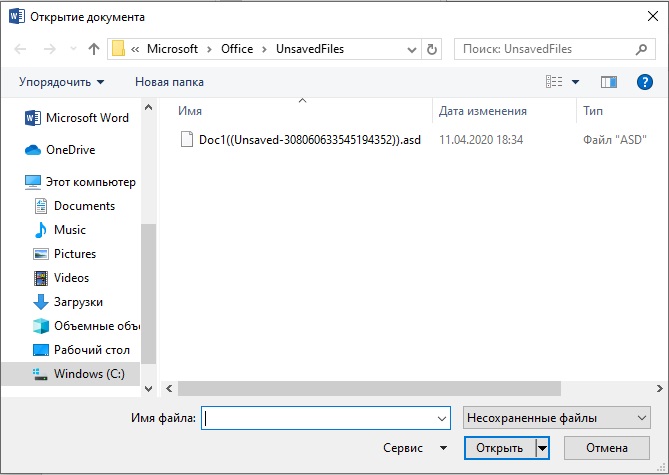
На компьютере Mac выполните следующие действия:
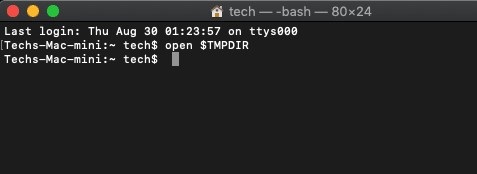
Шаг 1: Перейдите в «Программы» > «Утилиты» и откройте «Терминал».
Шаг 2: Введите команду «open $TMPDIR», после чего Вы будете переадресованы в папку временных файлов.
Шаг 3: Откройте папку с именем «TemporaryItems». Найдите необходимый Вам несохраненный документ Word и откройте его с помощью MS Word.
Шаг 4: Теперь сохраните его в другое место для дальнейшего использования.
Шаг 5: Вы успешно восстановили документ Word, который был случайно удален без сохранения изменений.
Способ 3.Способ 3Можно Ли Восстановить Несохраненный Документ Word Из Файлов Для Автовосстановления
Вы также можете поискать резервные копии документа Word для восстановления несохраненного файла.
Шаг 1: Данные файлы сохраняются в папке по следующему пути.
C:\Пользователи\Администратор\AppData\Roaming\Microsoft\Word
Шаг 2: Здесь Вы можете найти файлы, которые были автоматически сохранены и которые являются резервной копией Ваших документов Word.
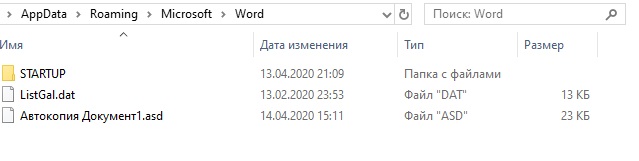
Как восстановить несохраненный документ Word на Mac? Для выполнения данной процедуры в macOS выполните нижеуказанные действия.
Шаг 1: Откройте «Finder» и выберите «Переход» > «Переход к папке».
Шаг 2: Введите ~/Library/Containers/com.microsoft.Word/Data/Library/Preferences/AutoRecovery и нажмите «Перейти» чтобы узнать как восстановить word документ несохраненный..
Шаг 3: Откройте папку и найдите в ней файл, который Вы хотите восстановить.
Шаг 4: Переименуйте файл, добавив расширение «.doc».
Шаг 5: Дважды щелкните по файлу для запуска его с помощью программы Word для Mac.
Шаг 6: Сохраните документ под новым именем в другой папке.
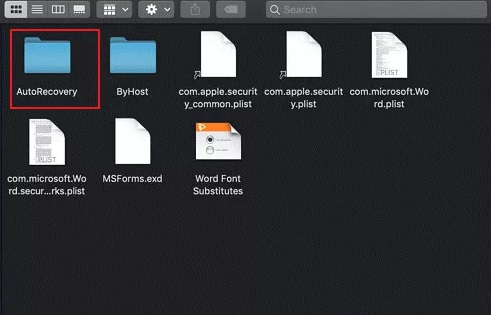
Шаг 7: Вы восстановили несохраненный файл.
Способ 4. Как Восстановить Несохраненный Документ Ворд из Панели Восстановления Документа
Если у Вас включена опция «Автосохранение», это будет настоящим спасением, так как данная функция обеспечивает периодическое сохранение Вашего документа Word. Если в то время, когда Вы работаете над документом, в программе Word произойдет сбой или система Windows без предупреждения начнет перезагрузку, Вы можете запаниковать. Однако при условии включенной функции автосохранения практически все изменения в Вашем документе будут сохранены.
Шаг 1: Когда Вы снова откроете документ Word, на левой панели восстановления документа Вы увидите файл.
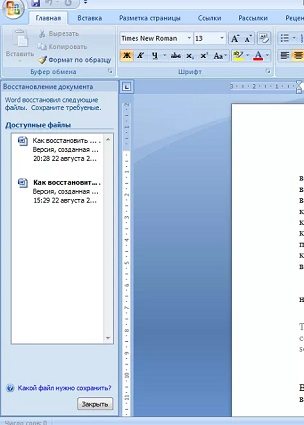
Шаг 2: Откройте его и сохраните, чтобы впоследствии он не был утерян.
Лайфхак: Word Восстановить Несохраненный Документ С Помощью PassFab для Word
Что делать, если Вы восстанавливаете несохраненный документ Word, который защищен паролем, и Вы не знаете данный пароль? Естественно, Вы не можете получить доступ к файлу, и все Ваши важные данные окажутся заблокированы. В этом случае Вы можете использовать программу PassFab for Word, которая является приложением для удаления пароля и которая поможет Вам избежать данных проблем. PassFab для Word — это профессиональная утилита, с помощью которой Вы можете легко восстановить или удалить пароль к документу Word. Чтобы понять как восстановить в ворде несохраненный документ, выполните действия:
- Импортировать защищенный паролем документ Word.
- Выбрать режим восстановления пароля.
- Запустить процесс восстановления.
Программа предлагает 3 режима восстановления пароля:
- Полный перебор: данный метод восстановления пароля использует подбор всех возможных комбинаций символов.
- Перебор с позиционной маской: данный метод восстановления пароля может быть использован, если Вы помните какие-либо части Вашего пароля.
- Перебор по словарю: данный метод восстановления пароля основан на подборе пароля с помощью словаря.
Далее Вы можете ознакомиться с подробным руководством по работе с данным средством восстановления пароля Word.
Шаг 1: Загрузите, установите и запустите программу PassFab для Word.
Скачать бесплатно Для Win 10/8.1/8/7/XP
Безопасная загрузка
КУПИТЬ СЕЙЧАС
Шаг 2: Импортируйте защищенный паролем файл Word. Нажмите «Добавить» и выберите Ваш зашифрованный файл.
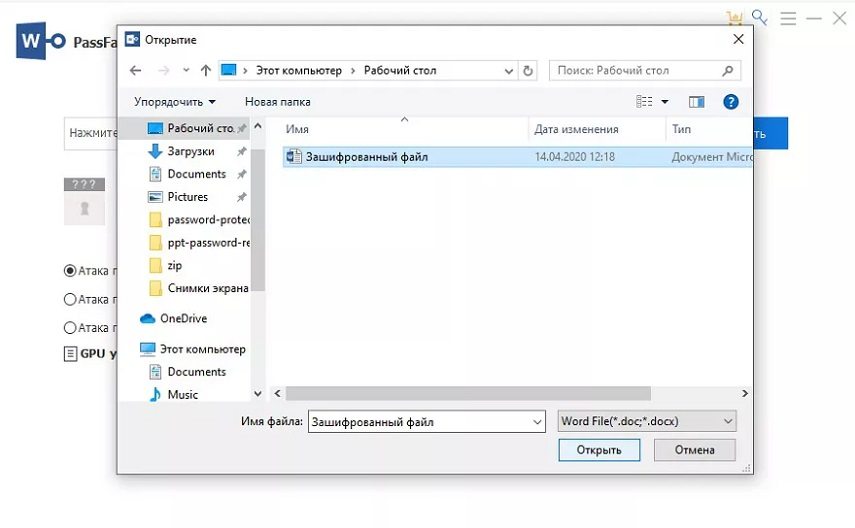
Шаг 3: Выберите режим восстановления: перебор по словарю, перебор с позиционной маской или полный перебор.
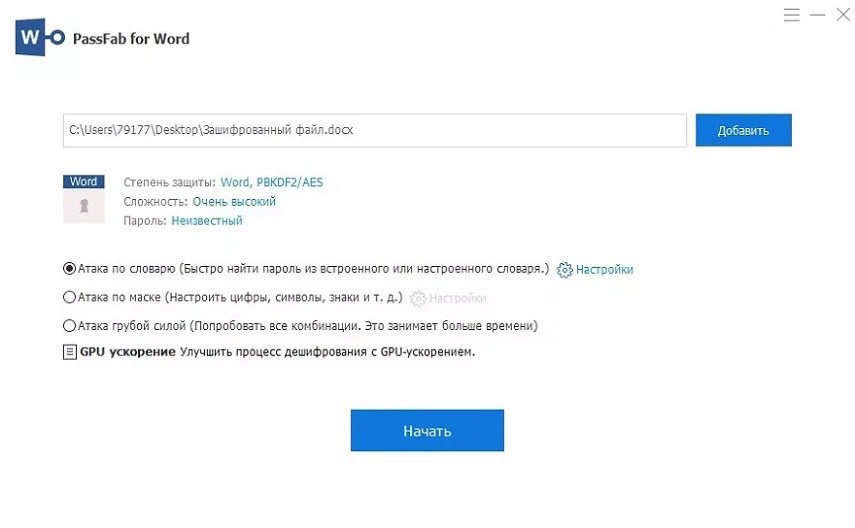
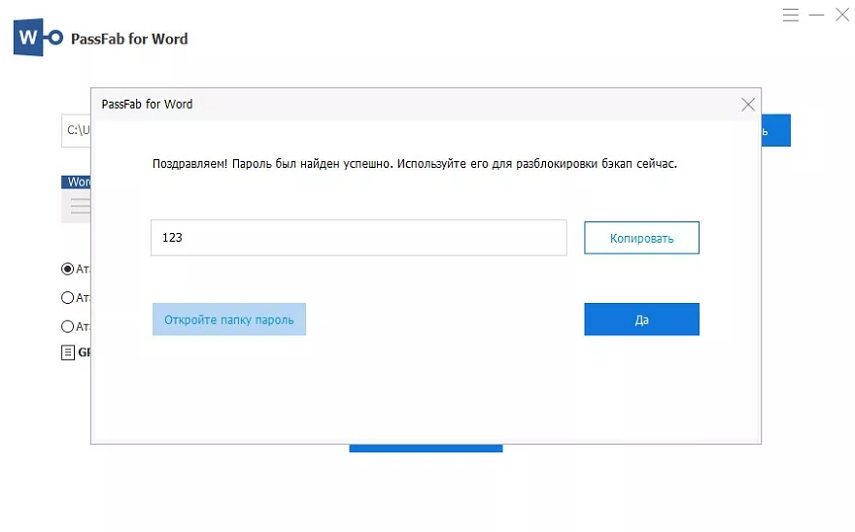
Шаг 4: Теперь нажмите «Начать» и дождитесь обнаружения программой верного пароля. Используйте данный пароль для дешифрования Вашего файла.
Теперь Вы знаете все лучшие решения, как восстановить несохраненный документ word. В случае возникновения каких-либо проблем Вы можете использовать любой из представленных методов их решения. PassFab for Word — очень простой сторонний инструмент для взлома паролей. Мы надеемся, что это руководство поможет вам решить проблемы, с которыми вы сейчас сталкиваетесь.

- Восстановить пароль Microsoft Word
- Поддержать .doc и .docx
- Поддержать Microsoft Word 2019, 2016, 2013, 2010, 2007 и др.