
Как восстановить Windows XP при помощи консоли восстановления
Бывают случаи, когда операционная система Windows XP не загружается, при этом появляется системное сообщение, что поврежден загрузчик Windows , или поврежден Реестр Windows , или повреждены системные файлы (например: NTLDR is missing. Press Ctrl+Alt+Del to restart , или Не удается запустить Windows из-за испорченного или отсутствующего файла: \WINDOWS\SYSTEM32\CONFIG\SYSTEM , или Не удается запустить Windows из-за ошибок в программном обеспечении. Сообщите об этом как об ошибке: необходимы библиотеки DLL для ядра. Сообщите об этой ошибке в службу поддержки ).
При этом не удается ни выйти на точку восстановления, ни загрузить последнюю удачную конфигурацию, ни даже загрузиться в Безопасном режиме . В таких случаях большинство пользователей сразу бросаются переустанавливать операционку, хотя, как правило, можно восстановить работоспособность системы за 5 минут, воспользовавшись так называемой консолью восстановления .
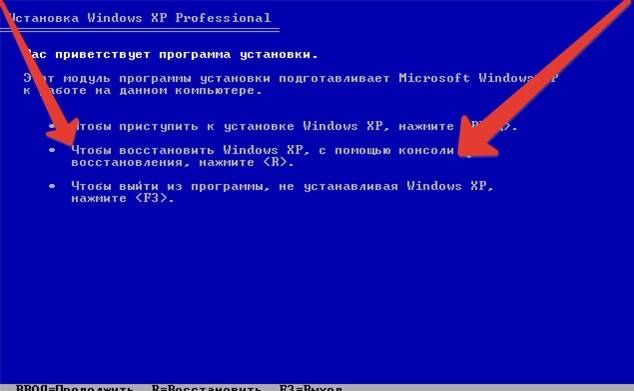
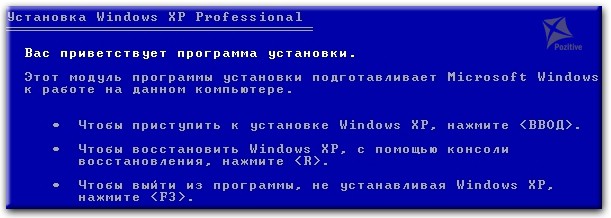
Для этого нужно в BIOS установить загрузку с CD-ROM’ а, поместить в лоток CD-ROM’ а загрузочный диск с установочным пакетом Windows XP Professional и перезагрузиться. Когда установщик Windows XP загрузит свои файлы в оперативную память ПК , появится диалоговое окно Установка Windows XP Professional , содержащее меню выбора, из которого нас интересует пункт *Чтобы восстановить Windows XP с помощью консоли восстановления, нажмите [R=Восстановить] .
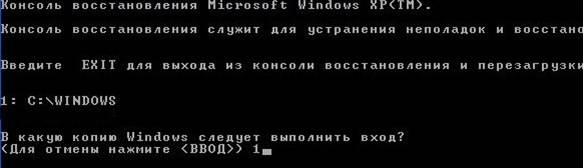
Нажмите R . Загрузится консоль восстановления. Если на ПК установлена одна ОС , и она (по умолчанию) установлена на диске C: , то появится следующее сообщение:
1: C:\WINDOWS
В какую копию Windows следует выполнить вход?
Введите 1 , нажмите Enter.
Введите пароль администратора:
Введите пароль, нажмите Enter (если пароля нет, просто нажмите Enter ).
Появится приглашение системы:
C:\WINDOWS>
введите fixmbr
**ПРЕДУПРЕЖДЕНИЕ**
На этом компьютере присутствует нестандартная или недопустимая основная загрузочная запись. При использовании FIXMBR можно повредить имеющуюся таблицу разделов. Это приведет к утере доступа ко всем разделам текущего жесткого диска.
Если отсутствуют проблемы доступа к диску, рекомендуется прервать работу команды FIXMBR.
Подтверждаете запись новой MBR?
Введите y (что означает yes ).
Производится новая основная загрузочная запись на физический диск \Device\Harddisk0\Partition0.
Новая основная загрузочная запись успешно сделана.
На появившееся приглашение системы: C:\WINDOWS>
Введите fixboot
Конечный раздел: C:.
Хотите записать новый загрузочный сектор в раздел C:?
Введите y (что означает yes ).
Файловая система в загрузочном разделе: NTFS (или FAT32).
Команда FIXBOOT записывает новый загрузочный сектор.
Новый загрузочный сектор успешно записан.
На приглашение системы C:\WINDOWS>
введите exit , начнется перезагрузка ПК . Нажмите Del , войдите в BIOS Setup и установите загрузку с жесткого диска.
Примечания
1. Если вы не знаете, что такое Реестр Windows и консоль восстановления , в подобных критических ситуациях – во избежание ухудшения ситуации! – не пытайтесь исправить всё сами, – лучше обратиться за помощью к специалистам.
2. Если на ПК установлено более одной ОС , – обратитесь к специалистам!
3. Краткая справка по применяемым командам:
a) fixboot имя_диска:
Эта команда служит для записи нового кода загрузочного сектора Windows в системном разделе. В синтаксисе команды имя_диска – диск, на котором будет записан загрузочный сектор. Данная команда исправляет повреждения в загрузочном секторе Windows . Она переопределяет параметры по умолчанию, которые записываются в загрузочный раздел системы. Команда fixboot поддерживается компьютерами на базе процессоров x86 .
b) fixmbr имя_устройства
Данная команда используется для восстановления основной загрузочной записи загрузочного раздела. В синтаксисе команды имя_устройства – необязательное имя устройства, для которого требуется новая основная загрузочная запись ( MBR ). Используйте данную команду, если вирус повредил загрузочную запись и запустить Windows не удается.
Внимание! Данная команда может повредить таблицу разделов, если система заражена вирусами или имеются проблемы с оборудованием. При использовании этой команды можно создать недоступные разделы. Рекомендуется предварительно проверить систему с помощью антивирусного программного обеспечения перед использованием данной команды.
4. Рекомендации данной статьи – НЕ панацея! МОЖНО (но нужно ли, решайте сами!) воспользоваться ими, когда невозможно выйти на точку восстановления системы , ни загрузить последнюю удачную конфигурацию ( ПК не грузится даже в Безопасном режиме ), и вы уже собрались переустанавливать ОС .
Самостоятельное восстановление windows различными способами
Нередко так случается, что после включения компьютера, он не загружает ОС Windows xp, которая до недавнего времени работала «как часы», несмотря на ее «преклонный» возраст. Что делать в таком случае, будет рассмотрено в этой публикации.
Сразу же хочется сказать – не стоит паниковать. ОС Windows XP была разработана в 2001 году и за это время многое в интернет-пространстве изменилось. Чем система старше, тем больше в ней появляется программных ошибок и она более уязвима для воздействия современного вредоносного ПО.
Не грузится windows xp. Основных причин для того две:
- Проблемы с программным обеспечением. Их можно попытаться решить при помощи входа в безопасный режим и восстановления наиболее удачной конфигурации, «отката» к контрольной точке, или, на самый крайний случай, переустановкой системы.
- Аппаратный сбой. Эту проблему решить сложнее и легче одновременно. Прежде всего, нужно проверить соединение шлейфа и жесткого диска.
В любом случае: прежде чем делать какие-либо выводы, следует зайти в BIOS и посмотреть: видит ли компьютер HDD.
- Перезагрузить компьютер.
- После инициализации BIOS нажать F2 или Del для входа.
- Зайти с помощью стрелок на клавиатуре в раздел BOOTS.
- Напротив пункта HDD не должно стоять NONE, а должно быть имя жесткого диска.
Загрузка через меню дополнительных вариантов
Если компьютер не видит HDD, то перед вами аппаратная проблема. Прежде всего, нужно проверить соединение шлейфа и жесткого диска. Если шлейф в порядке и питание на диск подается, но система диск не видит, то специалисты компании «Системные технологии» в кратчайшие сроку смогут произвести замену HDD с последующей установкой ОС. Мы находимся по адресу: г. Челябинск, ул. Кыштымская, д. 7А.
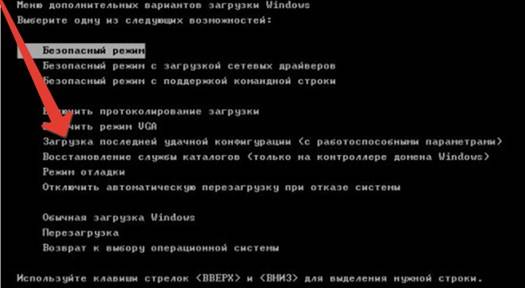
Если выяснилось, что проблема программная, то следует войти в меню дополнительных вариантов загрузки, нажав после инициализации BIOS, клавишу F8, и выбрать пункт «загрузка последней удачной конфигурации». ОС все остальное сделает сама.
Использование диска с дистрибутивом
При сбоях в загрузке ОС может помочь восстановление windows xp с помощью диска с дистрибутивом. В 99% случаев, восстанавливать «операционку» лучше, чем переустанавливать, так как ваши программы и папки с файлами, а также личная информация останутся без изменений. Для этого необходимо:
- Установить диск с дистрибутивом в компьютер.
- Запустить компьютер и войти в BIOS нажатием клавиши F2 или Del.
- В BIOS выбратьпункт Advanced Bios Features и нажать Enter.
- Выбрать First Boot Device,
- Выбрать CDROM.
- Нажать ESCи открыть пункт save & exit setup.
- Подтвердить действие.
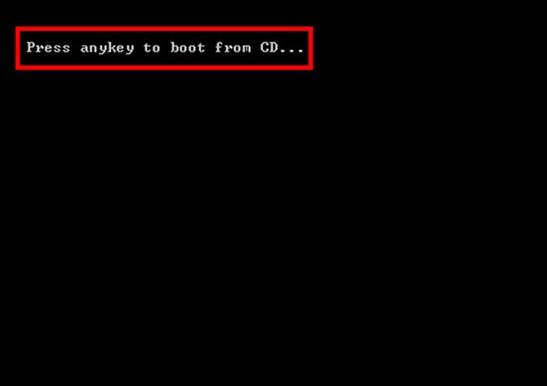
- После появления на экране такого текста, следует нажать любую клавишу, чтобы начался процесс загрузки.
- При появлении окна с подтверждением согласия с лицензионным соглашением, следует нажать F8 для получения перечня ОС, установленных на вашем жестком диске. У большинства людей она одна, поэтому она будет отмечена автоматически; нажать R.
- С диска восстановления windows xp будут скачаны необходимые для запуска файлы.
- После чего, будет предложено установить дату и время, а также ввести ключ к операционной системе.
- Следующим шагом будет активация ОС.
Мы рекомендуем при установке даты, времени и еще некоторых предложенных вам параметров, выбирать опцию «по умолчанию». После, их всегда можно изменить. После процедуры рекомендуется проверить и установить недостающие драйвера.
Консоль восстановления
Иногда бывают случаи, когда ОС не загружается совсем: происходит только процедура инициализации BIOS. Чаще всего, это случается из-за выхода из строя загрузчика, вызванного действиями вирусов. Для восстановления загрузчика windows xp потребуется дистрибутив любой версии вашей ОС на диске или другом носителе.
- Установите диск в привод CDROM.
- Запустите компьютер и сделайте изменения в BIOS, для загрузки с CDROM.
- Начните процедуру загрузки.
- После появления окна приветствия установщика, нажмите R. Консоль восстановления windows xp, с помощью некоторых команд, поможет запустить систему, сделав необходимые изменения в загрузчике.
- Далее, в строке следует указать, в какую ОС следует войти. Как правило, на компьютере она одна, тогда нужно поставить в строке 1.
- Далее, консоль потребует от вас пароль администратора. Введите пароль. Если он не ставился, тогда нажмите Enter.
- Теперь необходимо ввести вручную некоторые команды Windows XP.

- Fixmbr – эта команда исправит или перезапишет главную загрузочную запись.
- Fixboot – запишет новый код загрузки на системный раздел диска.
- Bootcfg /rebuild – Обновит параметры загрузки ОС.
- EXIT – выполнит перезагрузку.
После всех операций, компьютер должен перезагрузиться с вашей ОС.
«Откат» с помощью точки восстановления
Если система загружается, но работает не корректно и с перебоями после неудачно установленного софта или действий вирусов, восстановление windows xp, особенно можно сделать достаточно просто, «откатившись назад» до контрольной точки.
Это можно сделать так:
- Произведите загрузку ОС. После чего через меню Пуск зайдите в раздел «Все программы», потом в «Стандартные» из них следует выбрать «Служебные», а уже после «Восстановление системы».
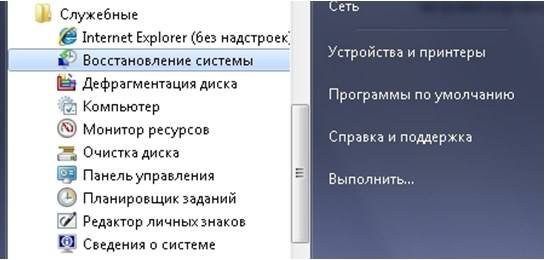
- После входа на страницу утилиты, следует отметить пункт «восстановление более раннего состояния компьютера» и нажать «далее». После, вы попадаете на страницу, где вам предложат выбрать точку восстановления.
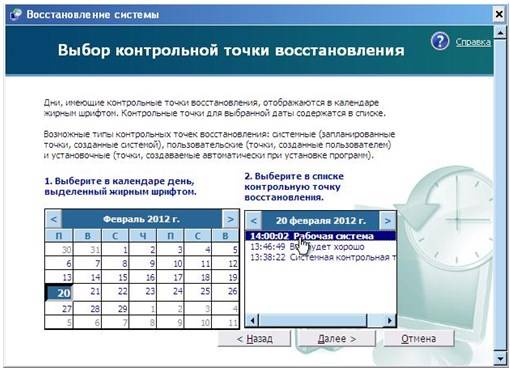
- Выбрав, жмите «далее», система сама установит необходимую конфигурацию и перезагрузит компьютер.
© 1999-2023 System Technologies
Челябинск , Кыштымская, д. 7А
+7 (351) 799-59-03
Как восстановить Windows XP, если установлен Internet Explorer 7 или более поздняя версия
Internet Explorer 11 был окончательно отключен с помощью обновления Microsoft Edge в некоторых версиях Windows 10. Если для любого сайта, который вы посещаете, требуется Internet Explorer 11, его можно перезагрузить в режиме Internet Explorer в Microsoft Edge. Рекомендуется перейти на Microsoft Edge , чтобы начать пользоваться более быстрым, безопасным и современным браузером.
Аннотация
Перед восстановлением Microsoft Windows XP необходимо удалить Windows Internet Explorer 7 или Windows Internet Explorer 8 с компьютера Windows XP. Если вы выполняете установку Windows XP при установке более поздней версии Internet Explorer, Internet Explorer не будет работать после завершения восстановления.
Чтобы устранить эту проблему, удалите с компьютера более позднюю версию Internet Explorer, а затем установите Internet Explorer 6. После завершения восстановления системы Windows XP вы можете повторно установить более позднюю версию обозревателя Internet Explorer.
Дополнительные сведения о переустановке Internet Explorer, если вы уже исправлены Windows XP, щелкните следующий номер статьи, чтобы просмотреть статью в базе знаний Майкрософт:
318378 Как переустановить или восстановить обозреватель Internet Explorer в Windows XP
ВВЕДЕНИЕ
Перед выполнением восстановления Windows XP вам необходимо удалить обозреватель Internet Explorer версии 7 или более поздней. Если вы не удалите более поздние версии обозревателя Internet Explorer перед выполнением этих действий, после завершения восстановления системы Windows XP обозреватель перестанет работать. Следует отдельно заметить, что восстановление Windows XP не восстанавливает более ранние версии в папке Program Files\Internet Explorer. Это связано с тем, что файлы более поздних версий обозревателя Internet Explorer будут несовместимы с файлами обозревателя Internet Explorer 6, который устанавливается в директорию Windows\System32 во время восстановления Windows XP.
Дополнительная информация
Если выполнено восстановление Windows XP, но не удалена программа Internet Explorer 7 или ее более поздняя версия, обозреватель Internet Explorer не запустится. Чтобы устранить эту проблему, выполните следующие действия.
Проверьте версию Windows XP, установленной на компьютере
- Выберите в меню Пуск пункт Выполнить, введите в поле Открыть командуWinver.exe и нажмите кнопку OK.
- В диалоговом окнеО программе Windows найдите сведения о версии Windows XP, установленной на компьютере.
Если Windows XP с пакетом обновления 2 (SP2) или Windows XP с пакетом обновления 3 (SP3) установлен на компьютере
Если Windows XP с пакетом обновления 2 (SP2) или Windows XP с пакетом обновления 3 (SP3), удалите более позднюю версию Internet Explorer. Для этого выполните следующие действия:
- Выберите в меню Пуск пункт Выполнить, введите в поле Открыть командуappwiz.cpl и нажмите кнопку OK.
- В списке установленных в настоящее время программ щелкните Windows Internet Explorer 7 или выберите Windows Internet Explorer 8, а затем нажмите кнопку «
Удалить».
Если в списке Установленные программы нет обозревателя Internet Explorer, выполните следующие действия:
- Перезапустите компьютер в консоли восстановления. Дополнительные сведения об использовании консоли восстановления см. в следующей статье, чтобы просмотреть статью в базе знаний Майкрософт: 307654 Как установить и использовать консоль восстановления в Windows XP
- Введите следующие команды и нажмите клавишу ВВОД после каждой команды:
Если на компьютере не установлена система Windows XP с пакетом обновления 2 (SP2) или Windows XP с пакетом обновления 3 (SP3)
Если на компьютере не установлена система Windows XP с пакетом обновления 2 (SP2) или Windows XP с пакетом обновления 3 (SP3), удалите более поздние версии обозревателя Internet Explorer (7, 8). Для этого выполните следующие действия:
- Выберите в меню Пуск пункт Выполнить, введите в поле Открыть командуappwiz.cpl и нажмите кнопку OK.
- В списке установленных программ выберитеInternet Explorer 7 или Internet Explorer 8 и нажмите кнопку «
Удалить».
Если в списке Установленные программы нет обозревателя Internet Explorer, выполните следующие действия:
- Откройте окно командной строки.
- Введите следующие команды и нажмите клавишу ВВОД после каждой команды:
Для Windows Internet Explorer 8 cd \Windows\ie8\Spuninst
пакетная Spuninst.txt Обратите внимание, что папка ie8 является скрытой.
Если Internet Explorer 7 удалить нельзя, но папка Windows\ie7\Spuninst или Windows\ie8\Spuninst существует, удалите Internet Explorer с помощью консоли восстановления. Для этого выполните следующие действия:
- Перезапустите компьютер в консоли восстановления. Дополнительные сведения об использовании консоли восстановления см. в следующей статье, чтобы просмотреть статью в базе знаний Майкрософт: 307654 Как установить и использовать консоль восстановления в Windows XP
- Введите следующие команды и нажмите клавишу ВВОД после каждой команды:
Повторно установите обозреватель Internet Explorer последней версии.
После того как система Windows XP будет восстановлена и начнет работать корректно, повторно установите последнюю версию обозревателя Internet Explorer. Чтобы переустановить обозреватель Internet Explorer 7 или Internet Explorer 8, у вас должен быть соответствующий пакет установки Internet Explorer. Этот пакет установки мог остаться на компьютере после того, как вы впервые установили более позднюю версию обозревателя Internet Explorer. Определите местоположение папки, в которую были скопированы файлы пакета установки.
Обратите внимание, что этот пакет может находиться во временной папке «Файлы Интернета».
Для подключения к веб-узлу загрузки Майкрософт необходим работающей веб-обозреватель. Если Internet Explorer 6 не работает на компьютере после удаления более поздней версии Internet Explorer, пакет установки Internet Explorer загрузить невозможно. Следовательно, необходимо использовать компьютер, на котором находится работающий веб-обозреватель, для загрузки пакета установки Internet Explorer. Затем необходимо использовать общий сетевой диск для установки программы из пакета установки, загруженного на второй компьютер, на компьютер с восстановленной системой. Если невозможно использовать общий сетевой диск, необходимо скопировать пакет установки Internet Explorer на компакт-диск на втором компьютере. Затем используйте этот компакт-диск, чтобы установить Internet Explorer на первом компьютере.
Если вам нужна помощь в установке, переустановлении или удалении Windows, посетите следующий веб-сайт Майкрософт:
Восстановление Windows XP с использованием консоли
Консоль восстановления – полезная функция винды, позволяющая восстановить Windows в том случае, если при ее загрузке возникают проблемы (или, иными словами, когда операционная система не загружается вовсе). Используя консоль имеется возможность форматировать разделы жесткого диска, работать с системными службами, реанимировать главную загрузочную запись (MBR) и загрузочные сектора в том случае, если они повреждены, и многое другое. Благодаря консоли на винчестер компьютера позволяется скопировать различные оперативные файлы с другого носителя или настроить параметры системных драйверов без подгрузки самой ОС. Это позволяет, например, решить проблему, связанную с драйвером, когда включение операционной системы блокируется и становится невозможным. Запустить консоль восстановления можно двумя способами.
- Если XP нельзя загрузить с ЖД, консоль восстановления допускается запустить с установочного компакт-диска.
Если же оптический накопитель отсутствует, а инсталляционные файлы Windows XP записаны на одном из разделов ЖД, не возбраняется загрузить комп с соответствующей дискеты и запустить программу установки с использованием командной строки.
- Консоль восстановления можно установить непосредственно на винчестере и добавить ее в качестве одного из параметров меню загрузки.
Как запустить консоль восстановления?
- Вставьте дистрибутив Виндовс в дисковод
- Перезагрузите комп
- Настройте в BIOS, чтобы грузиться начинало с дисковода (о том, как это сделать, не грех найти в инструкции по материнской плате)
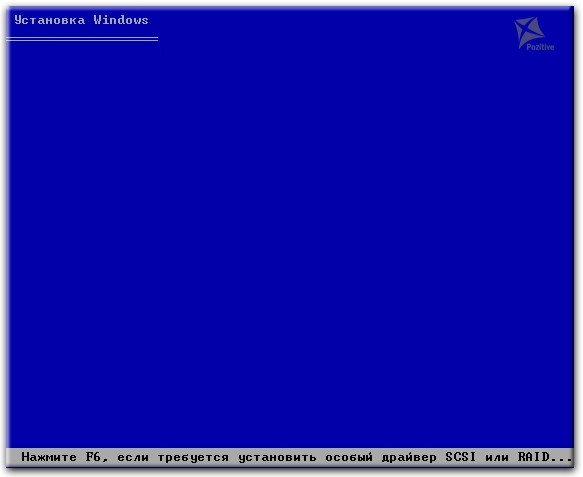
- Загрузитесь с CD. Если вы увидите эту надпись, нажмите Enter

- Начнется подготовка к инсталляции Винды. Дождитесь ее завершения
Наша мастерская осуществляет работы по любой версии Виндовс (XP, 7,10). Для того, что бы произвести восстановление Windows, достаточно просто позвонить по телефону 8 800 775 14 20 и вызвать специалиста. В течении 1-2 часов сотрудник компании Позитив по обслуживанию техники прибудет к Вам на адрес, реанимирует Виндовс, и Вы будете вновь пользоваться рабочей ОС
- В первом диалоговом окне жмите R, чтобы запустить консоль
- После подгрузки консоли выберите копию Виндоус (как правило, это 1). Введите пароль администратора: пароль от встроенной учетной записи администратора. Если он не задан, то просто нажмите Enter
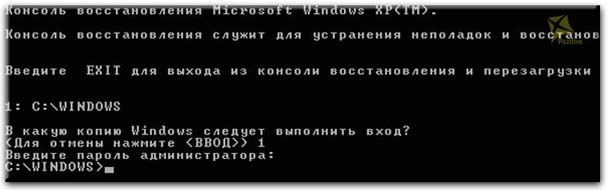
- Появится консоль восстановления
Вам будет интересно:
- Зачем нужен OpenGL
- Установка и настройка программ
- Ограничения Windows 7 Starter и Home Basic
- Установка WINDOWS на MACBOOK (Apple)
- Установка и настройка принтера
Цены на популярные услуги
Цены актуальны на 18 ноября 2023 года
| Наименование услуги | Цена руб. |
|---|---|
| Выезд на дом | Бесплатно |
| Диагностика компьютера | Бесплатно |
| Установка Windows XP, Vista, 7, 8, 10 | 450 |
| Установка Windows — Пакет «Все включено» | 2500 |
| Настройка Windows на максимальную производительность | от 300 |
| Установка и настройка офисного пакета | 500 |
| Установка комплекта видео кодеков | 200 |
| Установка антивируса | 500 |
| Установка Windows на Mac | 950 |
Установим вам Windows уже сегодня как правило за 2 часа

Выезд + Диагностика + Ремонт от 300 руб.