
Как поделиться подпиской на Кинопоиск
Хорошо, как тогда подключить близких к моей подписке КиноПоиск HD или КиноПоиск + Амедиатека? Зайдите в раздел «Семейная группа» в Яндекс. Паспорте — оттуда можно будет пригласить трех людей в свою подписку. Они смогут пользоваться всеми преимуществами с начала августа.
Как подключиться к семейной группе на Кинопоиске?
1. Зайдите в раздел «Семейная группа» в Яндекс. Паспорте.
2. Нажмите на кнопку «Пригласить» и введите электронную почту или номер телефона того, кого хотите пригласить в подписку.
3. Приглашенный получит уведомление о приглашении и сможет присоединиться к вашей подписке.
4. Теперь вы можете смотреть фильмы и сериалы на Кинопоиске вместе с близкими.
Как поделиться подпиской на Кинопоиск + Амедиатека?
1. Подключите себе подписку КиноПоиск + Амедиатека.
2. Подключите к своей подписке еще трех человек, перейдя в раздел «Семейная группа» в Яндекс. Паспорте.
3. Каждый из приглашенных будет иметь свой профиль и свои рекомендации на Кинопоиске и Яндекс. Музыке.
4. Теперь вы можете смотреть фильмы и сериалы вместе с близкими и делиться впечатлениями.
Как добавить друга в список друзей на Кинопоиске?
1. Попросите друга прислать вам ссылку на его профиль КиноПоиска.
2. Скопируйте ссылку из адресной строки браузера и вставьте ее в поле «Добавить друга» на странице своего профиля.
3. Нажмите кнопку «Добавить друга».
4. Теперь вы можете следить за просмотрами друга на Кинопоиске и делиться впечатлениями о фильмах и сериалах.
- Как поделиться подпиской Кинопоиск
- Как дать доступ к Кинопоиску
- Как поделиться профилем на Кинопоиске
- Как в Кинопоиск добавить друга
- Как поделиться подпиской
- Как добавить человека к подписке Яндекс
- Как подключить Кинопоиск к другому устройству
- Можно ли пользоваться Кинопоиском на двух устройствах
- Сколько человек можно подключить к Яндекс плюс
- Как сделать совместный просмотр на Кинопоиске
- Сколько устройств можно привязать в Кинопоиске
- Сколько пользователей на Кинопоиске
- Как добавить пользователя в Кинопоиск на телевизоре
- Что делает твоя жена Кинопоиск
- Что лучше Кинопоиск или Иви
- Как привязать аккаунт в Кинопоиске
- Сколько стоит подписка на Кинопоиск на год
- Как зайти на Кинопоиск с подпиской Яндекс плюс
- Как смотреть Кинопоиск по подписке Яндекс плюс
- Сколько стоит подписка Яндекс плюс Кинопоиск
- Как поделиться своим профилем
- Сколько стоит подписка на око
- Что входит в подписку Кинопоиск Амедиатека
- Можно ли смотреть Кинопоиск вместе
- Можно ли смотреть Кинопоиск на двух устройствах
- Как подключить Кинопоиск на другом телевизоре
- Как сделать семейную подписку Яндекс
Как поделиться подпиской Кинопоиск
Хорошо, как тогда подключить близких к моей подписке КиноПоиск HD или КиноПоиск + Амедиатека? Зайдите в раздел «Семейная группа» в Яндекс. Паспорте — оттуда можно будет пригласить трех людей в свою подписку. Они смогут пользоваться всеми преимуществами с начала августа.
Как дать доступ к Кинопоиску
Как подключить пользователя к подписке яндекс мульти (кинопоиск) на несколько устройств в профиль, чтобы просмотры не пересекались?:
- Нажать на кнопку «Пригласить» на странице семейной группы: passport.yandex.ru/profile/family.
- Ввести электронную почту или номер телефона того, кого хотите пригласить в подписку.
Как поделиться профилем на Кинопоиске
Если вы хотите поделиться подпиской с близкими, то вам нужен Плюс Мульти (299 рублей в месяц). К нему можно подключить еще трех человек, на каждого придется всего по 75 рублей в месяц. У каждого будет своя история просмотров на Кинопоиске и история прослушиваний на Яндекс. Музыке, а значит, и свои рекомендации.
Как в Кинопоиск добавить друга
1. Попросите друга прислать вам ссылку на его профиль КиноПоиска. Для этого на сайте ему нужно нажать на аватар в правом верхнем углу, а затем в открывшемся меню нажать на на имя/логин. После этого скопировать ссылку из адресной строки браузера и отправить её вам.
Как поделиться подпиской
С членами семьи можно делиться подписками Apple и подписками в App Store:
- Откройте «Настройки» > [Ваше имя] > «Семейный доступ».
- Коснитесь «Подписки» и выполните любое из указанных ниже действий. Коснитесь подписки, к которой хотите предоставить совместный доступ, затем следуйте инструкциям на экране.
Как добавить человека к подписке Яндекс
Добавить участников подписки:
- Перейдите на страницу Семья в Яндекс ID.
- Нажмите Пригласить близкого внизу раздела Семейная группа. Где находится кнопка
- Введите в специальном поле номер телефона или почту того, кому хотите отправить приглашение. Как выглядит специальное поле
- Нажмите Отправить.
Как подключить Кинопоиск к другому устройству
Наведите камеру телефона на QR-код, изображенный на экране телевизора, чтобы войти в профиль:
- Откройте приложение Кинопоиск на вашем телевизоре.
- Откройте сайт Кинопоиска и авторизуйтесь.
- Перейдите на страницу привязки устройств tvcode.kinopoisk.ru.
- Введите код с экрана телевизора.
Можно ли пользоваться Кинопоиском на двух устройствах
Например, вы подключили обычную подписку и рассказали каждому пользователю свой логин и пароль. Но в этом случае, во-первых, перемешивается история просмотров, что плохо влияет на рекомендации, во-вторых, срабатывает ограничение — с одного логина можно одновременно смотреть «Кинопоиск» лишь на двух устройствах.
Сколько человек можно подключить к Яндекс плюс
Пользователям подписки Плюс доступ к контенту и сервисам может быть предоставлен не более чем на 2 устройствах. Одновременное воспроизведение аудио, как и аудиовизуальных, произведений возможно не более чем на 1 устройстве.
Как сделать совместный просмотр на Кинопоиске
Для совместного просмотра пользователь должен выбрать видео с отметкой «Смотрите с друзьями». Для совместного просмотра доступны все видео «Яндекс. Эфира» и часть каталога онлайн-кинотеатра «КиноПоиск HD» по подписке или за отдельную плату, но искать видео нужно через «Яндекс. Видео».
Сколько устройств можно привязать в Кинопоиске
5 устройств на аккаунт.
Сколько пользователей на Кинопоиске
Сайт «КиноПоиск» входит в топ-25 самых посещаемых площадок рунета, месячная аудитория сервиса составляет более 20 миллионов человек. Аудитория «Кинопоиска» — пользователи из разных социальных и возрастных групп. Это преимущественно жители крупных городов в возрасте от 25 до 34 лет, 54 % — мужчины.
Как добавить пользователя в Кинопоиск на телевизоре
Как авторизоваться на Android TV:
- Установите приложение Кинопоиска на ТВ или приставку.
- Запустите его. Вы увидите окно с кодом, который нужен для привязки телевизора к Кинопоиску.
- В браузере на компьютере или на телефоне откройте сайт yandex.ru/activate и авторизуйтесь.
- Введите код с экрана телевизора.
Что делает твоя жена Кинопоиск
Что делает твоя жена? (сериал 2017 –)
Как настоящая женщина, Валерия решает взять карьеру супруга в свои руки и переквалифицироваться из швеи в сыщика. Правда, тайного. Она с головой погружается в криминальный мир и без прикрытия и табельного оружия раскрывает даже самые запутанные преступления!
Что лучше Кинопоиск или Иви
IVI располагает библиотекой, насчитывающей свыше 70 000 единиц контента, а Кинопоиск несколько меньшей, что можно компенсировать, если оформить более дорогую подписку «Яндекс. Плюс с Амедиатекой».
Как привязать аккаунт в Кинопоиске
Это легко: вам понадобятся аккаунт «Яндекса» (создать новый можно здесь — это очень быстро) и аккаунт КиноПоиска. В пользовательском меню на сайте КиноПоиска нажмите на кнопку привязки аккаунтов. Если вы не успеете связать аккаунты до 13 марта, вам понадобится чуть больше усилий, чтобы все-таки сделать это.
Сколько стоит подписка на Кинопоиск на год
Плюс Мульти с Амедиатекой на год за 3200 ₽
Как зайти на Кинопоиск с подпиской Яндекс плюс
Войти в аккаунт
Для этого: Нажмите ссылку Войти на странице Кинопоиск. Нажмите кнопку Войти другим способом. Нажмите кнопку с названием социальной сети, через которую вы зарегистрировали аккаунт на Яндексе.
Как смотреть Кинопоиск по подписке Яндекс плюс
Как посмотреть фильм или сериал по подписке:
- Перейдите на вкладку Мое кино на странице Кинопоиск. Все фильмы и сериалы по подписке распределены по жанрам.
- Выберите фильм и на его обложке нажмите кнопку Смотреть.
Сколько стоит подписка Яндекс плюс Кинопоиск
Обычная подписка стоит 199 рублей в месяц. Семейная версия подписки Плюс Мульти на четырех человек — 299 рублей.
Как поделиться своим профилем
- зайти на страницу своего аккаунта с чужого профиля Инстаграм;
- выбрать знак «три точки» и в открывшимся окне нажать на «Поделиться этим профилем»;
- в появившейся строке ввести своё имя или выбрать его из списка диалогов;
- далее даём команды «отправить» и «готово»;
Сколько стоит подписка на око
Смотрите месяц за 1 ₽, затем месяц за 199 ₽
Спортивный контент доступен для просмотра только на территории РФ. Для активации подписки нужен телефон, зарегистрированный в РФ. Нажимая кнопку «Оформить подписку», вы соглашаетесь с правилами использования раздела «Спорт».
Что входит в подписку Кинопоиск Амедиатека
Онлайн-сервис Амедиатека — это премьеры рейтинговых сериалов, хиты и новинки от ведущих студий мира, включая HBO, Showtime, CBS, Sky и других кинокомпаний и телеканалов.
Можно ли смотреть Кинопоиск вместе
Для совместного просмотра пользователь должен выбрать видео с отметкой «Смотрите с друзьями». Для совместного просмотра доступны все видео «Яндекс. Эфира» и часть каталога онлайн-кинотеатра «КиноПоиск HD» по подписке или за отдельную плату, но искать видео нужно через «Яндекс. Видео».
Можно ли смотреть Кинопоиск на двух устройствах
Лучше до 10 устройств. Пожелания касатально ограничения на подключённые устройства!
Как подключить Кинопоиск на другом телевизоре
Наведите камеру телефона на QR-код, изображенный на экране телевизора, чтобы войти в профиль:
- Откройте приложение Кинопоиск на вашем телевизоре.
- Откройте сайт Кинопоиска и авторизуйтесь.
- Перейдите на страницу привязки устройств tvcode.kinopoisk.ru.
- Введите код с экрана телевизора.
Как сделать семейную подписку Яндекс
Опция «Семейная подписка» — это опция для всей семьи по выгодной цене. Подключите опцию, оплатите ее и добавьте еще три аккаунта бесплатно.Добавить участников:
- Нажмите кнопку Пригласить участника. Внимание.
- Нажмите кнопку Получить ссылку.
- Скопируйте ссылку и отправьте тому, кого хотите пригласить в подписку.
Для того чтобы поделиться подпиской на Кинопоиск, можно воспользоваться разделом «Семейная группа» в Яндекс. Паспорте. Там можно пригласить до трех человек в свою подписку, которые смогут пользоваться всеми преимуществами с начала августа. Если же вы хотите поделиться подпиской с близкими, то вам нужен Плюс Мульти, к которому можно подключить еще трех человек. У каждого будет своя история просмотров на Кинопоиске и история прослушиваний на Яндекс. Музыке, а значит, и свои рекомендации. Чтобы добавить друга в Кинопоиск, нужно попросить его прислать ссылку на свой профиль, скопировав ее из адресной строки браузера.
Как поделится Кинопоиском
Хорошо, как тогда подключить близких к моей подписке КиноПоиск HD или КиноПоиск + Амедиатека? Зайдите в раздел «Семейная группа» в Яндекс. Паспорте — оттуда можно будет пригласить трех людей в свою подписку. Они смогут пользоваться всеми преимуществами с начала августа.
- Добавить друга на кинопоиске очень просто, надо просто зайти на кинопоиске в его профиль через свой аккаунт и нажать кнопку «дружить».
- После того, как он примет предложение вашей дружбы, он будет у вас в друзьях.
- Так же можно добавить человека в «друзья и знакомые» и послать приглашение в друзья оттуда.
Как поделиться подпиской на Кинопоиск с близкими? Вот несколько способов:
- В разделе «Семейная группа» в Яндекс. Паспорте можно пригласить до трех человек в свою подписку. Они получат доступ ко всем преимуществам с начала августа.
- Чтобы добавить друга на Кинопоиске, нужно зайти в его профиль через свой аккаунт и нажать кнопку «дружить». После того, как он примет предложение, он будет у вас в друзьях.
- Чтобы добавить человека в «друзья и знакомые», можно послать приглашение оттуда.
- Чтобы пригласить кого-то в подписку на Яндекс. Мульти (Кинопоиск) на несколько устройств, нужно нажать на кнопку «Пригласить» на странице семейной группы и ввести электронную почту или номер телефона того, кого хотите пригласить.
- Чтобы подключить Кинопоиск к другому устройству, нужно навести камеру телефона на QR-код, изображенный на экране телевизора, чтобы войти в профиль. Для этого нужно открыть приложение Кинопоиск на телевизоре, открыть сайт Кинопоиска и авторизоваться, а затем перейти на страницу привязки устройств и ввести код с экрана телевизора.
- Чтобы добавить человека в Яндекс плюс, нужно войти в личный кабинет, пролистать страницу до блока «Входит в вашу подписку», нажать «Пригласить» и ввести номер телефона или почту того, кому хотите отправить приглашение.
Кроме того, можно подключить до 10 устройств к подписке на Кинопоиск. Ограничений на подключенные устройства нет.
- Как пригласить друга в Кинопоиске
- Как подключить Кинопоиск к другому устройству
- Как добавить человека в Яндекс плюс
- Можно ли смотреть Кинопоиск на двух устройствах одновременно
- Можно ли поделиться подпиской Кинопоиск
- Можно ли поделиться подпиской на Кинопоиске
- Как включить совместный просмотр Кинопоиск
- Как войти в Кинопоиск на другом телевизоре
- Как смотреть Кинопоиск на разных телевизорах
- Как поделится Яндекс плюсом
- Сколько человек можно добавить в Яндекс Плюс
- Сколько устройств можно подключить к Яндекс Плюс
- Сколько человек может смотреть Кинопоиск
- Сколько устройств может быть в Кинопоиске
- Что лучше Кинопоиск или Иви
- Как смотреть фильмы вместе с друзьями на расстоянии
- Сколько стоит Кинопоиск в месяц
- Как сделать совместный просмотр на Кинопоиске
- Сколько пользователей на Кинопоиске
Как пригласить друга в Кинопоиске
Как подключить пользователя к подписке яндекс мульти (кинопоиск) на несколько устройств в профиль, чтобы просмотры не пересекались?:
- Нажать на кнопку «Пригласить» на странице семейной группы: passport.yandex.ru/profile/family.
- Ввести электронную почту или номер телефона того, кого хотите пригласить в подписку.
Как подключить Кинопоиск к другому устройству
Наведите камеру телефона на QR-код, изображенный на экране телевизора, чтобы войти в профиль:
- Откройте приложение Кинопоиск на вашем телевизоре.
- Откройте сайт Кинопоиска и авторизуйтесь.
- Перейдите на страницу привязки устройств tvcode.kinopoisk.ru.
- Введите код с экрана телевизора.
Как добавить человека в Яндекс плюс
Как добавить близких в подписку:
- Войдите в личный кабинет.
- Пролистайте страницу до блока Входит в вашу подписку. Как это выглядит
- Нажмите Пригласить.
- На открывшейся странице введите номер телефона или почту того, кому хотите отправить приглашение. Как это выглядит
- Нажмите Отправить.
Можно ли смотреть Кинопоиск на двух устройствах одновременно
Лучше до 10 устройств. Пожелания касатально ограничения на подключённые устройства!
Можно ли поделиться подпиской Кинопоиск
Хорошо, как тогда подключить близких к моей подписке КиноПоиск HD или КиноПоиск + Амедиатека? Зайдите в раздел «Семейная группа» в Яндекс. Паспорте — оттуда можно будет пригласить трех людей в свою подписку. Они смогут пользоваться всеми преимуществами с начала августа.
Можно ли поделиться подпиской на Кинопоиске
Если вы хотите поделиться подпиской с близкими, то вам нужен Плюс Мульти (299 рублей в месяц). К нему можно подключить еще трех человек, на каждого придется всего по 75 рублей в месяц. У каждого будет своя история просмотров на Кинопоиске и история прослушиваний на Яндекс. Музыке, а значит, и свои рекомендации.
Как включить совместный просмотр Кинопоиск
Для совместного просмотра пользователь должен выбрать видео с отметкой «Смотрите с друзьями». Для совместного просмотра доступны все видео «Яндекс. Эфира» и часть каталога онлайн-кинотеатра «КиноПоиск HD» по подписке или за отдельную плату, но искать видео нужно через «Яндекс. Видео».
Как войти в Кинопоиск на другом телевизоре
Как авторизоваться на Android TV:
- Установите приложение Кинопоиска на ТВ или приставку.
- Запустите его. Вы увидите окно с кодом, который нужен для привязки телевизора к Кинопоиску.
- В браузере на компьютере или на телефоне откройте сайт yandex.ru/activate и авторизуйтесь.
- Введите код с экрана телевизора.
Как смотреть Кинопоиск на разных телевизорах
Совсем недавно мы добавили в мобильное приложение новую функцию, которая связана с Модулем. Теперь вы можете выбрать фильм или сериал в приложении и включить его просмотр на телевизоре через Модуль. Для этого вверху экрана нужно нажать на кнопку «Выбрать устройство».
Как поделится Яндекс плюсом
Полные условия подписки читайте на странице Условий подписки на Яндекс Плюс.Добавить участников:
- Нажмите кнопку Пригласить участника. Внимание.
- Нажмите кнопку Получить ссылку. Яндекс сгенерирует ссылку-приглашение.
- Скопируйте ссылку и отправьте тому, кого хотите пригласить в подписку. Примечание.
Сколько человек можно добавить в Яндекс Плюс
Подпиской в семейном формате могут пользоваться до четырех человек.
Сколько устройств можно подключить к Яндекс Плюс
Пользователям подписки Плюс доступ к контенту и сервисам может быть предоставлен не более чем на 2 устройствах. Одновременное воспроизведение аудио, как и аудиовизуальных, произведений возможно не более чем на 1 устройстве.
Сколько человек может смотреть Кинопоиск
информационный сервис о кино онлайн-кинотеатр
необязательная для ознакомления, обязательная для социальных возможностей, добавления и редактирования информации, рецензий, комментариев
посетители — 35 млн подписчики — 4,3 млн
Сколько устройств может быть в Кинопоиске
Срок действия основного продукта
Количество устройств в подписке
Android/ iOS/ Windows
Что лучше Кинопоиск или Иви
IVI располагает библиотекой, насчитывающей свыше 70 000 единиц контента, а Кинопоиск несколько меньшей, что можно компенсировать, если оформить более дорогую подписку «Яндекс. Плюс с Амедиатекой».
Как смотреть фильмы вместе с друзьями на расстоянии
9 сервисов для совместного просмотра фильмов и видео в интернете:
- Teleparty. Работает через браузер.
- Rave. Отдельное приложение с текстовым и голосовым чатами в комнатах.
- SharePlay. Можно запустить совместный просмотр прямо во время разговора в FaceTime.
- Watch2Gether.
- Watchers.
- Okko Party.
- GoodGame.
- Kosmi.
Сколько стоит Кинопоиск в месяц
Обычная подписка стоит 199 рублей в месяц. Семейная версия подписки Плюс Мульти на четырех человек — 299 рублей.
Как сделать совместный просмотр на Кинопоиске
Для совместного просмотра пользователь должен выбрать видео с отметкой «Смотрите с друзьями». Для совместного просмотра доступны все видео «Яндекс. Эфира» и часть каталога онлайн-кинотеатра «КиноПоиск HD» по подписке или за отдельную плату, но искать видео нужно через «Яндекс. Видео».
Сколько пользователей на Кинопоиске
Сайт «КиноПоиск» входит в топ-25 самых посещаемых площадок рунета, месячная аудитория сервиса составляет более 20 миллионов человек. Аудитория «Кинопоиска» — пользователи из разных социальных и возрастных групп. Это преимущественно жители крупных городов в возрасте от 25 до 34 лет, 54 % — мужчины.
20.03.2023 Как поделиться подпиской на Кинопоиск с близкими людьми.
Для этого нужно зайти в раздел «Семейная группа» в Яндекс. Паспорте и пригласить до трех человек в свою подписку. Также можно добавить друга на Кинопоиске, перейдя в его профиль через свой аккаунт и нажав кнопку «дружить». Чтобы подключить Кинопоиск к другому устройству, нужно навести камеру телефона на QR-код, изображенный на экране телевизора, и ввести код с экрана телевизора на сайте Кинопоиска. Для добавления человека в Яндекс плюс нужно войти в личный кабинет, пролистать страницу до блока «Входит в вашу подписку», нажать «Пригласить» и ввести номер телефона или почту того, кому хотите отправить приглашение. Ограничение на подключенные устройства составляет до 10 штук.
Copyright © 2017 Номера телефонов горячей линии техподдержки.
Все права защищены. Запрещается копирование текста и изображений.
Как подключить подписку КиноПоиск на другом устройстве: пошаговая инструкция
Вы уже пользуетесь подпиской КиноПоиск, но хотите смотреть фильмы и сериалы на другом устройстве? Не проблема! В этой статье мы расскажем вам, как подключить подписку КиноПоиск на другом устройстве всего за несколько простых шагов.
Шаг 1: Включите другое устройство и подключитесь к интернету. Убедитесь, что вы имеете стабильное соединение, чтобы избежать прерываний во время просмотра.
Шаг 2: Откройте приложение КиноПоиск на другом устройстве или зайдите на официальный сайт КиноПоиск через браузер.
Шаг 3: Если у вас уже есть аккаунт КиноПоиск, просто войдите в свою учетную запись. Если же у вас еще нет аккаунта, зарегистрируйтесь на сайте.
Шаг 4: Перейдите в раздел «Настройки» или «Профиль» и найдите пункт «Подписка». Обычно он находится в верхнем меню или в боковой панели.
Шаг 5: Введите данные своей подписки КиноПоиск, такие как логин и пароль. Если у вас есть промокод, используйте его для активации подписки.
Шаг 6: Подтвердите активацию подписки и наслаждайтесь множеством фильмов и сериалов на другом устройстве! Теперь вы можете смотреть ваше любимое кино везде, где есть интернет.
Теперь вы знаете, как подключить подписку КиноПоиск на другом устройстве. Следуя этой пошаговой инструкции, вы сможете смотреть фильмы и сериалы в любое время и в любом месте.
Если у вас возникли сложности при подключении подписки или у вас остались вопросы, не стесняйтесь обратиться за помощью к нашим специалистам pc-help. Мы всегда готовы помочь вам!
Подписка КиноПоиск: основные возможности и преимущества
КиноПоиск – это один из самых популярных онлайн-кинотеатров, где вы можете смотреть фильмы, сериалы и другие видеоконтенты. Однако с подпиской КиноПоиск вы получаете доступ к дополнительным функциям и возможностям. В данном разделе рассмотрим основные преимущества подписки:
- Без рекламы: Подписка КиноПоиск позволяет смотреть видео без прерывания рекламой, что обеспечивает более комфортное и погруженное просмотр.
- Эксклюзивный контент: Подписчики КиноПоиск имеют доступ к эксклюзивным сериалам, фильмам и другим видеоконтентам. Вы сможете наслаждаться просмотром новинок и эксклюзивного контента, недоступного бесплатным пользователям.
- Ранний доступ: С подпиской КиноПоиск вы получаете возможность смотреть фильмы и сериалы впереди остальных пользователей. Некоторые контенты становятся доступными подписчикам раньше официального релиза.
- HD-качество: При подписке вы сможете наслаждаться видео в высоком разрешении. Это позволит вам получить лучшее качество изображения и звука.
- Мобильное приложение: Подписка КиноПоиск включает доступ к мобильному приложению, которое вы сможете установить на своем смартфоне или планшете. Это позволит вам смотреть фильмы и сериалы в любом удобном месте и в любое время.
Подписка КиноПоиск – это отличный способ получить намного больше от вашего онлайн-кинотеатра. Без рекламы, с доступом к эксклюзивному контенту и ранним релизам, а также с возможностью просмотра в высоком качестве, подписка КиноПоиск обеспечит вам максимальный комфорт и удовольствие от просмотра любимых фильмов и сериалов.

Создание учетной записи и выбор тарифного плана
Для того чтобы получить доступ к подписке КиноПоиск на другом устройстве, вам необходимо создать учетную запись на официальном сайте сервиса и выбрать подходящий тарифный план. Следуйте инструкциям ниже:
- Откройте официальный сайт КиноПоиск в вашем веб-браузере.
- В правом верхнем углу страницы найдите кнопку «Войти» и нажмите на нее.
- На открывшейся странице выберите вариант «Зарегистрироваться».
- Заполните форму регистрации, указав ваше имя, электронную почту и пароль.
- Подтвердите вашу учетную запись, перейдя по ссылке, которую вы получите на указанную электронную почту.
- Вернитесь на официальный сайт КиноПоиск и войдите в свою учетную запись, используя указанный при регистрации электронный адрес и пароль.
- После входа в учетную запись выберите в меню пункт «Подписка».
- Ознакомьтесь с предлагаемыми тарифными планами и выберите подходящий для вас.
- Щелкните на выбранном тарифном плане, чтобы узнать подробности и продолжить оформление подписки.
После выполнения этих шагов, вы успешно создадите учетную запись на КиноПоиск и выберите удобный для вас тарифный план. Теперь вы сможете наслаждаться просмотром фильмов и сериалов на любом устройстве.
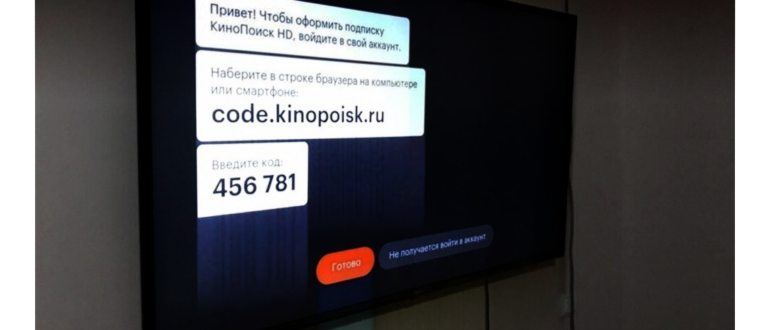
Подключение подписки КиноПоиск на другом устройстве
Если у вас есть активная подписка на КиноПоиск и вы хотите ее подключить на другом устройстве, следуйте этим шагам:
- Откройте приложение КиноПоиск на новом устройстве.
- Войдите в свою учетную запись, используя те же данные, которые вы использовали при подключении подписки на другом устройстве.
- На экране вашего нового устройства вы увидите сообщение о том, что у вас уже есть активная подписка. Щелкните на нем, чтобы перейти к следующему шагу.
- Выберите опцию «Восстановить подписку» или «Подключить подписку».
- Введите данные вашей учетной записи или активации подписки.
- Пройдите все необходимые шаги, чтобы завершить процесс подключения.
- Теперь вы можете пользоваться подпиской КиноПоиск на новом устройстве.
Если у вас возникли проблемы или вам нужна дополнительная помощь, обратитесь в службу поддержки КиноПоиск.
Вход в аккаунт и использование подписки на разных платформах
Подписка КиноПоиск позволяет получить доступ к широкому выбору фильмов, сериалов и другого видеоконтента. Пользуясь подпиской, вы можете смотреть фильмы на разных устройствах, в том числе на компьютере, смартфоне или планшете. В этом разделе мы расскажем вам, как войти в свой аккаунт и использовать подписку на разных платформах.
1. Вход в аккаунт на ПК или ноутбуке
Для входа в аккаунт КиноПоиск на ПК или ноутбуке вам потребуется выполнить следующие шаги:
- Откройте веб-браузер на своем компьютере или ноутбуке.
- Перейдите на официальный сайт КиноПоиск по адресу https://www.kinopoisk.ru/.
- Нажмите на кнопку «Войти» в правом верхнем углу страницы.
- Введите свои данные для входа (логин и пароль) и нажмите кнопку «Войти».
2. Использование подписки на ПК или ноутбуке
После успешного входа в аккаунт КиноПоиск на ПК или ноутбуке, вы можете начать использовать свою подписку. Чтобы выбрать и посмотреть фильм или сериал, выполните следующие действия:
- На главной странице сайта КиноПоиск воспользуйтесь поиском или просмотрите рекомендации в разделе «Рекомендации для вас».
- Нажмите на название фильма или сериала, чтобы перейти на его страницу.
- На странице фильма или сериала вы найдете информацию о нем, оценки пользователей, трейлеры и другие материалы.
- Для просмотра нажмите на кнопку «Смотреть» или символ «Play».
3. Вход в аккаунт на мобильном устройстве или планшете
Чтобы войти в аккаунт КиноПоиск на мобильном устройстве или планшете с операционной системой iOS или Android, следуйте инструкции:
- Установите приложение КиноПоиск из App Store или Google Play на ваше устройство.
- Откройте приложение и нажмите на кнопку «Войти», расположенную в правом верхнем углу экрана.
- Введите свои данные для входа (логин и пароль).
- Нажмите на кнопку «Войти».
4. Использование подписки на мобильном устройстве или планшете
После успешного входа в аккаунт КиноПоиск на мобильном устройстве или планшете с операционной системой iOS или Android, вы можете начать использовать свою подписку. Чтобы выбрать и посмотреть фильм или сериал, выполните следующие действия:
- В приложении КиноПоиск используйте поиск или просмотрите рекомендации на главном экране.
- Нажмите на название фильма, сериала или другого видеоконтента, чтобы перейти на его страницу.
- На странице видеоконтента вы найдете информацию о нем, оценки пользователей, трейлеры и другие материалы.
- Для просмотра нажмите на кнопку «Смотреть» или символ «Play».
Теперь вы знаете, как войти в свой аккаунт и использовать подписку КиноПоиск на разных платформах. Наслаждайтесь просмотром своих любимых фильмов и сериалов!
Решение проблем при подключении и использовании КиноПоиск
- Проверьте подключение к интернету: Убедитесь, что ваше устройство имеет активное и стабильное интернет-соединение, чтобы подписка на КиноПоиск работала без проблем.
- Проверьте правильность ввода данных: При подключении подписки КиноПоиск на другом устройстве необходимо ввести свой логин и пароль. Убедитесь, что вы правильно вводите свои данные и не допускаете опечаток.
- Попробуйте использовать другой браузер: Если вы испытываете проблемы при использовании КиноПоиск, попробуйте открыть сайт в другом браузере. Иногда проблема может быть связана с конкретным браузером, и переключение на другой может помочь решить проблему.
- Очистите кэш и данные браузера: Если у вас возникают проблемы с загрузкой контента или подключением на КиноПоиск, очистка кэша и данных вашего браузера может помочь. В настройках браузера найдите раздел «Очистка данных» и очистите кэш и файлы cookie.
- Обновите приложение или программу: Если вы используете приложение или программу для доступа к КиноПоиск, убедитесь, что у вас установлена последняя версия. Обновления могут содержать исправления ошибок и улучшения работы программы.
- Обратитесь в службу поддержки: Если не можете решить проблему самостоятельно, свяжитесь с службой поддержки КиноПоиска. Они смогут помочь вам с подключением и использованием подписки на другом устройстве.
Получите онлайн ответы от профессионалов
Можно ли подключить подписку КиноПоиск на нескольких устройствах одновременно?
Да, вы можете использовать подписку КиноПоиск на нескольких устройствах одновременно. Для этого вам нужно будет подключить подписку на каждом устройстве и войти в свою учетную запись.
Как подключить подписку КиноПоиск на другом устройстве?
Чтобы подключить подписку КиноПоиск на другом устройстве, вам необходимо сначала установить приложение КиноПоиск на это устройство. Затем войдите в свою учетную запись и выберите раздел «Подписка». Там вы сможете выбрать нужный тариф и оплатить подписку.
Могу ли я использовать свою подписку КиноПоиск на смарт-телевизоре?
Да, вы можете использовать свою подписку КиноПоиск на смарт-телевизоре. Для этого вам нужно установить приложение КиноПоиск на телевизор и войти в свою учетную запись. После этого у вас будет доступ к каталогу фильмов и сериалов.
Могу ли я подключить подписку КиноПоиск через веб-браузер на компьютере?
Да, вы можете подключить подписку КиноПоиск через веб-браузер на компьютере. Для этого просто откройте сайт КиноПоиск, войдите в свою учетную запись и выберите раздел «Подписка». Там вы сможете выбрать нужный тариф и оформить подписку.
Как подключить Кинопоиск к другому устройству
Если вы хотите подключить второй телефон к своему аккаунту Кинопоиска, чтобы иметь возможность смотреть контент на обоих устройствах, вам следует выполнить следующие шаги:
Данный вопрос интересует многих пользователей Кинопоиска. Ответ на него зависит от типа подписки, которую вы используете. Рассмотрим несколько вариантов:
Как Подключить Подписку Кинопоиск на Другом Устройстве
Чтобы добавить новый телеканал требуется лицензионное соглашение. Помимо этого, сам телеканал должен иметь юридическую возможность и желание вещать свой контент
Другие страницы
Мы используем куки для наилучшего представления нашего сайта. Если вы продолжите использовать сайт, мы будем считать что вас это устраивает. Ok
Как Подключить Подписку Кинопоиск на Другом Устройстве
Ответ: Выбор bypass означает вывод сигналов вещания или звука с внешних устройств без задержки звука. Аудиосигнал может опережать изображение, поскольку телевизору требуется время на обработку входящего видеосигнала. Стоит сразу отметить, что не все модели телевизоров LG поддерживают данную функцию (bypass).
Как проверить обновление на телевизоре LG?
- Зайдите в меню телевизора, выберите «Настройки»→ «Поддержка»→ «Обновление ПО»
- Выберите «Проверить наличие обновлений»
- В случае, если для Вашей модели телевизора есть более новая версия прошивки, будет предложено обновить прошивку.
- Выберите «Обновить»
Ответ: Выбор bypass означает вывод сигналов вещания или звука с внешних устройств без задержки звука. Аудиосигнал может опережать изображение, поскольку телевизору требуется время на обработку входящего видеосигнала. Стоит сразу отметить, что не все модели телевизоров LG поддерживают данную функцию (bypass).
С пульта дистанционного управления нужно войти в меню, выбрать раздел Настройки (SETTINGS), далее вкладку Поддержка. В открывшемся окне необходимо кликнуть на обновление программного обеспечения, где сразу отобразится и текущая его версия. Нажимаем проверку обновлений, если имеются, жмём Обновить.
Как ввести код Кинопоиск с телевизора
Подключение к телевизору/монитору/проектору
Яндекс Станция работает только при наличии интернета. А еще для него, как и для других навыков, не нужна подписка.
| Устройство | Особенности |
|---|---|
| Samsung Smart TV | Год выпуска не раньше 2013, платформа Orsay 13-15 или Tizen 15-17, доступная для работы память не должна быть меньше 4 мегабайт. |
| LG Smart TV | Год выпуска не ранее 2015, платформа WebOS 1–4 |
| Телевизоры, использующие медиаприставку Андроид | Можно приобрести отдельно, под любое TV-устройство. |
*ограничения в части одновременного просмотра на 2 устройствах относится исключительно на контент (фильмы, сериалы), а не на ТВ каналы
Подписка на КиноПоиск HD или КиноПоиск +
Если вы пользуетесь подпиской на КиноПоиск HD или КиноПоиск +, то у вас есть возможность подключить до 2 устройств к вашему аккаунту одновременно. Это позволяет смотреть контент на разных устройствах без ограничений.
Если у вас есть семейная подписка Яндекс.Плюс, то вы можете подключить до 5 устройств к аккаунту. Это дает возможность всем членам семьи смотреть контент на разных устройствах одновременно.
2. С помощью пульта дистанционного управления наведите курсор мыши на значок профиля. Она находится на своем месте — в верхнем правом углу;
Сколько устройств можно подключить IVI?
6.1.8. При доступе к услугам Подписка IVI, Покупка, Аренда (совместно или по отдельности) один Пользователь в своем аккаунте может использовать не более пяти устройств (экранов) одновременно.
Ответ прост: можно смотреть по подписки с двух телевизоров. Если Вы совершили оплату подписки через телевизор, необходимо авторизоваться, используя логин и пароль, полученный при регистрации через сайт ИВИ. После этого подписки, все покупки будут доступны во всех устройствах после авторизации под данным аккаунтом.
Как отменить подписку на Кинопоиск через Google Play
Если вы оплачивали Яндекс Плюс через Google Play, то отменить ее также надо через магазин приложений. В этом случае:
- Откройте Google Play на смартфоне.
- Кликните на свой аватар, чтобы перейти в личный кабинет.
- Выберите раздел «Платежи и подписки» — «Подписки».
- Здесь отображаются все покупки, которые вы делали через Google Play. Найдите в списке Яндекс Плюс и нажмите «Отменить подписку».
Сначала установите специальное приложение KinoSearch на свой Smart TV на PlayMarket. Затем откройте приложение и одновременно получите доступ к www.kinopoisk.ru/code с компьютера или смартфона. На телевизоре вы получите код привязки, который вы должны ввести на сайте.
Выход из Кинопоиска на телевизоре
Данная инструкция поможет вам, если вы хотите переустановить учетную запись в видеосервисе Kinopoisk через Yandex.ru /активировать ссылку. И пользоваться онлайн услугами домашнего кинотеатра на другом устройстве.
1. Возьмите пульт дистанционного управления и переместите курсор на телевизор с открытым Кинопоинтером в верхний правый угол;
2. Нажмите на иконку вашего профиля здесь и подтвердите ваш переход;
Теперь вы можете использовать инструкции из предыдущей статьи для входа в свою учетную запись на новом устройстве. С этими, казалось бы, простыми рекомендациями по подключению, пользователи сталкиваются со многими проблемами. Большинство из них просты в решении, зная некоторые особенности и опыт использования мобильных устройств.
Android TV
Привязать приложение стороннего сервиса к Apple TV проще простого. Если вы пользуетесь смартфоном, примените считывание QR-кода.
Каким образом отменить подписку
Прежде чем предпринять шаги для отключения подписки на Кинопоиск, вы должны знать, что механическое удаление приложения (аккаунта) Кинопоиск не отменяет вашу платную подписку. При подключении такой подписки обычно вносятся данные банковской карты пользователя.
Когда же испытательный период (7-30 дней) заканчивается, деньги будут списаны с указанной карты в автоматическом порядке.
Потому очень важно грамотно подойти к отмене подписки на Кинопоиск, и скрупулёзно выполнить процедуру, описанную нами ниже.
- Перейдите на сайт kinopoisk.ru;
- Вверху справа нажмите на « Войти », и пройдите авторизацию на сайте;
Как настроить Детский профиль/Родительский контроль?
1. Зайдите в раздел Ещё в правом нижнем углу экрана
2. Нажмите на свой профиль в верхней части экрана
3. Перейдите на строку Родительский контроль
4. Нажмите кнопку Контроль отключён
5. Подтвердите действие ПИН-кодом. По умолчанию 0000 После отключения Родительского контроля ребенок может получить доступ к взрослому контенту с пометкой 18+ 1. Зайдите в раздел Ещё в правом нижнем углу экрана
2. Нажмите на свой профиль в верхней части экрана
3. Перейдите на строку Родительский контроль
4. Выберите возрастное ограничение: 0+, 6+, 12+, 16+, 18+
5. Подтвердите действие ПИН-кодом. По умолчанию 0000 Защита от покупок:
Для дополнительного профиля можно настроить защиту от нежелательных покупок. Для этого в карточке профиля включите настройку «ПИН-код при покупке» В 2017 году четыре компании разместили акции на Московской бирже. Если бы инвестор купил акции всех четырех компаний в день их […] Чтобы прокомментировать или ответить, прокрутите страницу вниз ⤓
Как Перенести Подписку Кинопоиск на Новое Устройство в Пару Шагов

Кинопоиск — одна из самых популярных онлайн-платформ для просмотра фильмов и сериалов. И если у вас возникла необходимость перенести подписку с одного устройства на другое, мы подготовили для вас простую инструкцию.
Перенос подписки Кинопоиск на новое устройство — дело быстрое и простое. Вам понадобится всего несколько шагов. Для начала, убедитесь, что ваша подписка активна и вы знаете данные для входа.
Пожалуйста, учтите, что перенос подписки Кинопоиск на другое устройство возможен только при условии, что ваш аккаунт активен. В противном случае, вам необходимо подарить свою подписку другому пользователю.
Перенос подписки Кинопоиск на новое устройство
У вас есть подписка на Кинопоиск и вы хотите перенести ее на новое устройство? Не проблема! Кинопоиск предоставляет возможность перенести подписку с одного устройства на другое. Все, что вам нужно сделать, это следовать нескольким простым шагам:
- Установите приложение Кинопоиск на новое устройство.
- Запустите приложение и войдите в свою учетную запись, используя те же учетные данные, которые вы использовали на предыдущем устройстве.
- Выберите свой профиль и перейдите в раздел «Подписка».
- Нажмите на кнопку «Перенести подписку», чтобы перенести ее на новое устройство.
- Следуйте инструкциям на экране, чтобы завершить процесс переноса подписки.
Поздравляю! Теперь ваша подписка Кинопоиск успешно перенесена на новое устройство. Вы можете наслаждаться просмотром фильмов и сериалов, не переживая о подписке.

Если у вас возникли какие-либо проблемы или вопросы, не стесняйтесь обращаться в службу поддержки Кинопоиск. Они будут рады помочь вам.
Шаг 1. Открыть Кинопоиск на новом устройстве
Как подарить подписку на Кинопоиск другому человеку на новом устройстве?
Для того чтобы передать подписку на Кинопоиск другому человеку на новом устройстве, необходимо выполнить несколько простых шагов:
- Откройте Кинопоиск на новом устройстве
- Войдите в свою учетную запись, используя свои учетные данные
Если у вас еще нет учетной записи на Кинопоиске, вам следует создать ее, чтобы пользоваться своей подпиской на новом устройстве. Для этого:
- Перейдите на официальный сайт Кинопоиск
- Нажмите на кнопку «Регистрация»
- Следуйте инструкциям по заполнению формы регистрации
После того, как вы создадите учетную запись или войдете в свою существующую, вы сможете подарить подписку другому человеку на новом устройстве. Как это сделать, вы узнаете в следующем шаге.
Шаг 2. Войти в аккаунт Кинопоиск
Чтобы перенести подписку Кинопоиск на новое устройство и подарить ее другому человеку, вам необходимо выполнить следующие действия:
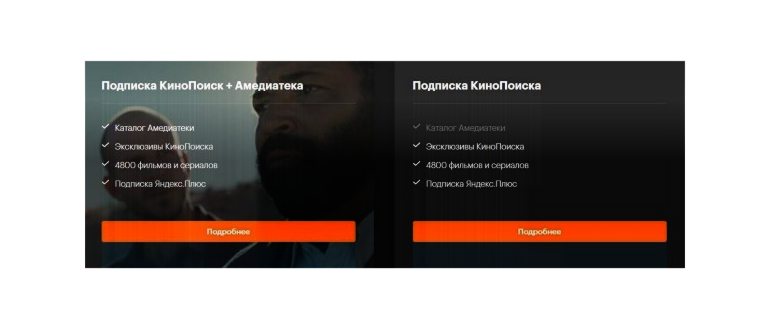
- Откройте веб-браузер на новом устройстве и перейдите на официальный сайт Кинопоиск.
- На главной странице сайта найдите кнопку «Войти» и нажмите на нее.
- В открывшемся окне введите логин и пароль от своего аккаунта Кинопоиск. Если у вас еще нет аккаунта, создайте его, следуя инструкциям на сайте.
- После успешной авторизации вы будете перенаправлены на свою страницу аккаунта.
Теперь у вас есть доступ к вашей подписке на Кинопоиск на новом устройстве.
Шаг 3. Перенести подписку на новое устройство
Если вы хотите подарить подписку на КиноПоиск другому человеку или перенести свою подписку на новое устройство, вам понадобится выполнить несколько простых шагов:
- Зайдите на официальный сайт КиноПоиск.
- Авторизуйтесь под своим аккаунтом.
- Откройте свой профиль.
- В настройках профиля найдите раздел «Подписка».
- Выберите опцию «Перенести подписку на другое устройство».
- Введите данные нового устройства, на которое хотите перенести подписку: имя устройства и его идентификатор.
- Сохраните изменения.
После выполнения этих шагов ваша подписка на КиноПоиск будет перенесена на новое устройство, а вы сможете наслаждаться просмотром любимых фильмов и сериалов в любое время и в любом месте.
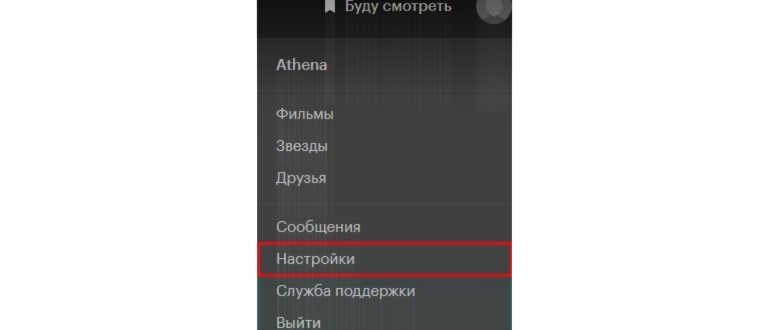
Подарок подписки Кинопоиск
Как подарить подписку Кинопоиск?
Если вы хотите подарить подписку Кинопоиск на другое устройство другому человеку, вы можете выполнить несколько простых шагов:
- Убедитесь, что вы и получатель подарка имеете аккаунт Кинопоиск.
- На странице подписки Кинопоиск выберите подходящий тарифный план, который хотите подарить.
- Укажите данные получателя подарка, включая его email или пользователя в Кинопоиск.
- Оплатите подписку Кинопоиск с помощью предоставленных методов оплаты.
Получатель подарка получит уведомление о подарке на свой email или в своем аккаунте Кинопоиск. Он сможет активировать подписку на новом устройстве и наслаждаться преимуществами Кинопоиск.
Преимущества подписки Кинопоиск
Подарите подписку Кинопоиск и порадуйте ваших близких и друзей возможностью наслаждаться качественными фильмами и сериалами!
Шаг 1. Выбрать подходящую подписку Кинопоиск
Перенос подписки Кинопоиск на новое устройство не является сложной процедурой, но для начала вам потребуется выбрать подходящую подписку.
Кинопоиск предлагает несколько вариантов подписок, включающих различный функционал и доступ к контенту.
- Подписка «На месяц»: эта подписка позволяет вам получить полный доступ к контенту Кинопоиска на протяжении одного месяца. Если вы хотите подарить подписку другому человеку на короткий срок или просто попробовать сервис, это может быть хорошим вариантом.
- Подписка «На год»: эта подписка предоставляет полный доступ к контенту Кинопоиска на протяжении года. Если вы являетесь постоянным пользователем Кинопоиска и хотите получить максимально выгодное предложение, то эта подписка может быть для вас самой подходящей.
- Подписка «Премиум»: эта подписка является самым полным и продвинутым вариантом. Она не только предоставляет доступ к основному контенту Кинопоиска, но и дополнительные преимущества, такие как просмотр фильмов без рекламы и доступ к эксклюзивным контенту. Если вам важны все возможности Кинопоиска, то этот вариант подписки может быть именно то, что вам нужно.
Выбрав подходящую подписку, вы будете готовы перенести ее на новое устройство и наслаждаться обширным каталогом фильмов и сериалов, предоставляемых Кинопоиском.
Получите онлайн ответы от профессионалов
Как перенести подписку Кинопоиск на новое устройство?
Чтобы перенести подписку Кинопоиск на новое устройство, вам нужно войти на своем новом устройстве в аккаунт, зарегистрированный на Кинопоиск. После этого подписка будет автоматически активирована на новом устройстве. Если у вас возникли проблемы, свяжитесь с технической поддержкой сервиса.
Как я могу подарить подписку на Кинопоиск другому человеку?
Если вы хотите подарить подписку на Кинопоиск другому человеку, вы можете приобрести подарочный код на официальном сайте Кинопоиск и передать его получателю. При регистрации на Кинопоиск получатель должен будет использовать этот код для активации подписки. Таким образом, он сможет пользоваться услугами Кинопоиска бесплатно на определенный период времени.
Как мне сменить устройство для просмотра Кинопоиска, если у меня активная подписка?
Если у вас уже активирована подписка на Кинопоиск и вы хотите сменить устройство для просмотра контента, вам просто нужно войти в свой аккаунт на новом устройстве. Подписка будет автоматически привязана к вашему новому устройству, и вы сможете смотреть фильмы и сериалы без проблем.
Могу ли я подарить подписку на Кинопоиск кому-либо, если у меня самого нет аккаунта на этом сервисе?
Да, вы можете подарить подписку на Кинопоиск даже если у вас самого нет аккаунта. Просто приобретите подарочный код на сайте Кинопоиск и передайте его получателю. Он сможет использовать этот код при регистрации на Кинопоиск и активировать подписку.
Как активировать промокод?
Если у Вас есть оплаченный пакет, сначала отключите автопродление и только затем активируйте промокод. Купон начнет действовать сразу после того, как закончится оплаченный период.
Если промокод не получается активировать, то убедитесь, что Вы набираете все символы верно. Проверьте, не вышел ли срок действия купона. Если все символы верны, а купон еще действителен, обратитесь в службу технической поддержки Кинопоиска.
Как Поделиться Подпиской Кинопоиск на Другое Устройство
При оформлении требуется зайти в аккаунт «Яндекса» и заплатить 1 рубль с банковской карты. По истечении трёх месяцев с неё будет списываться абонентская плата в размере 269 рублей в месяц.
Основные функции приложения КиноПоиск:
- Поиск фильмов и сериалов по названию, актерам или режиссерам;
- Просмотр трейлеров и промо-роликов к фильмам;
- Чтение описания и сюжета фильма, а также информации об актерах;
- Получение подробной информации о рейтинге фильма, отзывах зрителей и критиков;
- Создание списка фильмов и сериалов, которые вы хотите посмотреть;
- Получение рекомендаций по фильмам и сериалам, основанных на ваших предпочтениях;
- Получение уведомлений о новых фильмах и сериалах, выходящих в прокат или на стриминг-платформах;
- Оценка просмотренных фильмов и сериалов, составление личного рейтинга.
В приложении КиноПоиск вы сможете насладиться удобным и интуитивно понятным интерфейсом, который позволяет быстро и легко найти интересующую вас информацию о фильмах и сериалах. Поделитесь своими отзывами и рейтингом с другими пользователями, сохраните списки фильмов для просмотра в будущем и не пропустите ни одну новинку киноиндустрии!
[sape count=2 block=1 orientation=1]
КиноПоиск позволяет вам создать список фильмов, которые вы хотите посмотреть или уже посмотрели. В приложении вы можете отмечать фильмы звездами, оставлять отзывы и делиться своими впечатлениями с другими пользователями. Загружайте постеры и добавляйте фильмы в избранное, чтобы всегда иметь под рукой список фильмов, которые вас интересуют.
Где можно смотреть КиноПоиск
Весь материал доступен для просмотра на различных платформах. Сайт хорошо оптимизирован, откроется и на слабом смартфоне. Сервис доступен на:
- ТВ. Для телевизоров LG и Samsung, которые вышли после 2014 года, были разработаны соответствующие приложения. Требуется функция Smart TV. Для установки нужно перейти в официальный магазин и ввести соответствующее название.
- Устройство Яндекс ТВ и Яндекс Станция. Они могут быть подключены к любому телевизору для расширения его возможностей.
- Смартфонах. Было разработано приложение для операционных систем iOS и Android. Установить их можно с официальных магазинов приложений. Характеризуются хорошей оптимизацией, подходит даже для просмотра контента на слабом мобильном устройстве.
- Компьютере. Можно использовать официальный сайт с браузера. Он функциональный, имеет продуманный интерфейс и красивое оформление.
- PlayStation 4. Приложение доступно в PlayStation Store.
При этом предусмотрена ситуация, когда фильм или сериал начали просматривать на одном устройстве, после продолжили на другом. Система запоминает положение, контент с незавершенным просмотром добавляется в соответствующий раздел.
Просмотр списка: Чтобы просмотреть фильмы в вашем списке, перейдите на страницу со списками фильмов и выберите нужный список. Вы увидите перечень фильмов с их постерами, названиями и краткими описаниями. Вы можете кликнуть на любой фильм, чтобы узнать подробную информацию о нем и посмотреть трейлер, если он доступен.
Не получается отменить подписку — варианты решения проблемы
Обычно прекращение подписки не сопровождается какими-то проблемами, и для этого достаточно придерживаться любого из приведенных выше алгоритмов. Однако на практике случается всякое, и сбои – не исключение.
И если у вас не получается прекратить подписку стандартным способом, вы можете сделать это иначе. Наглядный тому пример – отвязка от идентификатора Яндекс карты, с которой автоматически списывались средства за продление использования сервиса.
Соответственно, если системе будет неоткуда списывать средства, подписка будет прекращена автоматически, и таким образом удастся снять с повестки дня текущую проблему. Для этого:
Как результат – дальнейшее проведение транзакций с этой карты станет техническим невозможным, соответственно, система прекратит автоматическое списание.
Как быть, если деньги продолжают сниматься?
Если же по каким-то причинам вам не удастся отвязать карту, либо система продолжит ежемесячные списания после прекращения подписки на КиноПоиск, то существует, как минимум, два способа, которые помогут решить проблему.
Один из них можно обозначить, как радикальный, поскольку он предполагает блокировку карты. Для этого снимите с нее все наличные и заблокируйте счет, ведь выпустить новую карту не составит особого труда.
Если же вы не хотите этим заниматься, и располагаете временем для того, чтобы разобраться в ситуации, то обратитесь за помощью в сервисную техническую поддержку. Для этого:
- Перейдите по ссылке.
- Используйте вкладку «Служба поддержки» в основном меню.
- Заполните форму для обращения, указав актуальную проблему и другие данные, для которых отведены отдельные окна.
После отправки сформированного запроса вам нужно будет дождаться ответа от операторов сервиса. Обычно на это требуется около 2-3 дней, после чего с большей долей вероятности ваша проблема будет решена.
Почему Яндекс Плюс подорожал
В данном случае речь шла именно об активных сессиях. Поэтому при превышении лимита привязанных устройств Плюс просто отключался на тех, которые подключались сверх нормы. Обиднее всего, что в Яндексе считают за устройство даже свои фирменные колонки, не делая для них никаких исключений.
[sape count=1 block=1 orientation=1]
Сообщается, что с ноября останется только тариф «Плюс Мульти» за 299 рублей в месяц с доступом для четырёх человек к фильмам и сериалам на «Кинопоиске» в высоком качестве и без рекламы, музыке и подкастам, а также кешбэк-баллам.
Большинство пользователей хорошо отзываются о видеосервисе. Более подробное с мнениями пользователей можно ознакомится в магазинах для скачивания приложений, на официальном сайте Кинопоиска и в интернете.
На Android
При желании вы можете осуществить задуманное даже с мобильного устройства, приложив для этого чуть больше усилий. И если вы являетесь пользователем Android-устройства, рекомендуем придерживаться следующей инструкции:
Все – с этого момента действие вашей подписки будет автоматически прекращено, притом что в случае необходимости вы сможете возобновить ее в любой момент.
На телевизоре
Не составит особого труда отменить подписку на сервис и с телевизора. Для этого вам пригодится следующий пошаговый алгоритм:
- Перейдите в сервисное приложение на ТВ.
- Используйте настроечное меню и его команду «Управлять», которую можно найти возле значка подписки справа.
- Кликните по команде «Отменить подписку».
Как видите, и в этом случае вам будет достаточно совершить три простых действия, чтобы аннулировать действующую подписку.
Как поделиться аккаунтом Кинопоиск
По условиям от Яндекса там до 10 устройств одновременно и (слов поддержки) до 5 устройств одновременно на одном аккаунте.
- Для экономии трафика вы можете скачать фильмы или сериалы на свое устройство и смотреть их офлайн.
- Если вы хотите получать рекомендации более точно, вы можете использовать функцию «Похожие» в меню фильма или сериала, который уже вам понравился.
- Если вам хочется узнать о новых фильмах или сериалах не только на Кинопоиске, но и в других сервисах, вы можете подключить аккаунты в социальных сетях или мессенджерах.
- Если у вас возникли проблемы с сервисом, проанализируйте причину и обратитесь в службу поддержки, чтобы получить консультацию.