
Как поделиться подпиской на iOS
Говорят, что скупой платит дважды. В принципе, это утверждение можно назвать верным, но лишь с поправкой на то, что двойная оплата со стороны скупого не избавляет от неё щедрого. Проще говоря, даже если вы не привыкли жадничать, это совершенно не означает, что платить дважды вам не придётся. Этому меня научили подписки, которые я хоть и оплачиваю вполне исправно на ежемесячной основе, зачастую не могу открыть к ним доступ для членов своей семьи, просто потому что не все сервисы имеют семейный тариф. С iOS 14.2 эта проблема должна решиться.
Чтобы поделиться подпиской, теперь необязательно оформлять семейный абонемент
Что такое FaceTime HD, какие устройства его поддерживают и как включить
В iOS 14.2 появилась возможность поделиться подписками с членами своей семьи. Речь идёт не о семейных тарифах, которые по умолчанию предполагают участие разных пользователей с разными учётными записями, а об индивидуальной подписке, которой теперь смогут пользоваться те, кто является членом вашей виртуальной семьи. Это сделано специально для тех приложений и сервисов, где семейный доступ по умолчанию отсутствует, и пользователи, даже будучи членами одной семьи, вынуждены покупать абонемент отдельно.
Как пригласить в семью на iOS
Чтобы поделиться подпиской, вам потребуется сначала создать виртуальную семью:
- Перейдите в «Настройки» и откройте свой профиль;
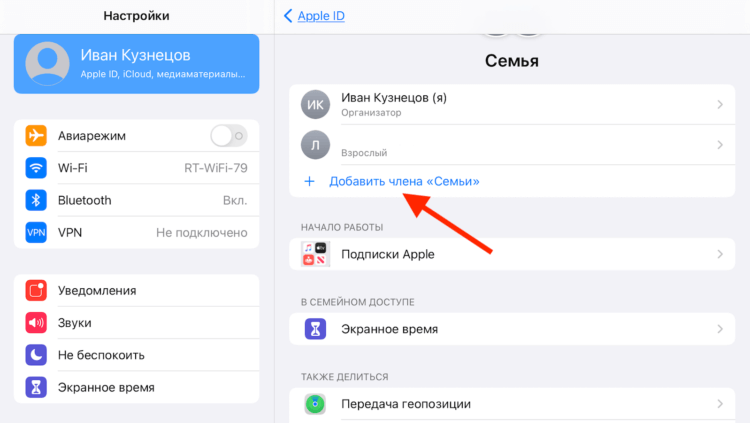
Добавить члена семьи можно в настройках
- В открывшемся окне выберите «Семейный доступ»;
- Нажмите «Добавить члена семьи» — AirDrop и выберите устройство члена семьи в списке предложенных;

Удобнее всего это сделать с помощью AirDrop
- Подтвердите подключение семьи на устройстве члена своей семьи.
Важно: Apple не позволяет отправить приглашение по электронной почте или через мессенджер, потому что предполагает ,что члены одной семьи должны жить вместе. Поэтому единственный быстрый способ подключиться к семейному доступу, — это воспользоваться AirDrop.
Если всё прошло успешно, во вкладке «Семья» появится второй пользователь и все последующие. Всего можно добавить 5 членов семьи, не считая вас. Главное – соблюсти условие и подключаться посредством AirDrop, ну, или вводить данные Apple ID своих домочадцев вручную.
Как открыть доступ к своей подписке
Теперь нам предстоит активировать общий доступ к подпискам для всех членов своей семьи:
- Перейдите в «Настройки» и откройте свой профиль;
- Откройте раздел «Подписки»;
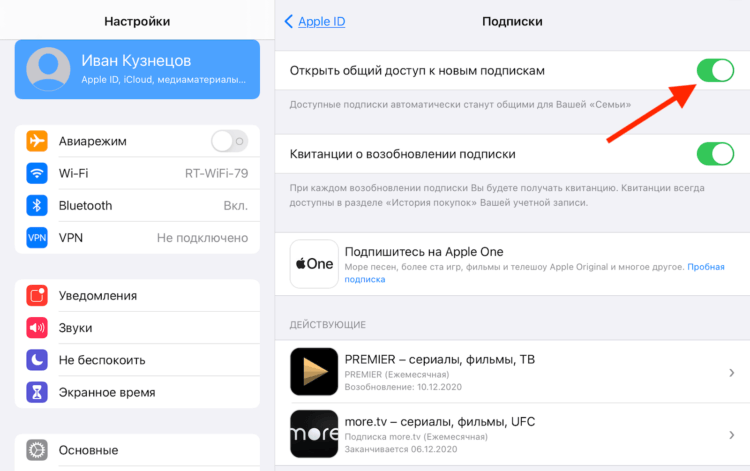
Здесь же приглашённый сможет смотреть список доступных подписок
- В открывшемся окне включите параметр «Открыть общий доступ к новым подпискам»;
- Убедитесь, что подписки, которыми вы хотите поделиться, оплачены.
Приглашённый пользователь сможет просмотреть подписки, которые он получил «по праву крови» в настройках своего профиля. Ничего подключать дополнительно ему не придётся.
Несмотря на то что Apple позволяет пользователям делиться подписками с членами своей семьи, сама по себе такая возможность зависит от того, разрешат ли это делать разработчики сервисов. То есть, по факту, семейный доступ к подпискам предназначен для тех служб, где нет семейного тарифа, но ведь не исключено, что их создатели попросту не захотят давать пользователям легальное право не оплачивать платный доступ повторно. Поэтому не надейтесь, что все сервисы, которыми вы пользуетесь, позволят вам поделиться подпиской со своими близкими.
Лично я думаю, что общий доступ к подпискам – это вовсе не привилегия для пользователей, а понуждение разработчиков к созданию семейных подписок.
У меня сейчас оформлено две подписки — на More.tv и Premier – и ни один из них не позволяет поделиться абонементом с членом своей семьи. Дать ему свой аккаунт – вполне. Но это не одно и то же. Ведь если сервисы не предусматривают возможность создавать профили, независимые друг от друга, использование одного сервиса – особенно, если это видеосервис, – к разными людьми может превратиться в кошмар. Поверьте мне, я знаю, о чём говорю. В этом случае вас ждёт сбивчивая история просмотров, левые фильмы и сериалы в избранном и т.д.
Как поделиться подпиской Apple TV+ с семьей
Вы можете поделиться с пятью людьми, независимо от того, есть ли у вас подписка на iCloud+, Apple Music, Apple TV+, Apple Fitness+, Apple News+ или Apple Arcade, получив доступ к подходящему контенту. И поскольку у каждого члена семьи есть собственная учетная запись, каждый опыт остается конфиденциальным и персонализированным.
Так что, если у вас есть подписка на Apple TV+ и вы хотите поделиться добротой Теда Лассо и С.ilo с семьей, вот как поделиться подпиской Apple TV+.
Что тебе понадобится:
- iOS-устройство
- Подписка на Apple TV+
- Члены семьи с учетными записями iOS
Дом оригиналов Apple. Наслаждайтесь сериалами, фильмами и многим другим. Получите 7-дневную бесплатную пробную версию прямо сейчас.
- яблоко
- Свободные дни Trial 7
- 6,99 фунтов стерлингов в месяц
Краткая версия
- Открыть настройки
- Нажмите «Семейный доступ».
- Включить семейный доступ
- Выберите подписку
- Выберите, с кем поделиться
участник похода
1
Перейдите в «Настройки»

На устройстве iOS перейдите в раздел «Настройки», затем нажмите на свой профиль.
участник похода
2
Перейти к семейному доступу

Оттуда прокрутите страницу немного вниз и нажмите «Семейный доступ».
участник похода
3
Включить семейный доступ

Если вы еще не включили обмен файлами между членами семьи, вам будет предложено сделать это, прежде чем вы сможете продолжить.
участник похода
4
Выберите подписку

Вам будет предложено поделиться подпиской с членом семьи. Выберите один, затем.
участник похода
5
И поделитесь этим со своей семьей

… у вас будет возможность поделиться им со своей семьей, будь то через AirDrop, электронную почту, личное приглашение и т. д.
FAQ
Должны ли все члены группы «Семейный доступ» подписаться на Apple TV+?
Пока первоначальный подписчик (тот, кто отправил приглашения) подписан на Apple TV+, другие могут просматривать эту услугу бесплатно.
Как получить Apple TV + бесплатно
Apple TV + сервис потоковой передачи от Apple, наконец, здесь. Это стоит £ 4,99 / $ 4,99 в месяц, что меньше, чем другие потоковые услуги. Но он также предлагает меньше, чем другие потоковые сервисы, не имея огромных каталогов фильмов и телепередач, предлагаемых Netflix, Amazon Prime и другими.
Возможно, вы захотите посмотреть Увидеть, или же Утреннее шоуили одно из других шоу, транслируемых Apple, но ежемесячная подписка может не понравиться вам. Хотите знать, можете ли вы получить Apple TV + бесплатно? Мы рассмотрим ваши варианты.

Программы для Windows, мобильные приложения, игры — ВСЁ БЕСПЛАТНО, в нашем закрытом телеграмм канале — Подписывайтесь:)
Как смотреть шоу бесплатно на Apple TV +
С 9 апреля 2020 года в США и 11 апреля в Великобритании и других странах Apple начала делать некоторые шоу совершенно бесплатными для просмотра без подписки. У нас есть больше информации о том, какие шоу Apple предлагает бесплатно здесь.
Бесплатные шоу включают в себя:
- Dickinson
- Для всего человечества
- литературный раб
- Helpsters
- Маленькая Америка
- Королева слонов
- служитель
- Снупи в космосе
Мы не знаем, когда или если Apple прекратит предлагать эти шоу бесплатно, мы думаем, что это будет продолжаться, хотя. Этот шаг также может указывать на то, что другие шоу могут стать бесплатными в будущем.
Записаться на 7-дневную пробную версию
Если вы хотите посмотреть бесплатное шоу, вы можете активировать бесплатную семидневную пробную версию и попробовать ее!
Тем не менее, 7-дневная пробная версия автоматически автоматически продлится до ежемесячной подписки, поэтому вам необходимо быть готовым к отмене в течение недели, если вы не хотите, чтобы вас не было в кармане.

7-дневная пробная версия может показаться привлекательной, если вы думаете, что можете посмотреть целую серию за неделю. Тем не менее, следите за новыми сериями, так как вы можете обнаружить, что Apple добавляет новый эпизод каждую неделю. Это то, что Apple сделала с первым сезоном Увидеть,
Исходя из этого, вы можете подождать, пока вся серия, которую вы хотите посмотреть, появятся в сети, а затем попытаться просмотреть все эпизоды на этой неделе, прежде чем прекратить подписку, прежде чем она начнется.
Это все очень хорошо, если вы думаете об определенной серии и думаете, что можете сэкономить время, чтобы посмотреть весь сезон за одну неделю, но что, если вы думаете, что вам может понадобиться немного больше времени?
Хотите знать, о чем вся эта суета? Вот полный список шоу на Apple TV +.
Купите продукт Apple на бесплатный год Apple TV +
Существует способ, которым вы можете получить целый год Apple TV + бесплатно. Все, что вам нужно сделать, это купить новый продукт Apple.
Это может включать в себя любое из следующего:

Если вы сделали соответствующую покупку, все, что вам нужно сделать, это:
- Откройте приложение TV на вашем новом Mac, iPhone, iPad или Apple TV
- Убедитесь, что на устройстве установлена последняя версия программного обеспечения.
- Нажмите на шоу, которое вы хотите посмотреть – вы должны увидеть возможность наслаждаться 1 год бесплатно. Примечание: это появится только в том случае, если вы приобрели новое устройство, в противном случае вы увидите только 7-дневную пробную версию.
- Нажмите Продолжить
- Подтвердите, что вы хотите активировать свободный год.
- Вы увидите сообщение о том, что свободный год начнется немедленно и продлится до этого времени в следующем году, после чего он будет продлен для ежемесячной подписки. Если вы хотите отменить подписку, вы можете сделать это.
Примечание. У вас есть три месяца с момента покупки нового устройства, чтобы начать подписку на бесплатный год, поэтому, если вы недавно приобрели новый продукт Apple, вы можете активировать пробную версию. Кроме того, если вы остановите бесплатную пробную версию на один год до ее окончания, вы не сможете перезапустить ее.
Что, если вы думаете о покупке нового устройства Apple позднее 2020 года. Сможете ли вы перейти с подписки на бесплатную пробную версию года? Мы считаем, что способ сделать это – отменить подписку перед повторной регистрацией через годичный пробный период. (Мы обсудим, как отменить вашу подписку ниже).
Поделитесь подпиской Apple TV + со своей семьей
Вы можете поделиться подпиской на ТВ + с шестью членами семьи.
Чтобы сделать это, вы все должны быть частью одной и той же семьи.
Связав свои учетные записи Apple вместе в группе Family Sharing, вы все сможете:
- Поделитесь музыкой, купленной в iTunes Store
- Предоставить общий доступ к Apple Music (если у вас есть семейная подписка на Apple Music)
- Делитесь приложениями, купленными в App Store (хотя в покупках приложений нельзя делиться)
- Поделиться Apple Books
- Доступ к играм на игровой платформе Apple Arcade (с подпиской)
- Поделиться новостью + подписка
- Поделиться планом хранения iCloud
Один из членов вашей семьи должен быть организатором семьи, который в основном выбирает, кто присоединяется к группе, и должен указать свои банковские реквизиты для оплаты любых покупок.
Предполагается, что это члены семьи в одном доме. Хотя вы можете настроить это с другими членами «семьи», мы думаем, что разочарование от того, что все платежи за все, что происходит через банковский счет «организатора», может сделать это жесткой продажей. Однако, если это хотя бы означает, что вам и вашему партнеру не нужно подписываться на услугу, чтобы смотреть шоу на обоих ваших iPhone.
Как отменить подписку Apple TV +
Это три способа получить Apple TV + бесплатно, по крайней мере, на короткое время, или поделиться подпиской с членом семьи.
Тем не менее, мы считаем, что лучший способ получить доступ к Apple TV + – это подписаться как обычно, но просто отменить подписку в любое время. Вы можете смотреть все, что вы хотите в этом месяце, а затем прекратить подписку в следующем месяце, и это будет стоить всего £ 4,99 / $ 4,99. Если у вас много времени (и учитывая обстоятельства, которые у вас сейчас есть), это отличный способ оставаться занятым.
Чтобы отменить подписку Apple TV +, выполните следующие действия.
- Откройте приложение «Настройки» на вашем iPhone или iPad.
- Нажмите на раздел в верхней части с вашим именем.
- Нажмите на iTunes & App Store.
- Нажмите на свой Apple ID в верхней части.
- Выберите Просмотр Apple ID.
- Прокрутите вниз, чтобы подписаться. Нажмите на него.
- Теперь нажмите на любую подписку, которую вы хотите отменить (в данном случае Apple TV +).
- На следующей странице нажмите Отмена подписки.

Программы для Windows, мобильные приложения, игры — ВСЁ БЕСПЛАТНО, в нашем закрытом телеграмм канале — Подписывайтесь:)
Как настроить семейный доступ iCloud
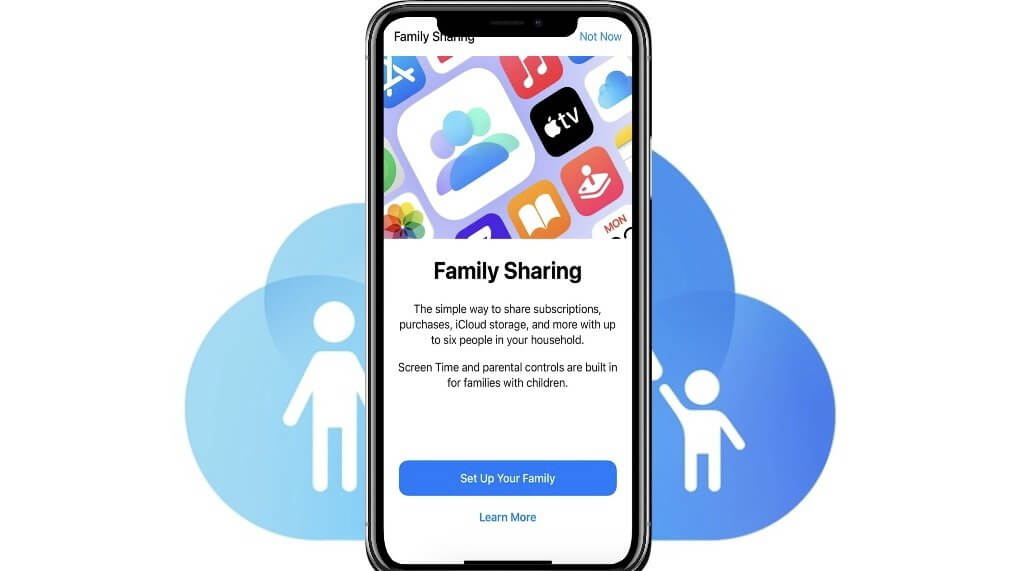
Семейный доступ существует с 2014 года, но если вы давно им не пользовались или не знаете, какие функции были добавлены, у нас есть для вас руководство.
Благодаря функции «Семейный доступ» до пяти членов семьи могут воспользоваться одной подпиской iCloud+. В зависимости от вашей подписки вы можете совместно использовать 50 ГБ, 200 ГБ или 2 ТБ хранилища iCloud.
Что общего
Семейный доступ позволяет совместно использовать приложения и службы, а также любые платные планы хранения iCloud. Если вы хотите поделиться платными услугами Apple One, ими также можно поделиться.
Apple One объединяет ряд премиальных услуг в многоуровневые пакеты. Предлагаются три уровня: «Индивидуальный», «Семейный» и «Премьер».
На семейном уровне члены семьи получают доступ к Apple Music, Apple TV+, Apple Arcade и хранилищу iCloud.
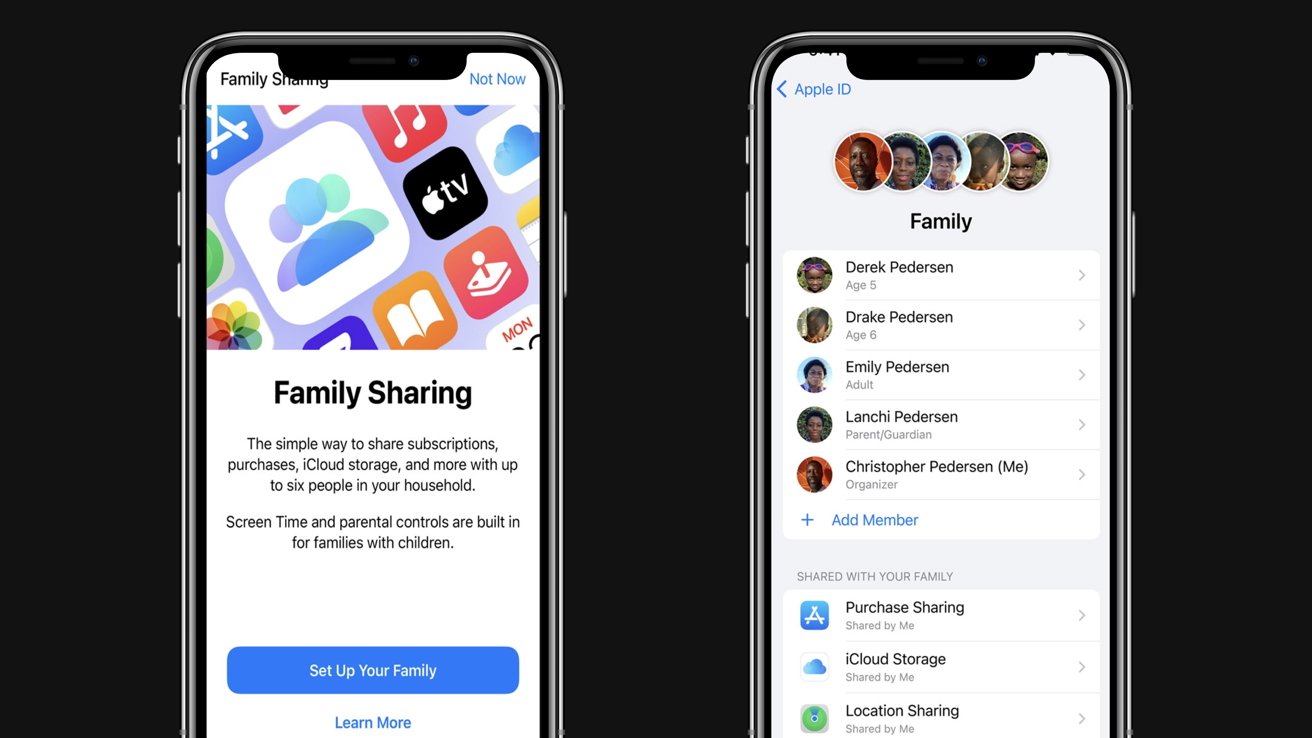
В рамках Apple One платные сервисы, такие как Apple News+ и Apple TV, доступны для всех учетных записей участников.
Вы также можете поделиться iTunes, Apple Books, покупками в App Store, планом хранения iCloud и семейным фотоальбомом.
Для дополнительного уровня безопасности функция «Семейный доступ» позволяет участникам находить любые потерянные устройства. Кроме того, есть разрешения «Попросить купить» для дочерних учетных записей, чтобы к вашей двери не приходили неожиданные посылки.
Родители также могут просматривать отчеты об экранном времени своего ребенка и устанавливать ограничения по времени для определенных приложений — и все это со своих личных телефонов.
Для семей с напряженным графиком каждый член семьи может быть в курсе важных событий с помощью общего семейного календаря.
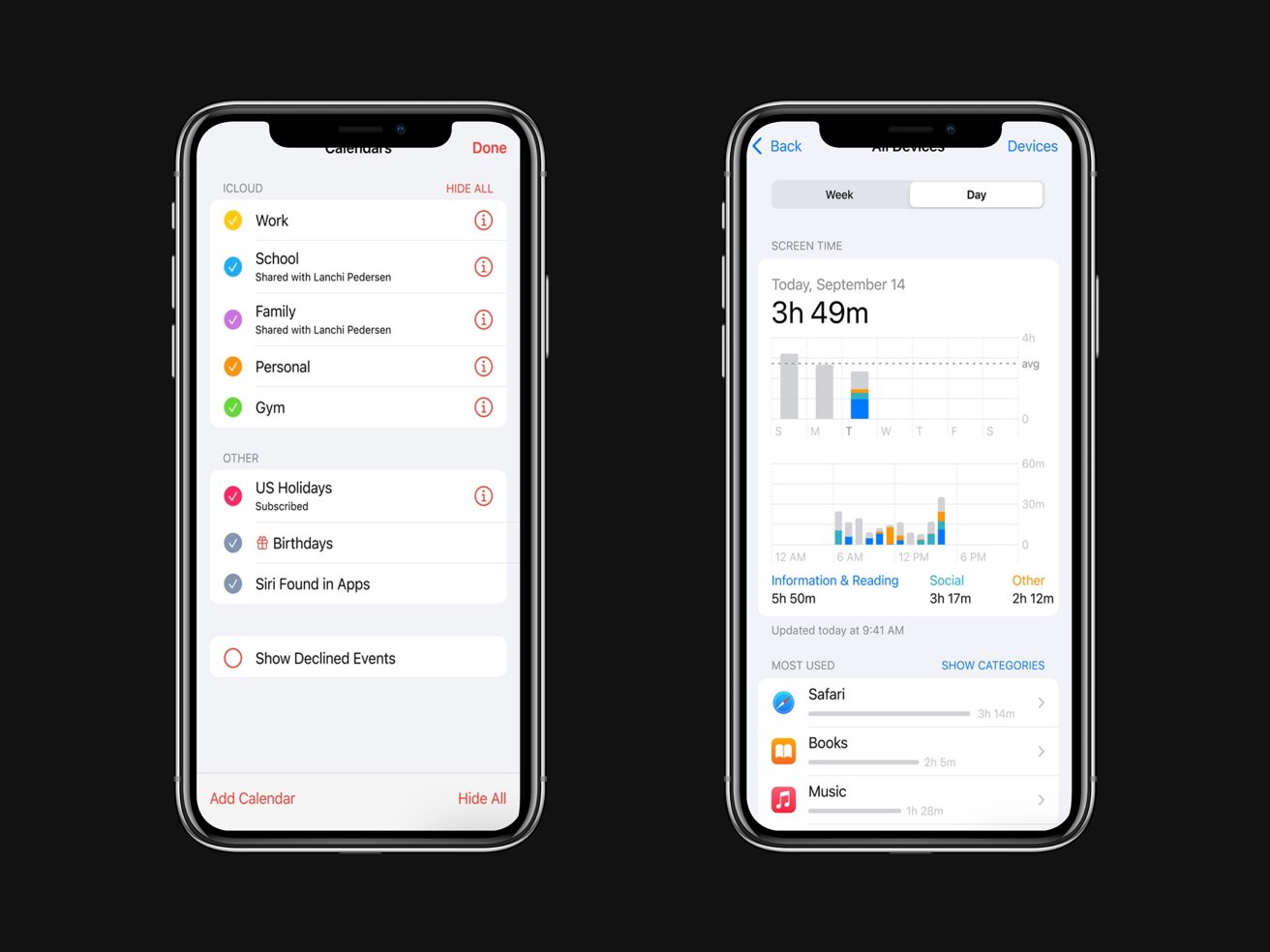
Делитесь семейными календарями и помогайте участникам отслеживать любые потерянные устройства.
Там участники могут просматривать, добавлять или изменять события и встречи. Все члены семьи будут уведомлены, если что-то в календаре изменится.
Что не доступно
Даже с общей подпиской каждый член семьи входит в свою учетную запись. Только пространство и функции являются общими.
Это означает, что вам не нужно беспокоиться о том, что ваш младший брат скачает ваш старый тест по математике в целях мошенничества.
Хотя семейными фотоальбомами можно поделиться, личные документы, фотографии и информация каждого члена семьи останутся доступными только для владельца.
Требования
Чтобы поделиться с членами семьи, вам потребуется iOS 11 или более поздней версии. Убедитесь, что все члены семьи имеют обновленные устройства для беспрепятственного обмена.
После настройки обратите внимание, что только один назначенный член семьи имеет доступ к оплате услуги.
В рамках процесса настройки человек, создающий группу, назначит членов группы, которые также получат приглашения присоединиться. Каждый участник должен будет принять приглашение присоединиться к группе и пользоваться преимуществами обмена.
Как настроить Семейный доступ на вашем iPhone или iPad
Перейдите в «Настройки». Коснитесь своего имени. Коснитесь «Семейный доступ», затем коснитесь «Настроить свою семью». Экранные инструкции помогут вам приступить к работе, пригласив членов вашей семьи. затем поделитесь своим существующим планом. Наконец, отправьте сообщение членам семьи, чтобы сообщить им, что теперь они могут перейти на общий план iCloud +.
Как настроить Семейный доступ на вашем Mac
Перейдите в меню Apple, нажмите «Системные настройки», а затем нажмите «Семья». Нажмите «Настроить семью» и следуйте инструкциям на экране. Чтобы поделиться подпиской iCloud+ после включения функции «Семейный доступ», нажмите «Подписки», затем нажмите «iCloud+» «Поделиться». Следуйте инструкциям на экране.
Теперь вы и ваша семья сможете максимально эффективно использовать функцию «Семейный доступ» с Apple iCloud+.