
Как зачеркнуть текст в Telegram: все способы


Я уже делал статью со всеми возможными вариантами оформления текста в Телеграмме. В этой же расскажу, как сделать текст зачеркнутым всеми возможными способами:
1. Зачеркнуть текст через контекстное меню
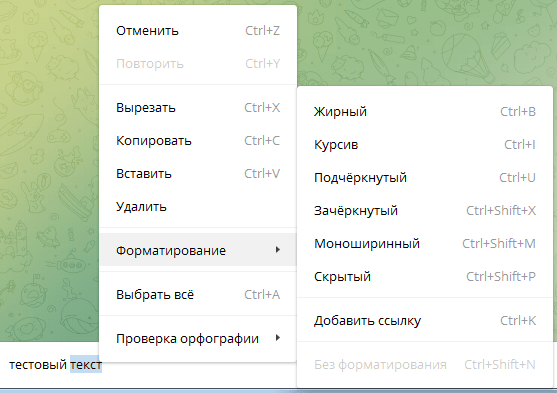
- Выделите текст
- Нажмите на него правой кнопкой мыши
- В открывшемся меню выберите пункт “Форматирование”
- Выберите “Зачеркнутый”
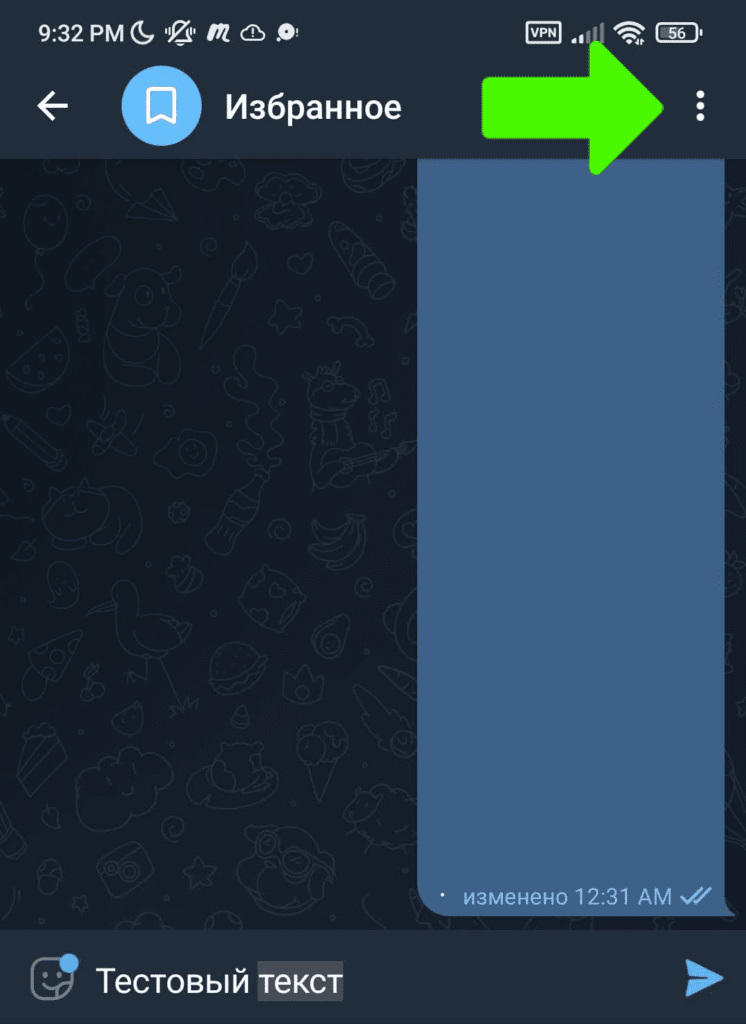
- Выделите текст
- Нажмите на 3 точки справа сверху
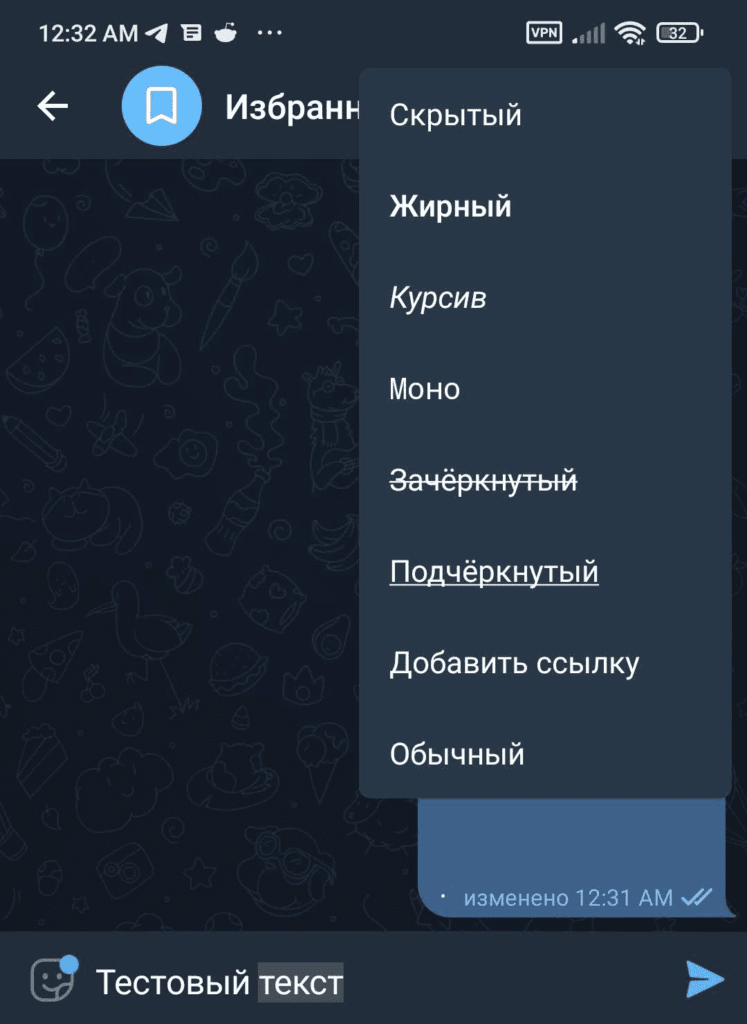
- В место привычного меню откроется меню форматирования
- Выберите в нем “Зачеркнутый”:
- Выделите текст.
- В появившемся контекстном меню нажмите на “Форматировать” или “BIU” (если этих пунктов нет, то нажмите на стрелку ▶ справа).
- Выберите нужный вариант форматирования (их можно прокручивать стрелками ◀ ▶ по бокам).
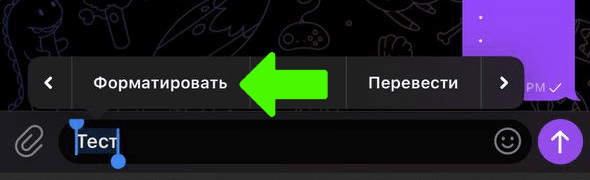
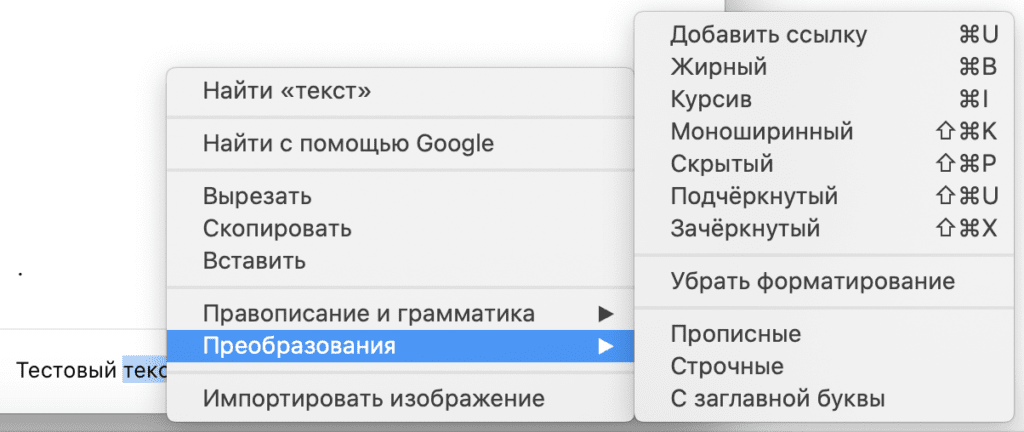
- Выделите текст
- Нажмите на него правой кнопкой мыши
- В открывшемся меню выберите пункт “Преобразования”
- Выберите “Зачеркнутый”
Telegram Web
Выделите текст и вы сразу увидите меню форматирования текста. Иконка “S” это как раз то, что вам нужно:
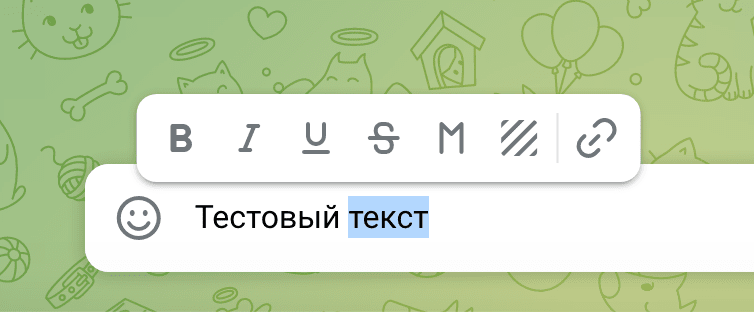
2. Зачернуть текст через горячие клавиши:
Windows: Ctrl + Shift + X
MacOS: ⌘ + Shift + X
3. Зачекнуть текст через Markdown (спецсимволы)
Просто поставьте по две тильды с обоих сторон текста, который вы хотите зачеркнуть:
И отправьте его.
4. Зачеркнуть текст через ru.piliapp.com
Раз уж я обещал показать все способы, покажу и этот. Выглядит такое зачеркивание странновато, но, может, кому-то и пригодится.
Сначала заходите сюда: https://ru.piliapp.com/cool-text/strikethrough-text/ и в форме пишите текст. Ниже он будет отображаться зачеркнутым:

Другие статьи:
Понравилось то, что прочитали? Не пропустите следующую статью:
Хотите еще больше результатов?
Посмотрите наш каталог инструментов для интернет-бизнеса.
Об Юджине
Евгений Бос — автор JumpOut’a, Камбекера и proТаймера. Интересуюсь западными фишками и инструментами, откуда и родились идеи этих продуктов.
Также принимаю заказы на web-разработку от 1000₽ / час (PHP, Node.JS, JS, React, MySQL, Mongo).


MakeDreamProfits. Все права защищены. Копирование только со ссылкой на оригинал.
Отправляя любую форму на сайте, вы соглашаетесь с политикой конфиденциальности
Как в Телеграмме сделать зачеркнутый текст, слово и шрифт

Приветствуем. Хотите узнать, как зачеркнуть слово в Телеграмме? Предлагаем прочитать нашу простую пошаговую инструкцию, из которой вы узнаете, как в Телеграмме написать зачеркнутый текст.
Мы покажем, как сделать зачеркнутый шрифт в Телеграмме на телефоне Андроид, Айфоне, установочной версии мессенджера Telegram Desktop для ПК и в онлайн-версии Telegram Web.
Нюансы форматирования текста в мессенджере Telegram
Если вы не применяете никакого форматирования по отношению к текстам сообщений, то Телеграм их выводит на экран в стиле regular. Это стандартный текст без выделения курсивом, подчеркивания или жирности. Однако в постах можно делать акценты при помощи форматирования. Вот какие варианты доступны пользователям:
- Курсив.
- Жирный шрифт.
- Моноширинный шрифт.
- Подчеркнутый текст.
- Зачеркнутый текст.
Применять различные стили можно как с мобильного телефона, так и через компьютер. В зависимости от того, на каком устройстве вы работаете в Telegram, можно воспользоваться одним из существующих методов изменения текста:
- Форматировать текст через меню редактирования шрифта. Этот вариант доступен и на десктопе, и на мобильных устройствах. Вам нужно набрать текст и выделить его фрагмент для применения форматирования. Во всплывающем меню есть несколько вариантов шрифтов и кнопка для закрепления ссылки на надписи.
- Форматировать текст через контекстное меню. Этим путем можно пойти также на любом гаджете.
- Форматировать шрифт, используя горячие клавиши. Для десктопа наиболее удобным считается управление текстом через комбинации горячих клавиш. Они вам наверняка уже знакомы, так как используются стандартные сочетания. При этом вам не нужно обращаться ко всплывающему меню. Разница в командах есть только для определенных операционных систем: на Windows используется клавиша «Ctrl», а на MacOS вместо этого нажимайте клавишу «Cmd».
- Жирный шрифт — Ctrl (Cmd) + B
- Подчеркнутый текст — Ctrl (Cmd) + U
- Текст курсивом — Ctrl (Cmd) + I
- Моноширинный шрифт — Ctrl (Cmd) + Shift + M
- Зачеркнутый текст — Ctrl (Cmd) + Shift + X
- Поставить гиперссылку — Ctrl (Cmd) + K
- Форматировать слово, используя символы. Еще одни вариант – обрамить слово или фразу с обеих сторон в специальные символы, которые преобразят написанное и вы получите моноширинный текст, полужирный или курсив:
- Чтобы сделать фразу наклонной, используйте с обеих сторон двойное нижнее подчеркивание __текст__ → текст
- Для жирности букв наберите по две звездочки с каждой стороны от слова или предложения **текст** → текст
- Моноширинный получится благодаря тройным апострофам с двух сторон от фразы “`текст“`→ текст
Читайте также: Как включить невидимку в Телеграмме: способы сделать невидимым время посещения и убрать статус онлайн «В сети»
Пошаговая инструкция, как сделать зачеркнутый текст в Телеграм
Далее расскажем, как писать зачеркнутый текст в обычном чате Телеграм, группе или канале.
Как зачеркнуть текст в Телеграмме с телефона Android
Зачеркнуть вы можете не только фрагмент сообщения, но и всю публикацию. Ограничений по числу символов нет. Для этого войдите в нужный чат, наберите текст, но не отправляйте его до форматирования.
- Длительным тапом укажите на то слово, которое нужно зачеркнуть. Если нужна фраза – потяните за края выделения.

- Если вам нужно почти все сообщение, то выберите команду «Выделить все» и при необходимости скорректируйте границы.

- Нажмите на троеточие вверху экрана.

- В всплывающем меню выберите пункт «Зачеркнутый».

Как написать зачеркнутое слово на Айфоне
Теперь расскажем о том, как писать зачеркнуто в Телеграмме на iPhone.
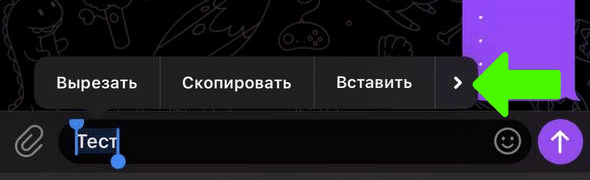
- В чате наберите сообщение, затем выделите тот фрагмент, который нужно зачеркнуть.
- Над выделением появится строка с дополнительным меню. С правого конца строки будет стрелочка – нажмите на нее, чтобы увидеть скрытый раздел.
Читайте также: Как изменить и как включить звук в Телеграмме на телефоне Андроид, Айфоне и компьютере


- Выберите «Зачеркнутый» шрифт, чтобы выделить текст.

Как зачеркнуть слово в Телеграм Десктоп
Теперь расскажем о том, как делать зачеркнутый текст в Telegram Desktop. Это вариант приложения для компьютеров, который адаптирован под Linux, Windows и macOS. Чтобы в нем зачеркнуть свое сообщение, нужно мышкой выделить фразу, после кликнуть по этому участку правой клавишей мышки – появится контекстное меню. Здесь нужно сначала нажать «Форматирование», а затем «Зачеркнутый».

Как зачеркнуть в Телеграмм Веб
Telegram Web представляет собой аналог десктопа, который работает через окно обычного браузера. В нем зачеркнуть сообщение тоже несложно – вы выделяете фрагмент и кликаете на символ с нужным вам стилем шрифта.

Заключительные советы
Создатели Телеграмма предлагают пользователям еще один свой продукт – Телеграф. Этот инструмент дает возможность расширить возможности ваши постов. Для публикации будут доступны новые опции, среди которых:
- Добавление фотографии.
- Зачеркивание текста, преобразование его в жирный или курсив.
- Закрепление ролика с возможностью трансляции прямо из
- Маркирование и нумерация списков.
Читайте также: Как очистить медиа в Телеграмме на Андроиде, Айфоне и компьютере
Те записи, к которым вы примените дополнительные возможности Телеграфа, обзаведутся кнопкой «Читать далее» (для англоязычного меню – «Instant View»). При этом, например, просмотр ролика, опубликованного на YouTube, не потребует переключаться в другое приложение. Смотреть запись можно будет прямо в Телеграмме. Управлять такими публикациями помогает бот @telegraph. В «Telegraph» нужна авторизация, которую также поможет осуществить бот от имени вашего существующего аккаунта в Telegram. Освоив полный набор опций, вы сможете полноценно преобразовывать свои посты, привлекая внимание читателей.
Делайте ваши посты запоминающими, а не раздражающими и пестрыми. Помните о том, что зачеркивание текста несет определенную смысловую нагрузку. Применяйте такой прием только там, где это уместно, тогда он повисит качество публикаций и заинтересует целевую аудиторию.
Вам также может быть интересно:
- Как выделить жирным текст в Телеграмме: способы сделать жирный шрифт в Телеграм
- Как поменять шрифт в Телеграмме: способы сделать красивый шрифт в мессенджере Телеграм
- Как сделать подчеркнутый текст в Телеграмме на Андроид, Айфоне и компьютере
- Как скрыть текст в Телеграмме: пошаговая инструкция, как сделать скрытое сообщение в Телеграм
Николай Данилов
Пара слов об авторе от редакции smartronix.ru. Николай работает с нами с самого основания проекта. Он отлично разбирается в компьютерах и программном обеспечении. Также неплохо освоил мобильный сегмент и всегда готов подробно рассказать про особенности работы телефона и приложений.
Как сделать зачеркнутый текст в Телеграмме без сторонних приложений
Форматирование фрагментов сообщений — полезная функция. Она помогает делать смс и информацию разнообразными, легкими для прочтения и восприятия. Смотрим, как отформатировать и сделать зачеркнутый текст в переписках в Телеграмме. Также рассматриваем другие виды форматирования и даем пошаговые инструкции к каждому.
Все о форматировании текста
В Telegram можно изменять вид написанного сообщения. По умолчанию используется стандартный шрифт, без выделений. С помощью встроенного меню и дополнительных инструментов легко сделать скрытый текст, жирный, курсив, моноширинный, зачеркнутый и подчеркнутый. Также можно в любое слово вставить кликабельную ссылку и вернуть написанному обычный вид.
Изменение всего сообщения или отдельных слов позволяет расставлять акценты, выделять важные моменты. Текст, разбавленный разными шрифтами и выделениями, воспринимается в разы быстрее. С помощью жирного шрифта и курсива можно выделить важное слово, а зачеркивания и подчеркивания помогают создавать оригинальные послания. В Телеграмме есть встроенная панель. Также зачеркнутый текст и другие виды форматирования можно создать с помощью клавиш, ботов, символов.
Развиваете Телеграмм блог? Для быстрой раскрутки зарегистрируйтесь на Хиполинк и воспользуйтесь инструментами конструктора. Сервис предлагает целый ряд удобных услуг и преимуществ.
Стандартный способ изменить шрифт
Чтобы изменить форматирование в Телеграмм с телефона, следуйте инструкции:
— Запустите мессенджер.
— Откройте нужный чат.
— Напишите текст.
— Выделите фрагмент.
— Нажмите на три точки.
— Выберите нужную опцию.
В списке предлагается несколько вариантов, можно выбрать подходящий или вернуть смс стандартный вид.
Как создать зачеркнутое слово в Telegram
Чтобы сделать зачеркнутый текст в мобильном приложении, выполните следующие шаги:
— Откройте Телеграмм.
— Зайдите в нужный диалог.
— Напишите послание.
— Выберите слово для зачеркивания.
— Нажмите на троеточие вверху.
— Из списка выберите опцию зачеркнутый.
— Отправьте сообщение.
Чтобы сделать зачеркнутое слово с Айфона, выделите его и нажмите на стрелку. Откроется список с доступными вариантами, выберите зачеркнутый.
Как выделить жирным шрифтом
Выделение жирным шрифтом выполняется по аналогии. Пошаговая инструкция:
— Запустите Телеграмм.
— Откройте нужную переписку.
— Напечатайте текст.
— Выделите слово или фрагмент.
— Нажмите на три точки (для Андроид) или на стрелку (для Айфона).
— Нажмите на жирный.
— Отправьте сообщение.
Если после отправки обнаружили ошибку или форматирование нужно изменить — зажмите смс и выберите редактировать.
Как сделать сообщение курсивом
Для выделения курсивом следуйте пошаговой инструкции:
— Зайдите в мессенджер.
— Откройте нужный диалог.
— Напишите текст.
— Выделите фрагмент для изменения.
— Зайдите в меню форматирования (три точки или стрелка).
— Найдите и выберите курсив.
В Телеграмме можно выбирать несколько видов шрифтов одновременно. Например, можно сделать курсив и зачеркнутый текст одновременно. Для одного фрагмента разрешается выбирать не более трех опций. К примеру, жирный, курсив и зачеркнутый.
Как сделать подчеркивание
Подчеркнуть текст в Телеграмме легко, выполните следующие шаги:
— Откройте мобильное приложение.
— Зайдите в чат.
— Напишите сообщение.
— Выделить фрагмент для форматирования.
— Откройте встроенный редактор (нажмите на троеточие или стрелку).
— Найдите опцию подчеркнутый.
Эти пошаговые инструкции срабатывают только в мобильном приложении.
Форматирование в десктопном приложении стандартным методом
В компьютерном приложении Телеграмм также есть встроенный редактор шрифтов. Как им пользоваться:
— Откройте десктопную версию.
— Зайдите в диалог.
— Напишите текст.
— Выделите часть сообщения.
— Кликните правой кнопкой мышки.
— Выберите опцию формат.
— Тапните по нужной опции: зачеркнутый, курсив, подчеркнутый, прочее.
— Отправьте смс.
В компьютерной версии можно использовать все виды форматирования одновременно.
Как изменить смс с помощью клавишных комбинаций
В Телеграмме для ПК можно изменить шрифт с помощью горячих клавиш:
— Жирное выделение: Ctrl/Cmd + B.
— Курсив: Ctrl/Cmd + I.
— Подчеркивание: Ctrl/Cmd + U.
— Моно форматирование: Ctrl/Cmd + Shift + M.
— Удалить зачеркнутый и другой текст: Ctrl/Cmd + Shift + N.
— Зачеркивание: Ctrl (Cmd) + Shift + X.
— Скрытое сообщение: Ctrl (Cmd) + Shift + P.
— Вставить гиперссылку: Ctrl (Cmd) + K.
Скрытое смс — новая функция Телеграмм. Такое смс отправляется в замазанном виде, для прочтения нужно тапнуть по нему. В общем списке чатов смс невозможно прочитать.
Символы для форматирования сообщений
В Телеграмм срабатывают несколько спецсимволов. С их помощью можно сделать зачеркнутый текст и другое форматирование:
— Выделение жирным: **слово** (две звездочки с обеих сторон без пробела).
— Сообщение курсивом: __слово__ (два нижних подчеркивания с двух сторон без отступов).
Способ срабатывает в мобильном и компьютерном приложениях.
Создать зачеркнутое сообщение в Телеграмм другими способами
Кроме встроенных инструментов и клавишных комбинаций, существуют специальные боты и сайты. С их помощью легко сделать зачеркнутый текст и изменить шрифт.
t.me/bold
Пошаговая инструкция по использованию:
— Откройте нужную переписку в Телеграмм.
— В начале сообщения впишите @bold и напишите послание.
— Выберите из списка, какой шрифт сделать.
Бот срабатывает в любом чате, нет необходимости зайти, написать смс, сделать форматирование, скопировать и вставить. Переписка и изменение шрифтов ведется прямо из диалога.
4txt.ru
Чтобы сделать зачеркнутое смс для Телеграмм, зайдите на сайт 4txt.ru. В окно с левой стороны вставьте исходный текст. Система автоматически поможет сделать его зачеркнутым в окне справа. Далее смс можно скопировать и вставить в переписку. Сервис также предлагает сделать перевернутый, отзеркаленный и подчеркнутый формат. Кроме этого, сообщение можно занести в переводчик морзе, сделать транслитом.
Различные шрифты служат для привлечения внимания читателей. Наиболее уместно их использовать в публичных блогах. Если канал маленький, такие сообщения не принесут значительной пользы. Для раскрутки группы, канала воспользуйтесь стандартными способами или обратитесь за помощью к конструктору Хиполинк.
Раскрутка блога с Хиполинк
Сервис Хиполинк предлагает ряд крутых услуг и инструментов для соцсетей и мессенджеров. В частности, через конструктор можно привлечь подписчиков на Телеграмм канал. Для этого нужно зарегистрироваться на портале и создать мультиссылку. Далее линк должен распространятся в популярных группах и ресурсах. Важно добавлять привлекательное описание деятельности блога.
Читатели будут обращать внимание на оригинальную ссылку и читать описание группы. Если тема интересна — будут переходить и подписываться. Таким образом популярность блога будет расти пассивно и без вложений.
Как зачеркнуть текст в Телеграм?
Использование зачеркнутого шрифта уже никого сильно не удивляет. Особенно часто его употребляют чтобы выматериться. В данной статье и приведу несколько примеров того, где и как писать зачеркнутым шрифтом. Таких статей предостаточно на белом свете, но мое может быть уникальным тем, что я покажу Вам не только то, как писать зачеркнутым шрифтом в ВКонтакте, на разных сайтах, в HTML и так далее, но и то, как писать зачеркнутым шрифтом в Блокноте!
Как писать зачеркнутым шрифтом в Вконтакте.
Чтобы в социальной сети Вконтакте получить зачеркнутый шрифт в сообщении, нужно указать то, что Ваш символ должен быть зачеркнутым. Для этого используется код
. После данного кода нужно добавить тот символ, который нужно зачеркнуть. В итоге Вы должны получить 7 символов. Таким образом, символ за символом создается зачеркнутое слово или даже предложение.
Но вручную добавлять 6 символов перед каждой буквой дело достаточно затруднительное, которое можно и нужно автоматизировать. Именно с такой целью существуют такие простые программы, как эта, которая создана специально для того, чтобы писать зачеркнутым шрифтом в Вконтакте.
На данном приложении Вы можете набрать текст как есть, а в ответ получить код, отправив который в сообщении можно получить зачеркнутый текст.
Как писать зачеркнутым шрифтом в HTML?
В HTML существую три тэга, с помощью которых можно написать слова зачеркнутым шрифтом. Данные тэги являются закрывающимися, или парными. Это означает то, что при использовании данных тэгов должны быть открывающие и закрывающие тэги. А вот собственно и они:
На месте многоточия должны находиться буква, слово, словосочетание, предложение или даже весь текст, главное то, что все это будет зачеркнуто.
Различий при отображении текста при использовании данных тэгов нет. Но тэг del, в дополнение к визуальным эффектам, сохраняет точную дату и время, когда текст был перечеркнут. Данный тэг удобно использовать для материалов, которые редактируют несколько человек.
Как писать зачеркнутым шрифтов на разных сайтах.
Обычно, сайты используют те же самые тэги для зачеркивания текста, которые были перечислены выше. Правда пользователям не всегда приходится использовать их осознанно. Для этого, в окне редактирования текста имеется специальная кнопка, пиктограмма которой довольно популярно объясняет свою функциональность. Остается всего лишь использовать ее.
Как писать зачеркнутым шрифтом в Word`е?
Не помню как в других версиях, но в 2013-ом Word`е ситуация с зачеркнутым шрифтом полностью идентична с предыдущим пунктом. На вкладке Главная есть специальная кнопка, с пиктограммой . Именно она и поможет Вам перечеркнуть написанный текст. Вам нужно всего лишь выделить нужный текст и нажать на соответствующую кнопку.
Как писать зачеркнутым шрифтом в Блокноте?
Ну и наконец-то, изюминка статьи. Текстовый редактор Блокнот сам по себе представляет довольно мало инструментов для форматирования текста. Да что там скромничать-то, их там вообще нет. Но всё же даже тут можно воспользоваться зачеркнутым и подчеркнутым шрифтом. Хотя выбор того или иного шрифта — дело довольно трудоемкое.
Для того чтобы выбрать подчеркнутый либо зачеркнутый шрифт в Блокноте, нужно. лезть по самые уши в закрома Реестра. В этом нам прекрасно поможет Редактор реестра. Используя его возможности, перейдите в узел
В данном узле нас интересуют два параметра: lfUnderline и lfStrikeOut. Если Ваш английский оставляет желать лучшего, то знайте, что первый из них отвечает за подчеркнутый шрифт, а второй за перечеркнутый. Чтобы активировать каждый из них, нужно изменить значение данных параметров с 0 на 1.
Данный способ довольно утомителен в использовании. Вам придется каждый раз менять параметры реестра, чтобы или включить, или выключить такое оформление.
Интересные определения:
Фикрайтеры — это создатели фанфиков, а фикридеры — их читатели.
Батл у хиппи означает бутылка (от англ. bottle), а в субкультуре хип-хоп батл — соревнование, состязание (от англ. battle — битва).
Трюкеры — обобщённое название трейсеров (паркура), байкеров, файерщиков, роллеров, скейтеров, () и других молодёжных неформальных движений уличного экстремального спорта.
Как сделать формат и проверку текста в телеграмм

Приветики! Не так давно на просторах как русскоязычной, так и англоязычной части интернета появился мессенджер, созданный Павлом Дуровым. Но далеко не все в полной мере освоили telegram: форматирование текста, возможность сменить шрифт, орфография, создание chat bot ― до сих пор за пределами возможностей. Так, значит, пора раскрыть неопытным новичкам все нюансы этой тематики со сменой вида букв и рассказать об этом.
Еще по теме: Как создать новую компанию в Google Adwords?
Как в telegram осуществляется проверка орфографии

Несомненно, правильное написание различных слов и расставление запятых ― это крайне важная часть общения. В давние времена одна ошибка могла заставить вас переписывать все послание на крайне дефицитной бумаге и крайне дорогими чернилами. Поэтому правила русского языка были одним из главных предметов, изучаемых знатью. И даже когда рукописные послания плавно заменились печатными, грамотное написание не потеряло своей значимости.
Иногда в интернете, общаясь с незнакомым человеком, можно наткнуться на злобного граммар-наци, так и норовящего ткнуть тебя носом во все ошибки. Причем, как можно более едко и оскорбительно, словно бы ты совершил ужасный проступок. В Телеграмме тоже есть такие создания.
Только вот их роль выполняет полноценный бот, созданный трудолюбивыми программистами компании. Пользоваться им достаточно легко: нужно только добавить бота в друзья и написать ему.
Краткий алгоритм будет выглядеть так:
- Добавьте в список контактов пользователя с ником @grammarnazibot.
- Напишите ему в чат требующееся сообщение.
- Получите от него поток исправлений вместе с парой едких фраз.
К тому же, вы можете изрядно повеселиться, подключив такого бота в общий чат. Ничего не подозревающие друзья будут быстро писать сообщения с массой опечаток, а излишне умный бот ― постоянно их поправлять, чем вызывать крайнее напряжение и злость.
Но орфография ― далеко не задача первостатейной важности.
Как поменять шрифт в телеграмм

В первую очередь каждый пользователь начнет настраивать мессенджер под себя, меняя размер шрифта, его вид и прочие полезные вещи. Последующие инструкции будут написание для версии на русском языке. Впрочем, даже если вы пользователь англоязычной версии, перевести все это не составит труда. Просто ищите пометки с надписью «font». Расположение элементов остается точно таким же, как до, так и после русификации.
Для начала давайте разберемся с тем, как это сделать для версии на рабочий стол (то есть, телеграмм для windows):
- Для масштабирования зайдите в «Настройки» (в верхнем меню).
- Долистайте до пункта «Масштаб интерфейса».
- Передвиньте ползунок вправо, если нужно сделать интерфейс больше, или влево ― если меньше.
Примерно точно так же масштабирование работает и на других устройствах ― интерфейс полностью одинаков как на андроиде, так и на айфоне. Нужно только зайти в меню настроек ― расположено сбоку ― и найти там ползунок с масштабом.
Благо, само приложение ориентированно на пользователей всех устройств, поэтому они стараются сделать его отображение абсолютно идентичным.
А вот со шрифтами все уже сложнее. Никакого «font telegram free» вы так просто не найдете. К сожалению, столь чудесное приложение не дает такой возможности, оставляя настройки по умолчанию.
Ну а раз нам не дали такую возможность, можно хоть с друзьями позабавиться, поменяв написание букв в своем сообщении.
Форматирование текста в telegram на компьютере и телефоне

Форматирование текста в telegram desktop, telegram iphone или андроид ― это абсолютно одинаковый набор команд. Как уже было сказано выше, Дуров позаботился об интерфейсе, сделав его одинаковым и прекрасно смотрящимся на абсолютно всех устройствах.
Более того ― все команды тоже остаются прежними, хоть вы просто в чат пишете, хоть с ботами общаетесь. Разница только в названии файловой системы, и то это играет роль только в процессе русификации.
Существует всего три варианта функции «format». И все они тоже работают при помощи чат-ботов ― но об этом мы поговорим немного позже. А сейчас рассмотрим более простой и понятный вариант.
Чтобы использовать разный формат текста, необходимо:
- Поставить два специальных символа. Для жирного это *, для курсива ― _, для текста программиста ― апостроф.
- Между ними наберите необходимое сообщение.
- Отправьте его.
- Любуйтесь результатом.
Правда, не стоит злоупотреблять всем этим. Для начала подумайте: а целесообразно ли использование данного шрифта в данном тексте. Первые два используются только для выделения важной информации ― просто так привлекать внимание попросту невежливо. Последний же и вовсе зачастую используется только для выделения технических терминов и названий.
Мы разобрались со всеми возможностями форматирования. Но еще не затронули самое важное ― возникающие со всем этим проблемы.
Размытые шрифты в rdp telegram — решение
Повторюсь еще раз ― интерфейс программы «Телеграмм» крайне удобен для пользования. Приятный и настраиваемый масштаб, возможность изменить фон ― все это очень даже хорошо. Но все это легко может быть испорчено достаточно неприятным глюком ― постоянно размытыми и нечеткими шрифтами. И вы уже начинаете паниковать ― может, это зрение так резко упало?
Проблема встречается исключительно на настольной версии программы. Впрочем, в этом нет ничего удивительного ― ведь в таком баге виноват не мессенджер, а ваша система. Всему виной коварная Виндовс 7 ― она постоянно устанавливает свои экзотически шрифты, портя все на свете.
Для начала сделайте вот что:
- Нажмите правой клавишей мыши по пустому месту рабочего стола.
- Выберите в контекстном меню «Персонализация».
- Пройдите по пути «Экран» ― «Настройка текста ClearType».
- Отключите его при помощи галочки.
- В том же самом «Экран» выберите «Использовать другой размер текста», установите масштаб на стопроцентный и «Использлвать шрифт Виндовс ХП».
- Скачайте файл по этой ссылке и запустите его. Он вносит изменения в системный реестр, что поможет вернуть нормальные шрифты на место.
- Перезагрузите ПК. Все должно сработать.
Еще по теме: Как установить Телеграм на Айфон?
Что ж, осталось только поговорить о персонажах, упомянутых выше уже очень много раз.
Зачем нужен телеграмм бот

А именно ― о ботах. Это неотъемлемая часть всего мессенджера. Почти каждый пользователь, владеющий хоть какими-то начальными навыками программирования, стремится создать себе удобного и красивого бота. И у него есть масса функций.
Боты пользователей во многом позволяют оптимизировать тот или иной процесс ответа на письма. К примеру, если вы медийное лицо или представитель крупной компании, можете давать людям ссылку на вашего бота с ответами на самые частозадаваемые вопросы. Также можно организовывать поддержку клиентуры, в конце пути при необходимости предоставляя контакт с реальным человеком ― что-то вроде робота, присутствующего у каждого мобильного оператора.
Есть и системные боты. Они, как правило, созданы первоначальными «родителями» Телеграмма. Некоторые боты работают прямо в чате, другим же нужно писать. Их задача ― предоставить какую-либо системную информацию. К примеру, один бот русифицирует Телеграмм, другой ― регистрирует пользовательских ботов.
Остальные боты ― развлекательные. Они отвечают на ваши вопросы, ищут картинки и фильмы, служат вам Википедией, играют в Виселицу и рассказывают смешные анекдоты. Они могут рассказать вам о факте дня или автоматизировать какой-либо процесс.
А еще они могут изменять свой шрифт.
Форматирование текста в telegram bot

Правда, эта фишка доступна не во всех. Чтобы узнать, может ли робот модифицировать свое написание букв, введите к нему в чат help и посмотрите список всех доступных команд. Перечислять сейчас массу команд от различных роботов смысла мало.
Но на этом мы с вами еще не прощаемся. Помните, как я почти в самом начале обещала показать вам быстрый и простой способ форматировать текст при помощи робота? Что ж, настало это время.
Не так давно в мессенджер добавили новых роботов. И в их списке фигурировал один из самых полезных ― @bold. Он работает достаточно просто, ведь его не нужно даже искать в контактах.
Для начала просто войдите в чат с интересующим пользователем. После этого наберите в чате @bold и необходимый вам текст. Ничего не изменится, но это нормально. Не переживайте.
После этого нажмите Enter. Тут же сверху появится небольшое белое меню с тремя вариантами. Кликните на один из них мышкой. Отформатированный текст тут же отправится в чат. Учтите это и сразу набирайте все сообщение, а не по частям. Иначе так можно ввести собеседника в заблуждение.
Как видите, все это не сложно. Несмотря на то что мессенджер для многих все еще не переведен на русский язык, у него понятный и простой интерфейс. Большинство важных функций на поверхности, а те, что нужно искать, не спрятаны глубоко.
Плюсы текстовых возможностей:
- Можно настроить мессенджер под себя, используя нужные функции телеграмм.
- Можно уменьшить или увеличить шрифт.
- Возможность повеселиться с друзьями, настраивая бота.
- Возможность исправить ошибки в своем письме.
Минусы текстовых возможностей:
- Все это требует настройки.
Делаем шрифт в Телеграмме: жирным, курсивом, зачеркнутым
Уже давно люди пользуются универсальными редакторами для выделения текста. Одни из них добрались и до телеграмма – это жирный, курсивный или зачеркнутый текст, о которых мы сейчас и поговорим. Рассмотрим далее, как сделать жирный, курсивный или зачеркнутый шрифт в телеграмме.
Как сделать жирным
Для того, чтобы сделать выделенный текст жирным в телеграмме, существует 3 способа, о которых сейчас и поговорим.
1 способ (с помощью символов)

Встроенную функция изменения шрифта текста в мессенджере Telegram можно осуществить при помощи символов. Для этого необходимо обособить слова или предложения двумя звездочками с обоих сторон, после чего ваш текст станет жирным. Ниже рассмотрим на примере слова «Привет».
2 способ (при помощи меню)
Второй способ заключается в выделении текста при его отправке. Рассмотрим подробнее:
- Вводим текст сообщения и выделяем его.

- Затем нажимаем на три точки сверху и в открывшемся меню выбираем «Жирный».

3 способ (бот)
Удобным способом изменения шрифта текста в телеграмме будет бот под названием @bold. Рассмотрим, как им пользоваться.
- Переходим в диалог с пользователем или на канал, куда требуется отправить сообщение с жирным текстом и вводим в начале сообщения «@bold». Далее выбираем первый предложенный вариант.

- Как видим, после отправки сообщения при помощи бота, наш текст стал жирным.

Как сделать зачеркнутый шрифт
Для реализации данного параметра нам потребуется сервис 4text.ru, поговорим о котором ниже.
C помощью 4txt.ru
- Для начала открываем сайт 4txt.ru с браузера.

- Как видно, после перехода на сайт перед нами уже расположено окно, в которое требуется ввести текст.

- Далее копируем текст из правого окна и вставляем его сообщением в телеграмм.

Как писать курсивом
Для форматирования текста в телеграмме курсивом существует также 3 способа, о которых сейчас мы и поговорим.
1 способ (с помощью символов)

Также, как и в использовании функции жирного текста следует обособить его символами. Выбираем слово и прописываем с обоих сторон «__привет__», после чего ваш текст будет полностью покрыт курсивом.
2 способ (при помощи меню)
Если вы опробовали жирный текст в телеграмме, то вы могли заметить, что при создании жирного текста с помощью меню в сплывающем меню была строка «Курсив». Ее и требуется выбрать для создания текста курсивом.
Еще по теме: Как сделать ник в Телеграм?

Для этого выделяем для этого текст, нажимаем на три точки сверху и выбираем «Курсив».
3 способ (бот)

Для форматирования текста при помощи бота нам потребуется всё тот же бот «@bold». Как и с жирным текстом вводим в начале сообщение слово «@bold» и вписываем текст. После чего выбираем 2 строку в сплывающемся меню.
Теперь вы знаете как быстро сделать шрифт в Telegram жирным, курсивом или зачеркнутым. Для этого следует использовать дополнительные символы, выделить текст или воспользоваться ботом.
Жирный шрифт текста в Telegram на телефоне: как убрать или писать жирным шрифтом
Телеграмм — это современный мессенджер для отправки сообщений. Многие пользователи хотят знать, как писать в Телеграмме жирным шрифтом. Нужно сказать, что хотя большое число удобных функций и привлекает к программе миллионы клиентов, компания все же не уделила особого внимания форматированию: предлагаются лишь базовые, наиболее востребованные инструменты по текстовому выделению. Положение компании на верхних строчках рейтингов, в первую очередь, обусловлено высоким уровнем безопасности общения, понятным интерфейсом и множеством дополнительных опций от разработчиков.
Приложение развивается, постоянно добавляются различные креативные возможности. Многие, наверно, видели, как администраторы набирают сообщения разнообразными способами написания. То есть важные участки послания и заголовки можно выделять различными способами: назначать программный шрифт (под программный код), жирный или курсив. Каждый желающий теперь способен модернизировать стиль подачи материала, не прибегая к дополнительным ресурсам (указав сразу весь текст либо только его определенные участки).
Реклама telegram-web — в содержании
Как создать жирное выделение в Телеграмме

У новичков может возникнуть вопрос о том, как в телеграмме сделать жирный шрифт. Чтобы отметить предложение, фразу или весь текст жирным, лучше всего воспользоваться универсальным редактированием (идет на большинстве систем):
- создайте сообщение;
- нужную часть текста обрамите двойными звездочками, чтобы получилось: **текст**;
- отправляйте ваше письмо — оно отправится с жирным выделением выбранной области.
Ранние версии программы не обладали таким способом форматирования — для этого использовались только возможности ботов и дополнительных ресурсов (робот @bold и сейчас выполняет функцию выделения без добавления в друзья).
Расширяем возможности форматирования
Любой пользователь Telegram может расширить способы форматирования, задействовав различные специализированные ресурсы (например, такие, как портал 4txt.ru или текстовые редакторы). Отредактировав текст, вы просто вставляете его в поле Телеграмм. Использовать можно самые разные сторонние инструменты форматирования: зачеркивание, зеркальное отражение, подчеркивание, переворачивание — все это переносится в мессенджер для дальнейшего редактирования либо отправки сообщения.
Сами разработчики Телеграмма предлагают пользоваться их собственным сервисом под названием Телеграф.
Он не только форматирует, но и публикует готовые записи. Возможности инструмента также позволяют выкладывать в сети посты с вложениями в виде фотоснимков, видеороликов и прочих файлов. Перечислим основные возможности сервиса:
- маркеры и нумерация списков;
- выделение жирным либо курсивом;
- импорт фотографий;
- онлайн-вещание YouTube-роликов и пр.
Благодаря уникальному боту @telegraph, можно авторизоваться в Telegraph через Телеграмм, управлять записями, а также задействовать предлагаемые полезные функции для комфортного использования редактора и для контроля контента. Здесь важно не перестараться с подачей сообщений, ведь это зачастую отпугивает собеседников либо подписчиков. Создатели рекомендуют использовать стилевые возможности лишь если такой подход по-настоящему уместен.
Инструкция по выделению
Рассмотрим более подробно, как сделать жирный шрифт в Телеграмм, используя специального бота (помимо жирного, предлагается курсив и визуальный вариант программного кода). Итак, чтобы менять шрифты, используя большой диапазон возможностей, нужно лишь добавить в систему специального робота. Произведите следующие действия:
- включите приложение, предварительно ознакомившись с инструкцией;
- переключитесь в строку поиска слева сверху;
- в поиск вбейте: @bold;
- изучите предложенные инструкции;
- теперь, введя текст, выберите ту или иную команду; список действий появится над строкой сообщения (FS — системный шрифт, I — курсив, B — жирный);
- создайте новый вариант средствами простого выделения;
- вставьте отредактированный фрагмент в web-диалог.
Таким образом, выполнив всего несколько действий, пользователь получает универсальный автоматический редактор. Разобравшись в ситуации, каждый сможет использовать дополнительные возможности для более удобного форматирования. Данная схема функционирует на множестве платформ, будь то ПК, android либо iphone — @bold в любом случае позволит качественно модернизировать ваше послание.
Каким образом делается жирный шрифт на телефоне
Помимо компьютера, жирное написание в Телеграмме можно оформить в Андроид либо IOS. Чтобы создать выделение на телефоне на базе Андроид, необходимо задействовать функции меню:
- выделите выбранный текстовый фрагмент;
- обратитесь к меню в виде трех точек вверху панели мессенджера;
- нажмите на ссылку Bold — жирный.
В IOS все происходит следующим образом:
- пометьте нужную часть текста;
- просто кликните на требуемый пункт во всплывающем меню.
Как убрать жирный шрифт в Телеграмм
Пользователи любят настраивать размер шрифта и другие особенности мессенджера под себя. При этом проще работать, если установлена русская версия системы. Для перевода в англоязычной версии предусмотрены пометки в виде слова «font». Для масштабирования перейдите в «Настройки», расположенные в верхнем меню, и промотайте к пункту «Масштаб интерфейса».
Теперь вы в курсе, как писать в телеграмме жирным текстом. Если же нужно убрать жирный шрифт в сообщении, то в этом случае просто удалите звездочки вокруг выбранной области. Также необходимо иметь в виду, что при использовании ботов, функция редактирования сообщения не предусмотрена; его можно только удалить. В этой связи рекомендуется пользоваться предпросмотром.