
Публикация плейлистов
Вы можете выбирать, какие плейлисты будут показываться в профиле.
Обратите внимание, что другие пользователи могут получить доступ к вашим скрытым плейлистам в следующих случаях:
- Когда вы делитесь плейлистом, получатели могут слушать треки в нем, подписываться на него и отправлять его кому-нибудь еще.
- Подписчики плейлиста могут показывать его в своем профиле.
- Общие плейлисты могут изменять все, у кого есть к ним доступ.
Чтобы узнать, как настроить доступ к плейлистам в своем профиле, выберите нужное устройство.
Телефон или планшет
Компьютер или веб-плеер
Как автоматически скрывать новые плейлисты в профиле
По умолчанию созданные вами плейлисты показываются в профиле. Это можно изменить в настройках.
Примечание. Эта настройка доступна только в приложении для компьютера, но применяется для всех устройств.
- В приложении для компьютера нажмите на значок в верхней части экрана и выберите Настройки.
- В разделе Приватность включите или отключите параметр Публиковать новые плейлисты в своем профиле.
Как поделиться закрытым плейлистом
Мобильные устройства
Чтобы отправить кому-то закрытый плейлист, сделайте следующее:
- Коснитесь значка (для iOS) или (для Android) в верхней части плейлиста.
- Нажмите Поделиться. Выберите способ:
- поделиться через соцсети или мессенджеры;
- скопировать ссылку;
Примечание. Ссылка будет активна в течение 7 дней.
Похожие статьи
- Как поделиться контентом Spotify
- Общие плейлисты
- Как создавать плейлисты в Spotify
- Права на защиту данных и настройки конфиденциальности
- Как слушать музыку в приватном режиме
- Доступ к плейлистам
Была ли эта информация полезной?
Как поделиться музыкой
Каждый любит слушать музыку. И у каждого свои вкусы. Предположим, вы хотите поделиться своей любимой музыкой с друзьями или любимой. Или, может быть, выразить свои чувства через музыку: ведь она — единственный понятный всему миру язык.
- 1 Как это сделать с помощью стриминг-сервиса «Яндекс.Музыка»?
- 2 Где взять плейлист
- 3 Загрузка своей музыки
Как это сделать с помощью стриминг-сервиса «Яндекс.Музыка»?
К сожалению, поделиться отдельным треком не выйдет, только сразу плейлистом. Для этого заходим в плейлист и нажимаем кнопку «Поделиться», спрятанную в меню (три точки в правом верхнем углу).
Где взять плейлист
Можно найти готовый, а можно собрать самому, причём как через поиск на «Яндекс.музыке» (заходим в «Моя музыка/плейлисты», затем крестик в правом верхнем углу), так и загрузив музыку (с любого устройства, с помощью которого заходим в Яндекс.Музыку»). Внимание! «Яндекс.Музыка» не скачает твою музыку, а найдет ее в своей базе по названию! Поэтому, как называете песню, так и послушаете.
Загрузка своей музыки
Производится в разделе «Моя музыка/Треки» — кнопка «Импорт» в меню — и плейлист готов! Так как он создаётся автоматически, то и название ему присвоено уникальное, сгенерированное компьютером при загрузке.
Поэтому сразу переименуйте его (желательно оригинально, чтобы легче искать и вам, и друзьям, и Алисе).
Да-да, можно попросить Алису включить ваш плэйлист, но если у него не будет уникального названия, то вполне возможно, что слушать вы будете вместо своего другие похожие или одноимённые плейлисты.
Как поделиться плейлистом в Apple Music с помощью iPhone
Организация песен в плейлисты — отличный способ сортировать и слушать музыку. В Apple Music есть хороший набор инструментов для создания и сортировки плейлистов. Кроме того, вы даже можете поделиться своими плейлистами с друзьями. Интересно, как? В этой статье мы покажем вам, как поделиться плейлистом в Apple Music.
Оглавление


Шаг 3: После открытия списка воспроизведения нажмите на значок с тремя точками в правом верхнем углу.
Шаг 4: Вы найдете список действий. В нем нажмите «Поделиться плейлистом».


Шаг 5: Теперь вы можете поделиться своим плейлистом во всех своих приложениях социальных сетей в разных формах или просто поделиться URL-адресом плейлиста с помощью текстового сообщения.
Как только ваш друг получит ссылку, он сможет просматривать плейлист в Apple Music.

Вот как вы делитесь плейлистом в Apple Music. Когда мы сравнивали Spotify и Apple Music, одной из особенностей Spotify была возможность совместной работы над плейлистом. Тем не менее, Apple Music упускает это, но все же есть способ, с помощью которого вы можете связаться со своими друзьями и посмотреть, что они слушают, — поделившись своим профилем.
Как создать и поделиться своим профилем в Apple Music
У каждого из нас есть друг с безупречным музыкальным вкусом. И каждый раз, когда они вслух проигрывают свои плейлисты, это просто одна хорошая песня за другой. Если вы такой друг, и все поддерживают ваши плейлисты, вот как вы можете создать профиль в Apple Music и поделиться своей библиотекой.
Связанный : Как сделать свой собственный звук будильника на iPhone бесплатно
Шаг 1: Откройте Apple Music и на вкладке «Слушать сейчас» коснитесь значка изображения профиля.
Шаг 2: Нажмите на опцию «Настроить профиль».


Шаг 3: Теперь нажмите «Начать».
Шаг 4: Теперь вам нужно добавить данные в свой профиль. Отредактируйте свое имя, имя пользователя, а также добавьте изображение, если хотите.
Шаг 5: После добавления сведений нажмите «Продолжить поиск контактов».


Шаг 6: Теперь вы увидите список ваших друзей, которые создали профиль в Apple Music. Вы можете следовать за ними.
Шаг 7: Необязательно: измените, кто видит ваш профиль Apple Music. После этого нажмите «Далее».
Если вы выберете «Все», любой сможет подписаться на вас. Однако, если вы выберете вариант «Люди, которых вы одобряете», только те, кого вы одобрите, смогут подписаться на вас.


Шаг 8: Теперь выберите все плейлисты, которыми вы хотите поделиться со своим профилем Apple Music.

Шаг 9: Если вы хотите получить доступ к своему профилю и увидеть своих подписчиков и подписчиков, коснитесь значка своего профиля на вкладке «Слушать сейчас».
Шаг 10: Теперь нажмите на имя своего профиля.


Шаг 11: Нажмите на профиль вашего друга, чтобы увидеть, что он слушает, и все его видимые плейлисты.

Вот как можно поделиться плейлистом в Apple Music с друзьями. Однако, если у вас все еще есть вопросы, загляните в наш раздел часто задаваемых вопросов ниже.
Часто задаваемые вопросы о том, как поделиться плейлистом в Apple Music
1. Почему я не могу поделиться плейлистом в Apple Music?
Если в вашем плейлисте есть местные песни, вы не сможете поделиться ими, пока не синхронизируете их с музыкальной библиотекой Apple Cloud.
2. Выпустит ли Apple функцию совместной работы для плейлистов в Apple Music?
Официального сообщения от Apple по этому поводу не поступало, поэтому нам остается только ждать появления этой функции.
3. Как удалить свой профиль Apple Music?
Вы можете нажать на значок профиля на вкладке «Прослушать сейчас», и вы найдете возможность удалить свой профиль.
Создайте плейлист в Apple Music и поделитесь им с друзьями
Мы надеемся, что это помогло вам поделиться своими плейлистами в Apple Music с друзьями. Плейлисты — отличный способ упорядочить музыку, и с последними обновлениями Apple, кажется, хорошо поработала над добавлением недостающих функций. Это включает в себя сортировку плейлистов и даже Apple Music Sing, функцию караоке. Мы можем только с нетерпением ждать того, что будет дальше.
Как легко поделиться песней и плейлистом Spotify
Идея создания плейлиста на Spotify состоит в том, чтобы слушать только те песни, которые вам нравятся. Но наступит время, когда вы захотите поделиться своими любимыми песнями с друзьями, которым нравится такая же музыка, как и вам.
у меня есть Spotify По-разному вы можете поделиться своими любимыми песнями или плейлистами с друзьями, независимо от того, используют они Spotify или нет. Параметры могут быть не так легко просматриваются, но они есть. Вы можете поделиться песней, которая начинается в указанное вами время. Таким образом, ваши друзья слышат только ту часть, которую вы хотите услышать.
Как поделиться плейлистом на Spotify
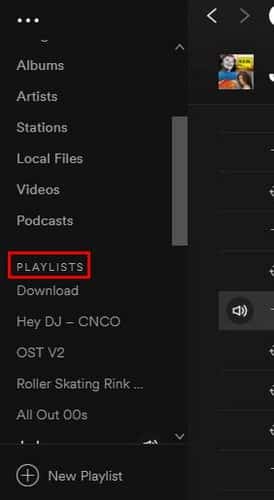
После запуска Spotify слева вы увидите разные разделы. После «Ваша библиотека» вы увидите все свои плейлисты. Щелкните заголовок, которым хотите поделиться.
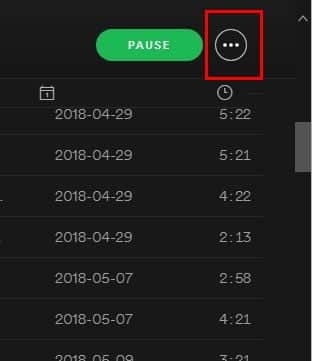
Если вы находитесь в начале списка воспроизведения, три горизонтальные точки (содержащие параметр «Поделиться») будут слева от кнопки «Пауза». Если вы находитесь не в начале списка воспроизведения, точки будут в правом верхнем углу экрана.
Нажмите на точки, и кнопка «Поделиться» будет последней в списке. Наведите на него курсор, и автоматически появится новое меню. Чтобы поделиться только одной песней, коснитесь горизонтальных точек в том же ряду, что и песня, и выберите, где вы хотите поделиться песней. Например, даже если у вас открыт WhatsApp Web, вы не увидите WhatsApp в качестве параметра совместного использования, но \, поскольку приложение может быть у вас на телефоне, оно появится в параметрах совместного использования мобильного телефона.
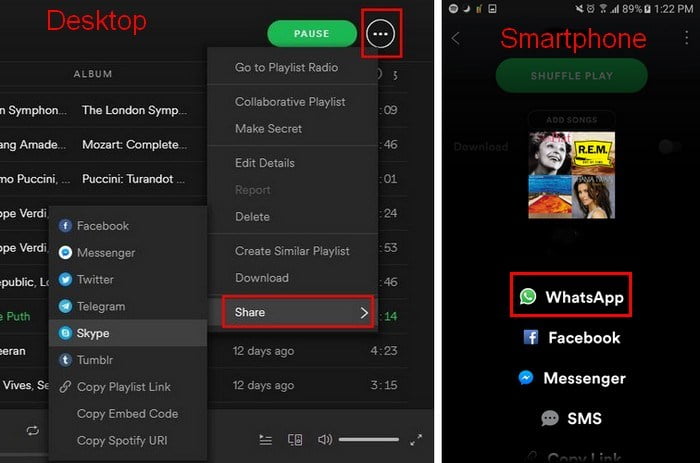
Если вы хотите поделиться песней на своем смартфоне, у вас также будет возможность поделиться с помощью SMS. Если вам нужны дополнительные параметры, нажмите «Еще», и Spotify покажет вам все приложения, с помощью которых вы сможете делиться музыкой. В опции совместного использования вы можете поделиться своей музыкой Spotify либо в социальных сетях, либо скопировав и вставив ссылку.
Как поделиться определенной частью песни на Spotify
Допустим, есть песня, у которой не очень удачное начало, но через пятнадцать секунд она становится еще лучше. Чтобы показать другу, что песня не является полной неудачей, вы можете поделиться песней только с этого момента по истечении указанного вами периода времени.
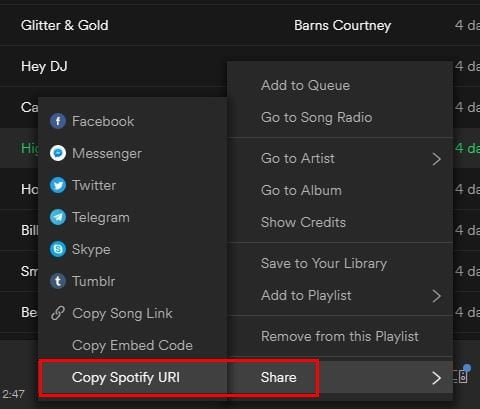
Вы можете сделать это, щелкнув правой кнопкой мыши песню, которой хотите поделиться, и переместив курсор на опцию публикации. Когда появится окно, нажмите Копировать URL. Он будет последним в списке. Он будет принимать URL-адрес вашего друга в минуту и секунду песни, которую вы скопировали. Если вы хотите поделиться песней с знакомым, у которого есть учетная запись Spotify, найдите его учетную запись, используя следующий код: «Spotify: пользователь: друзьяSpotifyUsername». Очевидно, замените последнюю часть именами своих друзей в Spotify, и вы сможете найти их учетные записи.
Заключение
Spotify упрощает обмен вашей любимой музыкой и предоставляет вам различные источники, которые вы можете использовать. Вам просто нужно решить, как и где вы хотите поделиться своей музыкой. Как часто вы делитесь своей музыкой? Расскажите нам в комментариях ниже.