
Как подключить беспроводные TWS-наушники к телефону по Bluetooth
Беспроводные наушники продолжают активно вытеснять устаревшие «провода» с того момента, как Apple выпустила первый iPhone без 3.5 мм разъема.
Несмотря на все недостатки проводных наушников, у них есть одно большое преимущество — подключить их к смартфону сможет даже 3-летний ребенок. А вот с беспроводными наушниками иногда не могут справится даже опытные пользователи смартфонов.
В этой короткой инструкции мы расскажем, как же подключить любые беспроводные наушники к телефону, а затем предоставим развернутый комментарий.
Как подключить беспроводные наушники к телефону?
Шаг 1. Если вы купили TWS-наушники с зарядным кейсом, тогда откройте его и не доставая наушников, зажмите на 2-3 секунды небольшую кнопку на самом кейсе.
Шаг 2. Если наушники поставляются без кейса или же на нем нет никаких кнопок, тогда вставьте наушники в уши (или наденьте на голову) и зажмите кнопку или сенсорные панели на наушниках на 7 секунд.
Шаг 3. Откройте настройки на смартфоне и перейдите в пункт Bluetooth.
Шаг 4. Телефон начнет поиск bluetooth-устройств и как только вы обнаружите в списке доступных устройств свои наушники, выберите их, тапнув по названию.
Шаг 5. Готово! Важно отметить, что эти шаги необходимо пройти только один раз (или при первом подключении к новому устройству). В дальнейшем наушники будут автоматически подключаться к смартфону, как только вы будете извлекать их из кейса или включать питание.
Комментарии на инструкцию по подключению Bluetooth-наушников к телефону
Если у вас возникли проблемы или вопросы по какому-либо из этих пунктов, тогда читайте далее более подробную инструкцию с иллюстрациями и комментариями.
Шаг 1-2. Или как перевести беспроводные наушники в режим сопряжения
Для начала определитесь, какие именно у вас наушники. Если это полностью беспроводные TWS-наушники с зарядным кейсом, тогда внимательно посмотрите на кейс, нет ли на нем кнопки.
Посмотрите, где может размещаться эта кнопка и как она выглядит на примере Apple AirPods:
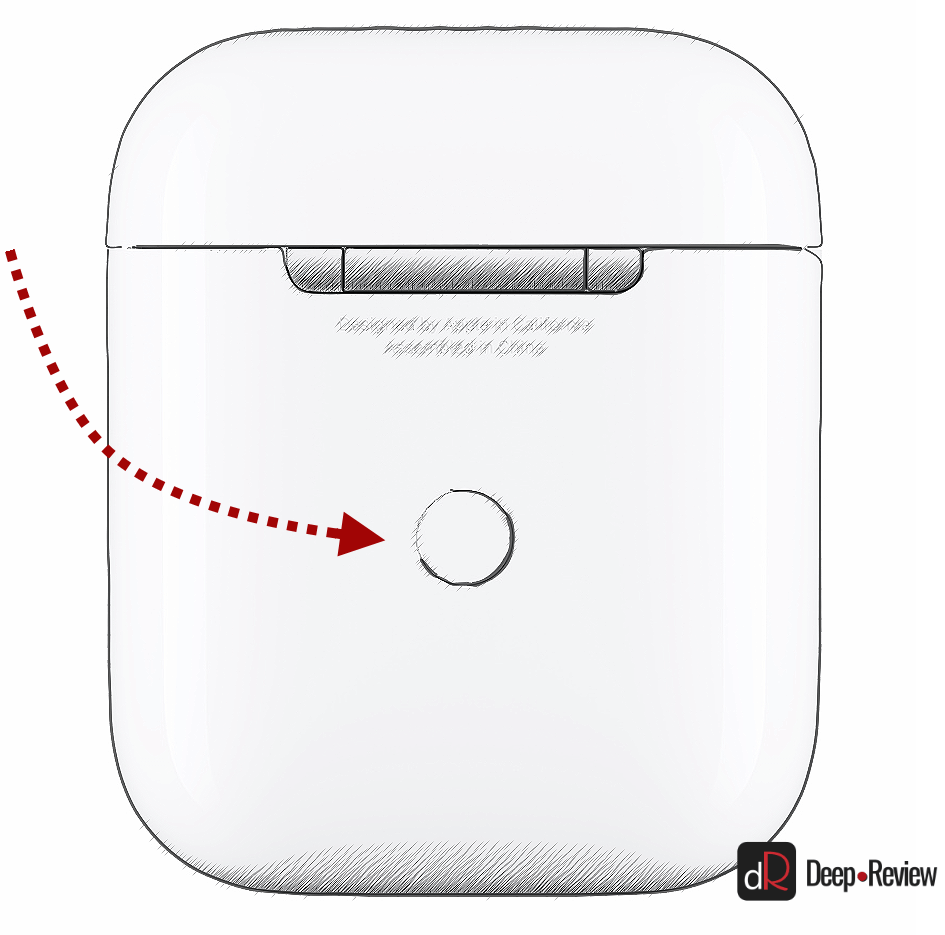
Если такая кнопка есть, тогда откройте крышку кейса и зажмите на 2-3 секунды эту кнопку. Вы увидите, как светодиодный индикатор внутри кейса начнет быстро мигать белым цветом. Это означает, что наушники находятся в режиме сопряжения и доступны для подключения к любому устройству.
Такие кнопки есть на многие моделях, включая:
- Apple AirPods и AirPods Pro
- Huawei FreeBuds 3
- Honor FlyPods
Если такой кнопки нет (Xiaomi AirDots, Sony WF-1000XM3 и др.) или ваши наушники вообще не имеют зарядного кейса, тогда:
- При наличии механической кнопки на наушниках, зажмите эту кнопку на 7 секунд, пока светодиодный индикатор на наушниках не начнет мигать белым цветом
- При сенсорном управлении, зажмите сенсоры на двух наушниках одновременно и подержите 5-7 секунд, пока также не увидите мигающий белым цветом индикатор
Теперь можно переходить к следующим шагам.
Шаг 3-4. Сопряжение беспроводных наушников со смартфоном
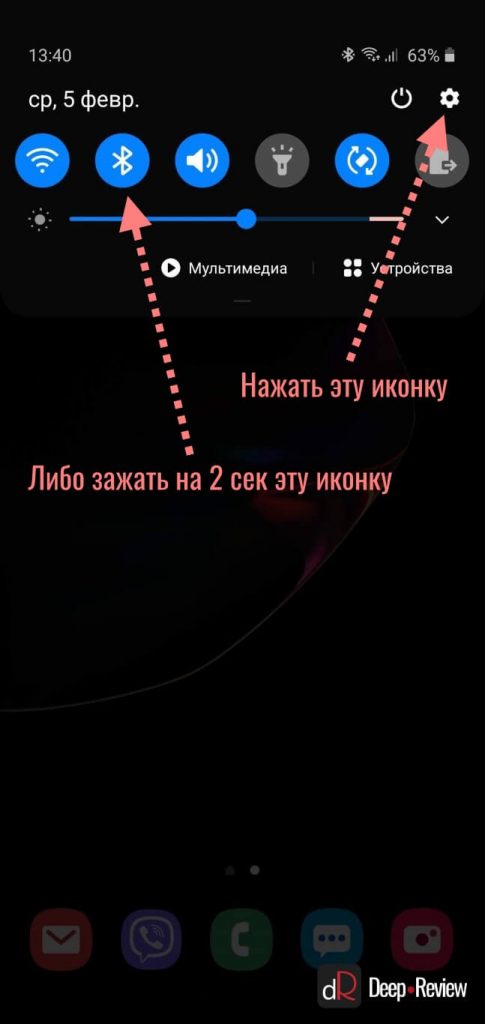
Для подключения Bluetooth-наушников к Android-смартфонам, нужно перейти к управлению Bluetooth. Для этого необходимо либо опустить шторку уведомлений и нажать иконку в виде маленькой шестеренки, либо опустить шторку уведомлений и зажать на 2 секунды иконку Bluetooth:
Когда вы оказались в настройках Bluetooth, просто подождите, пока ваши наушники появятся в списке доступных устройств и выберите их:
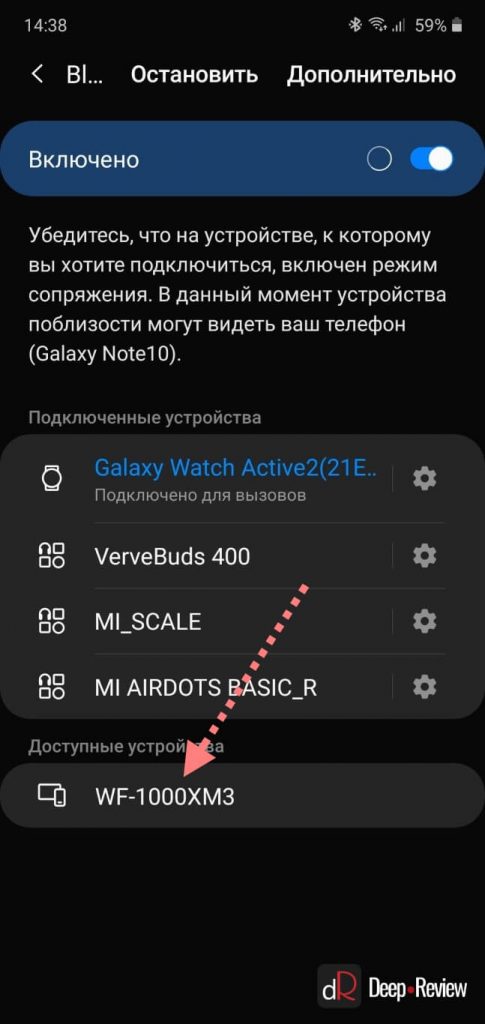
После этого наушники подключатся к смартфону.
Пользователям iPhone нужно проделать примерно такую же процедуру:
- Перейти в Настройки iPhone
- Выбрать пункт Bluetooth
- В разделе Другие устройства появятся ваши наушники
- Выбираем их и готово!
Основная проблема, возникающая при подключении беспроводных наушников к смартфону
Если не считать редкие случаи брака или поломки, единственная проблема заключается в том, что пользователь не может перевести Bluetooth-наушники в режим сопряжения. Ведь только в этом режиме наушники могут обнаружить другие устройства и подключиться к ним.
Если ваши наушники не переходят в режим сопряжения по приведенной инструкции (хотя работает это в 99% случаев), тогда поищите в интернете или в инструкции к устройству, как именно на нем включается режим сопряжения (или режим согласования). Для этого введите в поисковую строку фразу «как перевести в режим сопряжения».
Также не забывайте…
Многие Bluetooth-наушники имеют свои собственные приложения для смартфонов, с помощью которых можно обновлять прошивку устройства, добавляя новые возможности, или настраивать различные функции.
Ниже вы можете увидеть пример таких приложений для Android-смартфонов:
| Бренд наушников | Официальное приложение |
| Huawei | AI Life, FreeBuds Lite |
| JBL | My JBL Headphones |
| Samsung | Galaxy Buds Plugin |
| Sennheiser | Sennheiser Smart Control |
| Sony | Sony Headphones Connect |
P.S. Не забудьте подписаться в Telegram на наш научно-популярный сайт о мобильных технологиях, чтобы не пропустить самое интересное!
Если вам понравилась эта статья, присоединяйтесь к нам на Patreon — там еще интересней!
Как бы вы оценили эту статью?
Нажмите на звездочку для оценки
Внизу страницы есть комментарии.
Напишите свое мнение там, чтобы его увидели все читатели!
Если Вы хотите только поставить оценку, укажите, что именно не так?
Как подключить к двум устройствам блютуз наушники

Рассмотрим, как можно подключить беспроводные блютуз наушники к двум устройствам одновременно. Довольно часто возникает необходимость подключения двух разных источников Bluetooth, например планшета и смартфона к совместимым наушникам. К примеру, слушая музыку во время работы на ноутбуке, нужно быстро переключиться на смартфон, не меняя гарнитуру.
Сделать это просто:
- включить блютуз на обоих устройствах, к которым собираетесь подключить гарнитуру;
- перевести наушники в режим сопряжения и подключить первый гаджет;
- снова перевести гарнитуру в режим сопряжения и подключить второе устройство.
Желательно проверить настройки первого гаджета, иногда приходится на нем снова выбрать наушники в списке устройств. В принципе, на этом блюутз подключение заканчивается.
Конечно, передавать аудио на наушники одновременно с двух устройств не получится, так что звуковую студию сделать не удастся. Но зато не придется и переключаться между смартфоном и планшетом в случае необходимости.
Какие могут быть проблемы
Проблемы чаще всего возникают после выключения и повторного включения гарнитуры. Нередко она после этого подключается только ко второму гаджету. Тут ничего не поделаешь, приходится подключаться к первому вручную.
Однако некоторые модели предусматривают автоматический режим выполнения подключения, который активируется длительным нажатием кнопки во время сопряжения. Проверьте инструкцию, имеется ли опция Multipoint у модели гарнитуры. Если имеется, то сопряжение будет возобновляться автоматически после повторного включения.
Об особенностях модели читайте в инструкциях. Для блютуз наушников Sennheiser Momentum 2.0 Multipoint называется «Парный режим» и включается удержанием кнопки в течение 5 секунд.

Как использовать
Часто многоточечное блютуз подключение наушников используется для одновременного использования смартфона с другим устройством. Например, хочется поиграть в игру на ноутбуке или послушать музыку с планшета, но нельзя пропустить звонок на телефон. Таким образом, многоточечное соединение решит проблему.
Другой распространенный случай — наличие двух телефонов, личного и служебного. Иногда, если телефонов нет в прямой видимости, непонятно, по какому из них пришел вызов. Поэтому решение вопроса — установить на смартфоны разные мелодии, тогда источник вызова будет определяться сразу.
Дополнительно желательно проверить версии Bluetooth на обоих аппаратах. Если версии отличаются, могут быть зависания на одном из телефонов, пока идет звонок с другого. Решить эту проблему можно с помощью режима удержания на наушниках. Для этого кнопка вызова удерживается примерно секунду, чтобы перевести вызов в режим ожидания. Затем можно ответить на второй вызов и вернуться к первому.
Заметим, что большинство современных гарнитур, таких, как Jabra, имеют встроенную функцию многоточечного соединения с другими устройствами.
Как подключить наушники к компьютеру или ноутбуку

Вашу любимую гарнитуру для смартфона можно подключить и к ноутбуку или десктопному компьютеру. Актуально для конференций и просто работы из дома.
Сегодня Bluetooth-гарнитуры и беспроводные колонки практически вытеснили проводные модели. Но в беспроводных наушниках них можно не только слушать музыку по дороге на работу и обратно, но и общаться в Skype, Zoom и в других подобных сервисах с ноутбука или ПК.
Чтобы подключить наушники к компьютеру по Bluetooth, переведите их в режим сопряжения. Сделать это несложно: обычно достаточно нажать и удерживать одну из кнопок. Более подробную инструкцию ищите в документации к устройству.
Старые модели гарнитур могут иметь ранние версии Bluetooth, более современные — версию 5.0. Большого значения это не имеет, если вы сидите рядом с компьютером. Разве что в соседней комнате ранние версии не всегда обеспечивают надежное соединение.
Как подключить наушники к ноутбуку
Все довольно просто. Как правило, модуль беспроводной связи в современных лэптопах уже есть. Остается убедиться, что он включен. Сделать это можно несколькими путями.
Универсальный способ. Найдите в верхнем ряду клавишу, отвечающую за беспроводные модули. Обычно на ней изображено подобие антенны. В сочетании с клавишей Fn она должна включать и отключать Wi-Fi и Bluetooth.
Способ для Windows 10. Зайтите в меню «Пуск», нажмите на значок шестеренки в левой колонке. Далее проследуйте по пути «Устройства» — «Bluetooth и другие устройства». Вы увидите ползунок, отвечающий за включение «синезубой» связи — передвиньте его вправо.
Независимо от того, встроенный у вас модуль или дискретный, в идеале нужно установить драйвера от производителя гарнитуры. Это гарантия, что устройство будет работать корректно. Но можно понадеяться и на библиотеку универсальных драйверов, которая есть в Windows.
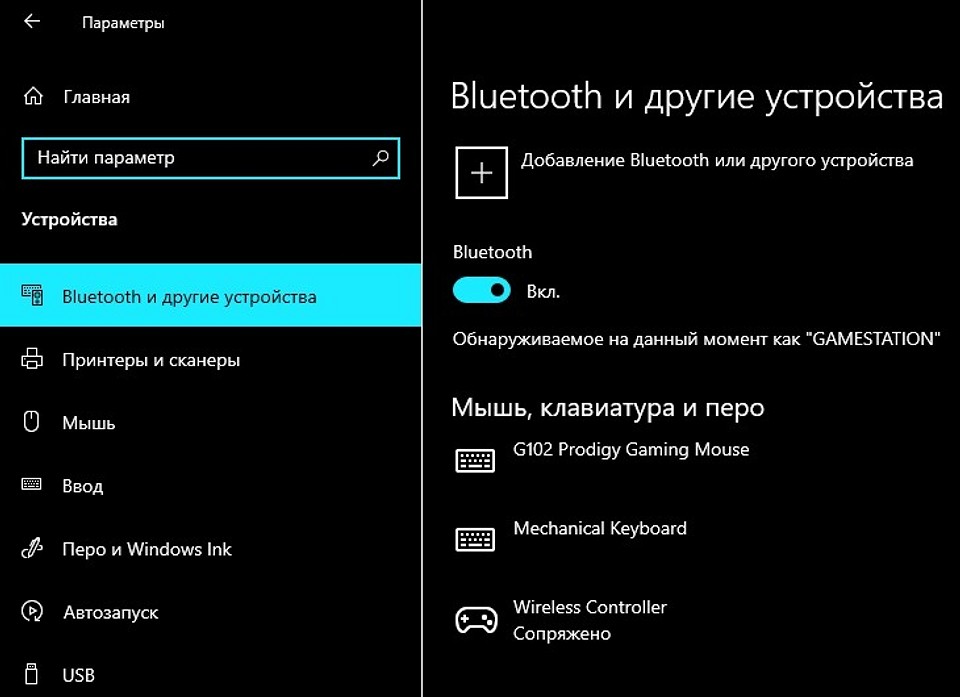
Для настройки выполните следующие действия:
- Нажмите правой кнопкой мыши по меню Пуск в левом нижнем углу рабочего стола и выберите пункт Параметры. Нас интересует категория Устройства.
- Переведите ползунок Bluetooth в активное состояние, если не сделали этого раньше.
- Нажмите Добавление Bluetooth или другого устройства.
- Выберите желаемый тип подключения и подтвердите соединение, кликнув по желаемому гаджету в списке найденных устройств.
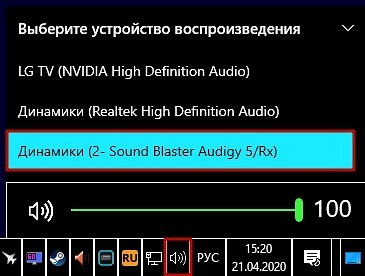
Если всё прошло успешно, под соединённым устройством будет написано «Сопряжено». Не забудьте выбрать Bluetooth-гарнитуру в качестве используемого по умолчанию устройства для вывода звука. Или просто меняйте источник аудио в зависимости от ситуации, как на скриншоте выше. Если компьютер не может найти девайс, проверьте системные службы. Bluetooth Driver Manager должен быть включен.

Как подключить наушники к компьютеру
Стационарные ПК лишены встроенного модуля: его придется покупать отдельно. Но, к счастью, он не такой дорогой. Вот, например, отличная модель с кучей положительных отзывов:
Обратите внимание, что это внешний адаптер, который подключается в USB-разъем. Также существуют и внутренние модули, которые подключаются непосредственно в материнскую плату в слот PCI. Такие устройства, как правило, обладают большим функционалом, но имеют существенный минус — неудобство использования. Модуль, подключаемый в USB можно вставить в USB-удлинитель, который может быть вынесен хоть на середину комнаты. Таким образом, сигнал будет доставать даже до самой дальней комнаты. Провернуть то же самое с PCI-слотом значительно труднее и затратнее.
Методика подключения — та же, что и для ноутбука.
Читайте также:
- 7 устройств для нескучного карантина
- Обзор беспроводных наушников ELARI NanoPods 2: качественное звучание и защита от воды
Как подключить беспроводные наушники к планшету
Среди электронных устройств все чаще прослеживается тенденция устранения лишних проводов. Один из таких девайсов – беспроводные наушники. Не все пользователи знают, как подключить bluetooth аксессуар к планшетному компьютеру. Процесс споряжения на существующих ОС почти полностью идентичен и занимает менее 10 минут. Если аксессуар был ранее сопряжен с другим приспособлением, он может не контактировать с планшетом.
Содержание скрыть
Как подключить беспроводные наушники к Ipad
Техника Apple пользуется высоким спросом. Множество отечественных и зарубежных исполнителей используют девайсы компании при записи песен. Меломаны чаще отдают предпочтение «яблочной» продукции благодаря хорошему качеству звука. Сопряжение девайса к iOS планшету можно совершить, выполнив следующие действия:
- Для того, чтобы разобраться, как подключить беспроводные наушники к планшету, в первую очередь нужно изучить инструкцию;
- Включите аксессуар, нажав на кнопку включения на их корпусе;
- Откройте в меню настроек экрана гаджета раздел блютуз и включить функцию блютуза;
- Ipad автоматически начнет поиск устройств, когда девайс будет обнаружен, он отобразиться в списке найденных.
- Выберете необходимый гаджет и ввести код, указанный в инструкции;
- Если сопряжение успешно, то сверху экрана будет отображаться значок гарнитуры;
- При условии, что все действия выполнены правильно и по порядку, но значок не появился, рекомендуется проверить соединение, включив музыку.
Об успехе будет говорить звук, раздающийся из девайса.

Перед покупкой беспроводного устройства рекомендуется проверить его совместимость с продукцией Apple по инструкции или описанию модели на сайте изготовителя.
Читайте также

Как подключить bluetooth наушники к компьютеру на Windows или Mac.
Как подключить блютуз наушники к планшету на android
Операционная система андроид не отстает от своих конкурентов и оснащена возможностью подключения электронных приспособлений к планшетному компьютеру. На качество звука будет влиять не только аксессуар, но и модель девайса. Так как многие компании могут выпустить планшет на android, следует тщательно выбирать модель.
Читайте также: Как увеличить громкость в наушниках

Как подключить наушники к планшету:
- Как и в случае с iOS, в первую очередь требуется включить девайс;
- Далее в настройках нужно включить Bluetooth на планшетном компьютере;
- Гаджет автоматически приступит к поиску ближайших устройств;
- Наименование отразится в списке найденных устройств;
- Из списка требуется выбрать нужное наименование девайса, начнется сопряжение;
- Когда рядом с названием аксессуара появиться слово подключено, можно считать соединение успешным;
- Для проверки желательно запустить любой трек.
При первичном сопряжении гарнитуры к планшетному компьютеру нужно выполнить все действия. Для дальнейшего использования требуются первые два шага.
Читайте также
Инструкция по подключению наушников к компьютеру
Как подключить блютуз наушники к планшету на windows
Реже прочих ОС встречаются гаджеты на windows. Для сопряжения с планшетным компьютером потребуется включить оба устройства. Далее на компьютере зайти в панель управления, открыть меню bluetooth и сопряжений. Включив режим Bluetooth, нужно дождаться обнаружения гарнитуры и выбрать ее. Гаджет будет автоматически сопряжён с устройством. После проверки можно наслаждаться прослушиванием аудиозаписей.

Возможна ошибка при сопряжении, если по bluetooth подключено еще несколько гаджетов. Рекомендуется удалить все ненужные соединения.
Требуется также проверить уровень заряда гаджета, аксессуара и разместить технику на небольшом расстоянии друг от друга.
В заключение
Нет смысла переплачивать за вызов мастера. Процесс не вызывает больших трудностей, если четко следовать инструкции.