
Сервер vpn не отвечает kerio что делать
Сообщения: 7
Благодарности: 0
VPN-сервер используется для связи концов VPN-туннелей и клиентов с помощью Kerio VPN Клиента.
Доступ к VPN-серверу можно получить на вкладке Интерфейсы (Interfaces)
раздела Настройки/Интерфейсы (Configuration / Interfaces) как к отдельному интерфейсу.
Заходите в эту вкладку и видите среди интерфейсов нужный нам VPN Server. Два раза кликаем
на интерфейсе VPN-сервера — открывается диалог, с помощью которого вы можете установить
параметры VPN-сервера. 
В новом окне нужно активизировать VPN-сервер (Enable VPN server). Также нужно указать IP адрес сети для VPN-клиентов.
К примеру, всем локальным пользователям можно назначить адреса типа 192.168.100.xxx, а всем VPN-клиентам 192.168.101.xxx.
При первом запуске после установки WinRoute по умолчанию выбирает свободную подсеть, которую будет использовать VPN.
При стандартных условиях менять исходную сеть нет необходимости. Нужно убедиться, что подсеть VPN-клиентов не вступает в конфликт с локальной подсетью! 
На вкладке DNS нужно указать DNS серверы, которые будут назначены VPN-клиентам. Это может стать необходимым в доменной сети, где необходимо получения доступа к компьютерам по NS-именам.

«Использовать специальные серверы DNS (Use specific DNS servers)» — с помощью этой опции можно указать первичный и вторичный DNS серверы для VPN-клиентов. Это может пригодиться,
если в локальной сети используется не DNS-Forwarder, а другой DNS сервер.
Вкладка Advanced (Дополнительное). Она нужна далеко не всем, но все же рассмотрим ее поподробнее.
Слушать порт (Listen on port) — Порт, на котором VPN-сервер принимает подключения извне (по протоколам TCP, и UDP).
По умолчанию установлен порт 4090 (в стандартных условиях что-либо изменять порт нет смысла и необходимости).
Если VPN-сервер уже запущен, в момент смены порта связь со всеми VPN-клиентами автоматически будет разрываться.
Если VPN-сервер не может работать на заданном порту (порт может использоваться другой службой), при нажатии на кнопку
Применить (Apply) в журнале ошибок появится сообщение об ошибке4103:10048) Socket error: Unable to bind socket for service to port 4090.
(5002) Failed to start service «VPN»
bound to address 192.168.1.1.
Для того, чтобы убедиться, что заданный порт действительно свободен, нужно просмотреть Журнал ошибок и проверить, не появлялись ли подобные записи.
Пользовательские маршруты (Custom Routes)
Здесь вы можете указать другие сети, к которым сможете установить маршруты через VPN туннель. Изначально определены маршруты ко всем без исключения локальным подсетям со стороны VPN-сервера.
Полезный совет: используйте маску 255.255.255.255, чтобы определить маршрут к узлу. Это может вам помочь, к примеру, при добавлении маршрута к узлу в DMZ (демилитаризованная зона) со стороны VPN сервера.

Дальше следует создать правило для VPN-пользователей.
Первое правло пропускает пользователей к VPN-серверу из интернета по протоколу Kerio VPN (порт 4090).
Следующее правило пропускает авторизированных и подключенных VPN-пользователей, в локальную сеть и к серверу. Вместо первого правила можно создать группу IP-адресов и включить в неё все IP-адреса клиентов. 
Здесь будут отображаться подключенные пользователи. В настройках пользователей можно указать, будет ли VPN-сервер выдавать клиентам адреса автоматически, а можно за каждым клиентом закрепить определенный IP адрес. 
Все сделал по статье, VPN соеденение поднимается. Но пингуется только сервер на котором стоит Kerio Winroute а все остальная сетка не видна. Скажите может где в правилах надо что нибудь дописать?
Или хоть куда копать?
Установка и настройка Kerio Control VPN Client под Windows
Kerio Control VPN Client используется для подключения компьютера к серверу Kerio Control VPN. Установка и настройка клиентоской части не должна вызвать никаких проблем даже у совсем малограмотных пользователей, но если вы не уверены в своих действиях — смело ориентируйтесь на эту статью!
Описание
- В строке «Select a product» выбираем «Kerio Control«, а затем — нужную версию (очень желательно, чтобы версии клиента и сервера совпадали), после чего нажимаем «Show files».
- В разделе «Installation packages» находим Kerio Control VPN Client под нужную версию Windows.
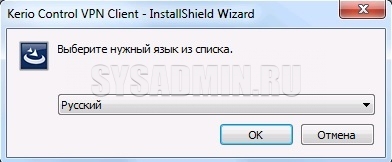
Скачиваем и запускаем установщик. Первым делом появится вопрос о языке установки, выбрав нужный переходим к следующему пункту.
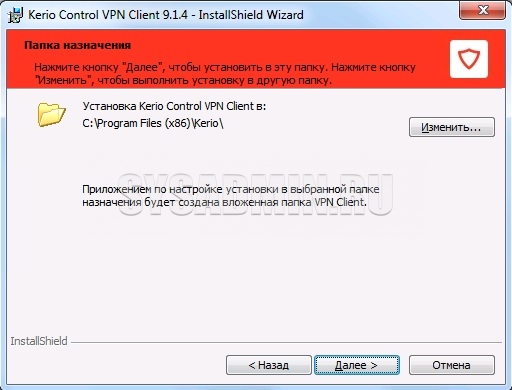
После этого появится стандартное окно приветствия программы установки, которое можно пропустить не читая, нажав кнопку «Далее». В следующем окне программа установки спросит куда устанавливать Kerio Control VPN Client, по умолчанию устанавливая его в папку Program Files. Если нужно, то вносим изменения и нажимаем кнопку «Далее», затем , в следующем окне кнопку «Установить». Начнется установка программы.
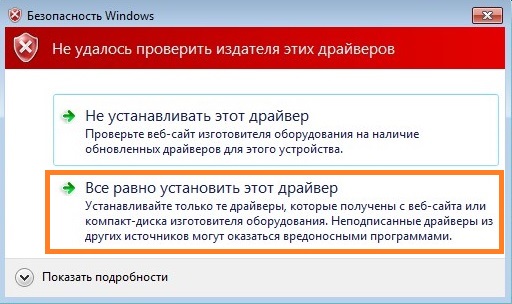
Во время установки может возникнуть окно с предупреждением о невозможности проверить издателя устанавливаемого драйвер. Обязательно нужно нажать на кнопку «Все равно установить этот драйвер».
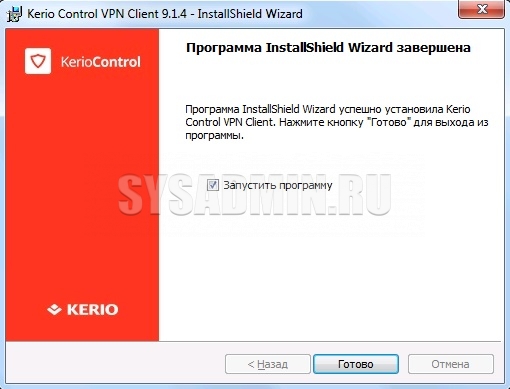
По окончанию установки появится окошко с соответствующим уведомлением, а так же с предложением запустить установленную программу по выходу из программы установки. Если нету причин откладывать это, то галочку следует оставить.
Запустившись, программа покажет окно с четыремя пустыми полями, которые нужно заполнить следующим образом:
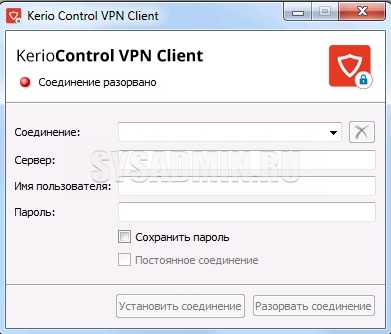
- Соединение — указываем имя соединения, под которым оно будет отображаться (данное поле появилось в более новых версиях программы, в старых версиях его может не быть);
- Сервер — адрес VPN сервера, их может быть несколько;
- Пользователь — логин пользователя;
- Пароль — его пароль.
- Постоянное соединение — в случае выбора этого пункта, соединение будет устанавливаться автоматически при загрузке системы, не зависимо от авторизации пользователя.
Решение проблем
Если вы используете пробную версию Kerio Control, и получаете ошибку при соединении, то скорее всего версия вашего VPN клиента отличается от версии сервера. Попробуйте найти либо одинаковую с сервером версию, либо более старую. Например, версию 8.1.1-928 можно скачать с нашего сайта по ссылкам ниже:
Ошибка 1920
В определенных случаях, при установке Kerio Control VPN Client версии 9.2.4 под Windows 7 x64, может возникнуть ошибка 1920:
Error 1920. Service Kerio Control VPN Client Service (KVPNCSvc) failed to start. Verify that you have sufficient privileges to start system services.
Это связано с тем, что файл установки клиента не может установить не подписанные драйвера, необходимые для работы VPN клиента Kerio. Решается это следующим образом (согласно официальной документации):
- Отключаем антивирус и фаирволл на вашем компьютере.
- Затем необходимо полностью удалить Kerio Control VPN Client с вашего компьютера. Для полной очистки компьютера от всех следов присутствия данной программы на компьютере, возможно понадобится стороннее обеспечение, вроде бесплатной пробной версии Revo Uninstaller.
- В «Диспетчере устройств» необходимо открыть сетевые адаптеры и если среди них присутствует Kerio Virtual Network Adapter — удалить его.
- Выполняем перезагрузку компьютера.
- Скачиваем версию 9.2.3 по этой ссылке. Устанавливаем эту версию под пользователем с правами администратора.
- После установки версии 9.2.3 идем на официальный сайт за загрузкой версии 9.2.4. Скачиваем её, но не торопимся запускать.
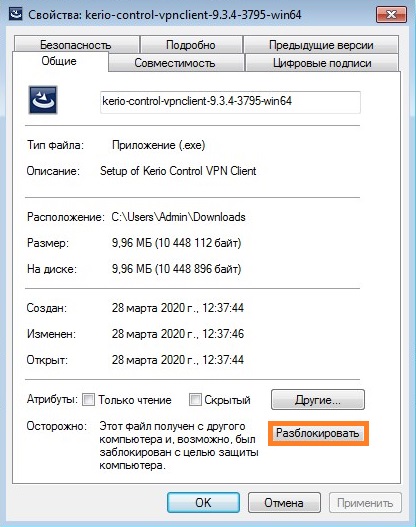
- Открываем свойства скачанного файла, и находим в самом низу кнопку «Разблокировать», которую необходимо нажать.
- Запускаем файл установки с правами администратора, и устанавливаем программу как описано в самом начале статьи.
Ошибка 28201
Если при установке Kerio Control VPN Client вы получаете ошибку следующего содержания:
Ошибка 28201: Не удалось установить драйвер устройства VNP. Причина: CREATE. Действие: UpdateDevice. Результат: 0x80070490, unspecified error.
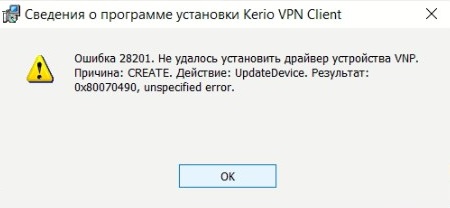
То её решение описано в этой статье.
ИТ поддержка по всей России 24/7
Меня зовут Артемий (нет не тот самый). Добрый день или вечер, уважаемые специалисты. Помогите, пожалуйста, разобраться с Kerio Winroute Firewall в части настройки VPN. Я вроде не совсем чайник, но все равно ничего не получается. Если не трудно, пожалуйста, опишите простейшую схему, как настроить vpn в kerio. Спасибо!
Обычно подобные задачи выполняет системный администратор: если в штате сотрудников отсутствует эта должность, то всегда можно воспользоваться услугами it аутсорсинга. Однако можно попытаться и самостоятельно настроить VPN в Kerio, следуя указаниям инструкции.
VPN-сервер используется для связи концов VPN-туннелей и клиентов с помощью Kerio VPN Клиента. Доступ к VPN-серверу можно получить на вкладке Интерфейсы (Interfaces) раздела Настройки/Интерфейсы (Configuration / Interfaces) как к отдельному интерфейсу.
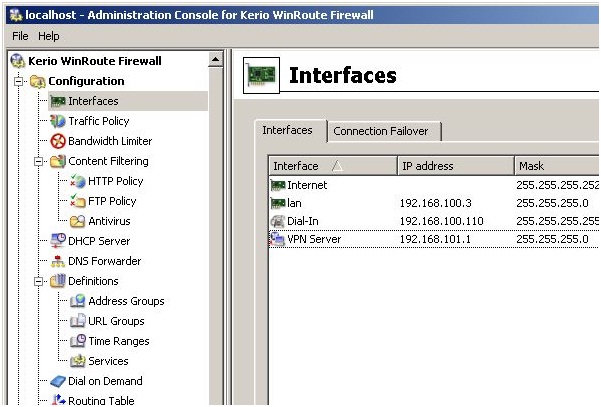
Заходите в эту вкладку и видите среди интерфейсов нужный нам VPN Server. Два раза кликаем на интерфейсе VPN-сервера – открывается диалог, с помощью которого вы можете установить параметры VPN-сервера.
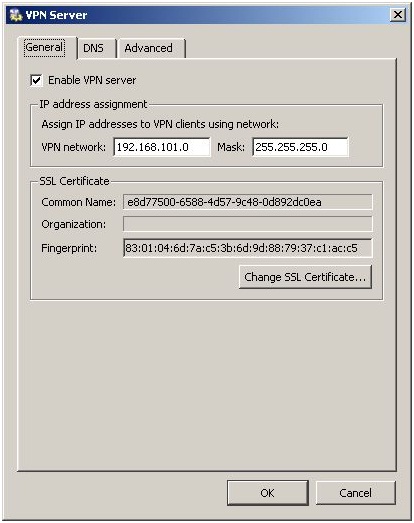
В новом окне нужно активизировать VPN-сервер (Enable VPN server). Также нужно указать IP адрес сети для VPN-клиентов. К примеру, всем локальным пользователям можно назначить адреса типа 192.168.100.xxx, а всем VPN-клиентам 192.168.101.xxx.
При первом запуске после установки WinRoute по умолчанию выбирает свободную подсеть, которую будет использовать VPN. При стандартных условиях менять исходную сеть нет необходимости. Нужно убедиться, что подсеть VPN-клиентов не вступает в конфликт с локальной подсетью!
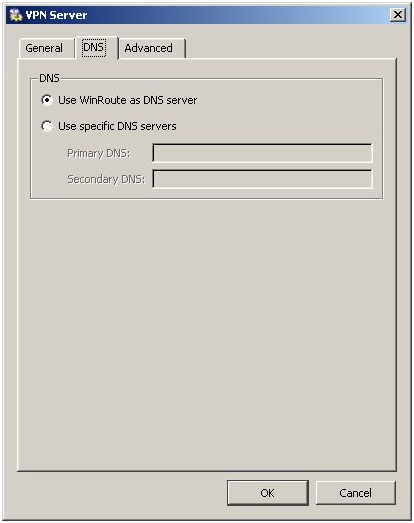
На вкладке DNS нужно указать DNS серверы, которые будут назначены VPN-клиентам. Это может стать необходимым в доменной сети, где необходимо получения доступа к компьютерам по NS-именам.
«Использовать специальные серверы DNS (Use specific DNS servers)» – с помощью этой опции можно указать первичный и вторичный DNS серверы для VPN-клиентов. Это может пригодиться, если в локальной сети используется не DNS-Forwarder, а другой DNS сервер.
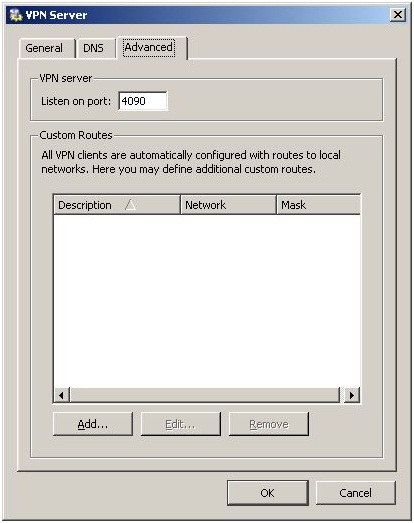
Вкладка Advanced (Дополнительное). Она нужна далеко не всем, но все же рассмотрим ее поподробнее.
Слушать порт (Listen on port) — Порт, на котором VPN-сервер принимает подключения извне (по протоколам TCP, и UDP). По умолчанию установлен порт 4090 (в стандартных условиях что-либо изменять порт нет смысла и необходимости).
Примечания:
Если VPN-сервер уже запущен, в момент смены порта связь со всеми VPN-клиентами автоматически будет разрываться.
Если VPN-сервер не может работать на заданном порту (порт может использоваться другой службой), при нажатии на кнопку Применить (Apply) в журнале ошибок появится сообщение об ошибке:(4103:10048) Socket error: Unable to bind socket for service to port 4090.
(5002) Failed to start service «VPN»
bound to address 192.168.1.1.
Для того, чтобы убедиться, что заданный порт действительно свободен, нужно просмотреть Журнал ошибок и проверить, не появлялись ли подобные записи.
Пользовательские маршруты (Custom Routes)
Здесь вы можете указать другие сети, к которым сможете установить маршруты через VPN туннель. Изначально определены маршруты ко всем без исключения локальным подсетям со стороны VPN-сервера.
Полезный совет: используйте маску 255.255.255.255, чтобы определить маршрут к узлу. Это может вам помочь, к примеру, при добавлении маршрута к узлу в DMZ (демилитаризованная зона) со стороны VPN сервера.
Дальше следует создать правило для VPN-пользователей.
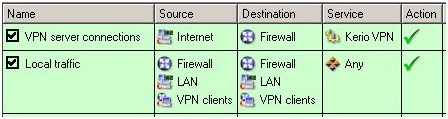
Первое правило пропускает пользователей к VPN-серверу из интернета по протоколу Kerio VPN (порт 4090).
Следующее правило пропускает авторизированных и подключенных VPN-пользователей, в локальную сеть и к серверу. Вместо первого правила можно создать группу IP-адресов и включить в неё все IP-адреса клиентов.
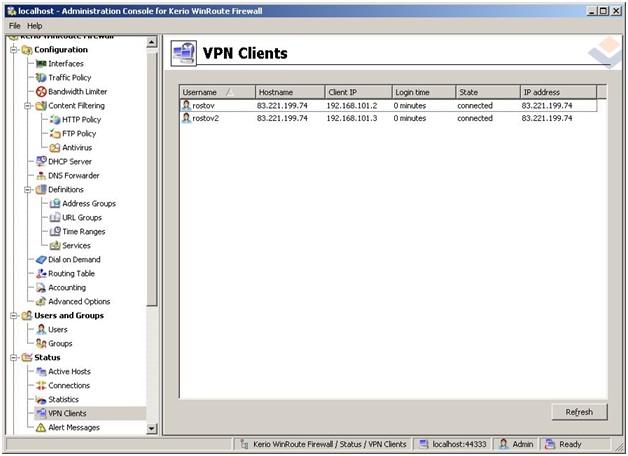
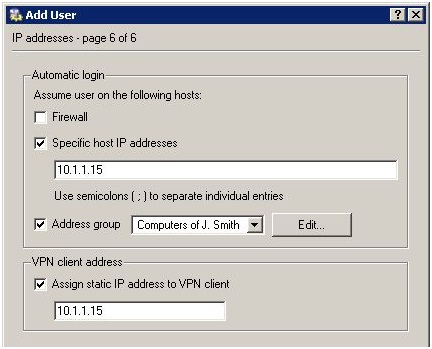
Здесь будут отображаться подключенные пользователи. В настройках пользователей можно указать, будет ли VPN-сервер выдавать клиентам адреса автоматически, а можно за каждым клиентом закрепить определенный IP адрес.
Вот и всё! Удачной работы.
Почему не подключается Kerio VPN?
Приветствую, Камрады!
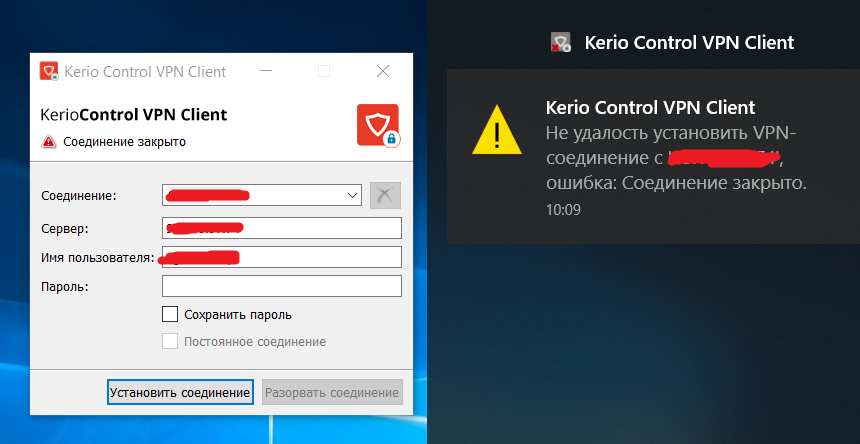
Ошибка ниже:
С пользователем все нормально, подключается с другого ПК без проблем. С ноута не хочет. Перепробовал все варианты, может подскажете что еще проверить.
1. С внешки порт открыт, проверено на speed-tester, да и с других ПК нормально подключается.
2. Антивирь отключал.
3. Брендмауэр службу гасил, а так же включал, но все подключения разрешал.
4. Ставил разные версии клиента и т.д.
5. Система одинаковая у всех.
Что еще потестить? Проблема явно с ноутом но все очевидные вещи кажися проделал.
- Вопрос задан более трёх лет назад
- 13437 просмотров