
Как включить боковую подсветку Samsung?
Чтобы включить уведомления боковой подсветки, откройте параметры устройства, коснитесь Дисплей > Изогнутый экран и включите параметр Боковая подсветка. При этом будет включена функция боковой подсветки на вашем устройстве.
После этого установите более высокий приоритет уведомлений для Outlook. Для этого нажмите Управление уведомлениями, выберите Outlook, прокрутите список до уведомлений и щелкните Звук > Стиль уведомления (или Важность), а затем выберите параметр Со звуком и отобразить (или Срочно).


Нужна дополнительная помощь?
Нужны дополнительные параметры?
Изучите преимущества подписки, просмотрите учебные курсы, узнайте, как защитить свое устройство и т. д.




В сообществах можно задавать вопросы и отвечать на них, отправлять отзывы и консультироваться с экспертами разных профилей.
3 способа поставить мелодию на самсунг а50 — на звонок контакт и смс

Телефон самсунг а50 предлагает множество опций, благодаря которым мы можем максимально персонализировать свой телефон.
Одна из них поставить свою мелодию (рингтон), на звонок в целом, на контакт по отдельности и на смс. Так самсунг а 50 может быть настроен по вашему вкусу.
Производитель по умолчанию предлагают свой набор специально разработанных мелодий, но большинство из нас предпочитают устанавливать мелодию со своей любимой песней.
Как ни странно, в смартфоне а50 установка собственной мелодии звонка из mp3-файла не так проста и интуитивно понятна, как может показаться.
[info]В самсунге А50, помимо своей мелодии на контакт, можно включить функцию не только телефон говорит кто звонит, но и чтобы читал сообщения. Очень удобно — вот как это сделать.[/info]
К счастью, есть способы установить мелодию звонка из mp3-файла, которые обязательно будут работать на вашем самсунге а50.
Как поставить мелодию на звонок в самсунг а50
Чтобы поставить мелодию mp3 на ваш смартфон самсунг а50, вам нужно просто ее закинуть в любую папку, я для примера закидываю в «Ringtones».
При смотрите чтобы название было на латинском (можно на английском) языке и лучше всего чтобы состояло из одного слова, точнее, чтобы не было черточек типа этой_.
С черточками и на русском ваш самсунг а 50, может ее не разобрать – у меня показал, как неизвестный файл и отказался ставить.
Закинуть можно, подключив телефон к компьютеру (более простой способ) или через файловый менеджер на телефоне (более длинный способ).
Затем перемещаемся в настройки и заходим в «Звуки и вибрация». Там выбираем мелодия звонка (если у вас две симки, то указываем на какую будем ставить мелодию).
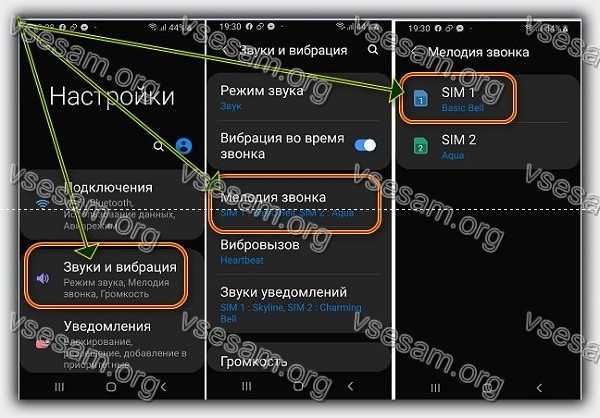
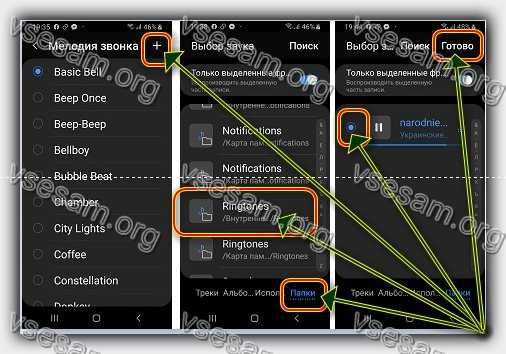
После того, нажимаем на плюс вверху / справа (если собираетесь ставить свою). Затем внизу / справа выбираем «Папки», после чего опускаемся вниз да «Ringtones».
Она откроется и вам лишь остается выбрать рингтон, который вы закинули и вверху / справа нажать «Готово». Это все.
Как на самсунг а50 поставить свой рингтон на контакт
В смартфоне самсунг а 50 вы можете поставить разные мелодии к конкретным контактам из адресной книги, только контакт должен быть обязательно сохранен в телефоне, а не на симке.
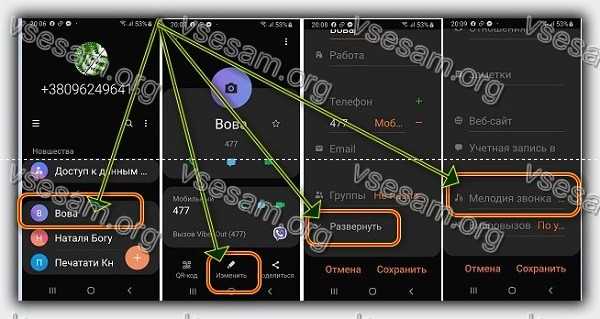
Теперь в начале вашей работы, выберите «Контакты» из главного меню и из списка контактов вам нужно выбрать человека, для которого мы хотим поставить отдельную мелодию звонка.
В низу видим символ карандаша «Изменить» — нажмите на него. Затем прокрутите экран вниз и выберите «Развернуть».
Крути опять вниз до места «Мелодия звонка» и нажимаем на горизонтальное троеточие. Дальше описывать не буду.
Дальнейшая процедура уже описана выше. Делайте точно так как выше в разделе и все у вас получиться обязательно.
Как в самсунг а50 поставить мелодию на смс
Поставить на самсунг а50 мелодию на смс оказалось не так просто. Производитель как с звонками и контактами не предусмотрел такого инструмента.
Поэтому мне пришлось прибегнуть к посторонним. Решение нашлось в использовании приложения «Rings Extended». Оно доступно в маркете.

После установки в приложении напротив строки «Current ringtone» ставим птичку и выбираем пункт «Media rington…»
Вам раскроются все ваши мелодии, которые только есть в вашем самсунге а50. Выбираете требуемую, ставите галочку и «ОК».
Это все. Вы поставили свою любимую мелодию смс. Точно также можете поменять на другую. Получилось – отлично. А если нет? Просто пишете в комментариях и вскоре получите решение.
Конечно, со временем может измениться версия андроид и вместе с ней и настройки, но это уже другая история. Желающие могут узнать более подробно из видео урока ниже. Успехов.
Как изменить звук уведомлений Android для разных приложений

По умолчанию уведомления от разных приложений Android приходят с одним и тем же выбранным по умолчанию звуком. Исключение составляют редкие приложения, где собственный звук уведомления установили разработчики. Это не всегда удобно, а возможность уже по звуку определять вайбер это, инстаграм, почта или SMS, может быть полезным.
Примечание: звук для всех уведомлений можно изменить в Настройки — Звук — Мелодия уведомления, Настройки — Звуки и вибрация — Звуки уведомлений или в аналогичных пунктах (зависит от конкретного телефона, но везде примерно одинаково). Для того, чтобы добавить собственные звуки уведомлений в список, просто скопируйте файлы мелодий в папку Notifications во внутренней памяти вашего смартфона.
Изменение звука уведомления отдельных приложений Android 9 и 8
В последних версиях Android присутствует встроенная возможность устанавливать разные звуки уведомлений для разных приложений.
Настройка выполняется очень просто. Далее скриншоты и пути в настройках приведены для Samsung Galaxy Note с Android 9 Pie, но и на «чистой» системе все необходимые шаги почти в точности совпадают.
- Зайдите в Настройки — Уведомления.
- Внизу экрана вы увидите список приложений, отправляющих уведомления. Если отображаются не все приложения, нажмите по кнопке «Просмотреть все».
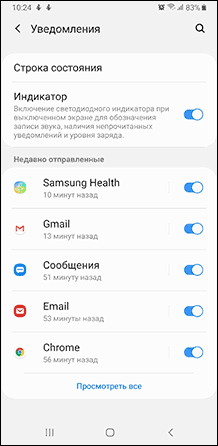
- Нажмите по приложению, звук уведомления которого нужно изменить.
- На экране будут показаны разные типы уведомлений, которые может отправлять это приложение. Например, на скриншоте ниже мы видим параметры приложения Gmail. Если нам нужно изменить звук уведомлений для входящей почты на указанный почтовый ящик, нажимаем по пункту «Почта. Со звуком».
- В пункте «Со звуком» выбираем нужный звук для выбранного уведомления.
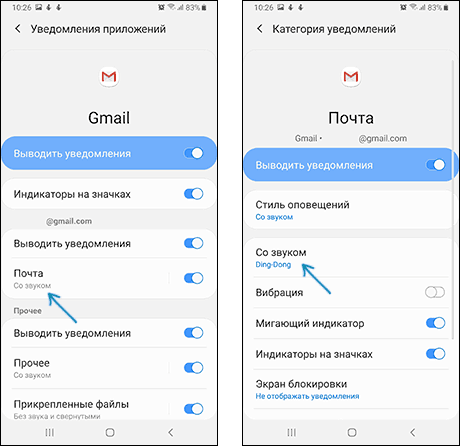
Аналогичным образом вы можете поменять звуки уведомлений для различных приложений и для разных событий в них или, наоборот, отключить такие уведомления.
Отмечу, что существуют приложения, для которых такие настройки недоступны. Из тех, что встретились лично мне — только Hangouts, т.е. их не так много и они, как правило, и без того используют собственные звуки уведомлений вместо системных.
Как изменить звуки разных уведомлений на Android 7 и 6
В предыдущих версиях Android нет встроенной функции для установки различных звуков для различных уведомлений. Однако это можно реализовать с помощью сторонних приложений.
В Play Маркет доступно несколько приложений, имеющих такие функции: Light Flow, NotifiCon, Notification Catch App. В моем случае (тестировал на чистом Android 7 Nougat) наиболее простым и работоспособным оказалось последнее приложение (на русском языке, root не требуется, исправно работает при заблокированном экране).
Изменение звука уведомления для приложения в Notification Catch App выглядит следующим образом (при первом использовании придется дать много разрешений, чтобы приложение могло перехватывать системные уведомления):
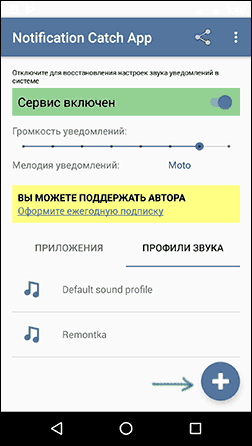
- Зайдите в пункт «Профили звука» и создайте свой профиль, нажав по кнопке «Плюс».
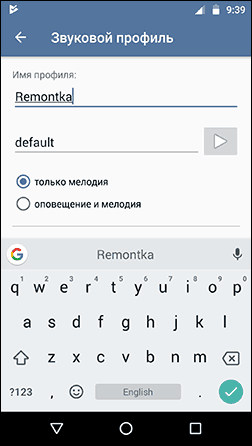
- Введите имя профиля, затем нажмите по пункту «Default» и выберите нужный звук уведомления из папки или из установленных мелодий.
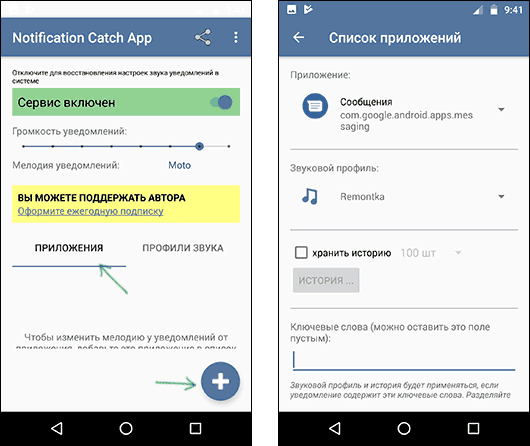
- Вернитесь на предыдущий экран, откройте вкладку «Приложения», нажмите «Плюс», выберите приложение, для которого нужно изменить звук уведомления и установите для него созданный вами звуковой профиль.
Если по какой-то причине это приложение у вас не заработало, рекомендую попробовать Light Flow — оно позволяет не только менять звуки уведомлений для разных приложений, но и другие параметры (например, цвет светодиода или скорость его мигания). Единственный недостаток — не весь интерфейс переведен на русский язык.
А вдруг и это будет интересно:
- Лучшие бесплатные программы для Windows
- Как удалить пользователя Windows 11
- Как сделать, чтобы ноутбук не выключался при закрытии крышки в Windows 11
- Как переименовать Bluetooth устройство в Windows
- Как отключить ускорение мыши в Windows 11 и 10
- Как добавить пункт «Завершить задачу» в панели задач Windows 11
- Windows 11
- Windows 10
- Android
- Загрузочная флешка
- Лечение вирусов
- Восстановление данных
- Установка с флешки
- Настройка роутера
- Всё про Windows
- В контакте
- Одноклассники
-
Алёна 03.03.2019 в 23:13
- Dmitry 04.03.2019 в 08:49
Как поставить на Самсунге СВОЮ мелодию на смс — читайте!

Несмотря на удобство и простоту ОС Андроид, многие не знают, как поставить мелодию на СМС на Samsung из стандартных или новых звуков. Ниже рассмотрим несколько способов, позволяющих изменить звуковое оповещение в отношении SMS. Для удобства приведем инструкцию к пользованию, позволяющую изменить устройство к лучшему и больше никогда не путать СМС-сообщения на Samsung с другими оповещениями. Сразу отметим, что некоторые методы подходят не для всех моделей смартфонов. Здесь многое зависит от версии ОС и наличия необходимых приложений.
Способ №1
Самое простое решение, позволяющее изменить мелодию СМС на Самсунг — воспользоваться разделом настроек. Сразу отметим, что этот метод позволяет установить только встроенный звук, который уже добавлен в специальную папку. Ниже рассмотрим, как выполнить эту работу и расширить список доступных вариантов.
Алгоритм действий такой:
- войдите в Настройки;
- перейдите в Приложения;
- в приведенном перечне выберите Сообщения;

- войдите в раздел Уведомления, а там жмите на кнопку Звук.
В некоторых телефонах может быть два пункта Новые сообщения для слота 1 и слота 2 (в зависимости от СИМ-карты, на которую нужно поставить мелодию СМС).
Теперь выберите рингтон из того перечня, что предлагает система. Если ни один из вариантов не устраивает, можно поставить на Samsung свои мелодии. Как это сделать правильно, рассмотрим ниже.
Способ №2
Второй метод позволяет поставить на Самсунге свою мелодию на СМС с помощью встроенных настроек.
Алгоритм действий имеет такой вид:
- Войдите в папку, где находится интересующая мелодия, к примеру, в Music.
- Найдите нужный рингтон, жмите на него и удерживайте в течение некоторого времени до появления меню. В нем выберите раздел Копировать.
- Вернитесь в основной раздел смартфона и найдите папку под названием Notification. Она находится в папке Мои файлы и Память устройства.
- Войдите в указанную выше папку и копируйте в нее звук, который планируете поставить на СМС на Samsung.
- Теперь выполните инструкцию, которая рассмотрена выше, и задайте нужный рингтон. Просто выберите его из перечня.
Как вариант, можно установить мелодию на СМС на Самсунг Галакси другим путем. Здесь также можно задействовать меню, но алгоритм действий будет иным. Сделайте такие шаги:
- войдите в Настройки;
- кликните на строчке Звуки и Уведомления;
- жмите на Уведомления сообщения;
- войдите в секцию Звук уведомлений;
- отыщите добавленную в папку мелодию и кликните на ее название.
Таким способом можно поставить любую мелодию на СМС телефона Samsung, не устанавливая дополнительных программ.
Способ №3
Еще один способ добавить мелодию на СМС на Самсунг — войти на Плей Маркет и набрать в поисковой строке Мелодии SMS. Система выдает несколько приложений, предлагающих большой выбор файлов для сообщения. Остается выбрать один из предложенных вариантов и поставить его на СМС в Samsung.
Для удобства в таких программах имеется несколько категорий, а именно свист, короткие, прикольные и т. д. При желании можно хоть каждый день менять мелодию. Этот способ отличается универсальность и подойдет для всех устройств с ОС Андроид. При этом не придется искать другие решения и тратить время на поиск мелодий для Samsung.
Способ №4
К сожалению, не во всех смартфонах Samsung предусмотрен необходимый пункт изменения рингтона. В результате возникают трудности с внесением правок в установленный рингтон. Многие не знают, как на Самсунге поменять мелодию на СМС из-за того, что не видят этой опции в настройках. В большинстве телефонов с Андроид предусмотрена возможность изменения рингтонов для календаря, будильника и вызова. Это неудобно, ведь на несколько разных уведомлений может приходиться один и тот же сигнал.
Чтобы исправить эту проблему, можно поставить программу Ring Extended. После ее инсталляции войдите в раздел Звуки уведомлений, а далее Уведомления Сообщения. После входа в раздел открывается несколько вариантов. Один из них — название нашей программы. Поставьте в софте отметку возле пункта Current ringtone, а после этого жмите раздел Media rington.
После завершения этой работы открываются мелодии, которые находятся на телефоне. Ставьте отметку ОК и наслаждайтесь новым рингтоном для SMS на Samsung

Итоги
Зная, как поставить мелодию на СМС на Samsung, вы в любой момент сможете изменить музыкальное сопровождение при поступлении на телефон сообщения. Наиболее простым вариантом считается использование встроенного функционала. Чтобы упростить себе работу, можно поставить приложение с СМС и менять их на Samsung хоть каждый день. Минус в том, что программа занимает полезное место на смартфоне, но в современных аппаратах такая особенность уже давно не является проблемой.
Как поставить мелодию на смс : 20 комментариев
- Oleg02.09.2020 в 11:10 Ring Extended. = классная прога. Все получилось для S8