
Вот как настроить привлекательный «зеленый экран» для вашей следующей онлайн-встречи
Преимущества использования зеленого экрана для видео-конференция, онлайн-встречи и создание видеоконтента — это предостаточно. Как указано в Часть 1, у вас есть полный творческий контроль над внешним видом вашего сообщения, бренда и продукции. Представьте, что у вас есть доступ к бесконечным живописным пейзажам без необходимости тратить много денег или выходить из офиса или ДОМА? Подумайте, как чистый и безупречный фон позиционирует ваш бренд в первых рядах и в центре и оживляет ваше сообщение, делая вас особенно запоминающимся. А как насчет зеленого экрана в качестве секретного оружия, позволяющего выделить ваш видеоконтент среди конкурентов? Это всего лишь несколько причин, по которым зеленый экран может положительно повлиять на ваш бизнес, и мы только поверхностно!
Теперь, когда вы установили, что ваши онлайн-встречи можно продвинуть на ступеньку выше, вот как включить зеленый экран, чтобы вы могли использовать его для улучшения ваших встреч или добавить немного «je ne sais quois» в свой вебинар, учебное пособие , демонстрация и многое другое.
Готовы начать? Во-первых, за несколько дней до онлайн-встречи вы захотите выделить время для проб и ошибок. Дайте себе немного места, чтобы поэкспериментировать с освещением и зеленым экраном, чтобы увидеть, где его можно разместить, чтобы он выглядел великолепно. Это предварительный шаг, но в конечном итоге он того стоит, особенно если вы работаете в небольшом пространстве.
ЗЕЛЕНЫЙ ЭКРАН
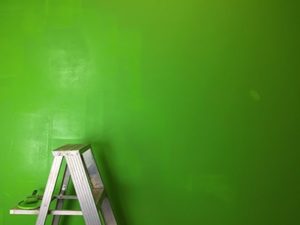
В зависимости от вашего бюджета есть несколько вариантов. Зеленая краска — самая доступная. Вам понадобится яркий и насыщенный оттенок зеленого Келли — и много его. Плюс стена, которой можно пожертвовать. Это очень экономичный способ достижения конечного результата, но он не переносится и навсегда повлияет на стену.
Зеленая ткань экрана (по сути, огромный кусок зеленой ткани) — ваш следующий вариант. Он поставляется в рулоне и более портативен, чем упомянутый выше, но по-прежнему требует монтажного оборудования, такого как подставка и зажимы. Кроме того, он должен быть достаточно большим, чтобы покрывать стену.
Возможно, наиболее жизнеспособное решение, которое по-прежнему остается относительно доступным, — это комплект зеленого экрана. Они доступны в Интернете, от 100 долларов и выше. Их легко установить, как палатку. Кроме того, они довольно прочные и их можно легко транспортировать!
В дополнение к зеленому экрану следующее не требуется, но оно, несомненно, облегчает жизнь и делает работу более гибкой:
Внешняя веб-камера
Внешний микрофон
 ОСВЕЩЕНИЕ
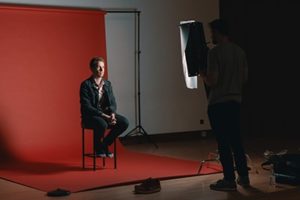
Как и перед любой онлайн-встречей, вы хотите представить себя в лучшем свете. В данном случае, однако, это немного, ладно, намного больше, необходимо! Ваш источник освещения должен быть надежным и мощным. Мягкое, равномерное освещение на зеленом экране с наименьшим количеством теней даст вам наилучшие результаты. Остерегайтесь морщин, мелких и менее заметных теней от дополнительных источников освещения и всего остального, что может вызвать сбой.
В зависимости от вашей настройки, подумайте об использовании одной светодиодной лампы для замены люминесцентной лампы, отражающейся от белой стены сбоку от экрана. Это создаст хорошее рассеивание света, которое поможет осветить зеленый экран.
Совет: не носите зеленый цвет и старайтесь не использовать светоотражающие цвета и материалы, такие как белый.
ГДЕ ВСЕ ВМЕСТЕ
При использовании FreeConference.com для видеоконференций вам необходимо, чтобы SparkoCam работал вместе с ним. SparkoCam представляет окончательное видео практически из любого источника видео, действуя как виртуальная веб-камера. Это удобное программное обеспечение будет транслировать и применять эффекты веб-камеры в режиме реального времени к вашим видеочатам и записям из различных источников. Вы можете добавить что угодно, от солнцезащитных очков до эффектов в реальном времени и графики. Для Mac попробуйте ManyCam и CamMask.
ИСТОРИЯ ВОПРОСА
Рассмотрите свою аудиторию на этом этапе. Вы ищете безупречный фон, на котором вы будете выглядеть достойно и надежно. профессиональный? Вы ищете причудливый фон, чтобы обратиться к своей команде в последний день перед рождественскими праздниками? Какое бы сообщение вы ни хотели передать, убедитесь, что у вас соответствующий фон. Если вы выбираете фон с движением, помните, что он должен быть нежным, чтобы не слишком отвлекать от презентации. Старайтесь избегать однотонных цветов, но также не забывайте получать удовольствие. Вы могли буквально выглядеть так, как будто вы работаете, откуда угодно.
Если вы искали способ добавить немного изобретательности к онлайн-встречам, попробуйте зеленый экран. Позволять FreeConference.com поддержите ваши творческие усилия решение для видеоконференцсвязи это впечатляет. Использовать функция планировщика часовых поясов организовать встречу с участниками со всего мира; в интерактивная доска действительно разрушить сложные идеи, и обмен документами легко перетаскивать файлы.
А если вам нужна дополнительная информация о преимуществах использования зеленого экрана, посетите эту страницу, чтобы Часть 1 этой статьи.
Зарегистрироваться Сегодня!
Организуйте бесплатную конференц-связь или видеоконференцию прямо сейчас!
Создайте учетную запись FreeConference.com и получите доступ ко всему, что вам нужно для вашего бизнеса или организации, чтобы начать работу, например, к видео и Общий доступ к экрану, Планирование звонков, Автоматические электронные приглашения, напоминанияИ многое другое.
Ленинка создала коллекцию виртуальных фонов для Zoom
За время самоизоляции видеоконференции с коллегами и с друзьями, а значит, и программы для них стали неотъемлемой частью нашей жизни. Учитывая эту тенденцию, мы создали виртуальные фоны для всех влюблённых в красоту книг и нашей библиотеки, которые можно использовать на платформе видеоконференций Zoom.

Фото: Мария Говтвань, РГБ
В сервисе Zoom присутствует возможность скрыть обстановку, в которой вы участвуете в видеоконференции, и заменить её на любое выбранное вами изображение. Наша подборка из десяти фотографий посвящена Ленинке и хранящимся в ней сокровищам.
Вы можете встречаться с друзьями и коллегами на фоне Мраморной лестницы, в легендарном третьем зале с узнаваемыми зелёными лампами, на фоне бесчисленных книг или старинной карты, видной в мельчайших подробностях. Выбирайте для фона строй огромных томов или самые яркие образцы мраморной бумаги.
Чтобы установить виртуальный фон в Zoom, в правом нижнем углу приложения выберите выпадающее меню рядом с надписью «Остановить видео», щёлкните пункт меню «Выбрать виртуальный фон» и добавьте изображения с помощью знака «+».
Обратите внимание на то, что для качественного включения виртуального фона требуется равномерное освещение и однородный невиртуальный фон позади вас, в идеале — зелёный экран, как в кино. Если у вас нет зелёного экрана, можно разместить за спиной любой однородный фон, например одноцветную ткань, и выбрать этот цвет вручную, наведя на него указатель. Качество совмещённого изображения может зависит также от освещения и от расстояния до камеры.
Зеленый экран для начинающих

Зеленый и синий экраны используются в качестве фона при съемке фотографий и видео по технологии хромакей (Chroma Key), при которой однотонный фон позади объекта съемки заменяется другим фоном при постобработке. Когда вы смотрите прогноз погоды по телевизору, где синоптик разводит руками перед картой, или фильм, где Человек-паук спускается по зданию, вы, мой друг, видите результат технологии хромакей.
Вы можете спросить: «Почему экран должен быть зеленый или синий?» Потому что отделить человека от фона гораздо проще, если фон однотонный сочного цвета и такого цвета, которого нет в тоне человеческой кожи, а это как раз зеленый и синий цвета. (Помните, что мы говорим здесь про людей, а не про марсиан или смурфов).
Доступна ли работа с хромакей для начинающих?
Замена фона фотографии звучит сложно, не так ли? Не волнуйтесь! Благодаря цифровым технологиям и программам, разработанным специально для этой цели, вы можете качественно поменять фон без длительной возни. Вот что вам нужно для работы:
1. Цифровой фотоаппарат. Он у вас уже есть, так ведь?
2. Компьютера. ПК или Mac безразлично.
3. Программы для хромакей. Большинство программ для работы с зеленым экраном совместимы только с ПК. Но есть и такие, которые подходят для обоих типов операционных систем. Например, Green Screen Software Kit by Savage совместим с ПК и Mac.
4. Зеленый экран. В продаже их немало, поэтому, прежде чем купить, хорошенько подумайте, как вы будете его использовать. Будете творить в свое удовольствие, или построите с помощью этой технологии бизнес-империю? Будете чаще снимать в студии или чаще на выезде, в локациях? Эти вопросы помогут вам определиться с выбором, потому что зеленые экраны бывают самые разные:
Размер: например, 5х7 дюймов для портретной съемки, 10х12 или 10х20 дюймов для съемки в полный рост и группы людей.
Мобильность: фоны бывают переносные и стационарные: складные экраны и свернутые рулоны.
Материал: если вы уже смотрели ассортимент зеленых фонов в Интернете, то наверняка видели их в несколько типов материалов:
— Бумага у нас представлена американского производителя Savage в размерах 1.36 х 11 м , 2.18 х 11 м , 2.72 х 11 м , 3,60 х 30м
— Ткань (муслина, нейлон, полиэстер) в размере 3 х 3 м, производители Mircopro и Mygear
— На пенной основе
— Краски (чтобы покрасить стены в вашей студии)
Что бы вы ни выбрали, держитесь подальше от глянцевых или блестящих материалов, чтобы они не вздумали отражать свет!
5. Стенд или стойки для фона: если у вас есть студия, то и такой стенд наверняка есть. А если ни студии, ни денег, ни места для стенда, обратите внимание на складные зеленые экраны в комплекте с подвесным крючком или портативным стендом.
7. Студийное освещение: добиться максимального контраста между фоном и моделью –ключевая задача при работе с хромакей, поэтому зеленый экран нужно хорошо осветить. При фотосъемке на открытом воздухе в ярко освещенных местах, вы, вероятно, добьетесь нужного эффекта с естественным освещением. Но для съемок в помещении необходимо профессиональное оборудование.
8. Цифровые фоны: это самое интересное! Выбор нового фона для вашей модели. Допустим, вы хотите просто имитировать студийную съемку. Вы можете выбрать цифровой фон, который выглядят так же, как студийный тканевый фон. Или, если хотите фотографию в более естественной обстановке, найдите цифровые фоны с деревьями, горами или водопады. Для развлекательных фотографий есть фоны с видом на самые известные достопримечательности, или можно поместить модель в рамку с поздравлением, если хотите сделать креативную открытку. Доступные варианты бесконечны!

Готовы начать? Вот шаги!
1. Настроить зеленый экран. Если вы используете портативный стенд, выясните, как зафиксировать на нем фон, чтобы он не развевался на ветру.
2. Убрать складки. Экраны на пенной основе не имеют складок, но более дорогие. Если вы выбрали тканевый зеленый фон, убрать на нем складки можно побрызгав из пульверизатора или намочив. А когда он высохни, растяните его потуже, чтобы не собирались новые складки.
3. Настроить освещение для зеленого экрана. Нужно, чтобы экран был освещен отдельно от объекта съемки, чтобы освещение не создавало теней.
4. Выбрать цифровой фон для фотографии, которую хотите сделать.
5. Настроить освещение для модели. Посмотрите, как падает свет на выбранном вами цифровом фоне, куда ложатся тени. Постарайтесь повторить этот угол освещения для вашей модели. Интенсивность света тоже нужно отрегулировать, чтобы сделать фотомонтаж более реалистичным.
6. Расположить модель. Чтобы на зеленый экран не падала тень модели, ее нужно поставить на некотором расстоянии от фона. Поэкспериментируйте с освещением и композицией, пока не увидите, что тени на фоне нет. Еще, поставив модель на расстоянии от фона вы избежите зеленых рефлексов от экрана. Иначе отраженный от экрана свет может сделать неприятное зеленое свечение по контурам модели.
7. Поместить модель полностью на фоне экрана. Любая часть тела или одежды, которая выступает за границы зеленого фона, не будет восприниматься программами для хромакея. А убирать этот посторонний фон вручную в фоторедакторах – процесс кропотливый и долгий. Поэтому лучше проследит, чтобы руки и ноги были на фоне экрана.
8. Перебросить фотографию на компьютер.
9. Выбрать фотографию и следовать инструкциям программного обеспечения. Легче сказать, чем сделать? Так вот вам видеоурок, который покажет, как пользоваться программой для хромакей. Конкретно эта программа имеет богатый набор инструментов по удалению любых складок и теней на фоне. И эта ее особенность особенно пригодится, если вы только начинаете работать с зеленым экраном.
Автор: Shelley Morrison