
Мгновенный перевод при наборе текста в мессенджере с помощью Клавиатуры Google Gboard (Обновлено: теперь и при голосовом наборе)
Статья от 13.07.2020. В нынешние времена владельцы смартфонов не испытывают недостатка в приложениях переводчиках, которые позволяют перевести на незнакомый язык любой текст, речь или страницы веб-сайтов. Но, когда вам приходится общаться на иностранном языке в мессенджере, пользоваться ими не очень удобно.
Самым простым способом на текущий момент является использование Клавиатуры Google Gboard, в которую, как вам должно быть известно, с некоторых пор интегрирован переводчик Google. Тем не менее, не все знают об этом способе, так как для того, чтобы воспользоваться переводчиком в нужно его прежде всего найти.
Сделать это несложно: нажмите на кнопку в виде троеточия на панели инструментов Клавиатуры и в открывшемся окне коснитесь кнопки «Перевод».
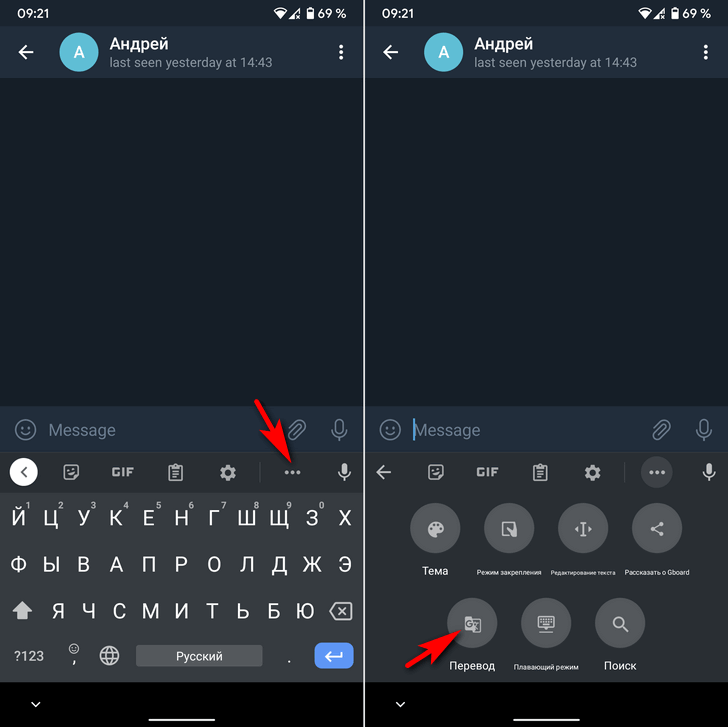
Всё, теперь вам нужно только выбрать язык, на котором вы хотите общаться (ваш язык переводчик определит) автоматически и начать набор текста, который в реальном времени будет переводиться прямо в процессе ввода слов.
Результат перевода будет сразу же отображаться в текстовом поле и вам не нужно будет больше ничего делать, кроме нажатия на кнопку отправки сообщения. Это гораздо удобнее, чем сначала набирать текст в переводчике, копировать его перевод и вставлять его в мессенджер.
Добавлено 20.07.2020:
Компания Google выпустила очередное обновление для своей клавиатуры, которая расширяет функцию мгновенного перевода текста, делая её ещё более удобной.
В этот раз речь идет о возможности онлайн-перевода текста, который вы вводите в Gboard с помощью голосового набора, появившегося в тестовой версии (9.6.4.320679808 beta) приложения для Android. Как обычно это бывает в подобных случаях, нововведение будет активироваться на разных устройствах постепенно, по мере того, как Google будет «включать» его поддержку на своих серверах, разбросанных по всему миру.
Скачать установочный APK файл самой свежей версии приложения вы можете отсюда.
Скачать клавиатуру Gboard для Android можно с этой страницы Play Маркет
Скачать клавиатуру Gboard для iOS вы можете с этой страницы Apple App Store
Похожие материалы:
- Как перевести любой текст на иностранном языке с помощью камеры смартфона и Переводчика Google
- Объектив Google теперь умеет копировать текст с телефона на компьютер, произносить слова и т.д.
- Google Ассистент теперь умеет работать в режиме синхронного перевода (Обновлено: теперь и на смартфонах)
- Переводчик Google получил функцию синхронного перевода живой речи (Обновлено: уже доступна в новой версии приложения, поддержка итальянского)
- Как перевести Android приложение на нужный вам язык на лету с помощью Language Navi (Обновлено: приложение удалено из Play Маркет: скачать APK, замена)
- google gboard
- клавиатурa
- мессенджер
- советы и подсказки
Как переводить иностранный текст в любых приложениях на Xiaomi (Redmi) с помощью Google переводчика
Интернет – это общее цифровое пространство для людей планеты земля, в нём нет границ, таможни, пошлин и ограничений. Это преимущество накладывает определённые требования к пользователям – знание иностранных языков.
Используя телефоны Xiaomi (Redmi) можно значительно облегчить потребление контента в интернете с помощью приложений переводчиков.
Обычно это происходит так: вы читаете текст, в котором встречается незнакомое иностранное слово, вы его выделяете, копируете, потом открываете браузер, либо специальную программу-переводчик, вставляете туда слово и нажимаете кнопку «Перевести», после чего получаете результат и возвращаетесь к чтению текста. Метод рабочий, но трудоёмкий и медленный, но самое обидное – если в телефоне Xiaomi мало оперативной памяти, свёрнутое приложение может быть автоматически закрыто, и текст, который вы читали, исчезнет.
Сегодня я предлагаю вам использовать возможности оригинального приложения Google переводчик, которое позволяет получить перевод в любом приложении, в котором вы встретили незнакомое английское слово.
Как включить Google переводчик в приложениях на Xiaomi
Если у вас ещё не установлена эта программа, её нужно скачать из официального магазина Google Play и установить. 

Запустите Google Translate. 
В левом верхнем углу найдите иконку «Бутерброд», нажмите на неё, чтобы появилось меню с пунктом «Настройки», в который нужно войти. 
Нас интересует пункт «Быстрый перевод». 
Включите его, это позволит получить новую контекстную команду в сторонних приложениях. 
Теперь я покажу, что у нас получилось. Я запустил браузер Opera и открыл сайт на английском языке, нашёл новость о новом телефоне Xiaomi. Для того, чтобы получить результат, я выделяю интересующий меня текст, после чего появляется всплывающее меню. Нажмите на «троеточие», чтобы получить полный список команд. Вы видите новую команду «Перевод», нажмите на неё. 


Появилось окно, в котором вы видите полный версию текста на русском. Это удобно, не закрывается та программа, которую вы читали, и вы не теряете контекст, т.к. всё перед глазами. 
Читайте иностранные тексты с удобством и удовольствием на Xiaomi.
Релевантная информация:
- Как восстановить доступ к аккаунту Google: полный гайд
- Как распознать текст на изображении с помощью Google Keep на Xiaomi (Redmi)
- Как поменять клавиатуру на любых телефонах Xiaomi
- Google Lens: что это такое и как им пользоваться на Xiaomi (Redmi)
- Почему не обновляются приложения в Play Market на Xiaomi (Redmi) под Android: причины и решения
Как русифицировать телефон из Китая? Понятная инструкция от «РГ»
Покупка смартфона, выпущенного для китайского рынка, может стать шоком даже для опытного пользователя. Его встретит иероглифический интерфейс и бесполезный в России китайский магазин приложений. Что делать в такой ситуации, как быстро научить китайский смартфон русскому языку и отправить его в магазин Google Play.

Учить русскому гаджет для китайского рынка придется в несколько этапов. / GettyImages
Один белый, другой серый
Смартфоны, купленные в «белой» рознице, обычно имеют маркировку Ростеста — (РСТ) или ЕAC, указывающую на то, что девайс соответствует стандартам и требованиям регуляторов стран ЕАЭС (Россия, Беларусь, Казахстан, Киргизия и Армения). Существуют еще модели для европейского рынка с маркировкой СE. Это так называемые «серые» телефоны, и с ними обычно нет проблем, за исключением нескольких случаев, когда китайские вендоры блокировали возможность использовать сим-карту на территории России в смартфонах, предназначенных для китайского и европейского рынков. В этом тексте мы не рассматриваем такую региональную блокировку. Она все же встречается редко. Наш тестовый смартфон, а это был Redmi Note 12 Turbo, несмотря на то, что произведен для китайского рынка, отлично работает в России.
Причины отказа
Есть три причины, по которым у российского покупателя может оказаться смартфон, выпущенный для рынка КНР. Китайская версия куплена на AliExpess или другом маркетплейсе по ошибке. Покупатель решил сознательно сэкономить. Модели для внутреннего рынка обычно дешевле, в Китае масса распродаж, а иногда для получения большей доли рынка розница дотируется местным вендором. Модель продается только на китайском рынке. Иногда вторая и третья причины объединяются. Так, например, в июне на китайском рынке появилась модель Redmi Note 12 Turbo 8/128 ГБ примерно за 21 тысячу рублей. В российской рознице его «белый» брат Xiaomi POCO F5 стоит около 35 тыс. (разница между этими двумя моделями лишь в большем количестве памяти и наличии беспроводной зарядки у POCO F5). Однако независимо от причин, по которым человек купил модель, произведенную для китайского рынка, он столкнется с рядом проблем: Меню на китайском языке «из коробки»; Отсутствие русского языка в клавиатурной раскладке; Бесполезные в России китайские магазины приложений с китайским интерфейсом; Китайская поисковая система в браузере, которая работает и ищет очень своеобразно. Отсутствие Google Mobile Services, привычных мессенджеров, социальных сетей и других приложений. То есть всего того, к чему мы привыкли. Причем их не просто нет, но установить их, используя китайские магазины приложений, тоже нельзя. В состоянии «из коробки» такой смартфон абсолютно бесполезен в РФ.
Что делать?
Есть несколько вариантов действий в такой ситуации. Например, выучить китайский и уехать в Китай (шутка). Если же вы приобрели товар по ошибке, то можно попытаться его вернуть и получить деньги. Ну или часть денег. При этом нужно учесть, что это может быть не быстрый и не всегда успешный процесс.

Модели, продающиеся на китайском рынке, дешевле, чем в России. Но стоит ли на это покупаться? Фото: dfic.cn
Можно обратиться к «мастерам» с «Авито» или в сервис-центр и попросить поставить глобальную прошивку вместо китайской. Как правило, это возможно, но тогда снижается «экономический» эффект бюджетной покупки.
А если самому?
Мы же поделимся достаточно простым рецептом адаптации китайского аппарата к российским реалиям «своими руками». Смартфон при первом включении встретит вас непонятными иероглифами и арабской вязью. Но если справиться с панической атакой, то можно увидеть, что в выборе языка системы все же присутствует английский. Смело выбираем его и затем решаем, как будем использовать аппарат, как новый или перенесем данные со старого. Так как с вероятностью 99,99% это не ваш первый смартфон, то лучше выбрать импорт файлов и настроек со старого аппарата. Для этого вам понадобится установить на старый смартфон приложение для переноса данных. У каждого вендора есть свое, и все они присутствуют в Google Play. Так как Xiaomi (им принадлежит бренд Redmi) предложило нам Mi Mover, мы установили его и, следуя инструкциям на экране, переносим контакты, фото, видео, музыку и приложения на новый аппарат. Если у вас совсем плохо с английским, рекомендуем установить приложение Google Переводчик (оно все равно потом понадобится), включить на нем камеру и перевести информацию с экрана нового аппарата.
Купив смартфон, выпущенный для китайского рынка, стоит подумать, не вернуть ли его продавцу
Отметим, что не все приложения и настройки будут перенесены, часть приложений придется позже устанавливать вручную. После этого этапа в меню настроек Accounts & sync мы включили Basic Google services (можно найти поиском по меню), зашли в «родной» браузер смартфона, нашли сайт Google и уже в поисковой строке Google написали «google play apk». Обычно в первой же строке выдачи Google выпадает популярный магазин приложений Apkpure, где можно смело скачать файл google play apk и установить магазин Google Play. Отметим, что в «родном» китайском поисковике Baidu найти google play apk нам не удалось. В процессе установки смартфон грозно предупредил нас, что он всячески не одобряет установку приложений не из китайского магазина Xiaomi GettApps. Для установки потребовалось нажать на несколько кнопок, разрешающих установку из внешнего источника. Тут как раз и понадобился Google Переводчик. После этого этапа все пойдет веселее. В Google Play нужно скачать клавиатуру Gboard, браузер Chrome, установить в клавиатуре русский язык, войти в свой аккаунт Google и спокойно установить все нужные приложения. Не удастся поставить лишь те, которые Google удалил из своего магазина. При этом смартфон понимает, что Google Play — это легитимный магазин и вся установка происходит в штатном режиме. Если потребуется, можно установить магазин RuStore, чтобы получить приложения, удаленные из Google Play. Для этого нужно скачать на сайте RuStore файл Rustore apk и подтвердить твердое желание установить этот файл. После установки вам будут доступны и приложения российских банков, и другие забаненные в Google Play. Собственно, на этом все. Теперь осталось почистить смартфон и удалить ненужные китайские приложения. Системные, увы, удалить не получится. В итоге китайский смартфон, созданный для китайского рынка, научился «говорить и понимать» по-русски, а также самостоятельно ходить в русские и американские магазины приложений.
Как переводить сообщения в ватсапе и телеграм на Android
Думаю, очень многим, если вообще не всем, так или иначе приходилось общаться с иностранцами. Это мог быть продавец на AliExpress, коллега из иностранного филиала или тот немец, с которыми вы познакомились в таверне в литовском Каунасе. В таких случаях всегда в качестве языка общения выбирается английский, даже если ни та, ни другая сторона его толком не знают. Поэтому в переписке, как правило, задействуется гугл-переводчик, который и переводит ваши послания для иностранца, а его послания – для вас. Это не очень удобно. Но я знаю, как всё упростить.
Перевод сообщений обычно занимает много времени, но не с Gboard
Использование переводчика при переписке, помимо того, что тратит ваше время из-за необходимости туда-сюда копировать переведённый текст, так ещё и неудобно, поскольку голосовые сообщения тут совершенно неприменимы. А, между тем, надиктовать послание было бы куда комфортнее, чем набирать его на клавиатуре, потом перебрасывать в переводчик, а потом копировать обратно в мессенджер. Google поняла, что такой вариант общения многих не устраивает, и предложила просто супер-классное решение.
Как переводить свои сообщения
В Gboard появился режим перевода надиктованных сообщений в реальном времени. Однако он не просто переводит голосовое послание в текстовое, но и одновременно переводит его на выбранный вами язык. То есть вы можете надиктовать что-то на русском, а встроенный переводчик транскрибирует вашу речь и выдаст результат на иностранном языке. Вы даже не представляете, насколько сильно эта функция может сэкономить время. Но многие о её существовании даже не догадываются, потому что Google не додумалась вынести соответствующую кнопку на видное место.
Перевод сообщений в мессенджерах
- Перейдите по этой ссылке и скачайте последнюю сборку Gboard;
- Установите APK-файл (он заменит уже установленную версию Gboard);
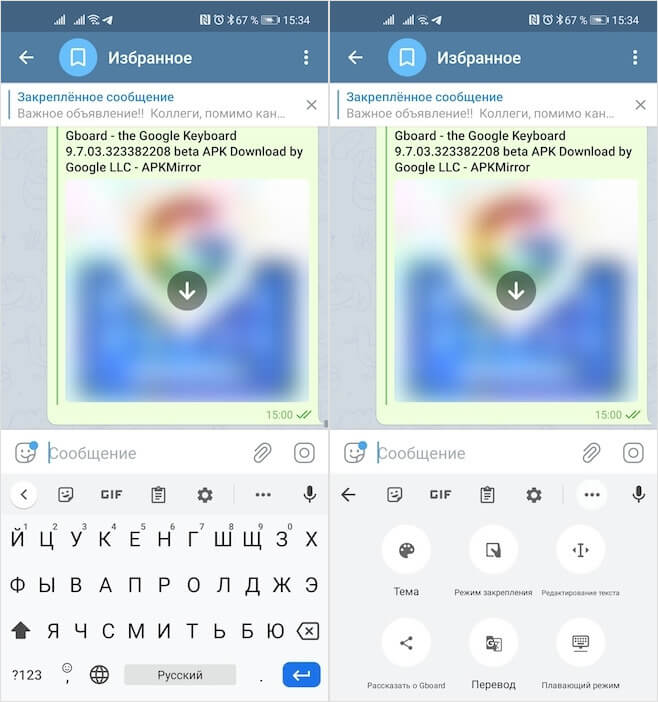
Google очень неудобно расположила переводчик, поэтому найти его случайно непросто
- Перейдите в любой мессенджер и нажмите на три точки на клавиатуре (над цифро-буквенной раскладкой);
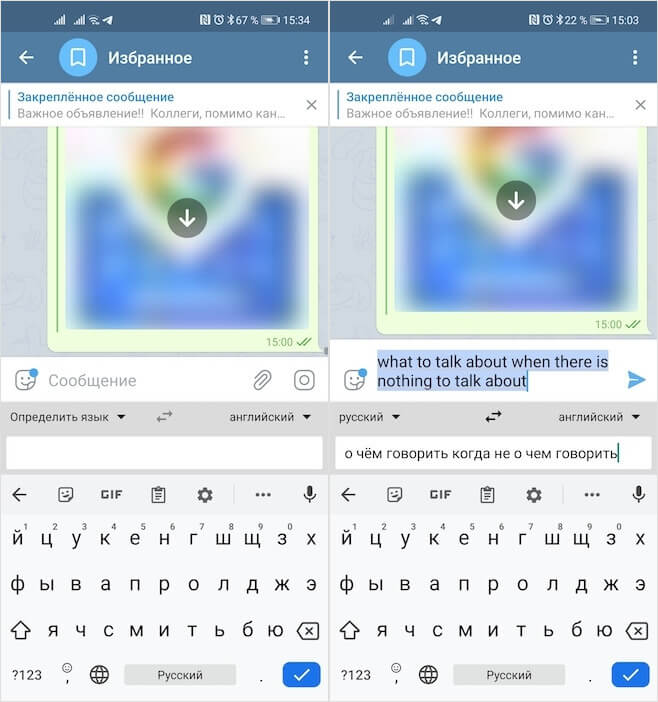
Качество перевода в Gboard очень радует
- Выберите «Перевод», а затем языковую пару;
- Надиктуйте текст, проверьте правильность перевода и отправьте сообщение.
Как переводить диктованные сообщения в текст
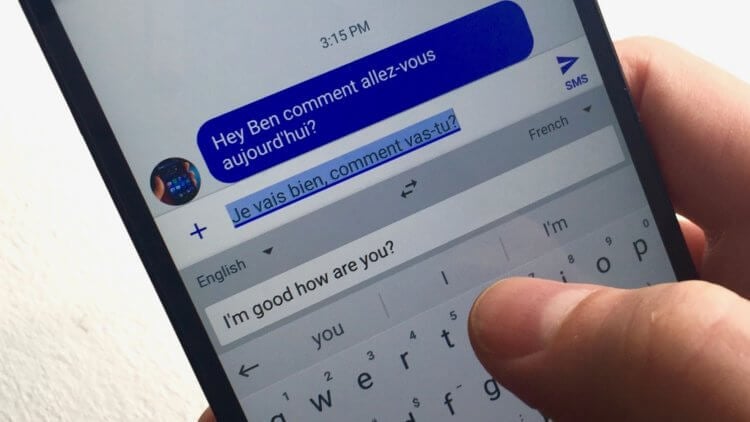
Функция перевода сообщений в Gboard появилась с последним обновлением
Таким образом очень удобно общаться с иностранцами или демонстрировать глубокие познания в каком-либо из языков одноязычным собеседникам. Во всяком случае, в паре русский-английский перевод осуществляется довольно точно. Алгоритмы переводчика подбирают релевантные аналоги слов и языковых конструкций в иностранном языке, из-за чего – по крайней мере, если сильно не мудрить – складывается полное впечатление, что переведённый текст изначально был написан на языке перевода.
В случае, если перевод вам не нужен, но вы хотите иметь возможность диктовать сообщения голосом, но отправлять их именно в текстовом формате, вам пригодится другая функция Gboard. Она так и называется «Диктовка». Для этого перейдите в чат с собеседником, и на клавиатуре нажмите на кнопку микрофона справа от трёх точек. Надиктуйте содержимое послания, проверьте интерпретацию и отправьте. При необходимости можно расставить знаки препинания вручную, а можно называть их ещё при диктовке, но, по-моему, это не так удобно, потому что сбивает с толку.

Теги
- Компания Google
- Новичкам в Android
- Операционная система Android
Наши соцсети
Новости, статьи и анонсы публикаций
Свободное общение и обсуждение материалов
Лонгриды для вас
Я давний апологет жестового управления на Андроид. Как только подобный способ взаимодействия с устройством появился на моем первом смартфоне, я больше не возвращался к наэкранным кнопкам. При этом важно заметить, что по умолчанию доступно очень мало жестов Андроид. Как правило, стандартные свайпы предлагают нам вернуться на главный экран или открыть список запущенных процессов, то есть их функциональность сильно ограничена. Однако каждый из вас может прокачать управление, добавив один или сразу несколько секретных жестов.

Производительность большинства современных смартфонов вполне сопоставима с возможностями игровых консолей начала нулевых, а некоторые модели и вовсе способны тягаться с и Xbox 360 и PlayStation 3. Тем не менее, сегодня мобильным геймерам предлагаются лишь бесконечные аркады, чья суть сводится к бессмысленному накоплению виртуальных ресурсов. Если вы устали от однотипных проектов Free-to-play, то можете сыграть в PlayStation на телефоне, для чего понадобится установить эмулятор ПС на Андроид.
Купив смартфон с большим объемом памяти, я перестал следить, сколько места занимают программы, так как пропала необходимость постоянно чистить накопитель. Но после случайного посещения раздела с приложениями я с удивлением заметил, что больше всего пространства требуют не какие-то 3D-игры с огромным количеством контента, а довольно простые утилиты для повседневного использования. Теперь делюсь своими наблюдениями, чем занята память телефона, и за какими программами нужно держать глаз да глаз.