
Как перезагрузить страницу сервера со стороны клиента
На сервере при каждой загрузке страницы генерируются пароли и записываются в переменные:
echo "var password1 = '$password1'; var password2 = '$password2'; var password3 = '$password3'; var password4 = '$password4'; var password5 = '$password5'; var password6 = '$password6'; var password7 = '$password7'; var password8 = '$password8'; var password9 = '$password9'; var password10 = '$password10';"; На клиенте эти переменные записываются в input’ы:
function updatePasswordAtPage()
На клиенте есть onclick=»updatePasswordAtPage()» при нажатии на которую каждый раз должны записываться новые пароли, но проблема в том что код на сервере выполняется всего один раз и новые пароли не генерируются. Можно ли как нибудь реализовать перезагрузку страницы после выполнения кода на сервере или сделать как нибудь вызов функции генерирования на сервере со стороны клиента. не знаю что делать в общем
Как установить или изменить часовой пояс PHP
Это руководство предназначено для руководства, как настроить или изменить часовой пояс PHP для служб на основе Linux, здесь в HOSTWINDS, настройках и / или редактировании через CPANEL, WHM или команды в Linux.
Как изменить часовой пояс PHP с помощью общих служб Hostwinds и / или бизнес-хостинга
Шаг 1: Войдите в свою учетную запись cPanel (Как войти в cPanel)
Шаг 2: Выберите диспетчер файлов
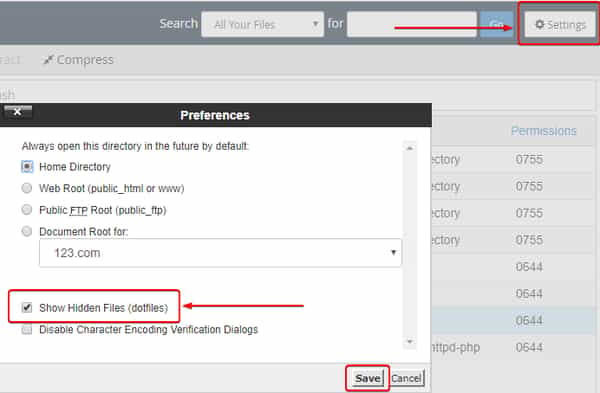
Шаг 3: Выберите «Настройки» и убедитесь, что установлен флажок «Показать скрытые файлы», затем нажмите Сохранить.
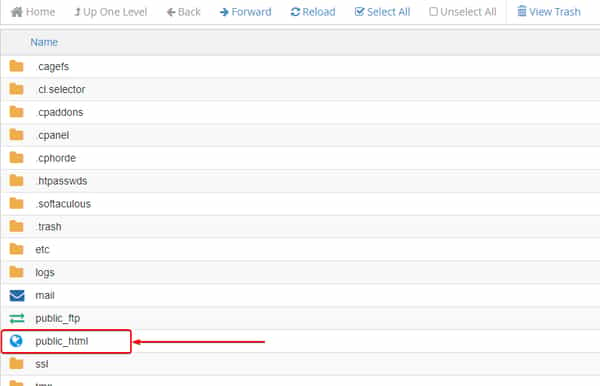
Шаг 4: Перейдите к папке Public_html, и вы должны увидеть файл, называемый .htaccess в этом каталоге. Если вы не можете видеть файлы, которые начинаются с точки, и это скрыто, пожалуйста, убедитесь, что вы включили показывая скрытые или дотефилы в файловом менеджере.
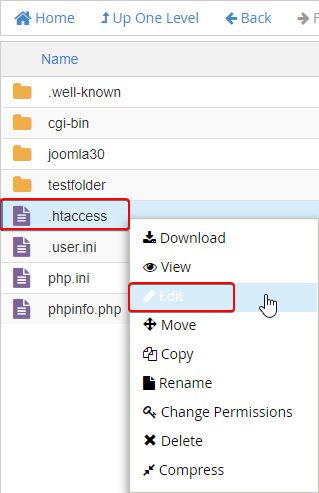
Шаг 5: Правая рука Нажмите на файл .htaccess и выберите редактировать. Если этот файл не существует, вы захотите создать новый файл с именем .htaccess.
Шаг 6: Поиск, если в файле уже есть часовой пояс; Это должно выглядеть как:
php_value date.timezone 'Region/Timezone or SetEnv TZ 'Region/Timezone' Шаг 7: Если есть или нет, отредактируйте или добавьте следующую строку в .htaccess с желаемым часовым поясом:
php_value date.timezone 'Region/Timezone' (Пожалуйста, просмотрите Вот для доступных часовых поясов для PHP)

Шаг 8: При завершении ваш .htaccess должен иметь код похож на изображение ниже. Сохранить изменения (вверху справа) в файл при выполнении.
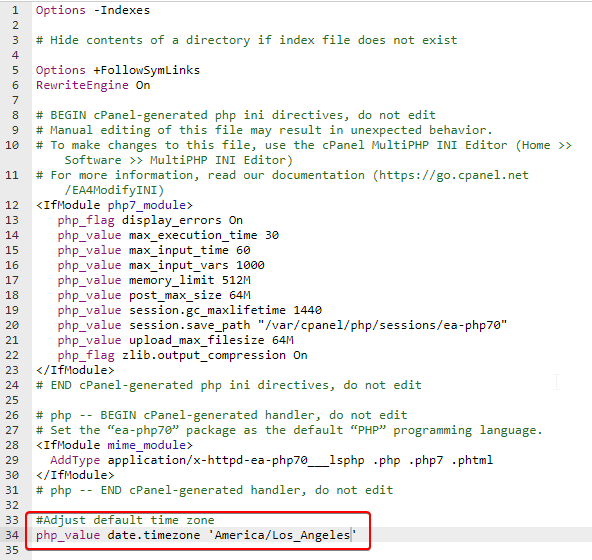
Поскольку наши общие и деловые услуги передаются, редактирование .htaccess предоставит быстрое разрешение при необходимости обновления часовой зоны вашего сайта, если это должно быть отличным, чем America / los_angeles.
Как редактировать на Hostwinds VPS с установленной WHM / cPanel
Шаг 2: В разделе «Конфигурация сервера» выберите «Время сервера».
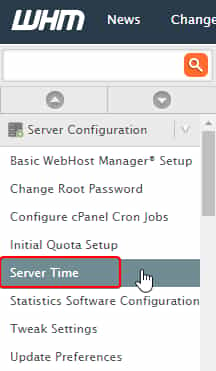
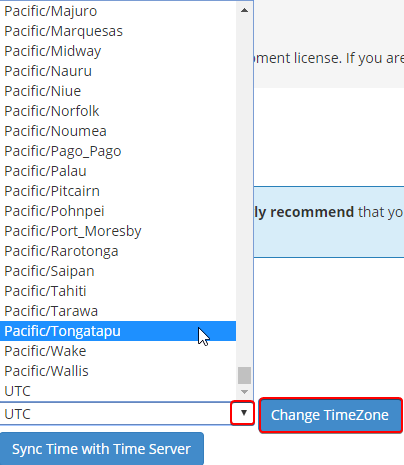
Шаг 3: Выберите значок раскрывающегося выпадания и выберите желаемое часовое зона. Нажмите кнопку «Изменить часовую зону», когда закончите.
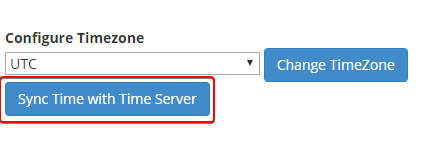
Шаг 4: Если текущее время вашего сервера по какой-либо причине не синхронизировано, выберите время синхронизации со временным временным сервером.Это гарантирует, что ваше новое время синхронизируется с помощью вашего сервера, движущейся вперед.

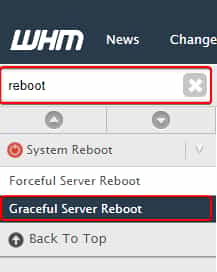
Шаг 5: В строке поиска WHM ищите перезагрузку и выберите изящный перезагрузку сервера из доступных параметров.Нажмите «Продолжить> (), когда готово.
Если вы хотите отредактировать индивидуальный часовой пояс PHP cPanel (s), выполните указанные выше действия в разделе Как редактировать HOVENDWINDS Shared и / или услуги бизнес-хостинга. Те же шаги изменят часовой пояс PHP для этой конкретной учетной записи cPanel.
Как изменить часовой пояс PHP без WHM или cPanel
Инструкции должны применяться к любой из следующих операционных систем: CentOS, Ubuntu, Fedora, Windows и Debian.
При использовании SSH на компьютере Windows, пожалуйста, убедитесь, что у вас установлен инструмент SSH, как PuTTY
Шаг 1: Посмотрите, какой сейчас часовой пояс, набрав команду date или ls
date ls -l /etc/localtime 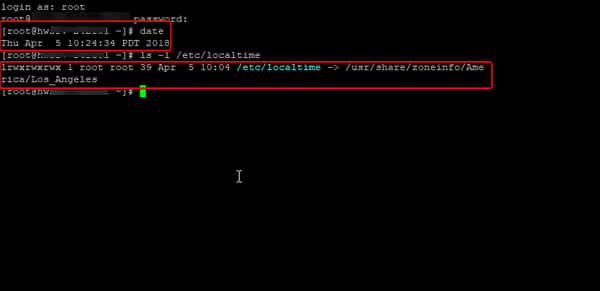
Шаг 2: Введите следующие команды, чтобы изменить текущее время в SSH
Доступ администратора или root есть обязательный. Синтаксис установки часового пояса следующий:
timedatectl set-timezone time_zone В этом примере установите часовой пояс Америка / Денвер
timedatectl set-timezone America/Denver Ваш часовой пояс теперь будет изменен на вашем сервере
Как я могу проверить свой текущий часовой пояс и был ли он изменен?
Можно проверить свой текущий часовой пояс, если у вас нет доступа к WHM> Server Time. Следующие шаги будут продемонстрировать, как получить доступ к часовой поясе доступа к часовым поясам вашего текущего домена.
Шаг 1: Перейдите в свою cPanel и в корневую папку документа (в большинстве случаев public_html)
Шаг 2: Создайте в корневом каталоге файл с именем phpinfo.php

Шаг 3: Как только файл создан, выберите его и щелкните правой кнопкой мыши, чтобы редактировать
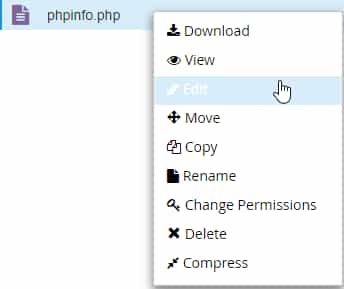
Шаг 4: В пустом файле PHP вставьте следующий код:
** Сохраните изменения (вверху справа) в файл, когда закончите **
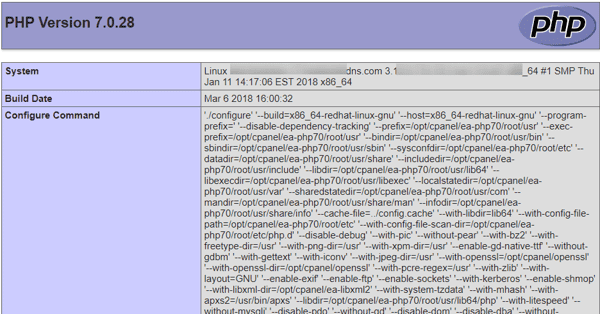
Шаг 5: Теперь, когда phpinfo.php создан, перейдите на свой домен.com/phpinfo.php. Должна отобразиться страница, похожая на эту.
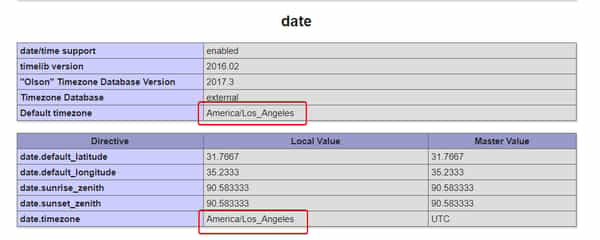
Шаг 6: Найдите дату категории, часовой пояс и дату. Часовой пояс (под местным) должен показать ваше новое время.
Если мы можем помочь вам в любом случае, пожалуйста, отправьте билет или присоединяйтесь к нам в прямом эфире в любое время.Мы доступны 24/7/365, и мы посвящены успеху нашего клиента;Каждый клиент действительно имеет значение для нас.
Написано Hostwinds Team / апреля 6, 2018
Настройка PHP в HestiaCP

После нажатия на «карандаш» откроется меню настроек, Вам необходимо нажать на «Дополнительные опции». Далее Вам нужно поменять Шаблон Backend для смены версии PHP.
Если в выпадающем списке нет нужной версии PHP, Вы можете установить необходимую версию PHP самостоятельно.

Как установить дополнительную версию PHP в HestiaCP
Чтобы добавить необходимую версию PHP непосредственно через саму панель HestiaCP, Вам нужно авторизоваться под административным пользователем admin и перейти в настройки сервера. Надо нажать на «шестеренку» вверху справа и на кнопку «Настроить».

Далее нужно кликнуть на «Web Server» и отметить галочкой необходимую версию PHP и нажать «Сохранить».

Подключившись к консоли по SSH можно установить нужную Вам версию PHP, использовав командную строку. Например, командная строка для установки PHP 8.1 будет выглядеть так:
v-add-web-php 8.1
Как установить модули PHP
Панель HestiaCP не имеет встроенных инструментов для установки модулей PHP. Установку модулей PHP необходимо выполнить штатными средствами ОС.
Пример установк модулей PHP для ОС Ubuntu 20.04:
1. Вам необходимо подключиться к Вашему серверу по SSH.
2. Далее установить нужный модуль PHP. Например, для установки модуля «memcache» для PHP 7.4 необходимо будет выполнить следующую команду:
apt install php7.4-memcache3. Чтобы модуль «memcache» для PHP 7.4 включился, потребуется перезапустить сервис PHP-FPM. Для нашего примера команда выглядит следующим образом:
systemctl restart php7.4-fpm.service Если Вам привычней работать через веб-интерфейс панели HestiaCP Вы можете сделать перезагрузку сервиса через панель, в настойках сервера, только зайти необходимо от имени пользователя admin.
Как изменить глобальные настройки PHP
Через панель HestiaCP возможно ручное изменение настроек конфигурационных файлов PHP на сервере. Для этого необходимо авторизоваться под пользователем admin, перейти к настройкам, нажав на Сервер, далее на значок «шестеренки» справа вверху. Далее необходимо найти с списке нужную версию PHP и кликнуть на значок «карандаша», чтобы перейти к настройкам.

Как изменить настройки в директории сайта
Напомним, что панель HestiaCP в качестве бэкенда использует PHP-FPM для выполнения скриптов вместо mod_php Apache, исходя из этого можно сделать вывод, что настройки PHP и веб-сервера Apache должны изменяться в разных файлах.
Важно, обратить внимание на то, что изменение настроек PHP в файле .htaccess приведет к ошибке и недоступности сайта. Вместо .htaccess для указания параметров PHP необходимо использовать файл с именем .user.ini.
Например, нам требуется изменить параметр memory_limit. В файле .htaccess этот параметр записан так:
php_value max_input_vars 11000
Следует удалить или закомментировать эту строку (поставить знак # в начале строки) и записать параметр в файле .user.ini в следующем виде:
max_input_vars = 11000
Планировщик CRON
Cron (Command Run ON) — планировщик задач. Используется для выполнения команд и скриптов на сервере хостинга в определённое время. Планировщик cron будет доступен после заказа услуги хостинга Linux.
Как добавить новую задачу на хостинге Linux
Управлять заданиями планировщика можно в панели управления веб-хостингом.
На виртуальном хостинге вы можете запланировать только пользовательские задачи, например, выполнение скрипта сайта. Выполнение системных задач (перезагрузка веб-сервера или сервера баз данных) недоступно.
Ispmanager
Выберите пункт Планировщик CRON и нажмите Создать задание:
- Команда — введите команду для запуска, которая должна выполняться. Примеры команд приведены в разделе ниже,
- Описание — введите описание,
- Расписание — выберите тип расписания и в оставшихся полях задайте периодичность выполнения задания.
Нажмите Ok:
Обратите внимание: если вид вашей панели управления отличается от представленного в статье, в разделе «Основная информация» переключите тему с paper_lantern на jupiter.
В разделе «Расширенный» нажмите Задания cron:
В поле Общие параметры задайте период выполнения задания, а в поле Команда введите команду для запуска, которая должна выполняться. Примеры команд приведены в разделе ниже. Нажмите Добавить новое задание:
Перейдите в раздел «Сайты и домены». Нажмите Планировщик задач:
Нажмите Добавить задачу:
- Если вы выбрали Выполнить команду, в поле Команда введите команду для запуска, которая должна выполняться. Примеры команд приведены в разделе ниже;
- Если вы выбрали Получить URL-адрес, в поле URL-адрес укажите URL-адрес, где находится скрипт. При этом команду писать не нужно;
- Если вы выбрали Выполнить PHP-скрипт, в поле Путь к скрипту укажите путь к скрипту относительно папки виртуального сервера, а в поле Аргументы укажите аргументы скрипта, если они есть. В поле Использовать версию PHP выберите версию PHP.
Заполните остальные поля, они одинаковы для всех типов задач:
- Запустить — выберите в раскрывающемся списке периодичность выполнения задания и назначьте время исполнения,
- Описание — введите описание,
- Уведомлять — выберите тип уведомлений.
Нажмите OK:
Готово, вы добавили новую задачу в планировщике cron.
Примеры команд для cron-заданий
Запуск задания через GET
Команда для запуска:
GET http://domain.ru/script.phpГде http://domain.ru/script.php — URL-адрес, при обращении к которому будет выполняться сron-задание.
Запуск задания через WGET
Альтернативный вариант команды для запуска:
wget -q -O - http://domain.ru/script.php > /dev/null 2>&1Где http://domain.ru/script.php — URL-адрес, при обращении к которому будет выполняться cron-задание.
Запуск задания через CLI
При запуске задания через GET или WGET, PHP-скрипт запускается тем интерпретатором PHP, версия которого активирована в панели управления хостингом. Если вам необходимо выполнить скрипт под другой версией PHP, запустите cron-задание через CLI.
Команды для запуска:
/opt/php/7.4/bin/php -f /var/www/u1234567/data/www/domain.ru/script.php/opt/php/7.4/bin/php -f /var/www/u1234567/public_html/domain.ru/script.php/opt/php/7.4/bin/php -f var/www/vhosts/u1234567.plsk.regruhosting.ru/httpdocs/domain.ru/script.php- 7.4 — версия PHP: Как узнать версию PHP на хостинге,
- u1234567 — ваш логин хостинга: Как узнать пароль хостинга,
- domain.ru — имя вашего домена,
- script.php — имя файла с cron-заданием.
Обратите внимание: скрипты можно запускать через php (/opt/php/7.4/bin/php) и через php-cgi (/opt/php/7.4/bin/php-cgi). О том, какой режим подойдёт для работы скриптов, вы можете узнать у разработчиков вашего сайта.
Запуск задания через CLI с учётом параметров php.ini
Добавьте к командам ключ «-c» и пропишите полный путь до файла php.ini.
Команды для запуска:
Есть два варианта пути к файлу php.ini, который зависит от того, включена ли опция php.ini для домена. Определите путь по инструкции в статье Где находятся настройки версий PHP в ispmanager.
Если вы храните настройки PHP отдельно для каждого домена по пути /var/www/php-bin/имя-домена/php.ini, то команда выглядит так:
/opt/php/7.4/bin/php -c /var/www/u1234567/data/php-bin/domain.ru/php.ini -f /var/www/u1234567/data/www/domain.ru/script.phpЕсли вы используете общую версию PHP и храните настройки для всех доменов по пути /var/www/php-bin-php(номер-версии)/php.ini, то команда выглядит так:
/opt/php/7.4/bin/php -c /var/www/u1234567/data/php-bin-php(номер-версии)/php.ini -f /var/www/u1234567/data/www/domain.ru/script.php/opt/php/7.4/bin/php -c /var/www/u1234567/php-bin/php.ini -f /var/www/u1234567/public_html/domain.ru/script.php/opt/php/7.4/bin/php -c /var/www/vhosts/u1234567.plsk.regruhosting.ru/php-bin/php.ini -f var/www/vhosts/u1234567.plsk.regruhosting.ru/httpdocs/domain.ru/script.php- 7.4 — версия PHP: Как узнать версию PHP на хостинге,
- u1234567 — ваш логин хостинга: Как узнать пароль хостинга,
- domain.ru — имя вашего домена,
- script.php — имя файла с cron-заданием.
Как добавить новую задачу на хостинге Windows
Обратите внимание
Заказ Windows-хостинга больше недоступен. Стоимость продления для действующих пользователей остается прежней.
Воспользуйтесь инструкцией для Plesk по инструкции выше.
Если в 4 пункте инструкции вы выбрали тип задачи Выполнить PHP-скрипт, в поле Путь к скрипту укажите путь к скрипту, а в поле Аргументы укажите аргументы скрипта в зависимости от модуля:
C:\Program Files (x86)\Parallels\Plesk\Additional\PleskPHP74\php.exec:\inetpub\vhosts\u1234567.plsk.regruhosting.ru\httpdocs\domain.ru\script.php- u1234567 — ваш логин хостинга: Как узнать логин хостинга,
- domain.ru — имя вашего домена,
- script.php — имя файла с cron-заданием.
На ASP/ASP.NET
C:\Windows\System32\WindowsPowerShell\v1.0\powershell.exeArguments: -c "(new-object system.net.webclient).downloadstring('[http://domain.ru/script.aspx](http://mysite.ru/script.aspx)')"Где http://domain.ru/script.php — URL-адрес, при обращении к которому будет выполняться CRON-задание.
Готово, вы добавили новую задачу в планировщике cron.
Если вы выполнили все шаги инструкции, но не получили желаемого результата, это может быть связано с локальными настройками. Напишите заявку в службу поддержки, наши специалисты оперативно вам помогут!
Помогла ли вам статья?
Спасибо за оценку. Рады помочь ��