
1с ЭДО: Код страны грузополучателя: значение не заполнено
По рекомендации 1с нужно обновить классификаторы адресов. Обновили — не помогло.
Оказалось все проще: у контрагента-получателя не был заполнен юридический адрес. Заполнили и все заработало! Ура
А если Вам требуется помощь в настройке 1с ЭДО — обращайтесь в компанию ТехКон
Код страны грузополучателя значение не заполнено где заполнить в 1с
Дата публикации 31.03.2020
Использован релиз 3.0.76
В «1С:Бухгалтерии 8» для учета таможенных платежей, уплаченных при импорте и указанных в декларации на товары, предназначен документ ГТД по импорту. Таможенные сборы и пошлины учитываются в стоимости товаров. НДС, уплаченный при ввозе товаров, можно принять к вычету (в книге покупок указывается код вида операции 20 и номер таможенной декларации) либо учесть в стоимости товаров в соответствии со ст. 170 НК РФ. Документ ГТД по импорту можно создать на основании документа «Поступление (акт, накладная)» или непосредственно в разделе «Покупки».
При поступлении товаров по импорту от иностранного поставщика в документе Поступление (акт, накладная) (раздел: Главное – Покупки):
- в колонке «% НДС» выберите «Без НДС», т.к. НДС, уплаченный на таможне, будет указан в документе ГТД по импорту;
- в колонках «Номер ГТД» и «Страна происхождения» укажите страну происхождения товара и номер грузовой таможенной декларации (элементы справочников «Номера таможенных деклараций» и «Страны мира» (элемент можно добавить автоматически по кнопке «Добавить из классификатора»)).
Создайте документ ГТД по импорту на основании документа «Поступление (акт, накладная)») по кнопке «Создать на основании» (рис. 2) или как отдельный документ (раздел: Главное – Покупки).

В документе ГТД по импорту на закладке «Главное» (рис. 2):
- выберите в соответствующих полях таможенный орган и номер ГТД (элемент справочника «Номера таможенных деклараций»);
- в поле «Депозит» выберите элемент справочника «Договоры» (в списке для выбора отображаются только договоры с видом «Прочее»), который был указан в документе «Списание с расчетного счета» при перечислении денежных средств таможенному органу;
- по ссылке с указанием валюты и курса откройте форму «Цены в документе», чтобы изменить валюту документа на рубли (тогда на закладке «Разделы ГТД» таможенную стоимость можно будет указать в рублях; по умолчанию устанавливается валюта, указанная в договоре с поставщиком товаров);
- укажите сумму таможенного сбора в одноименном поле;
- в поле «Расчеты» по ссылке откройте форму «Расчеты», укажите счет расчетов с таможенным органом 76.09 «Прочие расчеты с разными дебиторами и кредиторами» (тот же счет, что и в документе «Списание с расчетного счета» при перечислении денежных средств таможенному органу) и способ зачета аванса «Автоматически»;
- флажок «Отразить вычет НДС в книге покупок» установлен по умолчанию. Если НДС должен быть учтен в стоимости товаров, то снимите этот флажок.

В документе ГТД по импорту на закладке «Разделы ГТД» (рис. 3):
- в верхней табличной части указывается таможенная стоимость товара, ставка и сумма таможенной пошлины, ставка и сумма взимаемого НДС;
- в нижней табличной части отображается список товаров с данными по каждому товару. В документе может быть несколько разделов ГТД, в каждом из которых группируются товары с одинаковым порядком расчета таможенных платежей и ставкой НДС. Добавить раздел можно по кнопке «Добавить» в верхней табличной части (каждая строка соответствует отдельному разделу), удалить – клавишей «Delete» на клавиатуре. При выборе строки в верхней табличной части список товаров, относящийся к выбранному разделу ГТД, отображается в нижней табличной части.
Если документ ГТД по импорту создан на основании документа поступления, то нижняя табличная часть «Товары по разделу» будет заполнена номенклатурой из документа поступления автоматически. Если документ создавался как новый документ (не на основании документа поступления) или в документе должно быть несколько разделов ГТД, то по кнопке «Заполнить» выберите документ поступления, весь перечень товаров из выбранного документа попадет в табличную часть, отредактируйте его, оставив только строки, относящиеся к выбранному разделу ГТД.
В верхней табличной части:
- В колонке «Таможенная стоимость» укажите таможенную стоимость для всех товаров выбранного в таблице раздела ГТД. Таможенная стоимость по всем разделам ГТД (по всем строкам верхней табличной части) должна соответствовать общей таможенной стоимости товаров, указанной в таможенной декларации в гр. 12 (таможенная стоимость может быть больше, чем стоимость товаров по договору с поставщиком);
- В колонке «% пошлины» укажите процент пошлины по выбранному в таблице разделу ГТД. Сумма пошлины будет распределена по товарам в нижней таблице «Товары по разделу» пропорционально их стоимости по договору с поставщиком. Если пошлина на товары определена в твердой сумме, то можно указать сумму пошлины по каждому товару в нижней таблице в колонке «Пошлина»;
- В колонке «% НДС» укажите ставку НДС для товаров выбранного в таблице раздела ГТД;
- Сумма НДС в одноименной колонке рассчитывается автоматически в рублях ((таможенная стоимость + таможенная пошлина) * ставка НДС).
В нижней табличной части «Товары по разделу»:
- Проверьте счет учета товаров и счет НДС в соответствующих колонках;
- При необходимости скорректируйте пошлину и НДС в одноименных колонках (если не создавали отдельные разделы ГТД для группировки товаров с одинаковым порядком расчета таможенных платежей и ставкой НДС). Итоговые суммы в верхней табличной части изменятся автоматически.
- Кнопка «Провести и закрыть».

Смотрите также
код страны грузополучателя значение не заполнено
4.установлен крипто-провайдер (КриптоПро или ВипНет) и есть ключ усиленной квалифицированной электронной подписи (который вы можете приобрести у нас), например от системы электронной отчетности в ФНС (открытый и закрытый ключ, пин-код от контейнера закрытого ключа)
5.в карточках организации и контрагентов, с которыми предполагается вести обмен электронными документами, корректно заполнены следующие поля:
Адрес (обязательно по классификатору, а не «одной строкой)
Телефон (не более 20 символов)
Код налогового органа (для организации)
Настройка ЭДО и криптографии в программе 1С
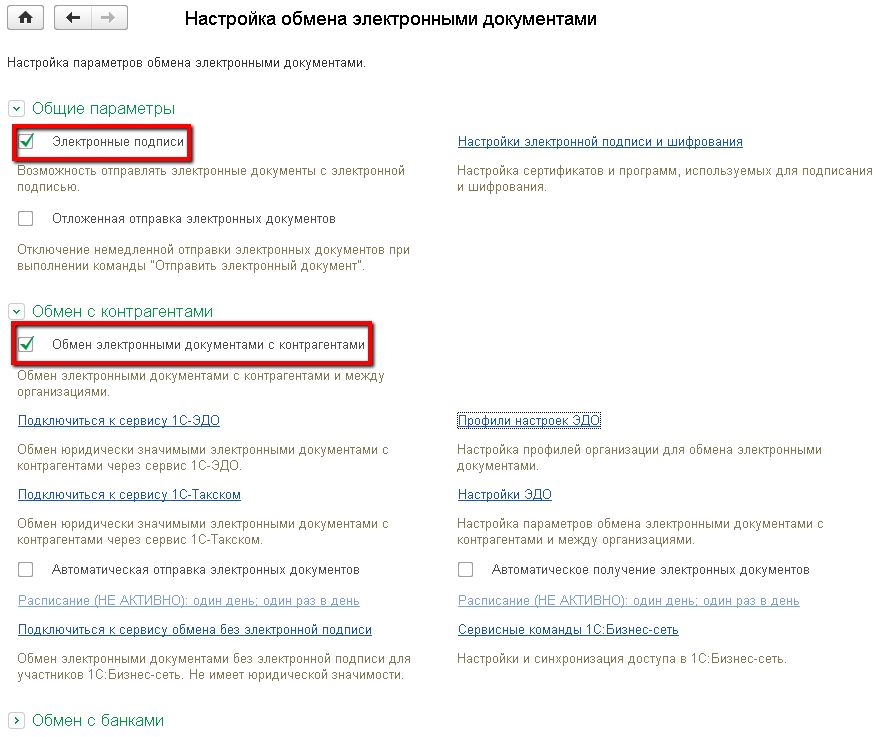
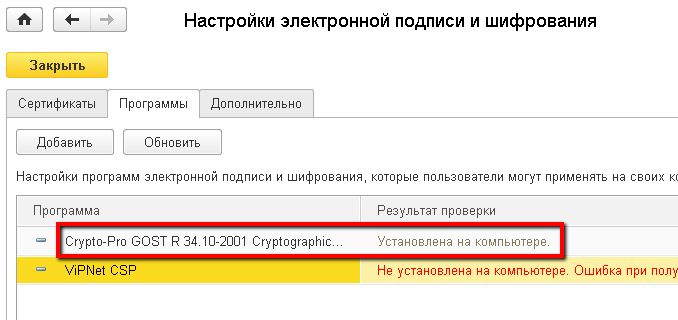
Регистрация в сервисе 1С-ЭДО (1С-Такском)
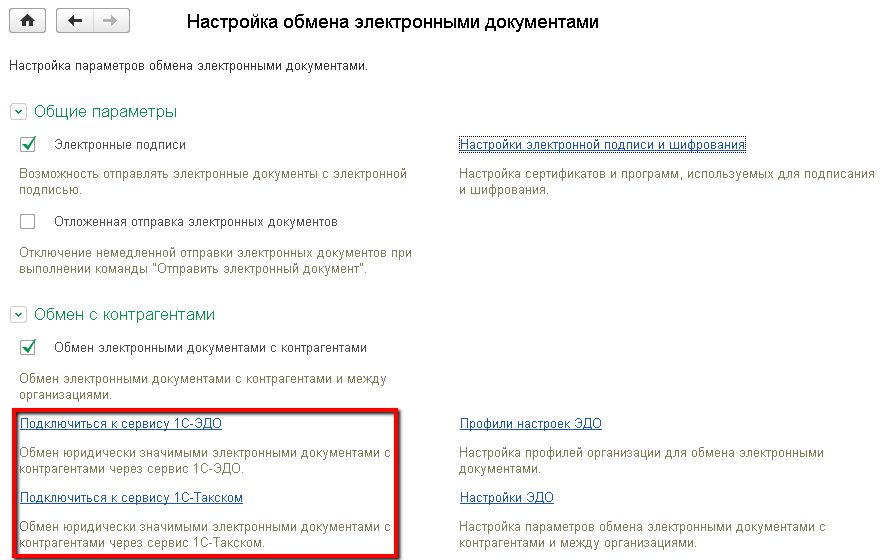
Просмотреть уже созданные профили можно в разделе «Профили ЭДО».
Перед началом регистрации возможно потребуется ввести логин и пароль интернет-поддержки пользователей 1С.
В зависимости от выбранного способа подключения (оператора) вид экранной формы может несколько отличаться.
При подключении к оператору ЭДО Калуга Астрал проверьте правильность заполнения указанных на форме полей, при необходимости выберите организацию и сертификат и нажмите на гипер-ссылку «Получить уникальный идентификатор участника ЭДО».
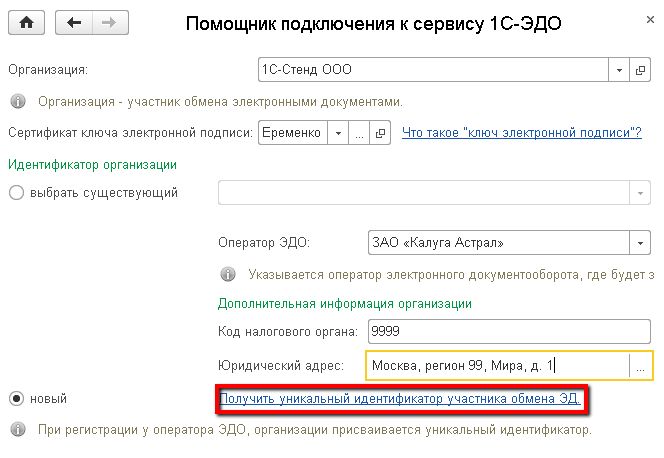
При необходимости введите пин-код (пароль) контейнера ключа электронной подписи. В течении нескольких минут заявка на регистрацию будет обработана оператором ЭДО и организации будет присвоен уникальный Идентификатор участника ЭДО.
При подключении к оператору ЭДО Такском на первом шаге помощника подключения нужно выбрать регистрируемую организацию и сертификат электронной подписи, после чего нажмите на гипер-ссылку «Получить уникальный идентификатор участника ЭДО».
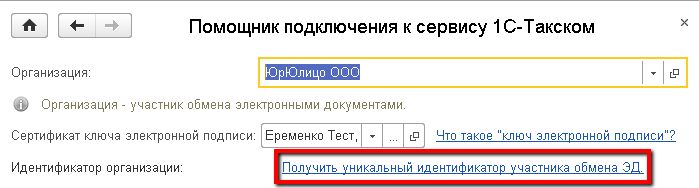
Далее нужно согласиться с подключением к интернет-поддержке (возможно, потребуется ввести логин/пароль интернет поддержки и/или регномер программного продукта).и, при запросе, пин-код контейнера ключа подписи, после чего нажать кнопку «Создать заявку».

В новом окне внимательно проверьте реквизиты регистрируемой организации.
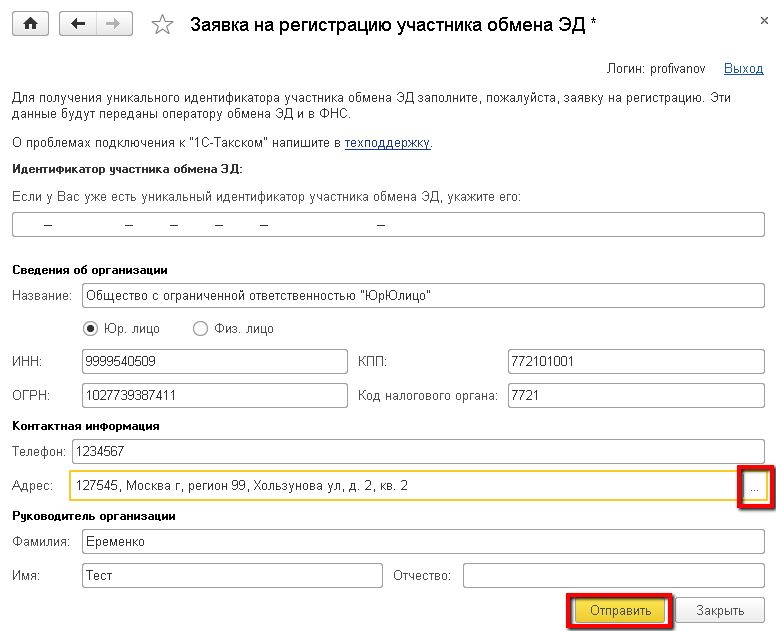
При необходимости реквизиты можно отредактировать прямо на форме, для редактирования адреса организации нажмите на выделенную на рисунке выше красной рамкой кнопку. Убедитесь, что в адресе компании верно заполнено поле «Код региона». После нажатия на кнопку «Отправить» начнется процесс регистрации (получения уникального Идентификатора участника ЭДО).

После завершения работы таймера обратного отсчета (на рисунке выше выделен красным) на форме отобразится присвоенный организации уникальный Идентификатор (на рисунке ниже выделен красным).

Затем нажмите кнопку «Ок».
После получения уникального Идентификатора нажмите на кнопку «Готово», в результате откроется созданный профиль настроек ЭДО по зарегистрированной организации, где можно проверить и при необходимости скорректировать доступных для ЭДО типов электронных документов, их форматы, а так же протестировать доступность сервиса (по кнопке «Тест профиля настроек»).

После нажатия на кнопку «Записать и закрыть» будет предложено отправить приглашение на ЭДО вашему контрагенту.
Классификатор стран мира
(1) http://www.consultant.ru/document/cons_doc_LAW_177558/e20d070e66e1d8b836dfe93f70ad 99e2016fa115/
Вот так: в ОКСМ нет кодов 980 и 981, но они могут появляться в ГТД. Добавьте вручную свой элемент справочника и назначьте ему поля:
Код 980
Наименование «Европейский союз»
КодАльфа2 «EU»
КодАльфа3 «»
Кстати, ещё один:
Код 981
Наименование «Евразийский экономический союз»
КодАльфа2 «»
КодАльфа3 «»
(5) Ну, так я же написал! Источник моего ответа:
Приказ ФНС России от 04.03.2015 N ММВ-7-6/93@ «Об утверждении форматов счета-фактуры, журнала учета полученных и выставленных счетов-фактур, книги покупок и книги продаж, дополнительных листов книги покупок и книги продаж в электронной форме» (Зарегистрировано в Минюсте России 31.03.2015 N 36641)
Ссылку привёл на конкретное место в Приложениях. Оттуда же сможете по ссылкам прочитать и полный текст документа.
(6) Вручную! Просто добавляете новый элемент в справочник «Страны мира» и заполняете реквизиты Код и Наименование, как я указал.
(1) http://www.consultant.ru/document/cons_doc_LAW_177558/e20d070e66e1d8b836dfe93f70ad 99e2016fa115/
Вот так: в ОКСМ нет кодов 980 и 981, но они могут появляться в ГТД. Добавьте вручную свой элемент справочника и назначьте ему поля:
Код 980
Наименование «Европейский союз»
КодАльфа2 «EU»
КодАльфа3 «»
Кстати, ещё один:
Код 981
Наименование «Евразийский экономический союз»
КодАльфа2 «»
КодАльфа3 «»
(5) Ну, так я же написал! Источник моего ответа:
Приказ ФНС России от 04.03.2015 N ММВ-7-6/93@ «Об утверждении форматов счета-фактуры, журнала учета полученных и выставленных счетов-фактур, книги покупок и книги продаж, дополнительных листов книги покупок и книги продаж в электронной форме» (Зарегистрировано в Минюсте России 31.03.2015 N 36641)
Ссылку привёл на конкретное место в Приложениях. Оттуда же сможете по ссылкам прочитать и полный текст документа.
(6) Вручную! Просто добавляете новый элемент в справочник «Страны мира» и заполняете реквизиты Код и Наименование, как я указал.
Тема: БП 8.2 Как занести адрес грузополучателя?
Опции темы
Поиск по теме
БП 8.2 Как занести адрес грузополучателя?
Бухгалтерия предприятия, редакция 2.0 (2.0.49.10)
Подскажите, пожалуйста! Надо выписать контрагенту счет-фактуру. Вроде все просто, но, Юридический и Фактический адрес у него один и тот же, а адрес грузополучателя (то же самое юр. лицо) – другой. Куда (или как) мне занести в программе этот адрес, чтобы он попал в документ?
В реализации вкладка «Дополнительно»
В реализации я знаю. Но, мне по факсу прислали реквизиты покупателя, где они сразу указывают, что доставка будет на другой адрес. Когда будет отгрузка, я не знаю. Держать у себя этот листок мне негде. Скорее всего, я его потеряю к моменту, когда он потребуется. Потому что я просто выписываю документы и отдаю их другому бухгалтеру. А другого варианта в программе нет?
так в справочнике контрагентов есть же адрес доставки..
Он в ТОРГ-12 и СФ не попадает.
задача стоит не забыть указать правильный адрес доставки..
а не указать в накладных..я вообще сомневаюсь что покупатели хотят этот адрес видеть у себя в сч-фактуре но не могу быть в этом уверена на 100%.. кстати в счете покупателю- тоже есть строчка адрес доставки.. наверное в накладных потом оттуда и заполняется это поле..так что может и не стоит отгрузочные доки выписывать раньше времени..
Так это надо будет еще вспомнить, что именно этот контрагент хотел в доставке видеть другой адрес.
крайне редко, но бывают такие случаи
Аноним, заведите себе за правило заглядывать в справочник контрагентов с поле адрес фактич.доставки и будет вам счастье..
либо заявку программистам при заполнении каких либо доков чтобы определенные поля заполнялись по формуле которую вы назовете
переделать счет-фактуру по-моему ничего страшного главное груз отправить куда надо
Я не знаю пригодиться ли, но могу дать такой совет:
впишите напоминалку в комментарий и сделайте видимым его в контрагентах и в выборе документа реализации(галку поставьте в настройке списка)
Я потом не пользуюсь быстрам вводом (все равно на помню точное название), а всегда выбираю покупателя из списка и вижу свой комментарий
Могу дать совет
занесите напоминалку в комментарий и сделайте его видимым в выборе покупателя и в контрагентах(галку поставьте в настройке списка)
Контрагентов всегда выбираю из списка, т.к не помню точного названия, и вижу свой комментарий
За этим следят другие люди, пока, ТТТ, претендентов не было
откуда помнят куда отправлять?
Опять «Не удалось определить код региона»
Уважаемые коллеги! Не выгружается бух.баланс за 13 год: «В сведениях об организации не заполнена или некорректно заполнена информация о юридическом адресе организации. Не удалось определить код региона«.
Релиз бухгалтерии и регл.отчетности последние. Адрес, сформированный из свежего КЛАДР-а, в константу подставлял в формате ФНС.
поскольку исходный текст дополнить не могу, поэтому так. Похоже, это касается тока региона Москва. По нескольким другим регионам выгрузилось нормально.
Может, все же на восьмерку, наконец, перейти?
а как заполняете адрес?
> Адрес, сформированный из свежего КЛАДР-а, в константу подставлял в формате ФНС
если можешь попробовать, то задай любой московский адрес и проверь.
В бухгалтерской отчетности при заполнении сведений о месте нахождения (адресе) организации указываются:
почтовый индекс, код региона, район, город, населенный пункт, улица (проспект, переулок и т.д.), номер дома (владения), номер корпуса (строения), номер офиса.
Согласно статье 65 Конституции Российской Федерации Москва и Санкт-Петербург являются городами федерального значения и одновременно субъектом Российской Федерации.
Таким образом, при заполнении сведений о месте нахождения (адресе) для городов Москва и Санкт-Петербург поля «Район» и «Город» не заполняются.
В соответствии с форматом электронного представления (Приказ ФНС России от 03.09.2013 N ММВ-7-6/313@ «Об утверждении формата представления бухгалтерской (финансовой) отчетности в электронной форме»), таблица 4.70, регион указывается как цифровой код региона и указывется в соответствии со справочником «Коды субъектов Российской Федерации».
Заполнение дополнительных полей, которые запрашивает контрагент
Видеоинструкция
Текстовая инструкция
В ЭДО часто используются дополнительные данные, которые не предусмотрены форматами ФНС, такие как номера и даты заказов, номера партий, спецификаций, доверенностей, т.е. любая дополнительная информация, которую может затребовать поставщик или покупатель. В стандартном функционале 1С-ЭДО можно добавлять поля для разных видов документов.
Заполнения дополнительных полей настраивается в разрезе видов исходящих электронных документов. Для этого необходимо перейти в справочник Контрагенты. Из списка выбрать контрагента, от которого поступило требование заполнения дополнительной информации в электронном документе, нажать ЭДО – Настройки отправки

Затем открыть соответствующую настройку ЭДО

В таблице документов учёта необходимо выбрать соответствующий вид документа и перейти по ссылке регламента ЭДО.

В открывшемся окне необходимо развернуть другие настройки и перейти по ссылке «не установлены» в настройках заполнения дополнительных полей

Открывшийся конструктор позволяет определить состав и правила заполнения полей для соответствующего раздела формата электронного документа.
На вкладке «Документ» можно задать дополнительные поля для вида электронного документа. «Сведения об отгрузке» служат для информации по передаваемой продукции. На вкладке «Товары/услуги/права» можно задать дополнительные поля для строк товаров или услуг в табличной части.

Заполнение дополнительных полей происходит в момент формирования электронного документа. Если в качестве правил заполнения указана формула, то значение будет автоматически рассчитано и подставлено в электронный документ. В случае, когда установлен другой вариант правил или при вычислении формулы произошла ошибка, значение необходимо заполнить вручную.

Для отображения дополнительной информации в форме просмотра электронного документа необходимо нажать Ещё – Настройка отображения – Отображать дополнительную информацию.
Сопоставление номенклатуры
Если товар впервые приобретен у данного продавца и номенклатуры продавца и покупателя не синхронизированы, то в программе не будет автоматически создан документ Поступление (акт, накладная). В этом случае, в форме «Текущие дела ЭДО» в папке «Отразить в учете», будет специальным значком отмечен входящий электронный документ и размещена гиперссылка «Сопоставить номенклатуру». Сопоставление производится единожды, в дальнейшем данные будут заполняться на его основе.
Форму сопоставления номенклатуры можно открыть:

- по гиперссылке «Сопоставить номенклатуру» в папке «Отразить в учёте»
- по кнопке «Сопоставить номенклатуру» в папке «Отразить в учёте»
- по кнопке «Сопоставить номенклатуру» в папке «Сопоставить»
- по гиперссылке «Несопоставленная» из формы просмотра электронного документа
В открывшемся окне необходимо указать номенклатуру информационной базы, которая соответствует номенклатуре поставщика. Автоматическим поиском будут предложены номенклатуры, соответствующие данным контрагента. Точность поиска можно регулировать.

Если автоматическим поиском предложено несколько вариантов для сопоставления, следует увеличить точность поиска либо указать необходимое значение вручную.

Для ручного подбора следует нажать на поле «Номенклатура(2)» и из выпадающего списка выбрать «Найдено в моей базе».

В открывшемся окне из представленного списка следует выбрать номенклатуру информационной базы, соответствующую номенклатуре поставщика.

Для оставшихся позиций необходимо указать аналогичную существующую номенклатуру. Для этого следует нажать на пустое поле «Номенклатура» и перейти по гиперссылке «Показать все».

В открывшемся окне следует выбрать необходимую номенклатуру информационной базы.

Если номенклатура отсутствует, её можно создать на основании данных контрагента. Для этого следует выбрать необходимую строку и нажать «Создать по данным контрагента».

В открывшемся окне создания номенклатуры необходимые поля будут заполнены автоматически на основании данных контрагента.

После того как все соответствия установлены, требуется нажать «Сохранить и закрыть».

Затем можно приступать к созданию либо к подбору документа учётной системы.

Если в электронном документе содержатся услуги, то документ учётной системы будет создан автоматически, однако поле номенклатура будет не заполнено.

В данном случае сопоставление номенклатуры можно выполнить:
- по кнопке «Сопоставить номенклатуру» в папке «Отразить в учёте»
- по кнопке «Сопоставить номенклатуру» в папке «Сопоставить»
- по гиперссылке «Несопоставленная» из формы просмотра электронного документа.

Если в автоматически созданных документах учётной системы присутствуют неправильные позиции, то данная проблема свидетельствует о некорректном соответствии номенклатуры контрагента с данными информационной базы.

Требуется правильно сопоставить данные и выполнить перезаполнение документа учёта. Для этого в рабочем месте «Текущие дела ЭДО» необходимо перейти в папку «Сопоставить» и нажать «Номенклатура контрагентов».

После чего следует выбрать неправильное соответствие и нажать «Сопоставить».

В открывшемся окне следует сопоставить номенклатуру контрагента с правильными данными информационной базы и нажать «Сохранить и закрыть».

Затем из проблемного документа учётной системы необходимо перейти в электронный документ (ЭДО – Просмотреть электронный документ).

В открывшемся документе необходимо нажать на гиперссылку «Ещё» напротив документа учёта, и выполнить команду «Перезаполнить текущий».

Документ учётной системы будет перезаполнен данными из электронного документа, и проблема некорректных позиций будет исправлена.

Для пользователей торговых решений «1С» имеется возможность использовать стандартизированный каталог товаров, доступ к которому осуществляется при помощи сервиса 1С: Номенклатура. При использовании данных из единого каталога участники обмена автоматизируют процесс сопоставления номенклатуры.
В версиях программных продуктов, использующих Библиотеку Электронных Документов 1.1 (Бухгалтерия предприятия 2.0, Управление торговлей 10.3, Управление производственным предприятием 1.3), для сопоставления номенклатуры необходимо в созданном документе учётной системы нажать «ЭДО – Перезаполнить по электронному документу».

В открывшемся окне требуется вручную указать номенклатуру информационной базы и нажать «Записать и закрыть».

Также вам может быть интересно: