
Код региона значение не заполнено?
При возникновении данной ошибки необходимо вернуться на предыдущий шаг помощника подключения и перейти в адрес организации.

Юридический адрес должен быть заполнен из классификатора с использованием муниципального или административно-территориального деления. При наличии несоответствий адрес требуется перезаполнить, выбрав необходимые значения из классификатора.


Какое деление выбрать?
В решениях «1С» адрес хранится в двух делениях, различающихся по составу адресообразующих элементов: административно-территориальном и муниципальном.
Использование соответствующей структуры зависит от требований к адресной информации в регламентированной отчетности или юридически значимых документах. При отсутствии требований структура выбирается на усмотрение пользователя.
Стоит учитывать, что вариант Административно-территориального деления использовался в устаревшем классификаторе, на перспективу лучше использовать более новый вариант – Муниципальное деление.
Адрес отсутствует в классификаторе?
Если необходимый адрес отсутствует в списке, необходимо загрузить классификатор (Ещё – Загрузить классификатор – “Выбрать регион” – Загрузить), и повторить попытку заполнения.
Если ситуация не изменилась, рекомендуем проверить адрес в Федеральной информационной адресной системе (ФИАС).
О некорректных или неполных адресных сведениях рекомендуем сообщать в службу поддержки сервисов ФНС России.

Отвечает Эксперт:

Государственный адресный реестр (ГАР) !
С августа 2021 года ФНС поставляет адреса только в формате Государственного адресного реестра (ГАР) – новом формате с информацией об адресах в административно-территориальном и муниципальном делениях.
Портал 1С:ИТС!
Адресные сведения в электронной форме предоставляются Федеральной информационной адресной системой (ФИАС) в формате Государственного адресного реестра (ГАР). Оператором данных выступает ФНС России. Загрузить в программу адресный классификатор можно с Портала 1С:ИТС как автоматически через Интернет, так и вручную, предварительно сохранив файлы на диск.
Еженедельно!
ФНС России является оператором Федеральной информационной адресной системы (ФИАС) и на еженедельной основе выгружает адресную информацию в целях повсеместного использования в информационных системах пользователей сведений об адресах.
Рекомендуем поддерживать адресные сведения в актуальном состоянии и периодически выполнять их обновление. Это позволит избежать проблем с заполнением данных. Классификатор можно загружать вручную либо настроить автоматическое обновление (Администрирование – интернет-поддержка и сервисы – Классификаторы и курсы валют).
При использовании 1С:Предприятие через Интернет (1С:Фреш) адресный классификатор обновляется централизованно для всех пользователей. Данные обновляются администраторами. Это особенность работы облачных подсистем. Пользователи не могут самостоятельно загрузить или обновить классификатор.
Ввод адреса в свободной форме может понадобиться в исключительных случаях, например, если данные содержат неточности, которые необходимо поправить для определенных целей (например, напечатать документ). Такой адрес будет храниться в программе с пометкой, что он введен в свободной форме, и использоваться с ограничениями. После уточнения адрес необходимо исправить, заполнив по шаблону.
Ваша проблема решена?
Ваше сообщение отправлено.
Как настроить роуминг через приглашения в СБИС
Два основных способа настроить ЭДО с партнерами через приглашения в системе СБИС — пригласить из документа или из карточки контрагента.

Сервис мгновенного обмена электронными документами внутри компании и с контрагентами. Интегрируется в любую учетную систему, экономит время, избавляет от бумажных документов, повышает информационную безопасность.
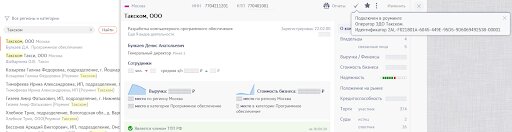
Для отправки или получения приглашения выясните, с каким оператором у контрагента заключен договор. Эта информация содержится в разделе «Компании»: найдите там нужную и уточните, какой у нее статус и есть ли идентификатор электронного документооборота.
Если в карточке есть оператор ЭДО, приглашение отправляется прямо из документа.
Если провайдер не указан, то из карточки компании.
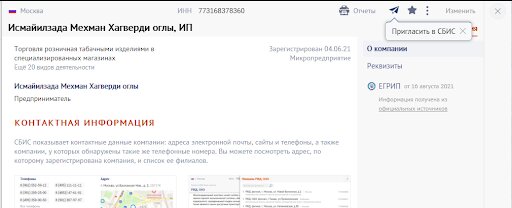
Если договор заключен с провайдером из перечня ниже, пригласите из документа или из карточки организации. Оно придет от вашего имени, и адресат получит возможность отправлять и получать электронные документы, как только одобрит его.
- Такском,
- КДС,
- Сервионика,
- Стэк,
- Петер-Сервис Спецтехнологии,
- БИФИТ ЭДО,
- Русь-Телеком,
- ЭВОТОР ОФД,
- НИИАС,
- ЭТП ГПБ,
- Калуга-Астрал,
- Электронный Экспресс,
- 1С-Hub (только прием входящих).
Приглашение по запросу могут отправить и вам, причем входящие СБИС обрабатывает автоматически. Сразу после этого вы сможете пользоваться ЭДО. Узнать, кто и когда вас приглашал, можно в карточке организации в блоке «История изменений».

Как отправить приглашение
Из документа
1. Сформируйте договор, заказ или реализацию. Кликните «Отправить».
2. Уточните, верно ли указаны сведения о вашей компании.
3. Отметьте оператора, через которого действует ваш контрагент.
Заполните идентификатор участника электронного документооборота и добавьте сообщение для адресата.
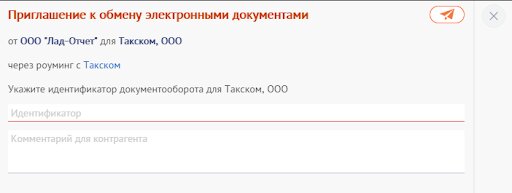
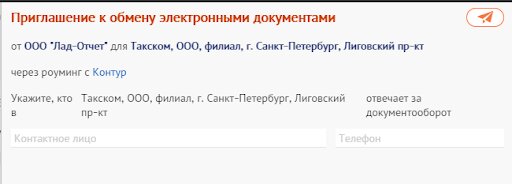
Если роуминг с данным интегратором еще не настроен, идентификатор указывать не нужно. Впишите Ф. И. О. контактного сотрудника организации и номер телефона.


4. Кликните значок бумажного самолетика
Приглашение уйдет получателю. Когда он его примет, вам придет сообщение, и появится возможность обмениваться документами.
Из карточки контрагента
1. Спросите у принимающей стороны ее идентификатор в системе ЭДО.
2. Кликните значок статуса (бумажный самолетик) в карточке — появится шаблон для заполнения.
3. Убедитесь, что данные вашей организации введены без ошибок.
4. Отметьте оператора, через которого действует ваш деловой партнер.
5. Впишите идентификатор ЭДО.
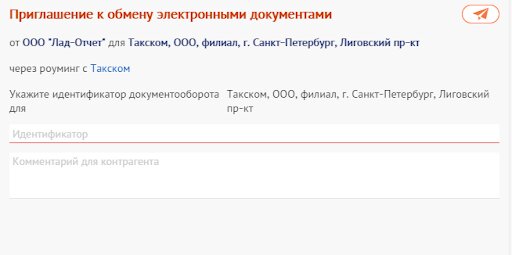
Если роуминг еще не настроен, он не вводится. Добавьте Ф. И. О. контактного сотрудника организации и номер телефона.
Когда адресат одобрит или откажется от приглашения, вам придет сообщение в СБИС.
Предлагаем посмотреть подробную видеоинструкцию:
Также предлагаем познакомиться с тематикой проводимых ранее вебинаров. Вы можете запросить запись актуального для вас.
По всем вопросам обращайтесь к нам по телефону (831) 2-333-666 или подайте заявку на обратный звонок через сайт. Мы рады помочь.
Заместитель руководителя отдела технической поддержки
Как работать с документами в СБИС
В СБИС можно работать со входящими, исходящими и внутренними документами: создавать, редактировать, удалять, принимать и отправлять, регистрировать, назначать ответственных и контролировать.
Сервис мгновенного обмена электронными документами внутри компании и с контрагентами. Интегрируется в любую учетную систему, экономит время, избавляет от бумажных документов, повышает информационную безопасность.
Как создать документ в СБИС
Кликните в любом разделе по кнопке  или
или  . Появится новый шаблон. Заполните его.
1. Система сама указывает дату, номер и автора файла, вашу организацию. Если нужно, вы можете изменить эти данные.
2. Заполните обязательные поля. Они отличаются в документах разных типов.
3. Введите дополнительные данные и заполните поле «Комментарий».

4. Прикрепите файлы: текстовые, таблицы, изображения или сканы. Для этого нажмите и выберите источник.
5. Отправьте материал получателю и обработайте в системе учета — кликните «На выполнение», «Провести» или «Отправить».
Как контролировать документы в СБИС
Отслеживайте согласование и исполнение документов. Стадия обработки отражается в виде маленькой иконки в реестре и на стикере. Подробности прохождения можно узнать во вкладке «Лента событий» в самом документе.
Чтобы посмотреть статистику по всем файлам организации, откройте вкладку «Статистика». Информация там представлена в количестве и в процентах, можно воспользоваться различными фильтрами.
Как сохранить документ на компьютер
СБИС хранит все файлы в своих реестрах. Но, если нужно, вы можете сохранить архив себе на компьютер или на носитель.
Чтобы скачать один файл:

1. Откройте его карточку и во вкладке «Документы» кликните .
2. Выберите формат сохранения вложения:

— XML — нажмите «Скачать» или значок дискеты .
— PDF — нажмите «Сохранить в PDF».
Можно выделить несколько пунктов в реестре и выгрузить в PDF или Excel, нажав на значок дискеты в панели массовых операций.
Чтобы скачать весь комплект:
1. Откройте карточку файла и во вкладке «Документы» кликните «Выгрузить»
2. Выберите нужный формат:
— ZIP — в виде zip-архива
— PDF — в виде печатной формы PDF со штампом ЭП.
— 1С или StoreHouse — в вашу учетную систему.
Как редактировать документы в СБИС
Исправлять текст нельзя, если автор закрыл его от изменений или оставил пользовательскую отметку. В других случаях, чтобы отредактировать:
1. Кликните «Изменить» в карточке дока;
2. Исправьте неточности;
3. Нажмите «Сохранить».
Если до правок файл был запущен в обработку, повторно направьте его на согласование:
1. В его карточке нажмите , а затем — « На согласование».
2. Внесите комментарии, отметьте сотрудника и кликните «На согласование».
Как распечатать документы в СБИС
Источник, подписанный ЭЦП, имеет юридическую силу именно в электронном виде. Но также в СБИС любой файл можно распечатать:

— чтобы распечатать только один, в его форме нажмите и выберите параметры печати;
— чтобы распечатать сразу несколько, отметьте их в реестре, кликните в панели массовых операций и выберите нужный вариант.
Как удалить документы в СБИС
Чтобы удалить ненужный(-е) файл(-ы):

— только один: нажмите в реестре или в самом документе,

— сразу несколько: отметьте их в реестре и кликните в панели массовых операций.
При этом он не удаляется окончательно, а перемещается в корзину. Его можно восстановить:

1. В нужном реестре отметьте фильтр «Удаленные», укажите отрезок времени и нажмите «Отобрать»;
2. Откройте файл и нажмите «Восстановить»;
3. Или выберите несколько пунктов и нажмите в панели массовых операций.
Если вам нужна дополнительная консультация, позвоните по номеру (831) 2-333-666 или оставьте заявку на обратный звонок. Мы рады помочь.
Руководитель направления СБИС компании «Лад»
Шпаргалка по отчету ЕФС-1: как заполнить, когда сдавать
Получите скидку на СБИС до 50%! Закажите бесплатную демонстрацию.
Накануне нового 2023 года была представлена единая отчетная форма ЕФС-1, которую необходимо сдавать в объединенный Фонд Социального страхования. Новая форма отчетности соединила в себе ранее действующие отчеты в страховые фонды. Постановление Правительство, в котором содержится новая форма и пояснения к ней, занимает более 250 страниц. Какие нововведения принесла новая форма отчетности, как ее заполнить, в какие сроки сдавать, какие санкции предусмотрены за несвоевременную сдачу или ошибки в новой отчетности? Кратко, но емко о самых главных аспектах ЕФС-1 в нашей статье-шпаргалке.
20 декабря 2022 года на официальном портале правовой информации была опубликована новая форма отчетности в Социальный фонд и развернутые пояснения к ней. Новая форма отчетности была утверждена Постановлением Правления Пенсионного фонда Российской Федерации от 31.10.2022 № 245п «Об утверждении единой формы «Сведения для ведения индивидуального (персонифицированного) учета и сведения о начисленных страховых взносах на обязательное социальное страхование от несчастных случаев на производстве и профессиональных заболеваний (ЕФС-1)» и порядка ее заполнения».
Постановление № 245п об утверждении единой отчетной формы состоит из 283-х страниц, из них большую часть занимают различные коды, например, более 60 страниц занимают коды должностей, расположенные в алфавитном порядке, например, А0050 акушерка, А0051 аналитик, А0052 аниматор и другие. Среди профессий только разного рода ведущих специалистов более 130-ти видов.
Какие отчеты в фонды объединила новая форма ЕФС-1:
Важно: данные из формы СЗВ-М, ранее сдававшейся в ПФР, не вошли в состав ЕФС-1. С 2023 года ежемесячный отчет о застрахованных лицах, который был введен в 2016 году в рамках персонифицированного учета, нужно представлять не в Социальный фонд, а в ФНС по отдельной форме. Отчет «Персонифицированные сведения о физлицах» заменил форму СЗВ-М и содержит персональные данные физлиц, сведения о сумме выплат за отчетный месяц. Срок для сдачи персонифицированных сведений — не позднее 25-го числа.
ЕФС-1 сдают организации и ИП, у которых есть штатные сотрудники, работающие по трудовым договорам, а также привлеченные исполнители, оказывающие услуги по гражданско-правовым договорам.
СБИС Электронная отчетность обеспечит подготовку и сдачу ваших отчетов быстро и точно в срок. Календарь отчетности, проверка на ошибки и предоставление подтверждения сдачи отчетов всегда под рукой. Узнайте, как подключиться к СБИС со скидкой у наших специалистов!
Структура ЕФС-1
Единая форма представляет собой документ с четырьмя вкладками, где первая – это титульный лист, две следующие — это подразделы первого раздела отчета под названием «Сведения о трудовой (иной) деятельности, страховом стаже, заработной плате и дополнительных страховых взносах на накопительную пенсию», а последняя вкладка – финальный второй раздел «Сведения о начисленных страховых взносах на обязательное социальное страхование от несчастных случаев на производстве и профессиональных заболеваний».
Такое разделение на отдельные блоки позволяет сдавать отчетную форму не всю сразу, а отдельными частями. Каждый из разделов (подразделов) отчетности необходимо представить в свой срок. При этом титульный лист является обязательным для заполнения при сдаче любого из разделов и подразделов формы ЕФС-1.
Как заполнить ЕФС-1: инструкция по разделам и подразделам.
- Титульный лист. При заполнении формы отчета ЕФС-1 обязательно оформляется титульный лист. Поле «ОКФС», состоящее из 2 цифр, оформляется на основании данных из Классификатора ОКФС. Сведения в поля ОКОГУ и ОКПО также заносятся из соответствующих Классификаторов. Номер телефона руководителя организации или ИП указывается последовательным набором цифр, без тире и скобок. При заполнении ОГРН, состоящего из 13 знаков, юридические лица в первых двух ячейках проставляют нули. Вновь созданные организации — страхователи по ОСС указывают код по данным органа государственной регистрации. Со второго года деятельности указывается код, подтвержденный в СФР.

- Раздел 1. «Сведения о трудовой (иной) деятельности, страховом стаже, заработной плате и накопительном взносе на страховую пенсию» является первой вкладкой отчета, состоит из 3 подразделов.
- Подраздел 1. Представляет собой «шапку», в которой содержатся общие сведения о застрахованном лице (ФИО., СНИЛС, дата рождения, ИНН, код категории лица, гражданство — код России 643).

- Подраздел 1.1 – это таблица «Сведения о трудовой (иной) деятельности». Содержит данные, ранее вносимые в отчет СЗВ-ТД. Но есть в нем и новшества: с 1 января 2023 в этом подразделе нужно отражать сведения о начале и об окончании действия гражданско-правового договора с исполнителем. Отчетная таблица также содержит и другую новую информацию – теперь необходимо указывать причину увольнения. Указывается код причины увольнения в соответствии с разделом поясняющего новую отчетную форму постановления «Коды причин увольнения, используемые при заполнении формы ЕФС-1». Подраздел 1.1 является самым оперативным для сдачи в ряде кадровых случаев, а именно должен быть сдан в связке с титульным листом не позднее одного рабочего дня после выхода приказа в следующих случаях: ✓ оформление или прекращение, приостановление, возобновление трудовых отношений с работником,
✓ заключение или прекращение действия договора ГПД, на выплату по которому начисляются страховые взносы. При проведении других кадровых мероприятиях, например, при переводе на другую должность и т.п., подраздел 1.1 подается не позднее 25-го числа месяца, следующего за месяцем, в котором произошло кадровое мероприятие.
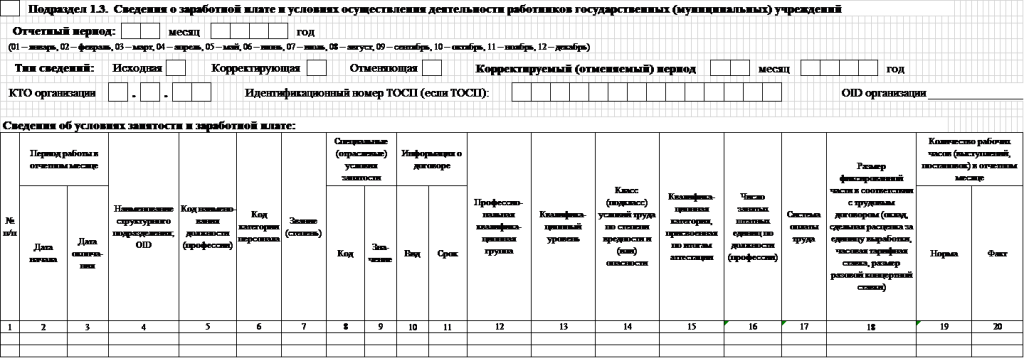
- Подраздел 1.2 «Сведения о страховом стаже» содержит данные ранее действовавшей формы СЗВ-СТАЖ. Однако, есть и отличия: ✓ вместо сведений об увольнении, которые указывались в 14 графе старой формы СЗВ-СТАЖ, в новом подразделе 1.2 нужно указать результаты специальной оценки условий труда, а именно индивидуальный номер рабочего места и класс/подкласс условий труда,
✓ подраздел 1.2 заполняется не по всем сотрудникам, а только по тем, которые попали в утвержденный список:
❖ выполняли работу, дающую право на досрочное назначение страховой пенсии,
❖ были заняты в сельском хозяйстве на работах, дающих право на повышение размера фиксированной выплаты к страховой пенсии по старости и к страховой пенсии по инвалидности,
❖ пострадавшие от радиации на Чернобыльской АЭС,
❖ замещали государственные и муниципальные должности,
❖ работали вахтовым методом, полный навигационный период на водном транспорте, полный сезон на предприятиях сезонных отраслей промышленности,
❖ работали во время отбывания наказания в местах лишения свободы,
❖ имели периоды простоя или отстранения от работы,
❖ были освобождены от работы с сохранением места на время исполнения государственных или общественных обязанностей,
❖ находились в отпуске по уходу за ребенком в возрасте от 1,5 до 3 лет, в отпуске без сохранения заработной платы. Подраздел 1.2 необходимо подавать ежегодно не позднее 25 января. Впервые подраздел 1.2 ЕФС-1 нужно подать до 25 января 2024 года. 
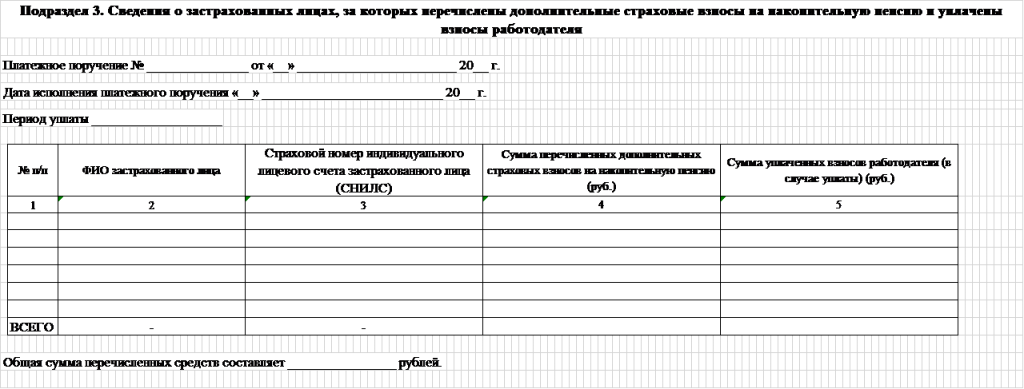
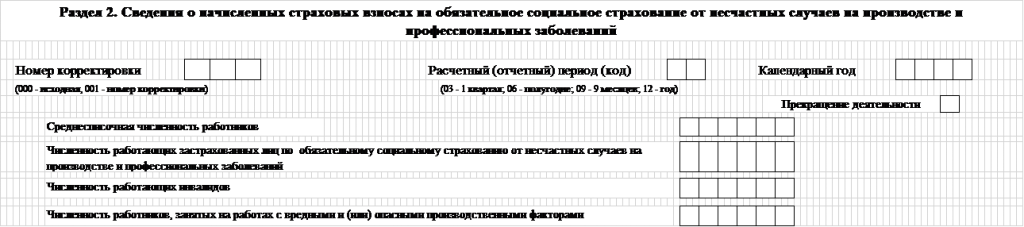
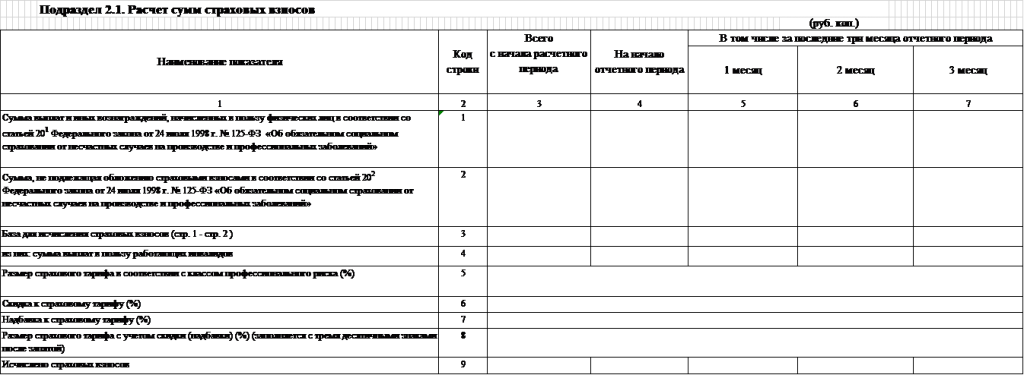
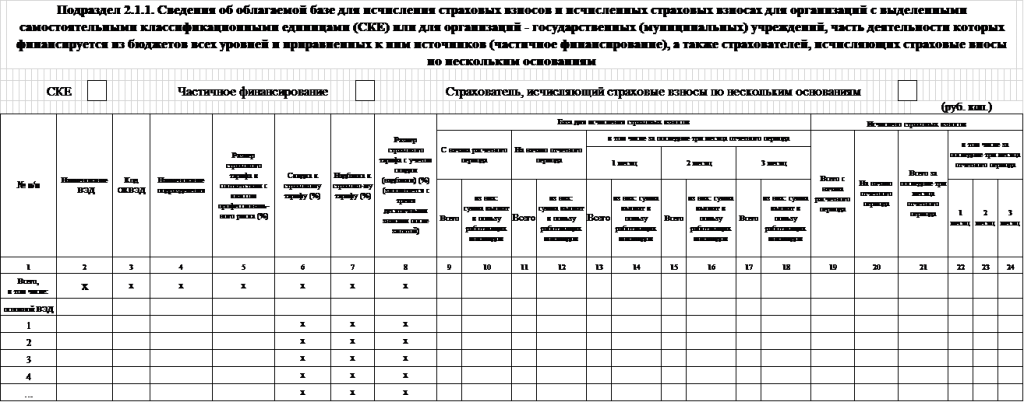
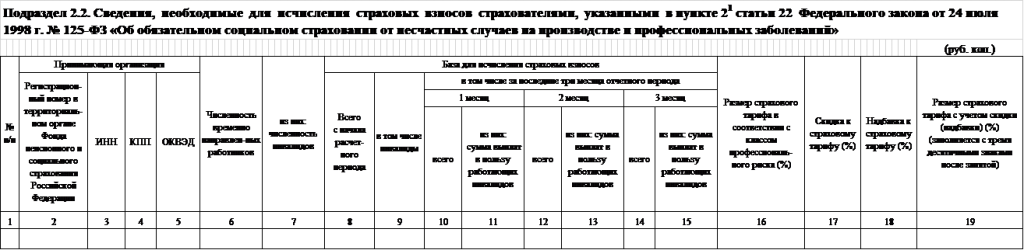
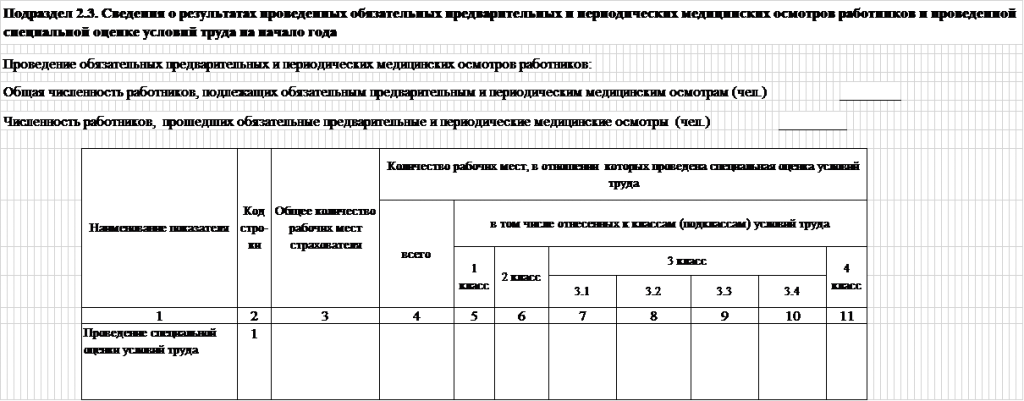
Сроки представления отчетности:
Не позднее следующего рабочего дня:
- Подраздел 1.1 в случае приема на работу, увольнении, приостановлении и возобновлении трудового договора, заключении и расторжении договора ГПХ.
- Подраздел 1.3 при переводе, переименовании, запрете занимать должность и др. не позднее 25-го числа месяца, следующего за отчетным.
Ежеквартально:
- Подраздел 3 раздела 1 – сведения о перечисленных добровольных СВ сдаются до 25-го числа месяца, следующего за отчетным кварталом,
- Раздел 2 — до 25-го числа месяца, следующего за отчетным кварталом.
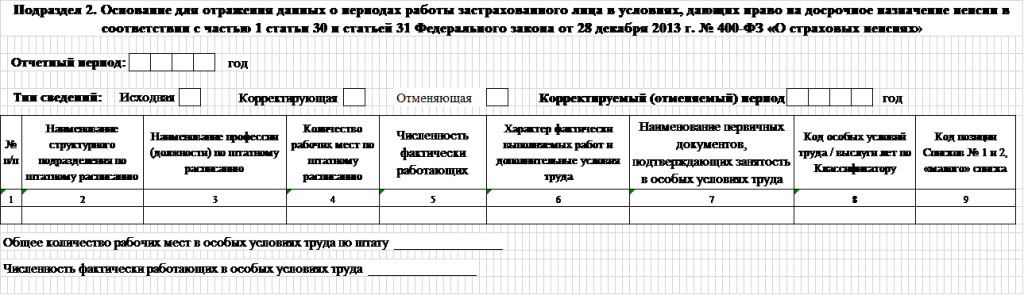
- Подразделы 1.2 — сведения о стаже сдаются ежегодно, не позднее 25 января года, следующего за отчетным.
- Подразделы 2 раздела 1- сведения о стаже, дающим право на досрочное назначение, сдаются ежегодно, не позднее 25 января года, следующего за отчетным.
Способы сдачи формы ЕФС-1
Новую отчетную форму ЕФС-1 сдать можно двумя способами – в электронном виде через ТКС и на бумаге. Однако, на бумаге сдать новый отчет могут только совсем небольшие компании.
- В электронном виде ЕФС-1 обязаны сдавать организации и ИП, у которых более 10 работников в отчетном периоде, причем, в это число включены и исполнители по договорам ГПХ.
- На бумаге отчет могут сдать предприятия с численностью 10-ть человек или меньше. Отчет можно сдать в фонде лично, через представителя или отправить по почте. Важно, в число сотрудников включаются и исполнители по ГПХ. При желании эти компании могут отправить отчет и в электронном виде.
Штрафы за просрочки и ошибки в новой форме ЕФС-1
За ошибки в данном виде отчетности предусмотрены различные наказания. При нарушении сроков представления либо подаче ЕФС-1 с ошибками Социальный фонд должен направить страхователю требование об уплате штрафа в течение 20 дней.
- Сдача на бумаге вместо электронного формата – 1 тыс. руб. штраф.
- Раздел 1, подразделы 1.2, 2 и 3 – за нарушения по этим разделам (невыполнения сроков сдачи и ошибок) предусмотрен штраф в размере 500 руб. за каждого застрахованного. И 300–500 руб. — штраф руководителю.
- Раздел 1, подраздел 1.1 — за нарушение срока сдачи, ошибки заполнения предусмотрен штраф в размере 300–500 руб. на руководителя.
- Раздел 2: за нарушение срока сдачи — 5% от начисленной за последние 3 месяца суммы, но не более 30% и не менее 1 тыс. руб. И 300–500 штраф руководителю.
- Штраф за ошибки, приведшие к уменьшению суммы уплаченных взносов: от 20 до 40% суммы неуплаченных взносов. И 300–500 рублей — штраф руководителю.
С 1 января 2023 года в закон № 27-ФЗ внесли изменения в части применения финансовых санкций.
Условия, при которых можно избежать штрафов:
- в течение 5 рабочих дней после получения уведомления подать уточненку,
- исправить ошибку до того, как ее обнаружат в госоргане.
Еще одно приятное новшество: если страхователь оплатит штраф оперативно, в течение 10 дней после получения требования, то он получает скидку в размере 50%. По аналогии со штрафами ГИБДД.
Скачайте презентацию по новым правилам сдачи отчетности и заполнения ЕФС-1 в СБИС.
СБИС Электронная отчетность позволяет легко перейти на новые формы отчетности. Все изменения мгновенно отражаются в программе, вы не запутаетесь с новым отчетом, его разделами-подразделами и сроками сдачи по каждому из них. Новый календарь отчетности и уплаты налогов и взносов будет всегда под рукой. Новым компаниям скидка 50% на подключение.
В ситуации перемен в помощь бухгалтеру будет и решение СБИС Бухгалтерия и Учет, в нем автоматизирован ввод данных, что сокращает число ошибок и время выполнения задачи. Подключите на 2 недели бесплатно.
О том, как подключиться к сервисам СБИС, вам готовы рассказать наши специалисты.
АБТ Сервисы для бизнеса
Комплексный подход к автоматизации подготовки и сдачи отчетности. Мы подключим и настроим программное обеспечение, обучим сотрудников, подберем выгодные тарифы, подготовим и сдадим все отчеты за вас.
Подключиться Заказать консультацию
- Подключим к Российскому программному обеспечению
- Техническая поддержка для клиентов 24/7
- Работаем круглосуточно 365 дней в году