
Сколько времени занимает загрузка и установка iOS 15?
Apple официально представила бета-версию iOS 15 разработчикам и техническим ботаникам, которые хотели бы протестировать незавершенное программное обеспечение. Учитывая изменчивый характер бета-версии программного обеспечения, большое количество пользователей iPhone все еще не знают, загружать ли бета-обновление iOS 15 или нет. Кроме того, некоторым из вас должно быть интересно — сколько времени занимает загрузка и установка iOS 15? Знание этого даст вам шанс найти идеальное время для обновления вашего iPhone до iOS 15. Итак, мы здесь, чтобы помочь и дать правильный ответ.
Оглавление
Сколько времени занимает загрузка и установка iOS 15?
Что касается времени загрузки и установки iOS 15, то это полностью зависит от скорости интернет-соединения.
Если у вас есть стабильное интернет-соединение с высокой скоростью загрузки, потребуется всего лишь от 5 до 15 минут для загрузки последняя версия iOS. И обычно он устанавливается еще через 10-20 минут. Добавьте к этому от 5 до 10 минут времени настройки, и вы сможете завершить процесс обновления iOS 15 примерно за 20-45 минут.
| Процесс обновления iOS 15 | Время |
|---|---|
| Время загрузки iOS 15 | От 5 до 15 минут |
| Время установки iOS 15 | От 10 до 20 минут |
| Установите iOS 15 | 5-10 минут |
| Общее время обновления | От 20 до 45 минут |
Почему iOS 15 так долго загружается?
Теперь вы решили продолжить и установить бета-версию iOS 15 на свой iPhone, но ее загрузка занимает целую вечность. Кажется, что мобильная ОС зависла во время установки. Что делать в этой ситуации? Что ж, сначала вам нужно убедитесь, что у вас стабильное интернет-соединение. Поскольку размер загрузки iOS 15 огромен (от 5 до 6 ГБ, в зависимости от модели iPhone, совместимой с iOS 15), стабильное подключение к Интернету помогает упростить процесс загрузки и установки.
Если обновление iOS 15 зависает или загружается слишком долго, даже если у вас стабильное подключение к Интернету, это может быть связано с серверами Apple. Поскольку большое количество пользователей iPhone спешат загрузить последнюю бета-версию iOS, как только она будет выпущена, серверу Apple может быть сложно удовлетворить высокий спрос. Таким образом, всегда лучше загружать программное обеспечение через несколько дней после официального развертывания.
Связанный : Как исправить плохое время автономной работы iOS 8.1.1
Держите iPhone подключенным к источнику питания во время обновления программного обеспечения
Из-за большого размера файла загрузка iOS 15 может занять больше времени, чем обычно. Таким образом, во время обновления программного обеспечения лучше держать iPhone подключенным к источнику питания. Кроме того, избегайте просмотра фильмов на Netflix или потоковой передачи музыки во время загрузки бета-версии. Это только займет полосу пропускания и замедлит процесс установки.
Убедитесь, что ваш iPhone не перегружен
Хотя это не само по себе решение, не забудьте очистить свой iPhone перед загрузкой последней бета-версии iOS. Если пространство вашего смартфона загромождено, вы можете столкнуться с неожиданными проблемами во время обновления программного обеспечения. Итак, перед загрузкой программного обеспечения избавьтесь от всех бесполезных файлов, снимков экрана и музыки, чтобы освободить место для операционной системы.
Стоит ли скачивать бета-версию iOS 15?
Хотя мне всегда нравится копаться в предварительных версиях программного обеспечения и открывать новые функции, я обязательно скачать на вторичное устройство. Это гарантирует, что случайные ошибки или проблемы в тестовой сборке не повлияют на мою повседневную работу.
Если у вас нет дополнительного устройства, обязательно сделайте резервную копию всех данных вашего iPhone, чтобы защитить все ваши важные файлы, перед установкой бета-обновления iOS. Если вы когда-либо хотели выйти из бета-тестирования, вы можете перейти на более раннюю версию iOS 15, а затем восстановить свой iPhone из резервной копии.
Следите за обновлением бета-версии iOS 15
Надеюсь, этот пост ответил на все ваши вопросы о бета-обновлении iOS 15. И теперь вы настроены лучше, чтобы загрузить iOS 15 на свой iPhone. Имея общее представление об общем времени, которое требуется для загрузки и установки iOS 15, вы также можете найти подходящее время для обновления программного обеспечения.
В любом случае, что вы думаете об iOS 15 и какие новые функции привлекли ваше внимание? Сообщите нам свои мысли и вопросы в разделе комментариев ниже.
Как подготовиться к выходу iOS 15 и iPadOS 15. Сделайте это перед обновлением

В закладки
Уже сегодня состоится релиз новых мобильных операционных систем Apple: iOS 15, iPadOS 15, watchOS 8 и tvOS 15.
Если еще не решились обновляться, рекомендуем ознакомиться со следующим материалом:
Если уже точно готовы к обновлению, читайте инструкцию ниже.
Какие устройства обновятся до iOS 15 и iPadOS 15
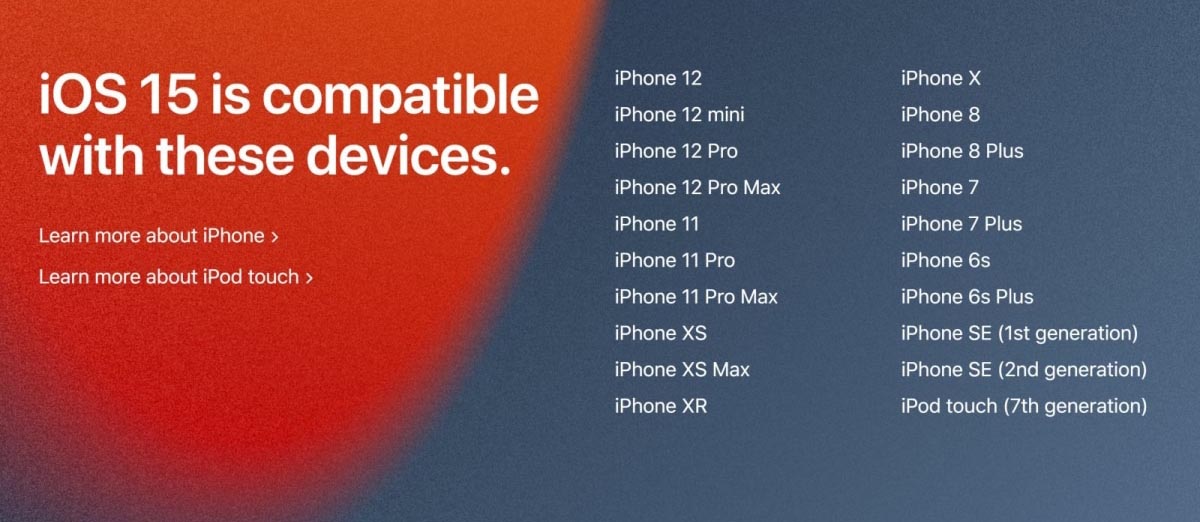
Вот список моделей iPhone и iPod Touch, которые получится обновить:
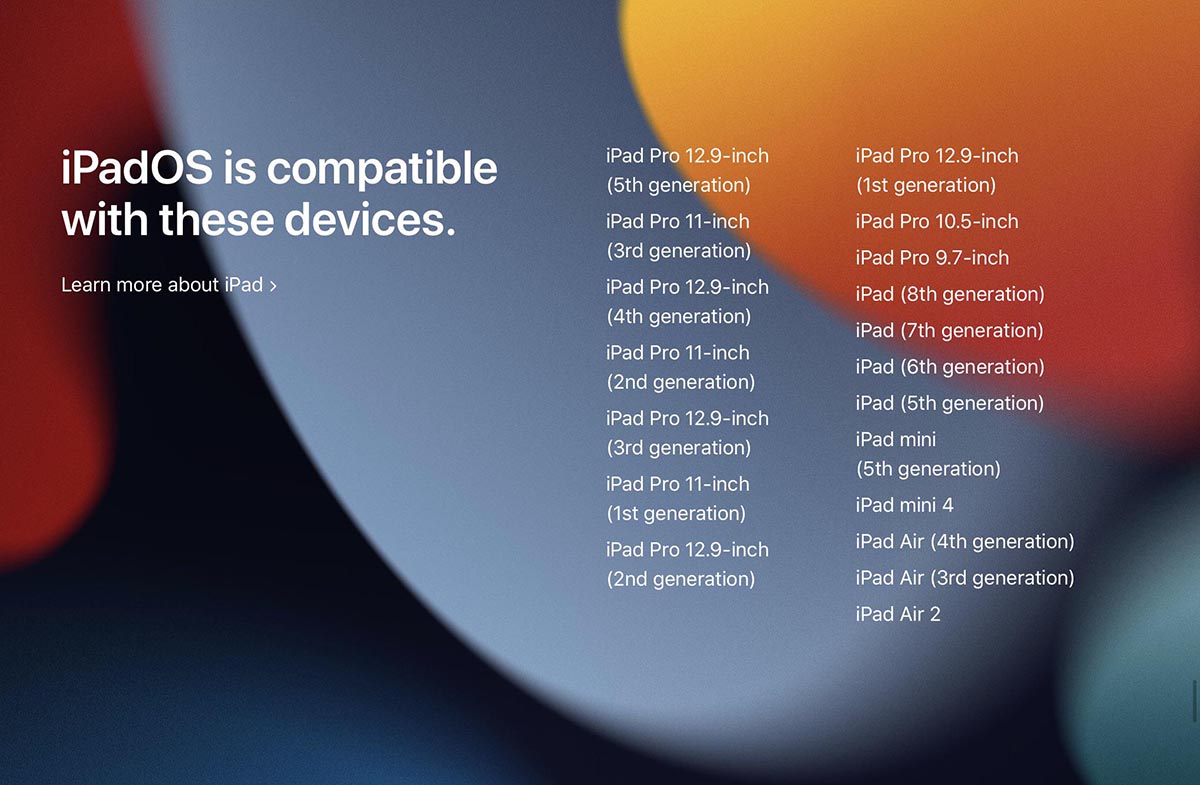
Апдейт будет доступен для таких моделей планшетов Apple:
Как видите, список совместимости довольно приличный, даже откровенно старые устройства поддерживают новую операционную систему от Apple.
Как подготовиться к обновлению с любой версии iOS 14 или iPadOS 14
При обновлении с любой версии iOS 14 и более старых прошивок никаких проблем возникнуть не должно. Нужно лишь помнить об одной особенности системы после апдейта.
Внимание! В iOS 15 обновлены приложения Заметки и Напоминания.
Одна из фишек iOS 15 – возможность проставлять теги в приложениях Заметки и Напоминания. Пользоваться новой опцией нужно лишь при условии, что все используемые гаджеты будут обновлены до iOS 15, iPadOS 15 и macOS Monterey. В противном случае заметки и напоминания перестанут быть видны в старых версиях системы после проставления тегов.
Даже сейчас после выхода официальной версии iOS 15 и iPadOS 15 до релиза macOS Monterey нужно аккуратно пользоваться тегами.
Если проблемы с совместимостью заметок и напоминаний вас не пугают, алгоритм действий следующий:
► Создайте резервную копию iPhone или iPad. Это может быть локальный бекап на компьютере или копия в iCloud. При необходимости можете уменьшить размер бекапа.
Для создания резервной копии в облаке нужно перейти в Настройки – Учетная запись Apple ID – iCloud – Резервная копия и создать бекап.
Для локальной копии следует подключить устройство к компьютеру и в Finder выбрать пункт Основные – Создать резервные копии всех данных с iPhone на этом Mac.
► Убедитесь, что на iPhone или iPad будет минимум 5-6 ГБ свободного места. Можете воспользоваться нашими советами по очистке памяти на смартфонах Apple.
Просмотреть объем доступного пространства можно по пути Настройки – Основные – Хранилище iPhone.
► Ждите доступное обновление на iPhone по пути Настройки – Основные – Обновление ПО.
► Для установки апдейта гаджет должен быть заряжен минимум на 50% или подключен к источнику питания.
Обновление займет от 10 минут до часа. Все зависит от конкретной модели устройства, скорости подключения к сети и загруженности серверов Apple.
Как подготовиться к обновлению с тестовой версии iOS 15 или iPadOS 15

Если вы уже тестировали ранние сборки iOS или iPadOS, то алгоритм обновления будет немного отличаться.
► Создайте актуальную резервную копию данных. Лучше сделать локальный бекап с полным сохранением всего контента на устройстве.
► На iPhone или iPad перейдите в Настройки – Основные – VPN и управление устройством (это новый раздел, который заменил привычный пункт меню Профили).
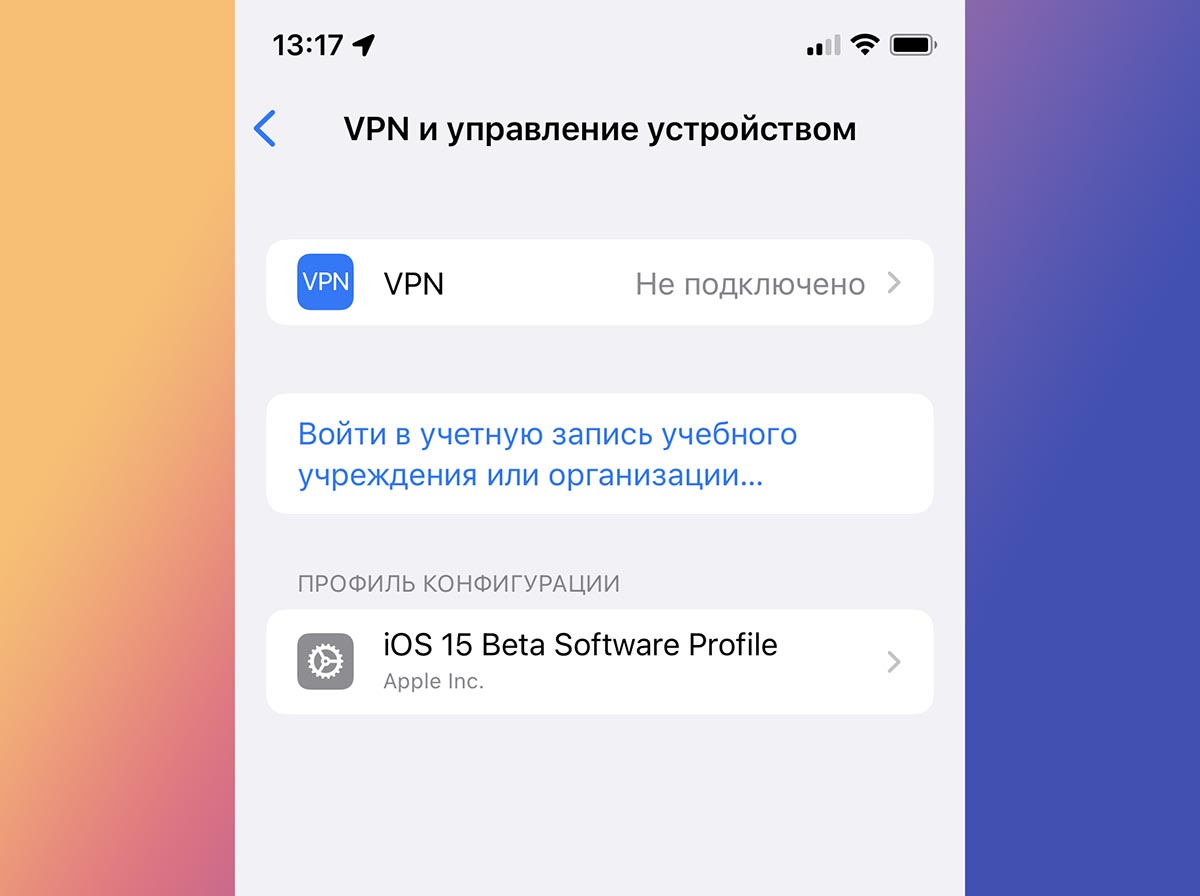
► Удалите имеющийся профиль для установки бета-версий iOS 15 для разработчиков или публичных бета-версий системы.
► Перезагрузите iPhone и ждите обновление до финальной версии iOS 15 (Настройки – Основные – Обновление ПО)
Чаще всего последняя бета-версия на 99% совпадает с финальным релизом ОС, обновление не должно занять много времени, а номер версии iOS изменится со статуса beta до официального.
Сразу после установки рекомендуем изучить 15 самых интересных фишек iOS 15.
Желаем легкого и беспроблемного апдейта!
iPhone не включается после обновления
Если Айфон не включается после обновления программного обеспечения, вы можете попробовать восстановить работоспособность смартфона самостоятельно. К сожалению, с проблемой неработающего iPhone после проведения обновлений сталкивался почти каждый владелец продукции Apple.
Причины неисправности
Обновления программного обеспечения iOS необходимы вашему девайсу для качественной и продуктивной работы. Каждое программное обеспечение имеет как минимум одну ошибку, по закону программирования. Специалисты, разрабатывающие программу, постоянно «вылавливают» ошибки, устраняют их и улучшают ОС телефона, чтобы исключить возникающие и возможные программные сбои.
Но иногда смартфон Айфон выключается и не загружается после обновления. Не стоит сразу нести гаджет в сервисный центр, можно попробовать запустить режим восстановления своими руками. Причинами такой проблемы называют следующее:
- смартфон просто разрядился, так как обновление требует большого расхода энергии
- вышла из строя микросхема памяти
- сломалась кнопка включения при перезагрузке устройства
- удалилась привязка к оператору локации
- «полетела» прошивка (программный сбор и сброс настроек)
Другие исполнители на Юду
В некоторых случаях можно попробовать решить проблему своими силами, без помощи специалистов. Для этого, если обновился Айфон и не включается, используйте приведенные ниже рекомендации по режиму восстановления.
Как восстановить работоспособность смартфона
Если вы обновили ОС телефона фирмы Apple до последней версии, а он отключился и не загружается после обновления, следует попробовать реанимировать его своими силами.
Процесс восстановления iPhone зависит от причины выключения при обновлении программного обеспечения. Для начала попробуйте поставить телефон на зарядку (желательно использовать оригинальную зарядку, так как продукция Apple плохо реагирует на левые аксессуары). Обновление программного обеспечения может занимать достаточно много времени и поэтому сильно разрядить батарею.
Если батарея разрядилась во время обновлений и телефон отказывается включаться, подключите его к источнику питания как минимум на сутки. Если проблема кроется в разряженной батарее, результата раньше не появится.
Если телефон так и не включается через сутки зарядки, можно попробовать перезагрузить гаджет. Жесткая перезагрузка Айфона – это самая первая процедура при различных мелких поломках. Ее применяют, если происходят какие-либо мелкие сбои в работе техники Apple.
Если не включается телефон, можно воспользоваться жесткой перезагрузкой устройства. Чтобы перезагрузить телефон, необходимо сделать следующее:
- одновременно нажимать кнопку «Home» и кнопку включения, которая находится сверху
- удерживайте кнопки в таком положении в течение 12-20 секунд
- в результате на экране должен появиться логотип Apple
Если экран все так же не включается после того, как вы обновили iPhone, скорее всего проблема блокировки кроется во внутренних деталях гаджета или в программном обеспечении, в котором произошел сброс настроек.
Испробовав все указанные выше рекомендации, и обнаружив, что после обновления Айфон не загружается даже после жесткой перезагрузки устройства, не следует пытаться дальше запускать процесс восстановления.
Если поломка, после которой не включается iPhone, когда вы обновили его, кроется в микросхеме, только профессиональный мастер сможет провести диагностику и ремонт гаджета для его восстановления.
Процесс ремонта состоит из следующих шагов:
- аккуратная разборка Айфона
- диагностика для установления причин, по которым телефон не включается, проведя обновление ПО
- определение причины неисправности
- удаление испорченных элементов
- установка новых деталей
- перепрошивка смартфона при необходимости
- сборка и проверка результата
Только профессионал сможет решить проблему, если произошла блокировка телефона и он после обновления не включается.
Если вам не помогла жесткая перезагрузка или зарядка устройства при обновлении ОС, следует сразу обратиться за помощью к профессионалу, который готов оказать недорогие ремонтные услуги. Самостоятельный разбор и попытка поменять оригинальные запчасти приведут только к еще более серьезным повреждениям гаджета.
Где найти профессионала
Если ваш Айфон не включается после обновления iOS и попытки самостоятельного восстановления смартфона не дали результата, следует обратиться к опытному мастеру. Оформите заявку через YouDo, если у вас не включается iPhone, и укажите в ней признаки поломки и модель гаджета. Специалисты оставят свои предложения.
Также изучите профили мастеров, чтобы узнать, сколько стоит ремонт Айфона, если он не включается после обновления.
Apple выпустила iOS 16.7.1 и iPadOS 16.7.1 для старых устройств
Apple выпустила iOS 16.7.1 и iPadOS 16.7.1 для старых моделей iPhone и iPad, не поддерживающих iOS 17 или еще не обновленных до этой версии.
В новые прошивки разработчики добавили исправление ошибки, из-за которой гаджеты перезагружаются в тот момент, когда пользователь открывает определенные приложения, сообщает пресс-служба Apple. Кроме того, компания с выходом этого обновления улучшила безопасность и оптимизировала производительность гаджетов. Напомним, что для установки нового программного обеспечения, необходимо зайти в раздел «Основное» в настройках, а затем нажать на кнопку «Обновление ПО». Ранее Xiaomi решила поменять свою операционную систему MIUI на MiOS.