
Для чего предназначена программа MS PowerPoint
Пожалуй, сейчас найти человека, который бы ничего не слышал про такую огромную компанию, как Microsoft, практически невозможно. И это не удивительно, учитывая то, какое количество софта они разработали. А ведь это только одна, и далеко не самая крупная часть компании. Да что говорить, если около 80% наших читателей пользуются именно компьютерами на «винде». И, вероятно, большинство из них помимо этого пользуется офисным пакетом от той же компании. Об одном из продуктов из этого пакета мы сегодня и поговорим — PowerPoint.
На самом деле, говорить, что эта программа разработана для создания слайд-шоу — значит, сильно принизить ее способности. Это настоящий монстр для создания презентаций, обладающий огромным количеством функций. Разумеется, рассказать про все из них вряд ли получится, так что обратим внимание только на основные моменты.
Макеты и дизайн слайдов
Для начала, стоит отметить, что в PowerPoint вы не просто вставляете фото на весь слайд, а затем добавляете необходимые элементы. Тут все немного сложнее. Во-первых, присутствует несколько макетов слайда, предназначенных для разных задач. Например, одни будут полезны при простом представлении изображений, другие пригодятся при вставке объемного текста.
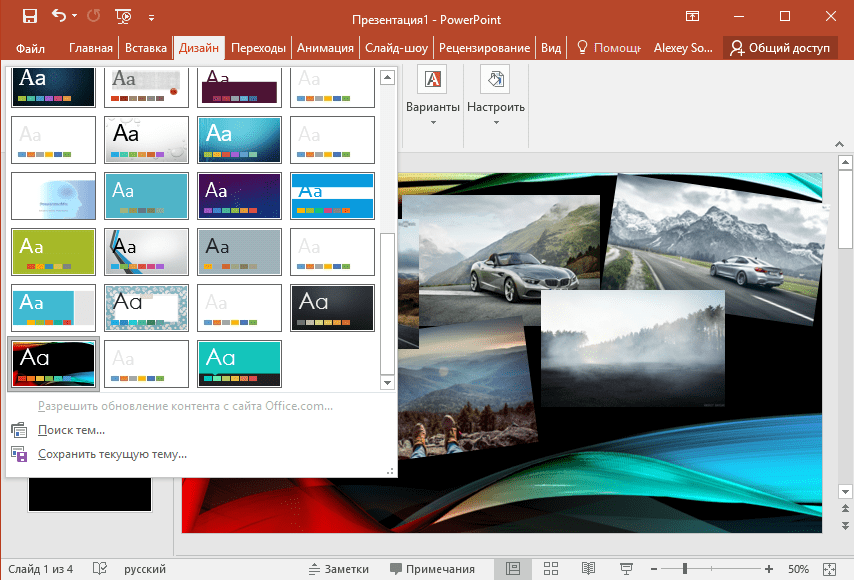
Во-вторых, тут есть множество тем оформления заднего плана. Это могут быть и простые цвета, и геометрические фигуры, и сложная фактура, и какой-либо орнамент. К тому же, каждая тема обладает дополнительно несколькими вариантами (как правило, разные оттенки оформления), что еще больше увеличивает их универсальность. В общем, дизайн слайда можно подобрать на любой вкус. Ну а если вам и этого мало, можете поискать темы в интернете. Благо, сделать это можно с помощью встроенных средств.
Добавление медиа-файлов на слайд
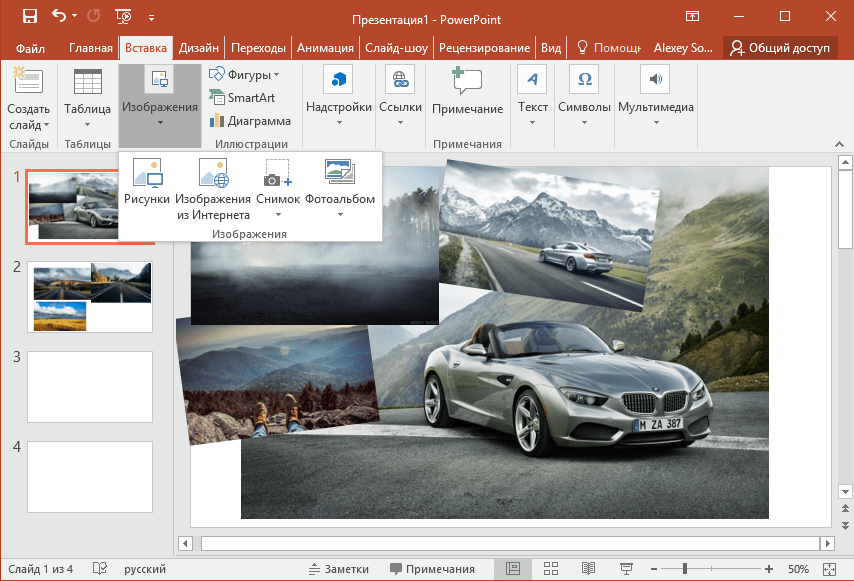
В первую очередь на слайды можно добавить, конечно же, изображения. Что интересно, добавлять можно не только фотографии с компьютера, но и из Интернета. Но и это не все: можете еще вставить скриншот одного из открытых приложений. Каждое добавленное изображение размещается как и где душе угодно. Изменение размера, повороты, выравнивание относительно друг друга и краев слайда — все это делается буквально за пару секунд, причем без каких либо ограничений. Хотите отправить фото на задний план? Без проблем, только пару кнопок нажмите.
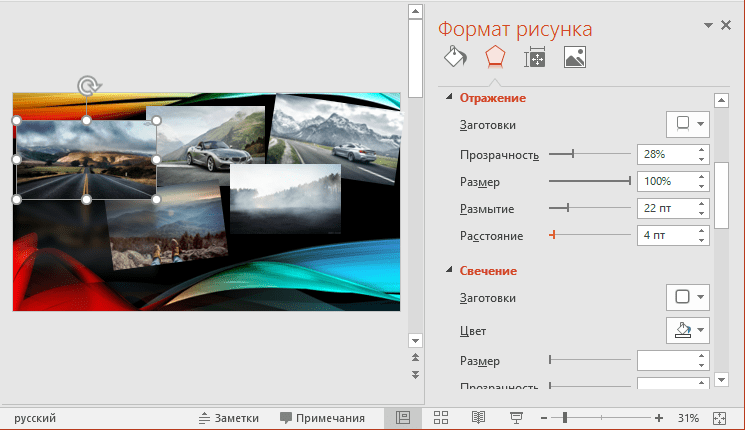
Изображения, кстати, можно тут же подкорректировать. В частности, доступна регулировка яркости, контраста и т.п.; добавление отражений; свечение; тени и многое другое. Разумеется, каждый пункт настраивается до мельчайших деталей. Мало готовых изображений? Составьте свое из геометрических примитивов. Нужна таблица или диаграмма? Вот, держите, только не заблудитесь в выборе из десятков вариантов. Как вы понимаете, вставить видео тоже не проблема.
Добавление аудиозаписей
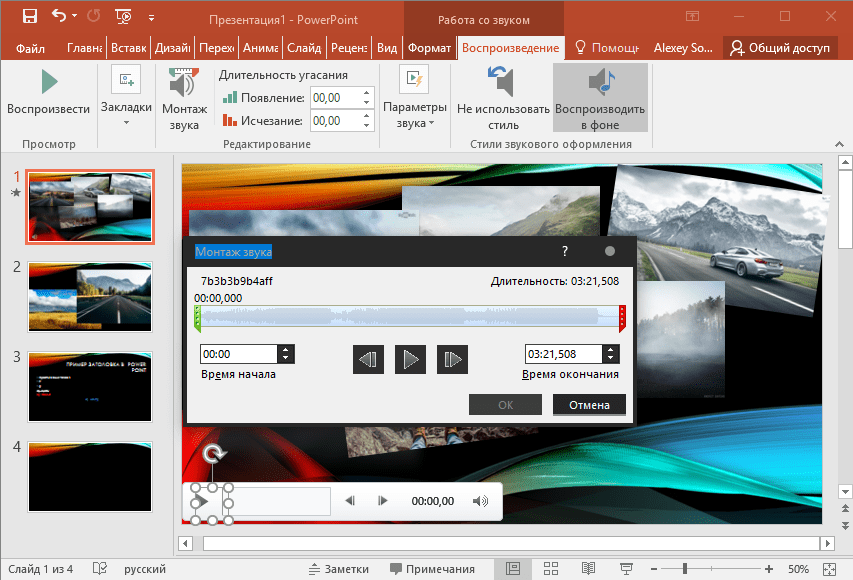
Работа со звуковыми записями также на высоте. Можно использовать как файл с компьютера, так и записанный тут же, в программе. Дальнейших настроек также немало. Это и обрезка трека, и настройка угасания в начале и конце, и параметры проигрывания на различных слайдах.
Работа с текстом
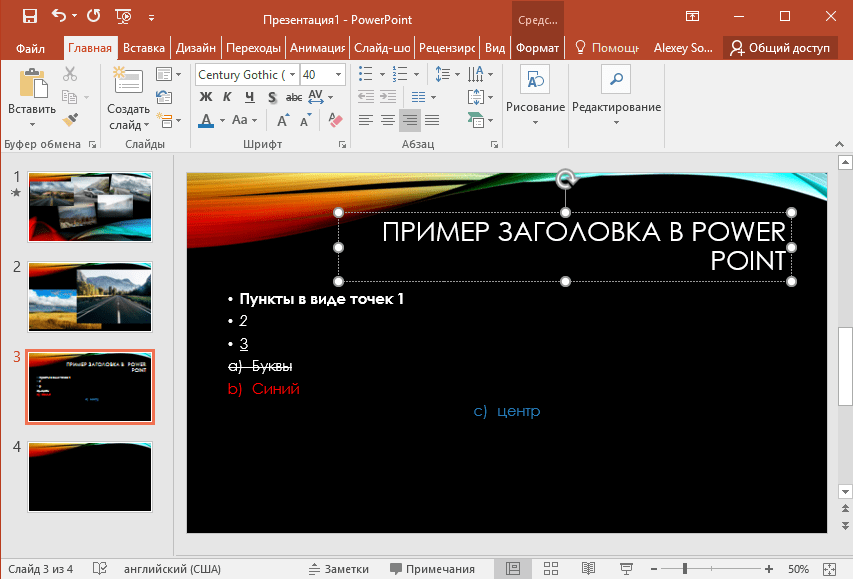
Пожалуй, Microsoft Office Word — программа из того же офисного пакета, предназначенная для работы с текстом, даже популярнее, нежели PowerPoint. Думаю, не стоит объяснять, что все наработки перекочевали из текстового редактора в эту программу. Само собой, тут есть не все функции, но и имеющихся хватает с головой. Изменение шрифта, размера, атрибутов текста, отступы, межстрочные и межбуквенные интервалы, цвет текста и фона, выравнивание, разнообразные списки, направление текста — даже этот немаленький перечень не покрывает всех возможностей программы в плане работы с текстом. Прибавьте сюда еще произвольное расположение на слайде и получите действительно безграничные возможности.
Дизайн переходов и анимация
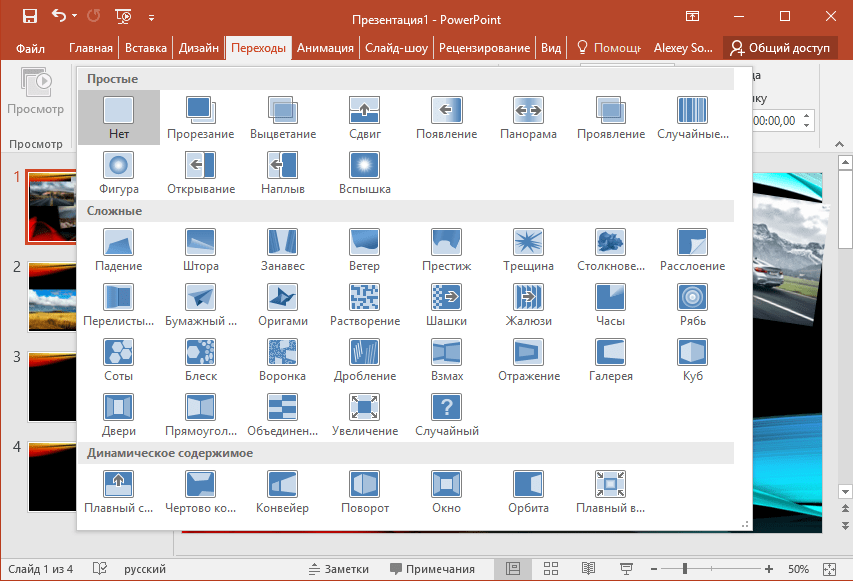
Мы уже не раз говорили, что переходы между слайдами составляют львиную долю в красоте слайд-шоу в целом. И создатели PowerPoint это понимают, потому что в программе имеется просто огромное количество готовых вариантов. Применить переход можно как к отдельному слайду, так и ко всей презентации в целом. Также настраивается длительность анимации и способ смены: по щелчку или по времени.
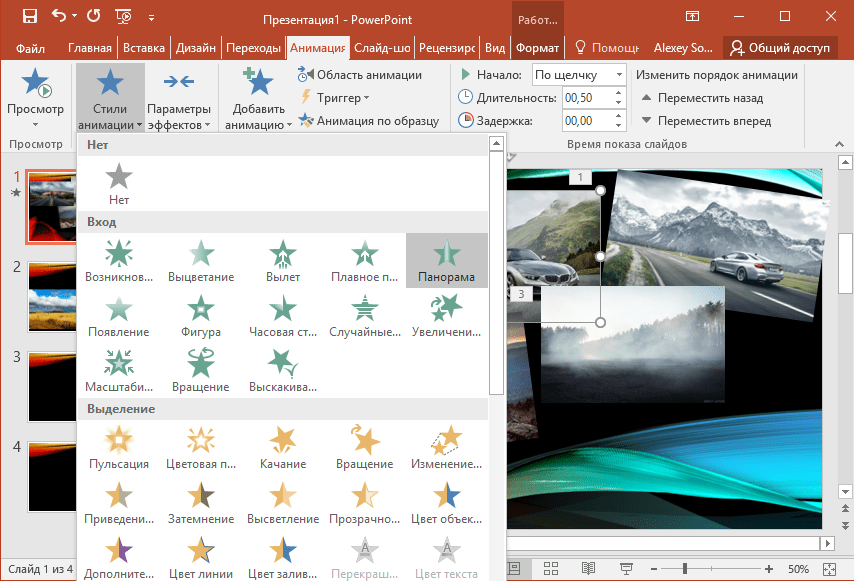
Сюда же стоит отнести анимацию отдельного изображения или текста. Начнем с того, что тут имеется большое количество стилей анимации, почти каждый из которых дополнительно разнообразили параметрами. Например, при выборе стиля «фигура», у вас появится возможность выбрать эту самую фигуру: круг, квадрат, ромб и т.д. Помимо этого, также как и в предыдущем случае, можно настроить длительность анимации, задержку и способ запуска. Интересной особенностью является возможность установить порядок появления элементов на слайде.
Показ слайдов
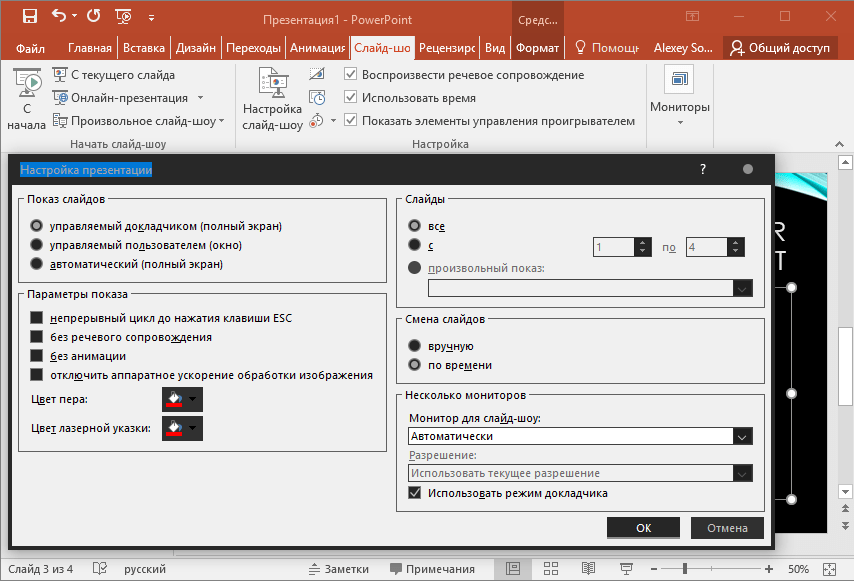
К сожалению, экспортировать презентацию в формате видео не получится — для демонстрации на компьютере обязательно должен присутствовать PowerPoint. Но это, пожалуй, единственный минус. В остальном все отлично. Выбираете с какого слайда начать показ, на какой монитор вывести презентацию, а на каком оставить управление. Также в вашем распоряжении виртуальная указка и маркер, что позволяет делать пояснения прямо во время демонстрации. Стоит отметить, что, в связи с большой популярностью программы, для нее созданы дополнительные возможности от сторонних разработчиков. Например, благодаря некоторым приложениям для смартфона вы сможете удаленно управлять презентацией, что очень удобно.
Достоинства программы
* Огромные возможности
* Совместная работа над документом с разных устройств
* Интеграция с другими программами
* Популярность
Недостатки программы
* Пробная версия на 30 дней
* Сложность для новичка
Заключение
В обзоре мы упомянули лишь малую долю возможностей PowerPoint. Не было сказано про совместную работу над документом, комментарии к слайду и многое-многое другое. Несомненно, программа обладает просто огромными способностями, но чтобы их все изучить придется потратить немало времени. Также стоит учитывать, что данная программа предназначена все же для профессионалов, что обуславливает ее немаленькую стоимость. Однако, тут стоит сказать про одну интересную «фишку» — имеется онлайн-версия этой программы. Возможностей там поменьше, зато пользование абсолютно бесплатно.
Microsoft PowerPoint
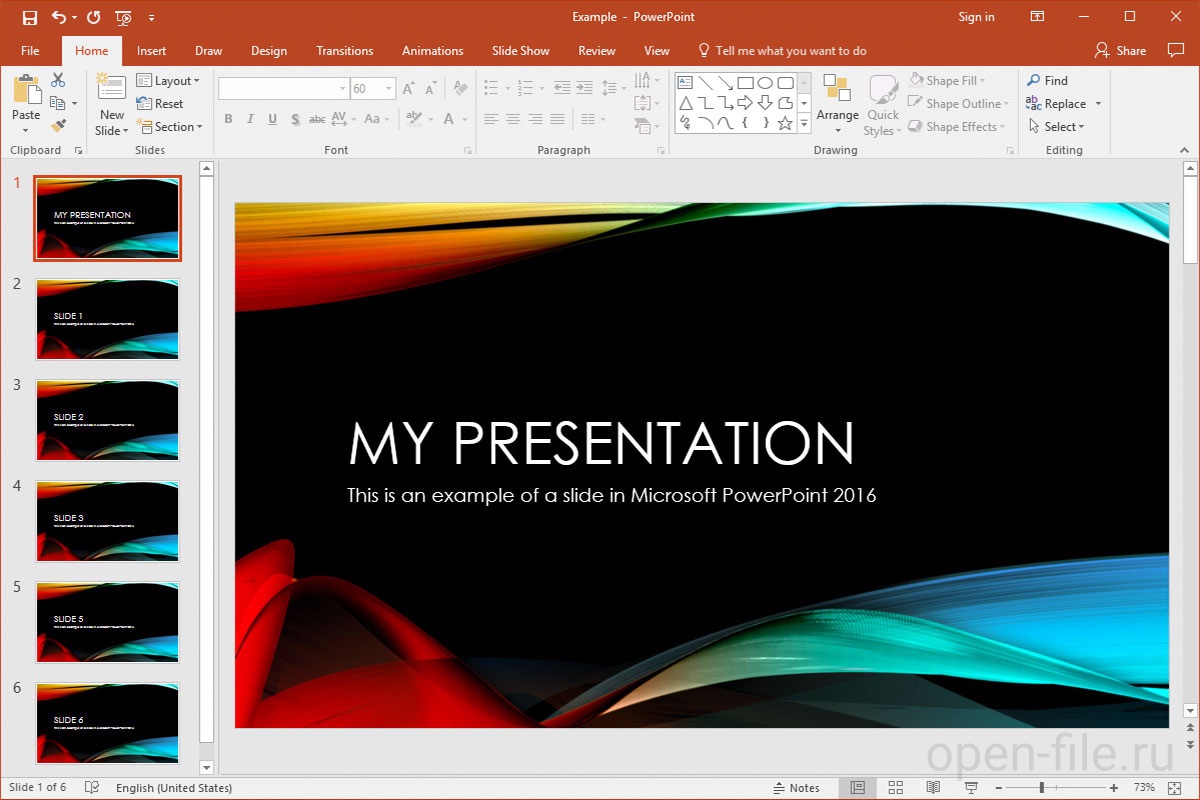
Microsoft PowerPoint — программа подготовки презентаций и просмотра презентаций, являющаяся частью Microsoft Office и доступная в редакциях для операционных систем Microsoft Windows и macOS, а также для мобильных платформ Android и IOS.
Категории: Дизайн & Креатив, Процессы и эффективность Метка: Презентации
Описание
Приложение помогает подготовить краткие тезисные документы или создать слайд-шоу с презентацией. Слайды в данном случае заменяются изображениями на экране. К презентациям можно добавить элементы анимации и звуковые клипы, что повышает наглядную деловую сторону демонстрации.
С помощью Microsoft PowerPoint можно не только создавать презентацию. В этой программе есть все необходимые средства и инструменты для усовершенствования слайдов презентации и команды для изменения расположения слайдов. Создавать привлекательные презентации можно быстро и легко, если использовать следующие средства:
- Мастер автосодержания проведет по всем этапам создания новой презентации. В документах приведен условный текст, который легко заменить необходимой Вам информацией.
- Такие режимы, как Структура и Сортировщик слайдов, упрощают логическое упорядочение слайдов презентации.
- С помощью шаблонов оформления к слайдам в презентации можно добавить цвет, образцы фона и специальные шрифты.
- Схемы анимации используются для добавления эффектов перехода от слайда к слайду, что сделает презентацию визуально более привлекательной.
- К слайдам можно добавлять графические элементы, что делает их интереснее. Библиотека графических элементов содержит также клипы и звуки.
Microsoft PowerPoint содержит много сложных средств, но при этом она достаточно проста для использования.
Презентации
Сравнение Microsoft PowerPoint и похожих решений
Рассмотрим плюсы и минусы, преимущества Microsoft PowerPoint относительно других решений
PowerPoint vs. Keynote vs. Google Slides — что лучше для создания эффективной презентации
Выбор лучшего программного обеспечения для презентаций — важное решение. Ваша презентация должна.
Аналоги и альтернативы для Microsoft PowerPoint
Microsoft PowerPoint — похожие продукты (инструменты, решения, сервисы)
Pitch
Pitch — это сервис онлайн-презентаций
Coggle
Coggle – онлайн-сервис, позволяющий создавать, совместно редактировать и использовать диаграммы связей
Microsoft PowerPoint
Офисное приложение для создания презентаций, включая портативные, с разными переходами, анимацией, аудио и видеоэффектами.
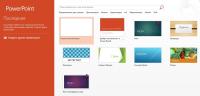
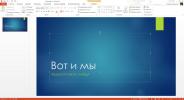
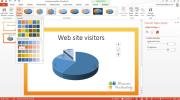
Похожие на Microsoft PowerPoint
Описание Microsoft PowerPoint
PowerPoint — это сервис, который среди конкурентов отличается понятным интерфейсом, адаптацией к сенсорным экранам и регулярными обновлениями.
В этой программе достаточно много инструментов редактирования не только визуальной части элементов, но и технических параметров. В частности, немало настроек безопасности, сжатия, а также совместной работы над проектами и соавторства. В PowerPoint можно отыскать функции репетирования созданных презентаций в доскональных деталях. Более того, доступна запись презентаций в видеоформаты. В инструменте реализована поддержка SharePoint и переход к сетевой версии бизнес-презентации при помощи Windows Live.
Где возможно, этот механизм от Microsoft поддерживает перетаскивание. Благодаря этому особенно упрощается внесение необходимых данных и визуальных элементов.
Главные функциональные преимущества Microsoft PowerPoint 2013:
- Мастер для пошагового создания презентационных проектов.
- Большой выбор шаблонов из пакета самых разных цветовых схем.
- Монтаж видеопотока и повышение качества конечной картинки.
- Добавление закладок на наиболее важные кадры презентации.
- Возможности для гладкого выравнивания фигурных элементов и блоков текста на созданных слайдах.
- Увеличения диаграмм, графиков и прочих объектов при взаимодействии с мелкими, но важными элементами.
- Редактирование графики, коррекция цветов и форматирование, подключение массы эффектов и анимаций.
- Параметры расширения показа презентации на второй экран.
- Совместная работа с контентом и удалённое командное редактирование.
Интересные факты
- Microsoft PowerPoint был создан Робертом Гаскином и Деннисом Остином. Это был один из первых продуктов, предназначенных для массового производства слайд-шоу на персональных компьютерах.
- Первоначально PowerPoint был назван «Presenter». Впоследствии было принято решение изменить название из-за существующего товарного знака с аналогичным названием.
- Microsoft приобрела PowerPoint в 1987 году, примерно за полгода после его первого выпуска. Это был первый значительный приобретенный продукт Microsoft.
- Microsoft PowerPoint 2007 впервые представил формат файла PPTX, который использует ZIP-компрессию для меньшего размера файла и лучшей защиты от повреждения.
- В PowerPoint есть функция «Presenter View», которая позволяет представителям видеть свои заметки во время презентации, а аудитория видит только слайды.
- Microsoft PowerPoint можно использовать для создания печатных материалов, таких как брошюры и рекламные объявления, благодаря его возможностям по настройке размера страницы и ориентации.
- По некоторым оценкам, PowerPoint используется в более чем 30 млн презентаций каждый день.
Что такое PowerPoint, и как использовать программу?
Что такое PowerPoint? Это презентационная программа, входящая в пакет Microsoft Office. Использует графический подход к презентациям в виде слайд-шоу, которые сопровождают онлайн-выступление спикера. Эта программа широко используется в деловых и учебных классах и является эффективным инструментом обучения.
Что такое PowerPoint?
PowerPoint — одна из самых простых компьютерных программ для изучения. Это программа номер один, используемая во всем мире для создания презентаций. Любой начинающий пользователь может создавать потрясающие презентации, которые выглядят так, как будто они были разработаны профессионалом.
Программное обеспечение Microsoft PowerPoint используется для создания профессиональных слайд-шоу, которые могут отображаться на проекторах или телевизорах с большим экраном. Продукт данного программного обеспечения называется презентацией. Обычно ведущий выступает с аудиторией и использует презентацию Microsoft Office PowerPoint для визуальных эффектов, чтобы привлечь внимание слушателей и добавить визуальную информацию.
История
PowerPoint был впервые разработан Деннисом Остином и Томасом Рудкиным в корпорации Forethought Inc. Предполагалось, что продукт будет носить имя Presenter, но это товарный знак не удалось зарегистрировать. В 1987 году программа была переименована в PowerPoint (идея нового имени принадлежит Роберту Гаскинсу). В августе того же года Microsoft купила компанию Forethought за 14 миллионов долларов и превратила ее в свою бизнес-единицу, где продолжалась разработка ПО. Первая итерация Microsoft PowerPoint была запущена вместе с Windows 3.0 в 1990 году. Она позволяла листать слайды в одном направлении (только вперед), и количество настроек было довольно ограничено.
Что такое PowerPoint в современном понимании? Программа претерпела значительные изменения в Microsoft Office PowerPoint 97 — были добавлены полноценные эффекты перехода и автоматическое движение слайдов. Это позволило ведущему следовать плану и продолжать выступление без пауз.
Как скачать программу?
PowerPoint — это программа, которая улучшает визуализацию устного выступления и позволяет аудитории сосредоточиться на предмете. Работает по старому принципу слайд-шоу, но использует современные технологии в виде компьютеров и цифровых проекторов.
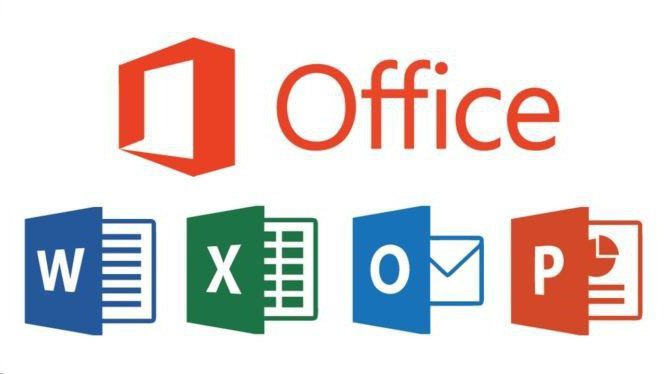
Продукт входит в пакет Microsoft Office и также доступен как:
- отдельная программа для PC на Windows и Mac;
- часть подписки на PowerPoint в Office 365;
- PowerPoint Online — полностью бесплатная версия PowerPoint, которая может использоваться в веб-браузере;
- приложение для мобильных устройств Android и iOS.
Если вы загружаете программу как отдельный компонент, скачивайте установочный файл только с официального сайта компании Microsoft.
Как сделать в PowerPoint презентацию?
PowerPoint поставляется со многими шаблонами, которые задают тон презентации. Новые пользователи обычно выбирают шаблонные варианты, заменяют текст и изображения собственными, добавляют дополнительные слайды, свой контент, иконки и графику. Также есть возможность выбрать специальные эффекты, переходы между слайдами, музыкой, графикой и анимациями — все эти инструменты встроены в программное обеспечение для обогащения опыта для аудитории.
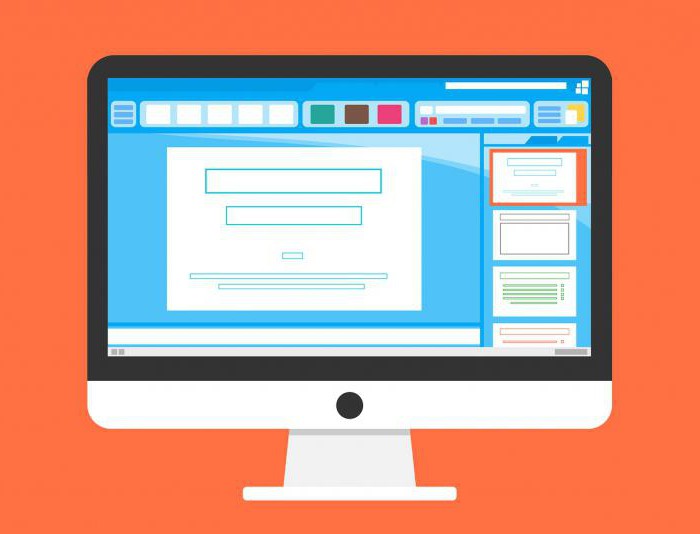
Каждая страница в презентации Microsoft PowerPoint называется слайдом. Фоны могут быть применены к отдельным или ко всем слайдам в презентации. Фонами могут быть сплошные цвета, градиентные заливки, текстуры или изображения. Термин «анимация» используется в Microsoft Office PowerPoint для описания движений, применяемых к объектам на слайдах. Один или несколько объектов на слайде могут быть анимированы.
Темы дизайна были впервые представлены в версии 2007. Они функционируют так же, как шаблоны дизайна в более ранних версиях Microsoft Office PowerPoint. Очень удобная особенность тем оформления, заключается в том, что вы можете сразу увидеть эффект, отраженный на ваших слайдах, прежде чем принимать решение.
Программа предлагает несколько различных способов добавления клипов и изображений в презентацию. Самый простой способ сделать это — выбрать макет слайда и добавить свой контент.
Файлы PowerPoint сохраняются с расширением файла PPS или PPTX, хотя исходный формат PPS используется для совместимости со старыми версиями PowerPoint и программным обеспечением для просмотра.
Групповая работа
Совместный доступ PowerPoint — что такое? Несмотря на то что PP зачастую используется одним человеком, программа также поддерживает возможности совместной работы над презентацией.

В этом случае документ сохраняется в Интернете на OneDrive или SharePoint, а совместное редактирование осуществляется благодаря публикации ссылки и совместному редактированию.
Перейдите на вкладку «Обзор» в верхней части программы и нажмите кнопку «Новый комментарий» — здесь можно оставить заметки и переместить их на экране для просмотра другими членами команды. Комментарии могут быть особенно полезным инструментом для разъяснения внесенных изменений и видны всем сотрудникам, участвующим в совместном редактировании.
Также вы можете загружать свою презентацию на такие веб-сайты, включая все слайды и заметки. Для этого необходимо перейти в «Файл», «Сохранить и отправить» и «Создать видео». Документ будет сохранен в формате WMV, который может воспроизводиться на проигрывателе Windows Media и может быть загружен на большинство видеосайтов.
Область применения
Microsoft PowerPoint востребована во всех видах деловых и личных презентаций. Среди них:
- занятия для сотрудников;
- запуск продукта;
- торговые встречи;
- демонстрации для выставок;
- встречи в клубе;
- публичные выступления;
- маркетинговые стратегии;
- ежеквартальные презентации;
- бизнес-планы.
Презентация PP одинаково эффективна как для большой аудитории, так и для малых групп.
Аналоги
Microsoft Office PowerPoint на сегодняшний день является самой популярной программой для создания презентаций. Ежедневно выпускается около 35 миллионов файлов формата PPT. Хотя у этого программного решения есть несколько конкурентов, всем им не хватает глобального охвата PP. Программное обеспечение Apple Keynote похоже на Microsoft Office PowerPoint и поставляется бесплатно на всех Mac, но им принадлежит лишь крошечная доля всей пользовательской базы программного обеспечения для создания презентаций.
Смерть через PowerPoint: миф или правда?
Смерть через PowerPoint — популярный англоязычный термин, который возник с ростом популярности данной программы. Это явление, вызванное плохим использованием программного обеспечения для презентации.
Ключевые факторы, которых следует избегать при создании презентаций:
- запутанная графика;
- нагромождение картинок;
- непоследовательно структурированная информация;
- слишком большое количество контента на странице;
- слайды со большим количеством текста и докладчиков;
- невыдержанный стиль документа.
Если презентация получилась неудачной и неубедительной, аудитория остается эмоционально отключенной от представленного контента, и эффективность выступления спикера значительно снижается.
Несколько важных советов по созданию удачной презентации:
- Не помещайте весь текст выступления на слайд — отразите лишь ключевые моменты.
- Не используйте слишком много объектов на одной странице. Это рассеивает внимание аудитории.
- Не переусердствуйте с анимацией! Излишнее количество анимированных объектов отвлекает слушателей.