
Компьютерные программы
В этом уроке мы поговорим про компьютерные программы – те иконки, которые находятся на Рабочем столе и в меню «Пуск». Далеко не все из них нам нужны, поэтому поговорим только о тех, которые могут пригодиться для работы и отдыха.
Я расскажу про наиболее популярные программы, которые встречаются на разных компьютерах с системой Windows. Поэтому, скорее всего, некоторых вы у себя не обнаружите.
Что такое программа
Компьютерная программа (приложение) — это оболочка, которая запускает файлы. Обычно не только запускает, но еще и позволяет работать с ними: редактировать, создавать новые файлы.
Например, программа для работы с документами Microsoft Word. Она предназначена для печати текста. И в ней по умолчанию открываются все файлы такого типа: документы, статьи, рефераты и другие.
Получается, если такого приложения на компьютере нет, то и подобные файлы просто не откроются. А вот на другом компьютере, где оно есть, они будут запускаться.
Когда мы открываем файл, система Windows понимает, какой тип данных в нем находится. Она моментально подбирает подходящее приложение и запускает в нем этот файл.
Файлы, для которых система не может подобрать программу, выглядят так:
А те, для которых есть приложение, обозначены соответствующей иконкой.

Меню «Пуск»
«Пуск» — это кнопка, которая находится в самом низу экрана с левой стороны. Вот как она выглядит:
Если нажать на эту кнопку, появится небольшое прямоугольное окошко со списком различных значков и пунктов.

Возможно, меню «Пуск» на вашем компьютере будет выглядеть немного иначе.
Рассмотрим самые важные пункты меню:
Компьютер (Этот компьютер) — самое важное место в компьютере. Через «Мой компьютер» открываются Локальные диски, CD и DVD диски, флешки, фотоаппараты и камеры.
Документы, Музыка, Изображения — одни из немногих папок на ПК. Несмотря на то, что у этих папок кричащие названия, лучше не хранить в них важную информацию.
Панель управления — настройка компьютера и устройств, подключенных к нему.
Справка и поддержка — это что-то вроде учебника по компьютеру. Увы, слишком «заумный» этот учебник — по нему довольно сложно чему-то научиться.
Найти программы и файлы (Поиск) — поможет найти программы, файлы или папки на компьютере, если Вы не помните, где именно они находятся.
Завершение работы (Выключение) — правильное выключение компьютера.
Устройства и принтеры (Принтеры и факсы) — настройка внешних устройств компьютер (принтера, факса, веб-камеры и т.д.).
Программы – здесь находятся значки приложений, установленных на вашем компьютере. Подробнее о них мы поговорим далее.
Программы
Есть стандартные программы, а есть дополнительные. Стандартные — это те приложения, которые имеются на любом компьютере, а дополнительные — те, которые не входят в обычный набор, их устанавливают отдельно.
Поговорим сначала о стандартных :
Internet Explorer — приложение, при помощи которого можно перемещаться по Интернету, то есть открывать сайты.
Windows Media Player — проигрыватель музыкальных и видео файлов.
Outlook Express — получение и отправление писем по электронной почте.
Windows Movie Maker — программа для создания и редактирования видеозаписей.
Игры — набор несложных компьютерных игр.
Пуск –› Программы –› Стандартные:
WordPad — создание и редактирование текста (упрощенный MS Word).
Блокнот — простейшее приложение для создания и редактирования текста. В ней можно только напечатать и сохранить без оформления.
Калькулятор — думаю, понятно, что это.
Paint — простой графический редактор, в котором можно рисовать и обрабатывать изображения.
Звукозапись (Развлечения –› Звукозапись) — запись звука/голоса. Для того, чтобы ею пользоваться, должен быть микрофон.
Специальные возможности – несколько простых и удобных приложений для людей с ограниченными возможностями.
Записки — здесь можно делать пометки, фиксировать важные события. На экран как будто прикрепляется бумажка, на которой можно напечатать пометку-напоминалку.
Ножницы — «фотографирование» экрана или его части (скриншот).
Панель математического ввода — ввод математических формул.
А теперь разберемся с дополнительными программами . Это такие приложения, которых изначально нет в системе Windows, их устанавливают отдельно.
Пакет офисных приложений Microsoft Office:
Microsoft Word — работа с текстом и документами. Самый известный и распространенный текстовый редактор.
Microsoft Excel — вычисления, составление таблиц и диаграмм.
Microsoft Access — создание, редактирование баз данных, обработка больших объемов информации.
Microsoft Outlook — работа с электронной почтой.
Microsoft PowerPoint — создание презентаций (визуального представления какой-либо информации).
WinRaR (7-Zip, WinZip) — архиватор. Запаковывает и сжимает файлы.
Winamp — проигрывает музыку и видео.
K-Lite Codec Pack (Media Player Classic) — проигрывает музыку и видео.
KMPLayer — проигрывает музыку и видео.
ACDSee — показывает фото и рисунки.
Kaspersky Anti-Virus, Dr.Web, Norton AntiVirus, Avast!, NOD32 или что-либо еще, в названии которого присутствует слово AntiVirus — защита от вирусов.
Nero — запись CD и DVD дисков.
Google Chrome, Opera, Mozilla Firefox, Yandex — программа, при помощи которой можно перемещаться по Интернету, то есть открывать сайты. То же самое, что и Internet Explorer, только лучше.
Adobe Photoshop — работа с компьютерной графикой, обработка фото и картинок.
Skype — голосовые и видео звонки по Интернету, переписка.
Как программы попадают в компьютер
Чтобы программа появилась в компьютере, ее нужно туда установить. В Windows 10 многие приложения есть в Магазине. Для установки достаточно зайти в «Пуск» → «Microsoft Store» и через него загрузить нужное.

Обычно после этого в кнопке «Пуск» появляется только что установленное приложение. Им сразу же можно начинать пользоваться.
Но большинство программ (в том числе драйверы) устанавливаются по-другому:
- Открываем файл установки.
- Следуем инструкции в окошке.
- Ждем, пока все файлы закачаются в систему.
На заметку . Игры устанавливаются по такому же принципу: запускаем файл и ждем, пока игра добавится в компьютер.
Где скачать
У каждой программы есть официальный сайт. Это адрес в интернете, где разработчики выкладывают информацию, новости и другие данные. И обычно с этого сайта можно скачать файл установки.
Кроме официального сайта, есть еще много других адресов, где можно скачать это же самое приложение. Но я не советую этого делать, так как вместе с ним можно получить вирус.
Как найти официальный сайт:
1 . Открываем Яндекс (yandex.ru). В поисковой строке печатаем название приложения и нажимаем «Найти».

2 . Обычно самый первый результат – это и есть официальный сайт. Часто он называется так же, как программа, и отмечен специальным значком.

Если вы не уверены, что сайт официальный, найдите в списке результатов Википедию.

На странице из Википедии будет указан официальный сайт.

Как скачать файл установки:
На официальном сайте должна быть кнопка или ссылка для скачивания. Если ее нет на главной странице, то нужно перейти в раздел «Скачать», «Загрузить», «Download» или с похожим названием.
Нажимаем на ссылку и установочный файл сразу же закачивается.

Если после нажатия на ссылку открылось дополнительное окошко, значит, в нем нужно выбрать место в компьютере, куда закачается файл. Например, папку «Загрузки». А затем нажать «Сохранить».
После окончания скачивания файл будет находиться в папке «Загрузки».
Важно! Скачивайте приложения только с официальных сайтов, иначе вы рискуете получить вирус.
Как установить
Несмотря на то, что программ много, устанавливаются они примерно одинаково. Принцип следующий: запускаем файл установки и следуем инструкции. Обычно нужно просто нажимать «Далее» или «Next».
Покажу на примере OpenOfiice. Вам это приложение закачивать не нужно – просто посмотрите на сам процесс установки.
Каждый этап показан на картинке. Для перемещения между ними пользуйтесь стрелками. Для увеличения картинки щелкните по ней.
После установки на Рабочем столе и/или в кнопке «Пуск» появится значок для запуска.
На заметку . Есть такие версии, которые устанавливать не нужно. Они называются Portable. В таком случае достаточно просто запустить файл и приложение откроется. Это удобно – ведь подобную программу можно запустить на чужом компьютере даже с флешки.
Программное обеспечение
Программное обеспечение, или ПО, – это совокупность программ на компьютере или другом устройстве. Еще так называют сами программы. По-английски программное обеспечение – software, поэтому используется еще и термин «софт».
Цифровая система состоит из трех компонентов:
- hardware, или «железо» – аппаратные составляющие;
- middleware – «прослойка» между железом и программами, инфраструктура для связи компонентов друг с другом;
- software – программная «начинка» устройства.
Для примера можно взять смартфон. В нем есть процессор, экран, оперативная память – это «железо». Есть разные протоколы и службы – это middleware. А еще есть операционная система и приложения внутри нее – это software, программное обеспечение.
Кто пользуется программным обеспечением
В широком смысле с ПО работает каждый, у которого есть компьютер или другой гаджет. Программная начинка есть и в более мелкой технике: смарт-часах и браслетах, «умных» чайниках и пылесосах, наушниках. Задача софта в таких устройствах – выполнять заданные алгоритмы, например, управлять мотором или ставить музыку на паузу при нажатии.
В компьютерах и смартфонах ПО разнообразнее. Это системные приложения для нормальной работы ОС, прикладные программы – профессиональные и бытовые. Видеоигра, текстовый редактор, приложение социальной сети – все это софт.
В узком смысле с ПО работают программисты, тестировщики и другие IT-специалисты. Их задача – не просто пользоваться софтом, а разрабатывать и отлаживать его. Команды айтишников создают и поддерживают программное обеспечение – программируют, пишут код, который выполняет нужные инструкции.
Для чего используют ПО
Есть электроника, которая работает без программного обеспечения, но ее мало. Это обычно примитивные устройства вроде настольных ламп – там процессы происходят благодаря непрограммируемым электрическим схемам.
Чаще, чтобы «железо» выполняло свои функции, нужны программы. Программирование дает возможность работать с устройством более гибко и разнообразно, благодаря нему техника стала умнее и функциональнее. А еще программируемые контроллеры часто дешевле, чем непрограммируемые схемы – так что электроника стала еще и более доступной.
Программное обеспечение очень разнообразно. Его используют, чтобы:
- управлять работой «железных» компонентов;
- взаимодействовать с компьютером через интерфейс;
- выходить в сеть и делиться информацией;
- генерировать, хранить и пересылать данные;
- выполнять прикладные задачи – писать, считать, рисовать что-то и так далее.
И это только часть примеров. Софт везде: без него компьютер стал бы просто конструкцией из металла и пластика, которая почти ничего не умеет.
Каким бывает ПО по назначению
Существует популярная классификация программного обеспечения по видам. Это не единственное разделение – о других мы поговорим позже. Но конкретно эта классификация помогает понять, для чего вообще используют разное ПО.
Системное. Это программное обеспечение, которое нужно для работы компьютерной системы. Как пример такого софта – операционная система Windows или macOS, ее службы и процессы. Без нее обычный пользователь просто не сможет пользоваться компьютером, да и профессионал вряд ли обойдется вообще без софта. Еще к системному ПО относят прошивки смартфонов и других умных устройств, управляющие инструкции в домашней технике и промышленной электронике. Системное ПО есть практически в любой системе – от принтера до космической ракеты.
Инструментальное. Так называют софт, который нужен для создания других программ. Это профессиональные инструменты айтишников. Компиляторы и интерпретаторы языков программирования, разные библиотеки и фреймворки, среды программирования и редакторы кода – все это инструментальное ПО. Часть таких программ есть на вашем компьютере, даже если вы не занимаетесь IT. Ведь даже некоторое прикладное ПО не запускается, если на компьютере не установлен инструментальный софт для его языка.
Прикладное. Это самая знакомая обычному пользователю группа – программы, которыми мы пользуемся в повседневной жизни, от «Блокнота» до 1С. Сюда же относятся приложения на телефон, разные плагины и надстройки для программ, браузеры и многое другое. Онлайн-сервисы – по сути тоже прикладное ПО. Это такие же программы, только установлены они не на компьютере пользователя, а на удаленных серверах.
Примеры программного обеспечения
Приведем несколько примеров разнообразного софта – так будет легче увидеть, насколько широкое это понятие.
Операционные системы. Операционная система нужна, чтобы компьютером можно было управлять. Через нее запускаются прикладные программы, она же администрирует управление «железом»: выделяет оперативную память, делает запросы и дает команды. Без операционной системы работать с большей частью возможностей компьютера невозможно.
ОС тоже бывают разными. Есть домашние, такие как Windows и macOS, а есть профессиональные – их устанавливают на сервера, мощные сетевые компьютеры. Такие системы отличаются от домашних: ими сложнее управлять, иногда у них даже нет графического интерфейса. Но и возможности очень широкие.
Современные домашние компьютеры поставляются с уже предустановленной операционной системой. Но даже если ОС на них нет, и ее приходится устанавливать самостоятельно – софт все равно есть. Это примитивные и очень близкие к железу программы, без которых не получилось бы даже установить Windows.
СУБД. Еще один пример программного обеспечения, без которого никуда. Системы управления базами данных и сами базы данных – это не аппаратные сущности, а программные. Базы данных хранят информацию, а СУБД помогают управлять ей: вызывать и выдавать по запросу, удалять, обновлять и так далее. Это так важно, потому что в компьютерных системах все есть информация: и маленькая картинка, и огромный список пользователей сайта — и даже этот текст.
Корпоративные системы. Программами пользуются компании и производства – не только обычные люди. CRM, CMS, ERP – все эти сложные аббревиатуры означают разные виды профессионального софта. Он предназначен для работы с бизнес-процессами:
- учетом пользователей и продаж,
- администрированием сайтов,
- ведением бухгалтерии,
- хранением данных,
- автоматизацией документооборота и многим другим.
Например, всем известная 1С относится как раз к категории корпоративных систем. Зарубежные системы вроде SAP – тоже.
«Бытовые» приложения. Здесь все, чем мы пользуемся каждый день. Текстовые и графические редакторы, интернет-браузеры, программы-плееры для просмотра кино и прослушивания музыки, видеоигры и многое, многое другое. Фитнес-трекер на умных часах или приложение для VPN – все это ПО для повседневного использования. Кстати, некоторые программы вполне могут существовать в нескольких версиях – например, домашней и профессиональной.
Профессиональные программы. Еще есть специализированный софт для разных профессиональных задач. Например, AutoCAD для инженера или Blender для 3D-моделлера. Математики и аналитики могут работать в MATLAB или похожем ПО. А про инструментальный софт, нужный любому программисту, мы уже говорили.
Программное обеспечение по типу доступа
Как мы и говорили – есть разные классификации софта. Еще одна популярная – по типу доступа. Она описывает, какие части программы могут быть доступны пользователю и на каких условиях. Тут обычно выделяют три типа ПО.
Закрытое, или проприетарное. В основном это коммерческие программы – такие, которые продаются за деньги. Такими программами можно пользоваться, если у вас есть к ним доступ, но посмотреть исходный код нельзя. Он закрыт, его не видно. Нельзя и дорабатывать программу по своему усмотрению – авторские права запрещают нецелевое использование.
Свободное. Такое ПО дает пользователю больше свободы. Он может запускать, изучать, улучшать и распространять программу – в отличие от проприетарного софта, который можно только запускать. У создателя свободного ПО остаются авторские права, его разработка выпускается под одной из специальных «свободных» лицензий. Исходный код в таких программах обычно открыт, его можно посмотреть и отредактировать. Пользователи могут дорабатывать свободный софт, выпускать свои «версии» и «сборки» – но на развитие основного продукта не влияют.
Открытое. Свободное и открытое ПО иногда путают. На самом деле эти понятия различаются, хоть и похожи. Открытым, или open-source, называют софт с открытым исходным кодом – любой может просмотреть этот код и внести в него свои правки. Хотя у свободного софта исходный код чаще всего тоже открыт, есть разница: классический open-source полностью общедоступен. Это значит, что даже владелец не имеет исключительных прав на такую программу, а помогать в ее разработке могут и сами пользователи.
Коммерческое и бесплатное ПО
Это разделение немного отличается от способа доступа. Оно показывает, как создатели монетизируют программное обеспечение:
- коммерческие программы стоят денег – их нужно купить один раз или оплачивать подписку регулярно;
- за бесплатные программы платить не нужно, они доступны для всех.
В теории открытая программа может при этом быть коммерческой и платной, а проприетарная – бесплатной. Но чаще всего открытое и свободное ПО – бесплатное. Платные программы в большинстве случаев проприетарные, например, Windows или Adobe Photoshop.
Есть программы, которые сразу выпускают в двух версиях: бесплатной и платной. Обычно бесплатной можно пользоваться новичкам, ученикам или тем, кто не собирается извлекать из софта выгоду. А платная – для профессионалов и компаний, у нее обычно более широкие возможности.
Другие классификации программного обеспечения
Классификаций программ очень много. Вот только несколько видов.
По режиму использования. Бывают персональные программы для работы в одиночку, коллективные – для работы в команде, и сетевые, где доступ есть у каждого, кого пригласят через сеть.
По стабильности. Стабильные программы – те, которые редко сбоят. Они предсказуемы и удобны. Еще есть ПО средней стабильности и нестабильное – оно чаще «падает» и ведет себя некорректно. Обычно это софт, который вышел недавно.
По масштабу. Бывает малое, среднее и большое ПО. Масштаб измеряется в том, сколько ресурсов потребляет программа и сколько функций реализует. «Блокнот» – малое ПО, ERP-система – большое.
По языку и среде. Программы различаются еще и тем, на каком языке программирования они написаны и для какой среды предназначены. Например, приложение для Android не запустится в Windows. А программа на языке C++ будет отличаться от программы на Python и логикой, и быстродействием.
По степени защиты, доступу и так далее. Эти классификации в основном используют для корпоративного софта. В компаниях важны защищенность и возможность разделить доступ к данным. Например, есть ПО, которое дает рядовому пользователю одни функции, а руководителю – другие, более широкие. Есть разные типы программ по спектру выполняемых задач, по требованиям к мощности и другим параметрам – но обычные пользователи редко сталкиваются с этими классификациями.
Жизненный цикл программного обеспечения
Программные продукты не возникают из ниоткуда. Их пишут разработчики, проверяют тестировщики, выпускают на рынок менеджеры. Каждая, даже небольшая программа – это серьезный труд людей. Если маленькую программку сможет написать один человек, то в разработке какого-нибудь пакета офисного ПО обычно заняты сотни, если не тысячи специалистов.
Стадии создания и работы с продуктом можно условно разделить на три части.
Написание. На этом этапе программа еще не готова. Есть какая-то идея, которую нужно реализовать. Возможно, есть и планы, как это сделать. Планы и идеи – зона ответственности менеджеров или тех, кто придумал проект.
А вот реализацией занимаются специалисты. Разработчики пишут код, дизайнеры создают интерфейс, тестировщики ищут ошибки. Есть и люди, которые руководят процессом: тимлиды, проджект-менеджеры и продуктовые менеджеры.
Не всегда работает именно такая команда. Есть проекты, созданные 1-2 людьми – это обычно ПО, которое придумали и разработали «по зову души». Яркий пример – инди-игры.
В зависимости от размера проекта разработка может занимать как несколько недель, так и несколько лет. Например, высокобюджетные игры создают годами. А, скажем, небольшой плагин можно набросать за несколько дней.
Запуск и работа. Рано или поздно программа оказывается готова, и наступает следующий этап. Продукт нужно запустить и вывести на рынок. Тут тоже много работы: рассказать пользователям о продукте, развернуть его в нужной среде или дать инструкции для установки на локальный компьютер. А еще маркетинг, выбор площадки и многое другое.
После релиза – так называется выпуск программы – она остается работать. И тут обязанности создателей не заканчиваются. ПО, которое только что выпустили, часто «сырое», недоработанное, в нем есть ошибки – чем-то неудобно пользоваться, какой-то важной функции нет. Разработчики доделывают программу: если она работает не сервере, дописывают ее и разворачивают снова, а если это ПО для локальной установки – выпускают патчи или новые версии.
Поддержка. Даже программы, которым уже много лет, постоянно доделывают и улучшают. Это нормально, ведь рынок меняется, как и требования и нужды пользователей. Вспомните любой сайт 10 лет назад и сейчас – получится два разных продукта и внешне, и по функциям. Без обновлений программа быстро устареет.
Но поддержка – это не только выпуск обновлений. Это еще и работа с клиентами, ответы на их вопросы: кто-то спросил, как исправить ошибку, у кого-то проблемы с новой функцией. Кстати, так монетизируют некоторые open-source проекты: бесплатное и открытое ПО, но платная техподдержка.
Как создать программу самостоятельно
Большие команды работают над сложными проектами. Но и в одиночку можно создать сервис или программу, которая окажется полезной людям или просто интересной. Например, известную игру Minecraft создал разработчик-одиночка. А уж утилит для разработки, созданных одним человеком, и вовсе очень много.
Чтобы создать свое ПО, нужно уметь программировать. Иногда люди выпускали пилотные проекты, не умея ничего на старте – они обучались в процессе разработки. Не обещаем, что так получится у каждого, но практика – действительно хороший способ научиться создавать реальные проекты.
Что делает программа
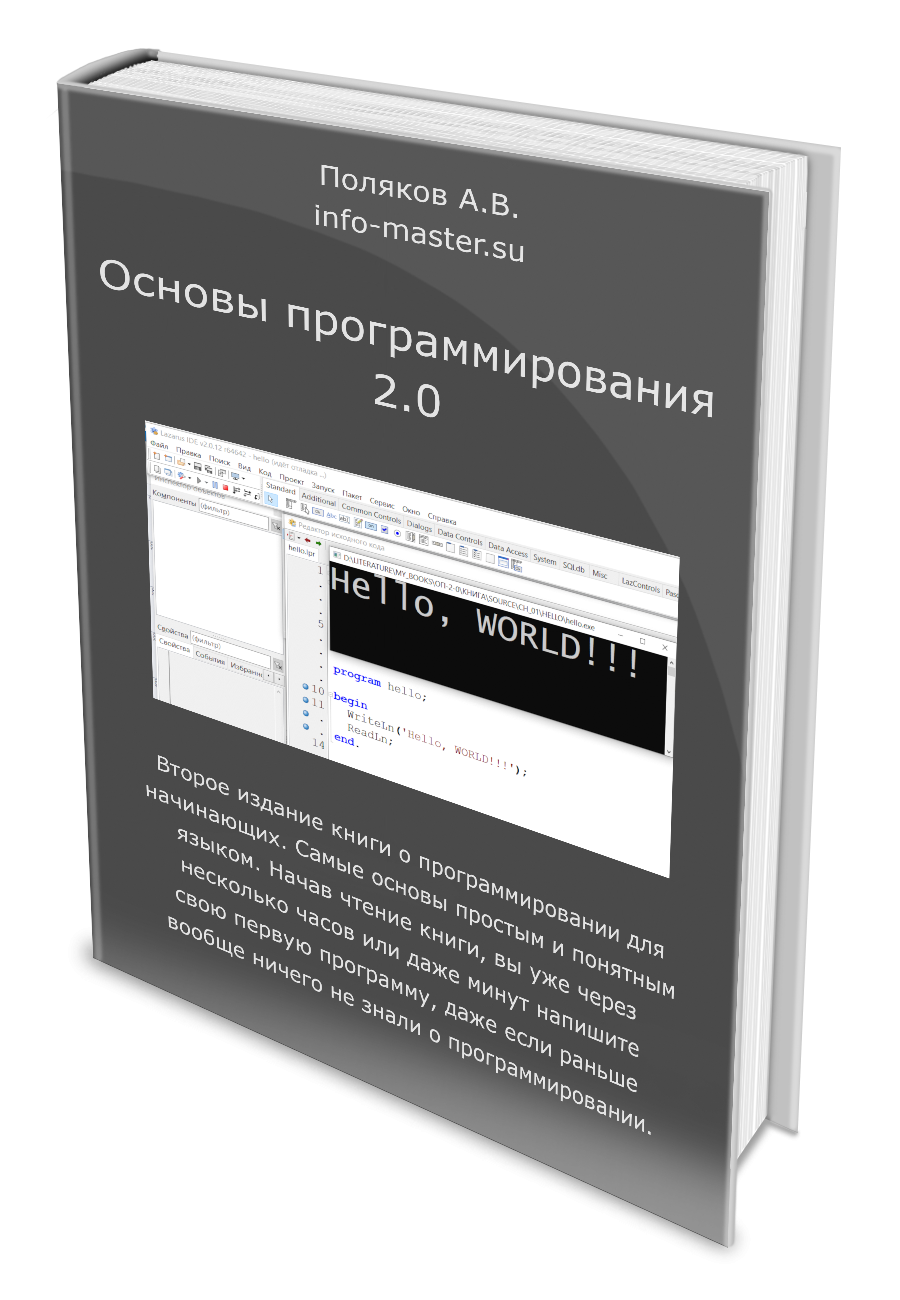
Вернёмся к компьютерам традиционным. То есть к ЭВМ — электронно-вычислительным машинам.
Подробно расписывать принципы загрузки программ в память и их выполнения я не буду. Это описано в книге Как стать программистом.
Здесь вам нужно только понять, что компьютер работает с какими-то данными. И любая программа получает какие-то входные данные, обрабатывает их по заданным алгоритмам, и выдаёт результат (выходные данные).
Давайте попробуем добить наш пример с походом за молоком.
Входные данные
Как вы уже знаете, в программу нужно передать какие-то данные для обработки. В нашем случае входными данными будут:
- Деньги из тумбочки
- Информация о погоде
Обработка данных
- Программа определяет погоду, и тепло одевается, если на улице холодно
- Программа идёт в магазин
- Программа меняет деньги на молоко
- Программа возвращается домой
Выходные данные
- Молоко
- Сдача в тумбочке
Важный вывод, который вы должны понять и запомнить:
Программа получает входные данные, обрабатывает их по заданным алгоритмам, и выдаёт результат.
Разумеется, данные — это понятие растяжимое. Вот с этим растяжимым понятием мы и будем разбираться в следующих статьях.
Домашнее задание:
Возьмите алгоритмы, которые вы составили в предыдущем уроке, и попробуйте выделить в них три блока: входные данные, обработчик данных, выходные данные.
Как отследить что делает программа на компьютере.
Если вас тормозит компьютер или сервер на ОС Windows, и вы хотите понять что именно делает процесс который аномально грузит систему, либо если вам просто интересно что делает та или иная программа на вашем компьютере, то вам пригодится утилита Process Monitor.
Process Monitor утилита от не безызвестных SysInternals, об одном из набора их утилит — pstools, а именно об утилите PsExec, которая позволяет удаленно управлять компьютером Windows из командной строки я уже писал. В общем Process Monitor позволяет посмотреть что именно делает процесс, что пишет на диск, что отправляет по сети, что пишет в реестр и т.п. Скачать ее можно ]]> здесь ]]> . Качаем архив, разархивируем в любую папку и запускаем программу procmon.exe (для запуска нужны права администратора).
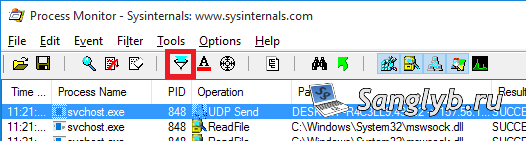
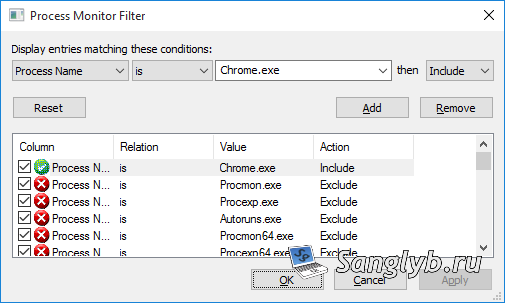
Например отобразим процессы Chrome. Для этого в фильтре выбираем Process Name, is, Chrome.exe, Include. Жмем кнопку Add и Apply
В списке процессов останутся только процессы Chrome.
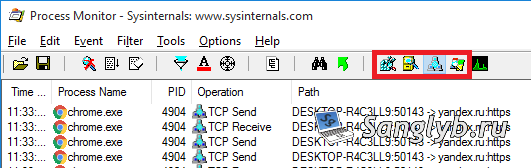
Так же ProcessMonitor позволяет построить дерево процессов, и посмотреть от каких процессов зависит процесс который мы изучаем, где находится его исполняемый файл и какие команды вызываются процессом