
Громкий звук на телевизоре
Некоторые пользователи жалуются на слишком громкий звук в телевизоре, который не соответствует заданным параметрам. В статье расскажем, чем может быть вызвана такая неисправность, и как ее устранить.
Что делать, если громкий звук на телевизоре?
Вот несколько простых шагов, которые помогут вам отрегулировать громкость и вернуться к спокойному просмотру любимых передач.
- Во-первых, проверьте настройки на пульте дистанционного управления. На большинстве пультов есть кнопка отключения звука, которая мгновенно снижает громкость. Если это не сработает, попробуйте использовать кнопки громкости для ручной регулировки.
- Если ни один из этих вариантов не сработал, возможно, вам потребуется изменить настройки самого телевизора. Во многих телевизорах есть меню аудио, в котором можно изменить различные параметры, связанные со звуком, например, уровни низких и высоких частот или настройки объемного звучания.
- Если ничего не помогает, попробуйте отключить и снова подключить телевизор. Иногда это может сбросить все возникающие проблемы со звуком и вернуть его к исходным настройкам.
Возможные неисправности

Различают следующие неисправности, влияющие на звук в ТВ:
- Одной из наиболее распространенных причин громкого звука на телевизорах является проблема с настройками динамиков. Если громкость установлена слишком высоко или есть проблемы с настройками аудио выхода, это может привести к тому, что звук из динамиков будет громче, чем обычно.
- Другой возможной причиной громкого звука на телевизорах является проблема с блоком питания или другими электрическими компонентами внутри устройства.
Причины
Рассмотрим некоторые из возможных причин повышения громкости звука на ТВ.
- Одна из самых распространенных причин громкого звука на телевизоре — неправильные настройки звука. Если настройки звука установлены слишком высоко или слишком низко, это может привести к тому, что из динамиков телевизора будет идти слишком громкий или тихий звук. Чтобы решить эту проблему, попробуйте отрегулировать настройки звука и посмотрите, поможет ли это решить проблему.
- Другой возможной причиной громкого звука на телевизоре является поврежденный динамик или усилитель. Если один из этих компонентов поврежден, это может привести к чрезмерной громкости звука в динамиках телевизора. Чтобы устранить эту проблему, необходимо, чтобы компонент был отремонтирован или заменен опытным специалистом.
- Наконец, еще одной потенциальной причиной громкого звука на телевизоре могут быть помехи от других электронных устройств в вашем доме, таких как сотовые телефоны и беспроводные маршрутизаторы. Этот тип помех может нарушать сигналы и приводить к более громким, чем обычно, звукам, идущим через динамики телевизора. Чтобы решить эту проблему, попробуйте отодвинуть эти устройства подальше от телевизора и посмотрите, поможет ли это уменьшить помехи, которые вы можете испытывать при воспроизведении звука.
Обновление прошивки
Обновление прошивки важно для поддержания телевизора в рабочем состоянии. Это позволяет исправлять ошибки, улучшать производительность и даже добавлять новые функции. Обычно инструкции по обновлению микропрограммы можно найти на сайте или в руководстве пользователя каждого устройства. Если обновить ПО самостоятельно не удалось или проблема после обновления не исчезла, обратитесь в сервис, речь идет о программном сбое.
Уменьшение минимальной громкости
В большинстве телевизоров есть настройка, позволяющая снизить минимальный уровень громкости, чтобы резкое увеличение звука не было таким резким. Эта настройка обычно находится в разделе аудио в меню настроек телевизора и часто обозначается как «минимальная громкость» или «ограничение громкости».
Уменьшая этот минимальный уровень громкости, вы можете гарантировать, что даже когда на телевизоре появляются громкие звуки, они не будут слишком громкими для вашего комфорта и не разбудят никого в доме. Это простой способ получить больше контроля над просмотром без ущерба для качества звука.
Сбой настроек
Иногда настройки телевизора могут быть изменены без вашего ведома. Возможно, кто-то случайно изменил уровень громкости и забыл его сбросить. Кроме того, если вы недавно купили новый телевизор или перенесли его в другую комнату, возможно, потребуется изменить настройки звука.
Эту проблему легко решить с помощью нескольких простых шагов:
- Во-первых, найдите регулятор громкости на пульте дистанционного управления или телевизоре и убедитесь, что он установлен на нужном уровне.
- Если это не помогает, попробуйте настроить параметры звука в меню телевизора; это позволит вам настроить уровень звука для различных типов программ.
- Если эти действия не помогли, проверьте, нет ли ослабленных соединений между телевизором и динамиками или другим аудиооборудованием.
- Если это так, убедитесь, что они надежно подключены, и повторите попытку.
Самостоятельное устранение
Существует несколько простых решений, которые помогут вам быстро и легко решить проблему с неадекватной громкостью звука на .ТВ:
- Первым делом проверьте настройки громкости на телевизоре. Убедитесь, что она не установлена слишком высоко, так как это может привести к громкому звуку из динамиков. Если громкость уже установлена на низком уровне, а проблемы все еще возникают, возможно, пришло время рассмотреть другие возможные причины проблемы.
- Возможно, проблема в кабелях или соединениях. Проверьте все кабели, подключенные к телевизору, и убедитесь, что они надежно закреплены, не ослаблены и не повреждены. Если здесь все в порядке, значит, дело может быть в чем-то более серьезном, например, в неисправном компоненте или плохой проводке динамиков в самом телевизоре.
- Другой возможной причиной может быть скопление пыли внутри самого телевизора, что может препятствовать свободному прохождению воздуха через его компоненты и привести к их перегреву. Чтобы устранить эту проблему, откройте заднюю панель телевизора и вычистите скопившуюся внутри пыль или мусор с помощью сжатого воздуха или насадки для пылесоса, специально предназначенной для чистки электроники.
Если ни один из этих методов не сработал, возможно, вам придется обратиться в сервис.
Где починить телевизор?
Если ваш телевизор работает некорректно, обращайтесь в наш сервисный центр. Мы занимаемся восстановлением любых моделей ТВ в короткие по времени сроки с предоставлением официальных гарантий. Оформить заявку можно на сайте или по телефону.

У вас такая же проблема? Спросите мастера +7 495 134-48-02
Ваши наушники слишком громкие? Спросите свой iPhone
Кризис COVID привел к тому, что многие из нас проводят гораздо больше времени в помещении. А это значит, что проигрывать музыку вслух через динамики дома на самом деле не вариант – в доме есть другие люди. На помощь приходят ваши уши, эти надежные наушники, которые вы можете вставить в уши (или на них) и заглушить внешний мир музыкой или звуком из вашего последнего повторного показа «Друзей» или чего-то еще. Вам не нужно слишком беспокоиться о громкости, эй, это только между вами и вашими приятелями, верно?

Не совсем так. Увеличение громкости может нанести вред здоровью. Даже когда вы тонете в звуке, вы можете буквально оглохнуть. Прослушивание музыки (или любого другого звука) на очень большой громкости может повредить слух. Это подводит нас к вопросу, который задают практически в любом контексте, от переедания до переедания: насколько много – это слишком много? Как узнать, повлияет ли ваша поездка на Лалаланд с наушниками на ваш слух?
Программы для Windows, мобильные приложения, игры — ВСЁ БЕСПЛАТНО, в нашем закрытом телеграмм канале — Подписывайтесь:)
Три слова: Спросите свой iPhone (или iPad).
Нет, не спрашивайте Siri (хотя это было бы круто – подумайте, Apple). В iPhone есть функция, которая отслеживает громкость звука на подключенных к нему наушниках, а iOS 14 сделала его еще лучше. Просто нужно немного откопать. Вот как это сделать:
Как узнать, слишком ли громко у вас наушники?
Шаг 1. Зайдите в настройки

Да, отправляйтесь в старые добрые настройки. Вот где происходит все самое важное.
Шаг 2: Не заходите в Bluetooth, перейдите в Центр управления
Многие люди могут подумать, что если мы хотим узнать, насколько громко наши наушники, мы должны найти наушники в разделе Bluetooth в настройках (где они указаны как дети в классе). Неправильный ход! Отправляйтесь в Центр управления (он находится чуть ниже Генерала).
Шаг 3. Выберите “Слух”

Оказавшись в Центре управления, вы увидите ряд приложений и функций, сгруппированных в разделах «Включенные элементы управления» и «Дополнительные элементы управления». В разделе «Дополнительные элементы управления» найдите «Слух» (параметры расположены в алфавитном порядке) и нажмите на зеленый значок «+» рядом с ним. Это должно переместить его в список «Включенные элементы управления».
Шаг 4. Подключите наушники и включите музыку
Итак, теперь вам нужно подключить наушники к вашему iPhone (СЕЙЧАС вы можете перейти к Bluetooth и сделать это). И включите музыку или что-нибудь, что содержит звук.
Шаг 5. Отправляйтесь в Центр управления и проверьте слух.

Когда музыка звучит в ваших ушах, все, что вам нужно сделать, это провести вниз от правого верхнего угла, чтобы получить доступ к Центру управления. И там вы увидите значок слуха (это ухо) с уровнем громкости, показанным в полосах чуть ниже него. Если полосы зеленые, уровень громкости приемлемый. Если он желтый, это опасно. Для более детального просмотра просто нажмите на значок, и вы получите увеличенное изображение полосок громкости, а также названий наушников, а также количества децибел. Если он слишком громкий, просто уменьшите его, пока он не достигнет зеленой зоны.
Шаг 6: нужно больше? Направляйтесь в Здоровье

Если вам нужны более долгосрочные данные об использовании наушников, перейдите в приложение «Здоровье» на своем iPhone. Выберите вкладку «Обзор» в базе приложения, выберите «Слух» (он находится чуть выше «сердца»). Самый первый вариант, который вы увидите, – «Уровни звука в наушниках». Выберите его, и вы погрузитесь в использование наушников, включая средний уровень звука за неделю, независимо от того, слышите ли вы на более высоком или низком уровне. А если вам нужно ЕЩЕ БОЛЬШЕ данных, прокрутите вниз до конца и выберите «Показать все данные», и вы будете получать информацию об уровне объема по дням. Круто? Ну да, или беспокоит, в зависимости от того, насколько громким был ваш звук.

Конечно, это работает со всеми наушниками и наушниками, но AirPods и AirPods Pro должны обеспечивать лучшие результаты (конечно), и что ж, это работает с iOS 14, поэтому уже обновите их iPhone и iPad. В следующий раз, когда вы будете заниматься серфингом на этих звуковых волнах и почувствуете, что звук может быть слишком громким, просто проверьте свой iPhone. У тебя на ушах глаз!
Программы для Windows, мобильные приложения, игры — ВСЁ БЕСПЛАТНО, в нашем закрытом телеграмм канале — Подписывайтесь:)
Уменьшение громкости Android-телефона с помощью инженерного меню
Нижеприведенная инструкция предназначена для тех пользователей телефонов на Android, в которых разговорный динамик очень громкий, хрипит и при разговоре по телефону плохо слышно собеседника.
Владельцам телефонов Xiaomi рекомендуем ознакомиться с инструкцией: «Усиление/ослабление громкости динамиков телефона Xiaomi Redmi 4A».
В первую очередь нужно выяснить, при каком уровне громкости начинается хрипение телефона. Для этого во время разговора полностью убавьте звук, а потом постепенно увеличивайте звук клавишами управления громкостью смартфона и определите, таким образом, когда начинает хрипеть разговорный динамик.
Громкость в телефонах на Android разбита на 7 уровней (с 0-го по 6-ой), по ним вы перемещаетесь, когда нажимаете боковую клавишу громкости телефона.
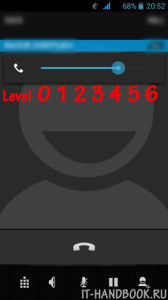
Из рисунка видно, что в моем случае хрипение динамика пропало на 4-м нажатии на «+» клавиши громкости, то есть на уровне 4.
Теперь нужно войти в инженерное меню (Engineer Mode) Android и поправить соответствующие значения уровней громкости. Чтобы попасть в инженерное меню, вам необходимо набрать специальный код на номеронабирателе телефона. У каждого производителя мобильных устройств он свой. В списке ниже приведены коды телефонов самых распространенных производителей:
- смартфоны c процессором MTK — *#*#3646633#*#*, *#*#54298#*#*.
- Samsung — *#*#197328640#*#*, *#*#4636#*#*, *#*#8255#*#*;
- HTC — *#*#3424#*#*, *#*#4636#*#*, *#*#8255#*#*;
- Huawei — *#*#2846579#*#*, *#*#2846579159#*#*, *#*#14789632#*#*;
- Sony — *#*#7378423#*#*, *#*#3646633#*#*, *#*#3649547#*#*;
- Philips — *#*#3338613#*#*, *#*#13411#*#*, 3646633#*#*;
- Acer — *#*#2237332846633#*#*;
- Fly — *#*#3646633#*#*;
- Alcatel — *#*#3646633#*#*;
- Prestigio — *#*#3646633#*#*;
- ZTE — *#*#4636#*#*;
- TEXET — *#*#3646633#*#*;
Также можно воспользоваться специальными приложениями для Android, которые позволяют войти в инженерное меню.
Price: Free
Price: Free
Отдельного внимания заслуживает программа «Shortcut».
Price: Free
Она позволяет найти секретные коды телефона, вызывающие ту или иную программу, в том числе инженерное меню.
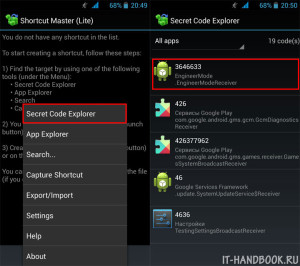
В инженерном меню необходимо отыскать опцию «Audio». У меня она находится на вкладке «Hardware testing». Когда вы войдете в меню «Audio», то увидите список режимов:
- Normal Mode – раздел настроек телефона, к которому ничего не подключено;
- Headset Mode – такой режим активируется, когда вы подключаете наушники или другую гарнитуру;
- LoudSpeaker Mode – режим громкой связи;
- Headset_LoudSpeaker Mode – режим громкой связи при подключенной гарнитуре;
- Speech Enhancement – улучшение речи (активируется только в режиме «Normal Mode»);
- Debug Info, Speech Logger и Audio Logger – настройки для журналирования и отладки.
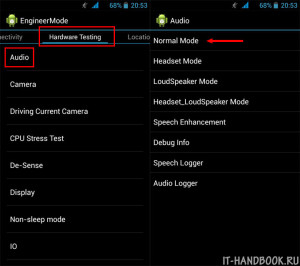
Настройка разговорного динамика
Нижеописанное справедливо для режима, когда к телефону ничего не подключено (Normal Mode), но по аналогии можно настроить динамик громкой связи (LoudSpeaker Mode), гарнитуру (Headset Mode) и т.д.
Заходим в режим «Normal Mode».
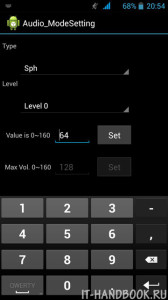
В списке «Type» может быть перечислено несколько типов аудиоустройств:
- Sip – настройки для ip-телефонии;
- Mic – настройки для микрофона;
- Sph – настройки разговорного динамика (трубки телефона);
- Sph2 – настройки для второго разговорного динамика (если у кого такой имеется);
- Sid – лучше не трогать, может появиться эхо;
- Media –громкость мультимедиа (музыки, видео, игр и т.д.);
- Ring –громкость входящего звонка;
- FMR – настройки громкости FM-радио.
В начале статьи мы определили уровень громкости при котором прекращается хрипение динамика (уровень 4). Выберите тип «Sph». Выбираем в списке «Level» 4-й уровень громкости (Level 4). Его значение равно 112. Далее, выбираем ближайший уровень (Level 3) и видим, что он равен 100, разница между уровнями равна: 112 — 100 = 12.
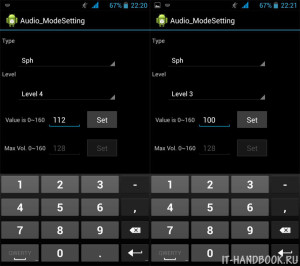
Установим новые значения для каждого из уровней «Level» таким образом, чтобы максимальный уровень имел значение, при котором динамик перестает хрипеть (112 в моем случае), а каждый предыдущий был меньше текущего на значение равное вычисленной выше разнице.
ВНИМАНИЕ. ОБЯЗАТЕЛЬНО запишите заводские настройки, чтобы в случае ошибки вернуть их обратно!
После ввода нового значения ОБЯЗАТЕЛЬНО нажимайте на кнопку «Set» рядом с полем ввода!
Путем подсчетов я определил следующие, оптимальные значения для моего телефона.
| Уровни | Заводские значения | Пользовательские значения |
| Level 0 | 64 | 40 |
| Level 1 | 76 | 52 |
| Level 2 | 88 | 64 |
| Level 3 | 100 | 76 |
| Level 4 | 112 | 88 |
| Level 5 | 124 | 100 |
| Level 6 | 136 | 112 |
У меня новые настройки вступили в силу сразу после сохранения измененных значений громкости, но некоторые телефоны, возможно, придется перезагрузить или даже выключить, вытащить/установить аккумулятор, и снова включить.
Оцените статью: /rating_on.png)
/rating_half.png) 4,75 из 5 (голосов: 4)
4,75 из 5 (голосов: 4)
Bluetooth-наушники слишком громкие
Добрый день! Подскажите, пожалуйста, можно ли сделать беспроводные наушники тише, чем минимум (подключение к телефону)?
Даже на минимуме они очень громкие, а меньше — только отключение звука. Переподключать пробовала, делать громкость телефона больше при подключении пробовала, настраивать регулятор максимальной громкости пробовала — все впустую. Телефон мгновенно подстраивается под наушники, как только их подключаешь.
Это нормально или что-то все-таки не так с наушниками? Что можно сделать в этой ситуации? Наушники Olmio BTE-05 подключаю к IPhone 11.
Спасибо.
Голосование за лучший ответ
Можно попробовать через эквалайзер.
В настройках на некоторых телефонах есть функция «регулировка звука в отдельных приложениях». Благодаря ей можно поверх обычной громкости уменьшить её в приложениях для прослушивания музыки, просмотра видео и тд. У меня звук стал тише минимального.
Похожие вопросы