
Как установить таймер на съемку фотографий в iPhone
В iPhone одна из самых часто используемых востребованных функций это камера. Создание классных фотографий и видео, что уж там говорить на iPhone уже и фильмы снимают. В статье мы рассмотрим как включить таймер на камере iPhone, это позволит сделать снимок не только своих друзей но самому присутствовать на этом снимке.
Как включить таймер на камере iPhone
Многие не знают о функции Self Timer которая имеет таймер для создания фотографии. Включая обратный отсчет можно сделать фото с задержкой. Это тот вариант когда селфи вариант не подходит и нужна фотография с большим охватом.
Советуем вам также полезную публикацию в нашем блоге, о том как передавать фотографии по AirDrop в iPhone или iPad. Простые и понятные руководства к действию в iOS устройствах.
Включение таймера фото в iPhone
- Установите iPhone в штатив или просто ровную поверхность.
- Откройте приложение «Камера».
- Нажмите в на расположенную вверху иконку иконки секундомера.
- Сделайте выбор времени для обратного отсчета — 3 или 10 секунд.
- Нажмите круглую кнопку сфотографировать, после чего пойдет обратный отсчет до создания снимка. За 10 секунд вам нужно успеть занять позицию для индивидуального или совместного фото с друзьями.
Применение Self Timer позволит сделать фотографии более качественными, четкими и объемными. Используйте возможности камеры и iPhone по полной это еще больше разнообразит ваш фото-истории.
Как активировать таймер в камере iPhone?
Нужно сделать отличный семейный снимок или фото с друзьями, но при этом чтобы в кадре обязательно были все присутствующие, включая Вас? Осуществить это очень просто — достаточно подключить таймер во время съемки.
На самом деле опция Self Timer присутствует в стандартном приложении «Камера» уже очень давно, но далеко не все пользователи подозревают об ее существовании.
При использовании этой функции можно добиться улучшения качества полученных фотографий, поэтому рекомендуем попробовать!
1. Поставьте Айфон на горизонтальную поверхность или зафиксируйте его в штативе или на подставке;
2. Откройте стандартное приложение «Камера». Активировать ее можно также из Панели управления или напрямую с экрана блокировки iPhone (движением пальца влево);
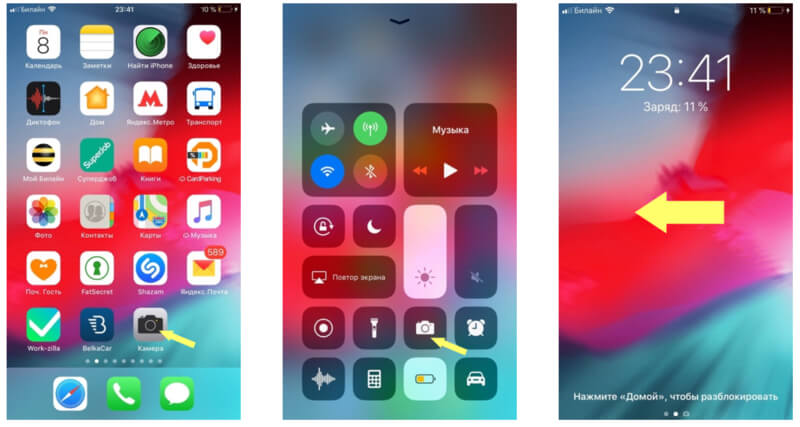
3. Нажмите на иконку секундомера в верхней части экрана;
4. На выбор дается два варианта — 3 сек или 10 сек. Если Вам необходимо успеть добежать до группы фотографирующихся и принять желаемую позу — рекомендуем выставить таймер на более продолжительное время;
5. Нажмите на кнопку увеличения громкости или основной значок для фотографирования внизу экрана;
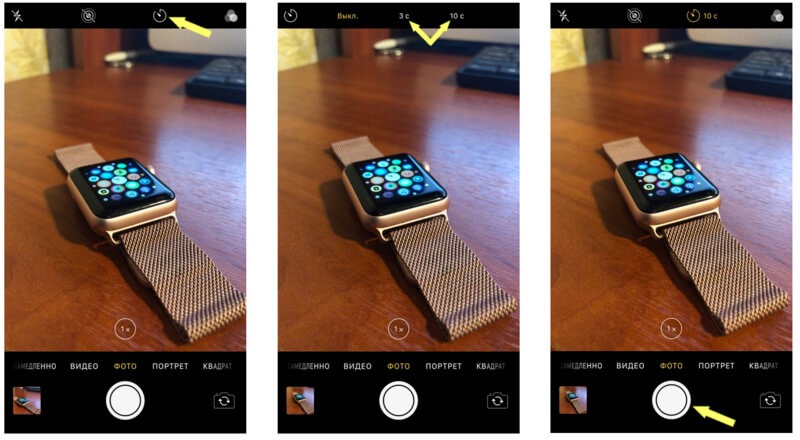
6. Запустится обратный отсчет — быстрее бегите к друзьям!
Снимок сохранится в памяти устройства автоматически. Качество таких фотографий как правило лучше — они обладают более высокой четкостью и просто интереснее ��
Как включить таймер в камере iPhone или iPad
Хотите сделать отличный снимок с друзьями — и чтобы в кадр попали все нужные люди, включая себя любимого? Нет ничего проще — достаточно активировать обратный отсчет при помощи таймера. Как это сделать на iPhone, расскажем далее.
Несмотря на то, что функция Таймер прописалась в системном iOS-приложении Камера довольно давно, многие пользователи даже не подозревают о её существовании или не знают, в чём заключается её польза. Спешим исправить досадную недоработку — ведь оно того стоит, качество ваших снимков наверняка улучшится!
Использование таймера Камеры для создания селфи и групповых снимков
1. Поставьте свой iPhone/iPad на ровную поверхность, подставку или штатив.
2. Запустите приложение Камера и при необходимости переключитесь на фронтальную камеру (таймер в iPhone работает и с селфи).
3. Сделайте свайп снизу вверх по экрану (потяните вверх) или коснитесь стрелочки в верхней части дисплея.
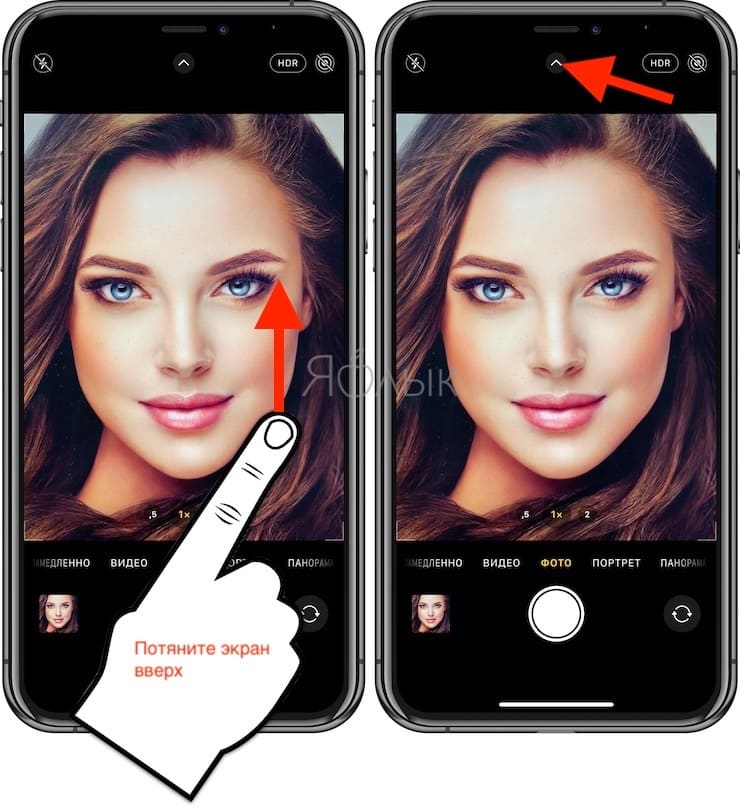
4. В появившемся меню нажмите на иконку секундомера.
5. Выберите один из двух вариантов — 3 секунды или 10 секунд. Первый вариант подходит для максимально быстрой съемки (вам не надо далеко отбегать от камеры), второй — для тех снимков, когда надо добежать до группы друзей и успеть принять нужную позу/выражение лица.
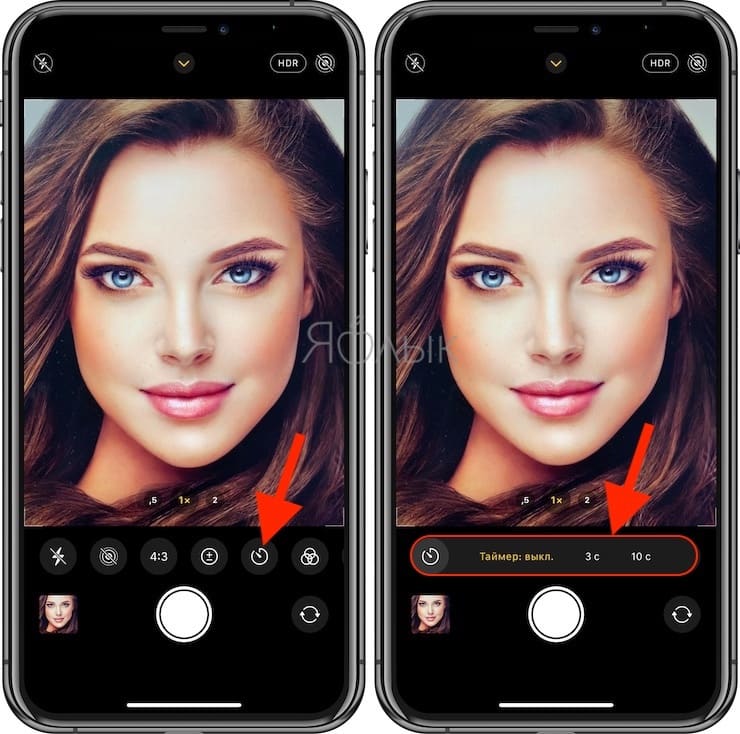
Выбранное время для таймера появится в верхней части экрана.
6. Нажмите кнопку спуска затвора — белый кругляшок на экране или любую физическую кнопку громкости на грани.
7. В правом нижнем углу начнется обратный отсчет. Самое время бежать к друзьям!
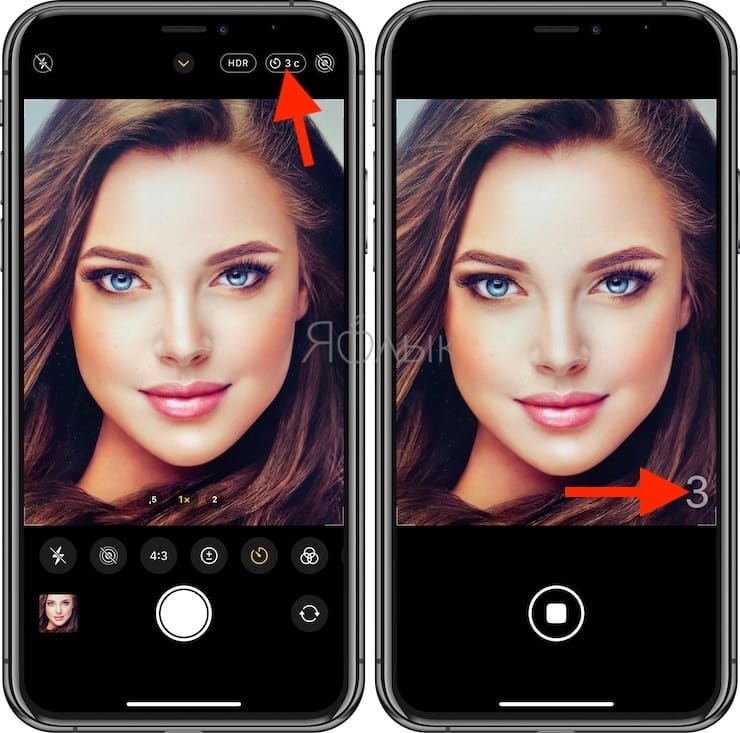
Готово — ваше селфи или общий снимок с приятелями или близкими уже сохранен в памяти iPhone / iPad.
Сделанные таким образом фотографии отличаются более высоким качеством, они получаются чётче, разнообразнее и просто прикольнее. При необходимости отредактируйте получившийся результат (кнопка Править в правом верхнем углу в приложении Фото) и отправьте его всем, кто вам дорог.
�� Смотрите также:
- Замена текста, или как на iPhone или iPad набирать большие объемы текста за секунду.
- Spectrum, или как сделать черно-белое фото цветным на iPhone или iPad.
- Как правильно делать селфи: 14 советов.
�� Мы в Telegram и YouTube, подписывайтесь!
Как использовать таймер автоспуска на камере iPhone (обновление iOS 15)
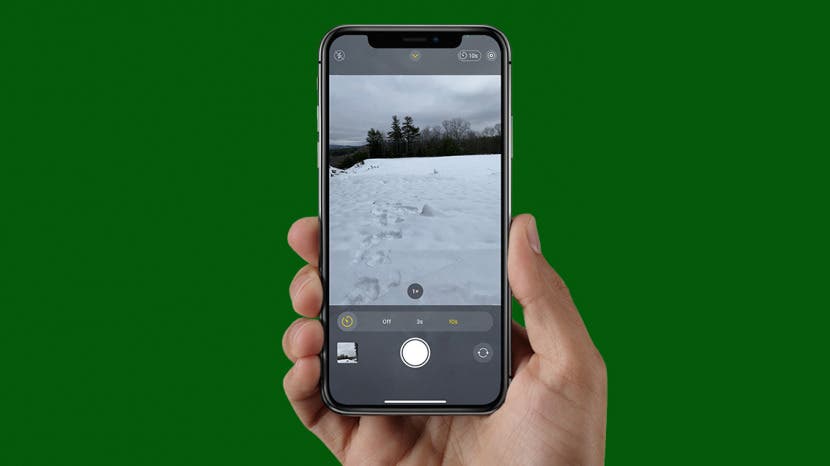
В этой статье рассказывается, как установить таймер на камере iPhone. С помощью таймера автоспуска в родном приложении «Камера» на iPhone легко запечатлеть себя. Таймер снимков на iPhone отлично подходит, когда вы хотите включить себя в групповой снимок, не пытаясь заставить всех сделать селфи, или для автопортретов, одиночных снимков во время путешествий и т. Д. Чтобы получить доступ к таймеру камеры, вам нужно найти значок часов в приложении «Камера». Таймер фотосъемки iPhone позволяет выбрать задержку в три или десять секунд, что идеально подходит для группового фото с друзьями. Давайте начнем изучать, как использовать таймер фотосъемки на вашем iPhone!
Связанный: Режим серийной съемки iPhone: как делать, просматривать и сохранять серийные фотографии на iPhone
Как использовать таймер для фотографий на iPhone
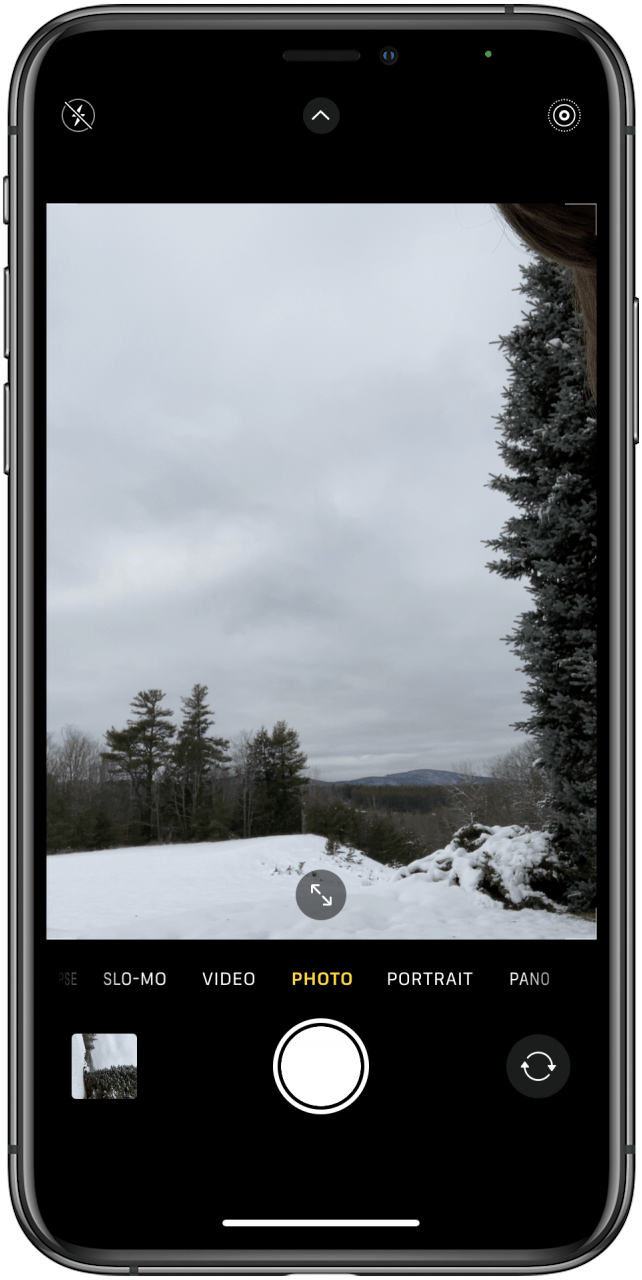
- Открыть Приложение “Комната” на вашем iPhone.
- Настройте снимок, который вы хотите сделать, не забудьте оставить место для себя!
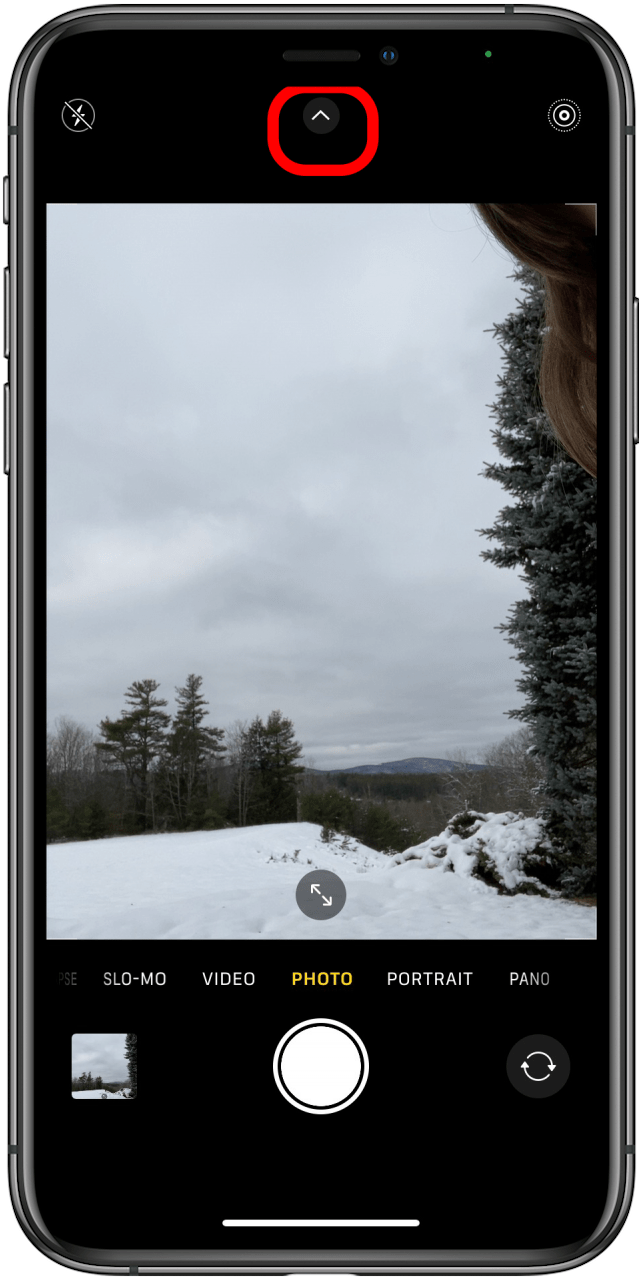
- Нажмите стрелка вверху экрана. Меню над кнопкой спуска затвора изменится со слов на символы.
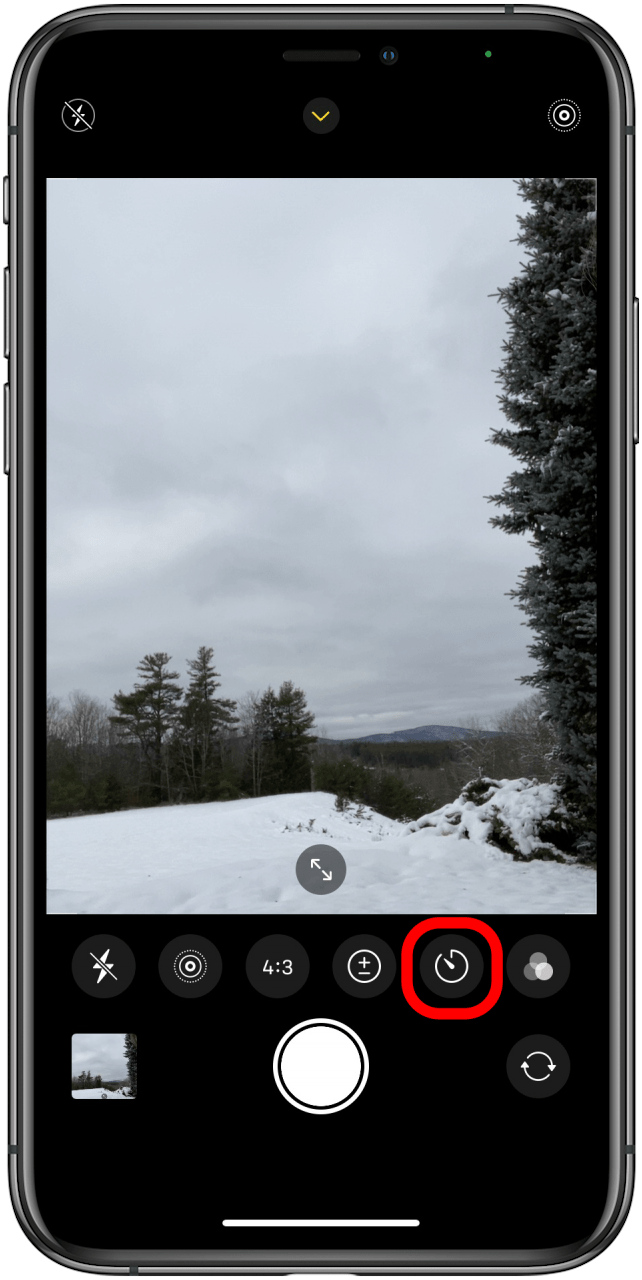
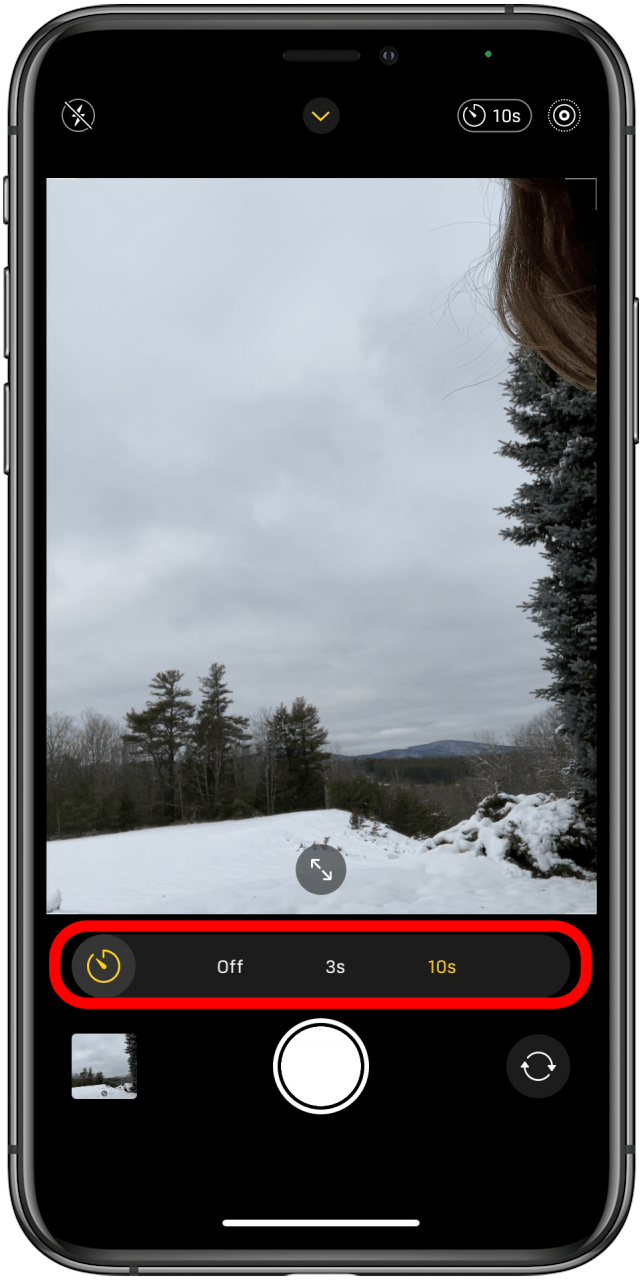
Это все, что нужно! Теперь вы знаете, как использовать таймер автоспуска на своем iPhone, и можете делать все семейные фотографии, которые захотите, и никогда больше не будете чувствовать себя обделенным. Чтобы перейти на новый и потенциально более профессиональный уровень, узнайте, как делать фотографии ProRAW с помощью камеры iPhone 12 Pro. Это можно использовать с таймером автоспуска, и у вас будет больше возможностей редактирования!