
Как настроить новую вкладку в новом Microsoft Edge
Источник: Windows Central
В Windows 10 версия Microsoft Edge для Chromium имеет новую страницу вкладок, которая гораздо более настраиваема, чем та, которая доступна в устаревшей версии.
Хотя во время первоначальной настройки вы можете выбрать новый макет вкладки, если вас не устраивает текущая конфигурация, новый Microsoft Edge предлагает множество настроек для персонализации страницы с фоновыми изображениями, быстрыми ссылками и контентом вокруг. паутина.
В этом руководстве по Windows 10 мы расскажем, как настроить и максимально эффективно использовать новую вкладку, доступную в версии Microsoft Edge для Chromium.
- Как изменить макет новой вкладки в Microsoft Edge
- Как установить собственный макет новой вкладки в Microsoft Edge
- Как добавить или удалить быстрые ссылки в новой вкладке в Microsoft Edge
Как изменить макет новой вкладки в Microsoft Edge
Чтобы изменить макет страницы новой вкладки в Chromium Edge, выполните следующие действия:
- Открыть Microsoft Edge .
- Щелкните значок Настройки и многое другое (трехточечная) кнопка в правом верхнем углу.
- Выберите Настройки вариант.
- Нажмите на Страница новой вкладки . Быстрая подсказка: Вы также можете получить доступ к этим настройкам с помощью кнопки настроек (шестеренка) на любой новой вкладке.
- Щелкните значок Настроить кнопка.
 Источник: Windows Central
 - Выберите новый макет страницы:
- Сосредоточенный — предлагает дизайн без фонового изображения, окно поиска, быстрые ссылки на ваши наиболее часто посещаемые сайты. Кроме того, если вы прокрутите вниз, у вас будут новости, которые вам нравятся.

- Вдохновляющие — предоставляет те же возможности, что и макет Focused, но с ежедневным изменением фонового изображения. Если вы прокрутите вниз, вы найдете заголовки новостей, соответствующие вашему вкусу.

- Информационная — имеет окно поиска, быстрые ссылки и фоновое изображение, но фокусируется на содержимом в Интернете.

- Сосредоточенный — предлагает дизайн без фонового изображения, окно поиска, быстрые ссылки на ваши наиболее часто посещаемые сайты. Кроме того, если вы прокрутите вниз, у вас будут новости, которые вам нравятся.
- Использовать Язык и содержание раскрывающееся меню, чтобы выбрать язык и регион содержимого, которое вы увидите при открытии новой вкладки.
 Источник: Windows Central
После выполнения этих шагов каждый раз, когда вы открываете новую вкладку, на странице будет использоваться настроенный вами макет.
Как установить собственный макет новой вкладки в Microsoft Edge
Если ни один из макетов не соответствует вашим предпочтениям, браузер также позволяет вам настроить собственный макет, используя только те блоки, которые вы хотите видеть на странице.
Чтобы настроить настраиваемый макет новой вкладки для Edge в Windows 10, выполните следующие действия:
- Открыть Microsoft Edge .
- Щелкните значок Настройки и многое другое (трехточечная) кнопка в правом верхнем углу.
- Выберите Настройки вариант.
- Нажмите на Страница новой вкладки .
- Щелкните значок Настроить кнопка. Источник: Windows Central
- Выберите Обычай вариант.
 Источник: Windows Central
 - Включите или выключите Показать быстрые ссылки тумблер, чтобы показать или скрыть ссылки для часто посещаемых вами сайтов.
 Источник: Windows Central
 - Включите или выключите Образ дня тумблер для удаления фона со страницы вкладки (аналогично макету с фокусировкой).
- Использовать Содержание раскрывающееся меню, чтобы полностью удалить или изменить способ отображения новостей на новых вкладках.
После того, как вы выполните эти шаги, новая вкладка будет использовать вашу индивидуальную конфигурацию.
Настройка восприятия контента
Вы можете дополнительно персонализировать опыт, выбрав темы, в которых вы хотите видеть контент из службы Microsoft News.
Чтобы персонализировать содержимое новой вкладки в Microsoft Edge, выполните следующие действия:
- Открыть Microsoft Edge .
- Использовать Ctrl + T сочетание клавиш (или нажмите значок плюса + кнопку в верхнем левом углу), чтобы начать новую вкладку.
- Щелкните значок Персонализировать в строке заголовков. (Возможно, вам придется прокрутить страницу вниз, если вы не видите эту опцию.)
 Источник: Windows Central
 - В разделе ‘Мои интересы’ установите флажок рядом с содержанием, которое вас не интересует.
 Источник: Windows Central
 - Используйте меню левой панели для навигации по различным темам (бизнес, развлечения, здоровье, местное и т. Д.).
- Щелкните значок более Кнопка (+) для каждого элемента.
 Источник: Windows Central
 - Нажмите на Информационные карты .
- Выключите тумблер для карточек (Погода, Спорт и Деньги), которые вам неинтересны на странице новой вкладки.
 Источник: Windows Central
Если контент по-прежнему не соответствует вашему вкусу на странице новой вкладки, на каждой истории вы можете нажать кнопку настроек (трехточечная) с параметрами, чтобы скрыть историю или издателя.
Как добавить или удалить ссылки в новой вкладке в Microsoft Edge
Кроме того, вы можете добавлять, удалять и переименовывать быстрые ссылки, доступные на странице новой вкладки.
Добавление ссылки на новую вкладку
Чтобы добавить новые ссылки на страницу новой вкладки, выполните следующие действия:

- Открыть Microsoft Edge .
- Использовать Ctrl + T сочетание клавиш (или нажмите значок плюса + кнопку в верхнем левом углу), чтобы начать новую вкладку.
- Щелкните кнопку добавления (+).
- Укажите название для сайта.
- Укажите ссылку веб-сайта, который вы хотите закрепить на странице новой вкладки. Источник: Windows Central
- Щелкните значок Добавлять кнопка.
После того, как вы выполните эти шаги, новая ссылка появится в списке, но заменит ссылку в последней позиции, так как вы можете иметь только семь ссылок одновременно.
Удаление ссылки на новую вкладку
Чтобы удалить быструю ссылку в Microsoft Edge, выполните следующие действия:

- Открыть Microsoft Edge .
- Использовать Ctrl + T сочетание клавиш (или нажмите + кнопку в верхнем левом углу), чтобы начать новую вкладку.
- Нажмите кнопку настроек (трехточечная) и выберите Удалять вариант Источник: Windows Central
После того, как вы выполните эти шаги, ссылка станет недоступной, и ее заменит другое предложение.
Переименование ссылки на новую вкладку
Чтобы переименовать быструю ссылку на странице новой вкладки, выполните следующие действия:

- Открыть Microsoft Edge .
- Использовать Ctrl + T сочетание клавиш (или нажмите + кнопку в верхнем левом углу), чтобы начать новую вкладку.
- Нажмите кнопку настроек (трехточечная) и выберите Переименовать вариант.
- Укажите другое или более короткое (рекомендуется) имя. Источник: Windows Central
- Щелкните значок Сохранить кнопка.
После того, как вы выполните эти шаги, быстрая ссылка примет новое имя в списке.
Мы ориентируем это руководство на Windows 10, но эти инструкции также будут работать с вариантами Microsoft Edge для более старых версий Windows и macOS.
Дополнительные ресурсы по Windows 10
Дополнительные полезные статьи, статьи и ответы на распространенные вопросы о Windows 10 можно найти на следующих ресурсах:
- Windows 10 в Windows Central — все, что вам нужно знать
- Справка, советы и рекомендации по Windows 10
- Форумы Windows 10 в Windows Central
Страница новой вкладки Microsoft Edge Enterprise
Microsoft Edge для бизнеса теперь доступен в стабильной версии 116 Edge! Узнайте больше о новом специализированном интерфейсе работы со встроенными встроенными средствами безопасности корпоративного уровня, производительностью, управляемостью и искусственным интеллектом.
Новая вкладка Enterprise — это прямой ответ на новую проблему, с которой ежедневно сталкиваются сотрудники: частое переключение контекста. Наше исследование показывает, что в дополнение к управлению графиками работники жонглируют примерно тремя проектами в день и в среднем переключаются между ними два-три раза в день. Объедините это переключение с потоком сообщений электронной почты, pings и звонков (которые, в сочетании, могут легко прочислиться в три цифры), и они постоянно переключаются контексты в течение дня. Наконец, добавьте на проблему гибридных рабочих мест, и это неудивительно, что они хотят работать умнее, а не сложнее.
Роль браузера
Поскольку роль браузера становится все более важной для выполнения повседневных задач работниками, сейчас как никогда важно, чтобы информационные работники могли прорваться через шум и найти то, что им нужно. Вот почему мы создали персонализированную панель мониторинга производительности прямо на странице новой вкладки Microsoft Edge Enterprise. Любой корпоративный пользователь Microsoft Edge может использовать его, открыв новую вкладку и выбрав вкладку Рабочий веб-канал .

Панель мониторинга является фокусом для быстрого поиска необходимой информации и поддержания в курсе наиболее важных вещей, при этом вырезая шум. Теперь мы рассмотрим некоторые из основных функций, которые помогут повысить производительность сотрудников.
Мы постоянно стремимся улучшить работу браузера, чтобы получить ваши отзывы, которые вы можете предоставить, нажав клавиши ALT+SHIFT+I, чтобы открыть диалоговое окно Отправить отзыв , где вы можете поделиться своими мыслями.

Информационная лента Microsoft
Информационная лента Microsoft помогает вам находить и узнавать о людях и интересах, актуальных на работе. В веб-канале представлено сочетание содержимого и действий из Microsoft 365, которые помогут вам оставаться на связи с коллегами и информировать о том, что происходит вокруг вас.
Например, вы можете просматривать обновления документов, над которыми вы работаете с другими пользователями, ссылки, которыми вы поделились в чатах Teams, рекомендуемые задачи для последующей работы, основные сведения о коллегах и многое другое.
Информационная лента Microsoft является личным и персонализированным
Информационная лента Microsoft персонализировано. То, что вы видите в веб-канале, отличается от того, что видят ваши коллеги в их.
Вы увидите только документы или другое содержимое, к которым вам предоставлен доступ напрямую или к которому у вас есть доступ в любом случае. Это могут быть документы, хранящиеся в общей папке в OneDrive или на сайте SharePoint, к которому у вас есть доступ, или ссылка, которую кто-то отправил вам в беседе по электронной почте или в чате Teams.
Документы не хранятся в Информационная лента Microsoft. Если вы хотите изменить разрешения на любой из ваших документов, это можно сделать там, где хранятся документы, например OneDrive или SharePoint. Информационная лента Microsoft всегда учитывает разрешения, заданные для документов, и не будет показывать ваши документы пользователям, у которых нет к ним доступа.
Если вы или другие пользователи поделились документом в виде вложения в сообщении электронной почты или в чате Teams, только пользователи из беседы по электронной почте или в чате Teams увидят этот документ в своем веб-канале.
Карточка последних сайтов SharePoint
Устали прыгать через обручи, чтобы добраться до ваших сайтов SharePoint? Вот ярлык, который поможет вам получить информацию, необходимую для повышения производительности, даже быстрее.

Мое содержимое
Наше исследование показывает, что информационные работники могут обрабатывать десятки, если не сотни файлов в неделю. Этот том может быть слишком большим, если вы не знаете, где хранится каждый файл и кто его отправил. Выберите Мое содержимое, чтобы найти наиболее важные для вас файлы. Не видите их здесь? Это нормально, вы можете либо использовать наши новые функции поиска по работе (сведения позже), чтобы найти имя файла или имя коллеги, который отправил его вам, либо выбрать Дополнительно в Microsoft 365 в нижней части списка, чтобы найти больше.

Карточка предстоящих событий
Один из наиболее важных аспектов того, чтобы не отставать от быстро меняющейся рабочей среды, — это знать, какие встречи у вас впереди и когда они запланированы. Как будто это не было достаточно трудно начать с, гибридная работа увеличила количество собраний для многих работников, что вызвало перегрузку. Панель мониторинга производительности не является полной без заглядного календаря, чтобы убедиться, что вы готовы к собраниям. И одним щелчком мыши вы можете присоединиться к собранию Teams или отправить сообщение другим участникам, если вы опаздываете.

Список задач
Один из наиболее эффективных способов для многих пользователей оставаться продуктивным, когда они перегружены, — создать список действий. Это позволяет пользователям быть организованными и приносить им расслабление, чтобы избавляться от элементов, ввергающих их в состояние стресса. У нас есть интеграция To Do с браузером, так что вы можете получить все величие Microsoft To Do в легкодоступном формате.

Адресная строка
Пытаетесь найти что-то для работы, но не можете понять, с чего начать? Просто найдите это! Адресная строка Microsoft Edge (адресная строка или строка URL-адреса) поддерживает поиск рабочего контента с помощью Microsoft Search for Bing (MSB). Введите запрос и выполните поиск или выберите один из автоматически предлагаемых результатов работы в Microsoft Suggests. Вы также можете выбрать «моя организация» в баннере поиска Microsoft только для получения рабочей информации.
Как сделать рабочий веб-канал вкладкой по умолчанию
Новая страница вкладки запомнит последнюю выбранную пользователем вкладку, поэтому просто выбрав вкладку Рабочий веб-канал, она будет задана по умолчанию.
Для администраторов клиентов, если вы хотите, чтобы ваша организация автоматически устанавливала вкладку «Рабочий канал» в качестве вкладки по умолчанию, выполните следующие действия.
- Войдите в центр администрирования Microsoft 365.
- На панели поиска введите Новости и нажмите клавишу ВВОД.
- В разделе Параметры выберите Новая вкладка Новости > Microsoft Edge.
- Снимите флажок Показывать содержимое Microsoft 365 на странице новой вкладки Microsoft Edge.
- Чтобы повторно включить эту функцию, проверка поле с надписью Показать содержимое веб-канала на странице новой вкладки Microsoft Edge.
- Чтобы сделать его веб-каналом по умолчанию, установите для пользователей значение По умолчанию рабочий веб-канал.

Отключение вкладок «Мой веб-канал» или «Рабочий веб-канал»
Администраторы клиента могут отключить вкладки «Мой веб-канал» или «Рабочий веб-канал» с помощью Центр администрирования Microsoft 365, выполнив следующие действия.
- Войдите в центр администрирования Microsoft 365.
- Перейдите в настройки организации>Новости.
- В разделе Новостивыберите новую вкладку Microsoft Edge.
- Снимите флажок «Показать содержимое рабочего веб-канала. » или «Показать содержимое моего веб-канала. «.
См. также
Как настроить внешний вид новых вкладок в браузере Edge
Когда открываете браузер Edge в Windows 10, то на всех новых вкладках открываются рекомендуемые интернет-ресурсы от корпорации Microsoft. Новую вкладку можно всегда открыть сочетанием горячих клавиш Ctrl+T или нажав на кнопку со значком «+» возле уже открытых вкладок. Можно подробней узнать об это в нашем посте под названием: «Инструкция по настройке браузера Edge«.
Если не устраивает такой расклад с новыми вкладками, то можно легко поменять стандартные страницы, в новых вкладках, на другие варианты.
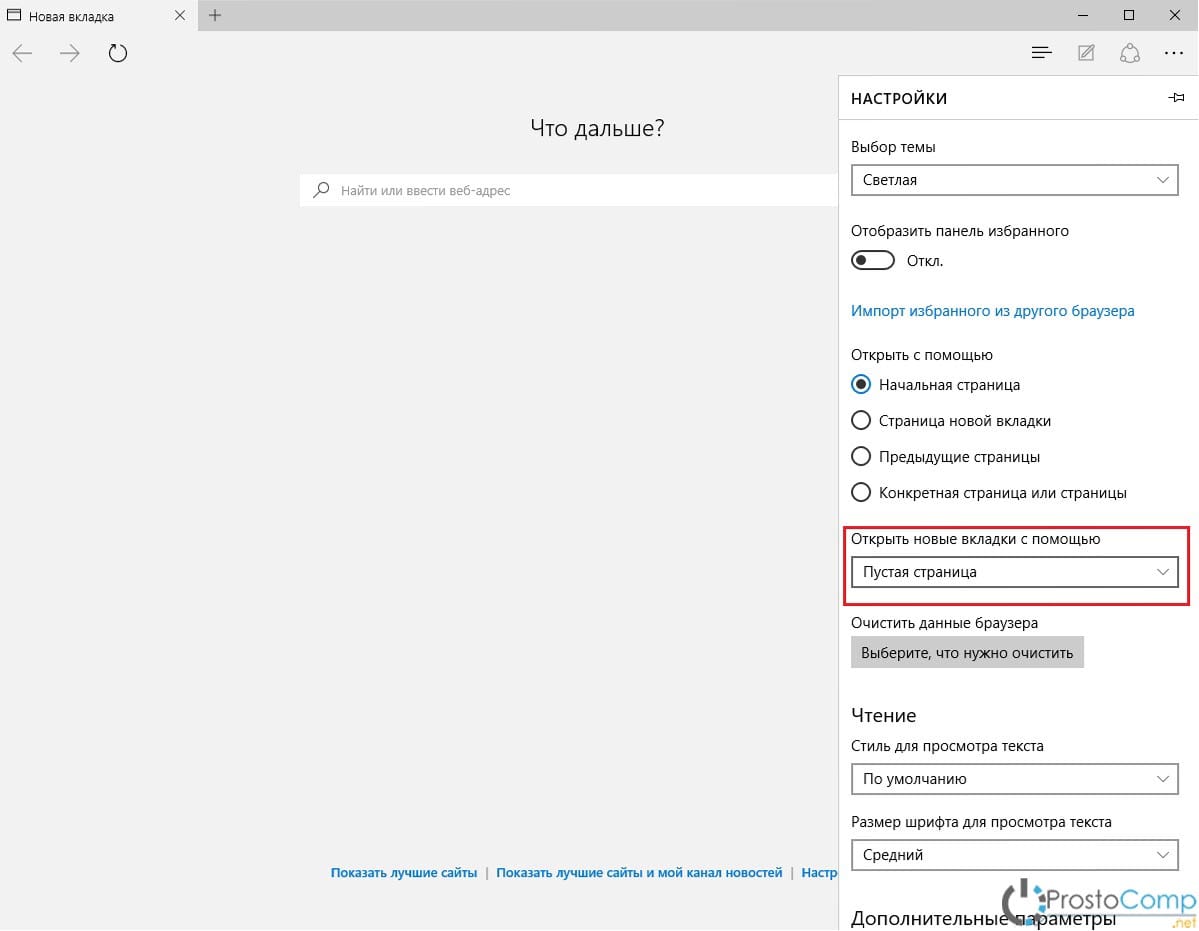
- Открываем окно браузера Edge;
- Разворачиваем меню Дополнительных действий (кнопка в углу экрана, с тремя точками) и переходим в Настройки;
- Находим раздел «Открыть новые вкладки с помощью….». Здесь выбираете тот вариант, что больше всего вам подойдет. Например, можно выбрать вариант, что бы все новые вкладки открывались с пустыми страницами, или кроме «лучших веб-сайтов» еще выбрать и предлагаемое содержимое.
Автор статьи: Сергей Интернет 2 12201
Это может пригодиться:

Комментарии: 2 Оставить комментарий
Как изменить домашнюю страницу в Microsoft Edge
По умолчанию Microsoft Edge открывается с настраиваемой страницей «Новая вкладка», заполненной содержимым. К счастью, вместо этого легко открыть браузер с настраиваемой домашней страницей. Вы также можете настроить страницу, которая будет отображаться при нажатии значка «домой» на панели инструментов, которая по умолчанию отключена. Вот как это сделать.
Домашняя страница против стартовой страницы против страницы новой вкладки
Как и Google Chrome, Microsoft Edge трактует понятие «домашняя страница» несколько иначе, чем в классических браузерах прошлого (и в современных браузерах, таких как Firefox и Safari). Когда вы устанавливаете домашнюю страницу в Edge, она служит только страницей, доступной, когда вы щелкаете значок домашней страницы на панели инструментов, которая по умолчанию скрыта. В настоящее время нет возможности использовать эту же настройку домашней страницы в качестве страницы по умолчанию, которая появляется при открытии нового окна или вкладки.
Несколько сбивает с толку то, что вы также можете установить «стартовую страницу», которая появляется при первом открытии приложения Edge, но это другой параметр, чем на домашней странице, упомянутой выше. Наконец, Edge также включает страницу «Новая вкладка», которая отображается всякий раз, когда вы открываете новую вкладку, содержащую контент, который вы можете настроить, но вы не можете полностью отключить его или назначить настраиваемую страницу, которая будет отображаться при открытии новой вкладки.
Ниже мы рассмотрим настройку домашней и стартовой страниц.
Как включить кнопку «Домой» и настроить домашнюю страницу в Edge
Если вы хотите настроить веб-страницу, к которой вы можете быстро получить доступ, щелкнув значок дома на панели инструментов, Edge упростит настройку.
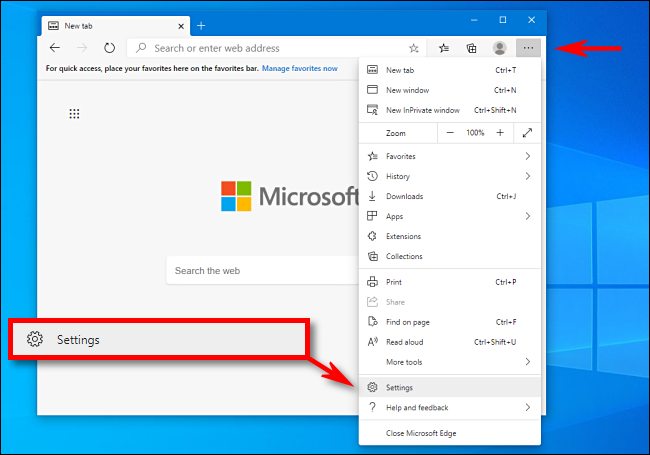
Сначала откройте Edge и нажмите кнопку «эллипсы» (три горизонтальные точки) в правом верхнем углу окна. В появившемся меню выберите «Настройки».
На экране настроек перейдите в раздел «Внешний вид».
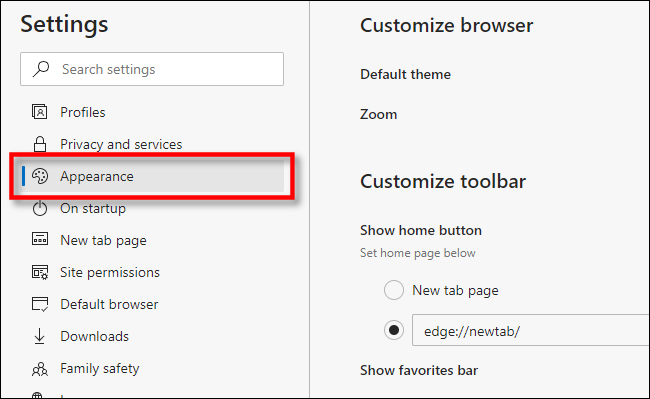
В разделе «Настройка панели инструментов» найдите переключатель с надписью «Показать главную» и щелкните его, чтобы включить. Чуть ниже нажмите кнопку «радио» рядом с пустым текстовым полем. Введите (или вставьте) адрес веб-сайта, который вы хотите использовать в качестве домашней страницы, затем нажмите «Сохранить».
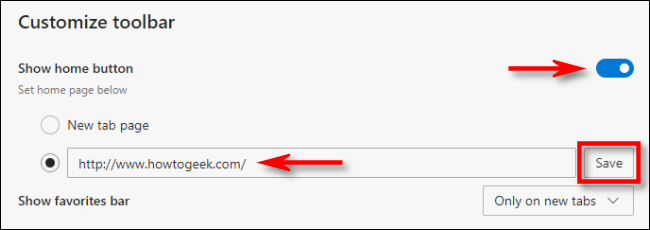
После этого выйдите из настроек, и вы увидите значок дома на панели инструментов.
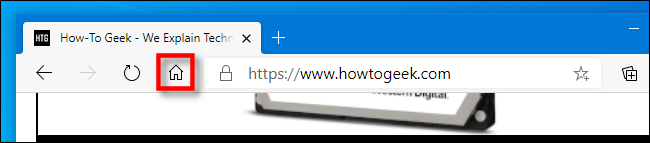
Когда вы щелкнете по нему, Edge загрузит только что настроенный веб-сайт домашней страницы.
Как установить пользовательскую стартовую страницу в Edge
Если вы хотите определить, какая страница появляется в первую очередь при открытии приложения Edge, вам придется изменить параметры запуска Edge. Вот как.
Сначала откройте Edge. Нажмите кнопку «многоточие» в правом верхнем углу окна и выберите «Настройки». В настройках перейдите в раздел «При запуске».
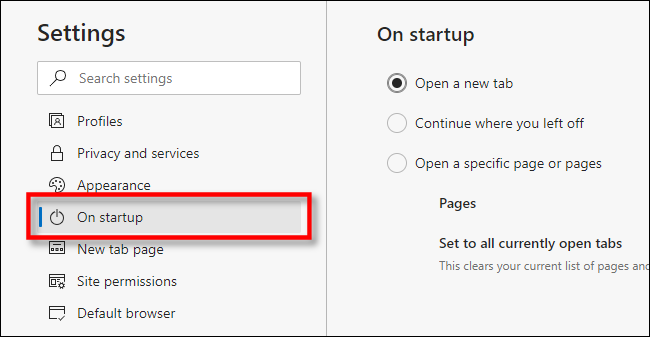
В настройках «При запуске» щелкните «переключатель» рядом с «Открыть определенную страницу или страницы», затем нажмите кнопку «Добавить новую страницу».
В появившемся диалоговом окне введите или вставьте адрес веб-сайта, который должен отображаться при открытии Edge. Затем нажмите «Добавить».
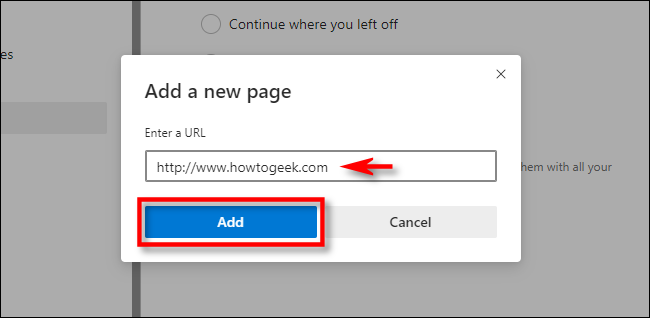
После этого вы увидите сайт, который вы только что вошли, в списке настроек. При желании вы также можете добавить дополнительные страницы, которые будут открываться каждый раз, когда вы открываете приложение Edge с помощью кнопки «Добавить новую страницу».
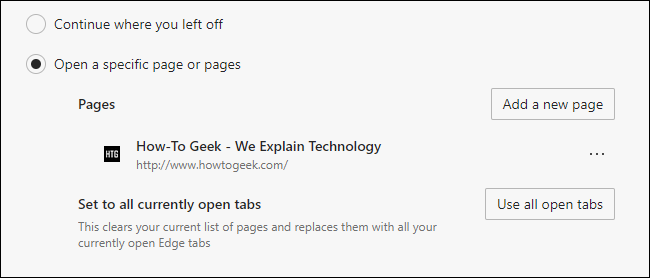
Когда вы закончите, закройте вкладку «Настройки». В следующий раз, когда вы откроете Edge, появится настроенная вами страница или страницы. Приятного просмотра!
Насколько публикация полезна?
Нажмите на звезду, чтобы оценить!
Средняя оценка / 5. Количество оценок:
Оценок пока нет. Поставьте оценку первым.