
Как задать приоритет процесса Windows 11 и Windows 10
В диспетчере задач Windows 11 и Windows 10 присутствует возможность вручную задать приоритет выполняемых процессов: эту возможность можно использовать в целях снижения нагрузки, вызываемой «необязательными» процессами и потенциального увеличения производительности для тех программ, для которых она важна.
В этой инструкции подробно о том, как задать приоритет процессов в диспетчере задач, какие параметры приоритета доступны и что означает каждый из них.
- Изменение приоритета процессов
- Что происходит и стоит ли задавать приоритет
- Видео
Изменение приоритета процессов
Для того, чтобы задать приоритет определенного процесса в Windows 11 или Windows 10, достаточно выполнить следующие шаги:
- Откройте диспетчер задач. Это можно сделать из контекстного меню по правому клику на кнопке «Пуск». Также можно нажать клавиши Ctrl+Shift+Esc или нажать клавиши Win+R на клавиатуре, ввести taskmgr и нажать Enter.
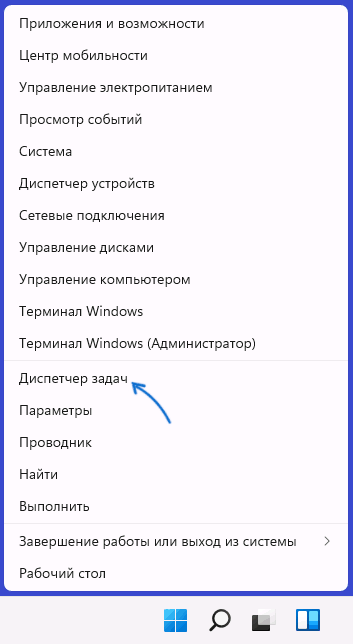
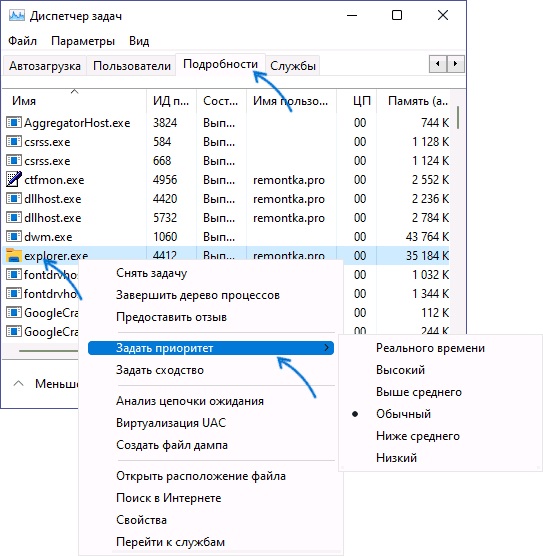
- В диспетчере задач перейдите на вкладку «Подробности». Если она не отображается, сначала нажмите по кнопке «Подробнее» внизу окна диспетчера задач.
- Нажмите правой кнопкой мыши по процессу, приоритет которого следует изменить.
- Выберите в контекстном меню пункт «Задать приоритет» и установите одно из значений: Реального времени, Высокий, Выше среднего, Обычный, Ниже среднего, Низкий.
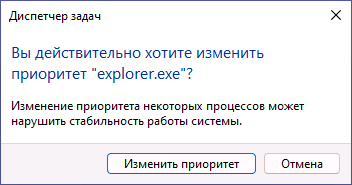
- Подтвердите изменение приоритета. Учитывайте, что в случаях, когда вы задаете приоритет для важных, постоянно используемых для работы системных процессов, предупреждение о том, что «Изменение приоритета некоторых процессов может нарушить стабильность системы» может оказаться правдой.
Что касается доступных для выбора вариантов приоритета:
- Реального времени — самый высокий доступный уровень приоритета процессов. Задачи процесса, для которого выставлен этот приоритет, выполняются в первую очередь. Учитывайте: если задать этот уровень для вашей игры или программы, это может привести к сбоям в работе системы (из-за накопившихся, но не выполненных задач другими процессами).
- Высокий — следующий уровень, по умолчанию задан для важных системных процессов, от которых зависит стабильность работы системы. Можно установить для пользовательских программ, но иногда может привести к сбоям.
- Выше среднего — сравнительно спокойно можно использовать для того, чтобы слегка повысить производительность вашей игры или программы, не навредив работе системных процессов.
- Обычный — приоритет, с которым работают большинство приложений по умолчанию.
- Ниже среднего — можно использовать для процессов, завершить которые нельзя, но время выполнения которых не играет роли.
- Низкий — самый низкий из возможных приоритетов. Ресурсы для задач с этим уровнем выделяются только после выполнения других активных задач.
При изменении приоритета фоновых системных процессов настоятельно рекомендую помнить, что именно вы меняли, чтобы иметь возможность вернуть параметры в значения по умолчанию в случае, если в работе системы будут замечены какие-либо проблемы.
Что происходит при изменении приоритета процессов и стоит ли его менять
Изменение приоритета процессов в диспетчере задач изменяет очередь задач этого процесса в общей очереди всех задач. Задачи с более высоким приоритетом обрабатываются процессором в первую очередь, необходимые системные ресурсы для них также выделяются в приоритетном порядке.
Что касается осмысленности изменения приоритетов процессов:
- Иногда с помощью таких изменений можно добиться повышения производительности нужного ПО.
- Меняя приоритеты системных процессов на более низкие легко получить результат в виде системных сбоев. Не следует задавать приоритет для процессов в массовом порядке.
- Зависания и сбои можно также получить, задав приоритет «Реального времени» для «тяжелых» игр и программ, либо выставив высокие приоритеты сразу для нескольких одновременно выполняемых пользовательских программ.
И ещё один момент: если ваша задача — повысить производительность в играх, включение встроенного игрового режима в параметрах Windows 11 и Windows 10 (раздел «Игры») точно будет безопаснее и в некоторых случаях может дать более заметный эффект, чем настройка приоритетов выполняемых процессов.
Видео
А вдруг и это будет интересно:
- Лучшие бесплатные программы для Windows
- Как удалить пользователя Windows 11
- В манифесте указана неизвестная структура в Microsoft Store — варианты решения
- Как добавить комментарии, теги и рейтинги к папке Windows
- Не удается войти в учетную запись Windows — как исправить?
- Некоторые параметры задает системный администратор в параметрах электропитания — как исправить?
- Windows 11
- Windows 10
- Android
- Загрузочная флешка
- Лечение вирусов
- Восстановление данных
- Установка с флешки
- Настройка роутера
- Всё про Windows
- В контакте
- Одноклассники
-
D.M 19.08.2021 в 17:33
- Dmitry 19.08.2021 в 20:21
- Dmitry 20.08.2021 в 19:27
ПК с приводом и последней 10-кой у меня-то есть, но проблемы такой не наблюдаю…. а где-то еще не столкнулся.
С реестром нашел предложение решения… в общем-то можно не вручную править, а в командной строке от имени администратора ввести и выполнить:
reg.exe add "HKLM\System\CurrentControlSet\Services\atapi\Controller0" /f /v EnumDevice1 /t REG_DWORD /d 0x00000001
- Dmitry 12.03.2023 в 11:30
Здравствуйте.
Можно по идее вот так запускать (скрипт PowerShell .ps1):
Start-Process «C:\путь.exe» Get-WmiObject Win32_process -filter ‘name = «процесс.exe»‘ | foreach-object
А потом создать ярлык для этого .ps1 с указанием объекта:
powershell.exe -ExecutionPolicy Bypass -File c:\путь.ps1
- Андрей 18.03.2023 в 22:51
- Dmitry 19.05.2023 в 08:48
Как поставить высокий приоритет игре
1. Вызываем функцию «Выполнить» (WIN + R)
2. Вписываем «regedit»
3. Открываем раздел «HKEY_LOCAL_MACHINE»
4. Открывает раздел «SOFTWARE»
5. Открываем раздел «Microsoft»
6. Открываем раздел «Windows NT»
7. Открываем раздел «CurrentVersion»
8. Открываем раздел «Image File Execution Options»
9. В папке «Image File Execution Options» создаём новый раздел и называем «HuntGame.exe»
10. В созданном разделе «HuntGame.exe» создаём новый раздел и называем «PerfOptions»
11. Заходим в раздел «PerfOptions» и в правой части окна, под надписью «по умолчанию», в пустом месте кликаем ПКМ и создаём «Параметр DWORD (32 бита)», этому параметру даем имя «CpuPriorityClass»
12. Два раза кликаем по параметру «CpuPriorityClass» и в разделе «Значение» вместо цифры «0», вбиваем цифру «3» (высокий приоритет это цифра 3)
Как поставить высокий приоритет программе в Windows 11 и Windows 10
Как и в предыдущих версиях, в Windows 11 и Windows 10 можно менять приоритет программ. Это позволяет поставить высокий приоритет для тех программ или приложений, которые выполняют важные для пользователя задачи. Высокий приоритет повышает производительность и отзывчивость программ, программы с более высоким приоритетом быстрее реагируют на действия пользователя, что может быть полезно в играх или при высокой нагрузке на компьютер.
В этом материале мы рассмотрим несколько способов, как можно поставить высокий приоритет для программ, приложений или игр в Windows 11 и Windows 10.
Как повысить приоритет процесса в Windows 11 и Windows 10
«Диспетчер задач»
Если нужно изменить приоритет уже запущенной программы, то для этого можно воспользоваться « Диспетчером задач ». Чтобы открыть « Диспетчер задач » можно использовать разные способы. Самый простой и известный вариант – это комбинация клавиш Ctrl-Alt-Del . Также можно использовать комбинацию клавиш Ctrl-Shift-Esc или кликнуть правой кнопкой мышки по панели задач внизу экрана и выбрать там « Диспетчер задач ». Все эти способы работают как в Windows 11, так и в Windows 10.
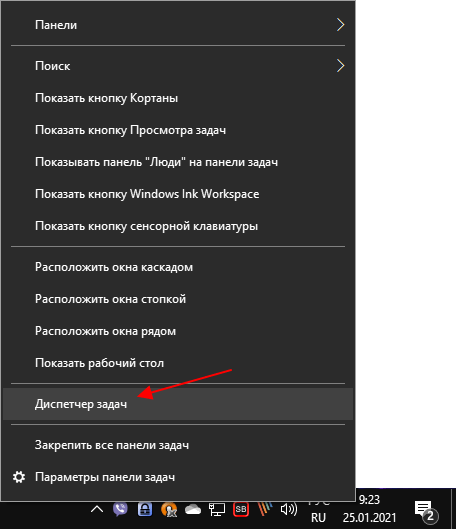
После открытия « Диспетчера задач » вы попадете на вкладку « Процессы ». Здесь нужно найти программу, приоритет которой нужно повысить, кликнуть по ней правой кнопкой мышки и выбрать пункт « Подробно ».
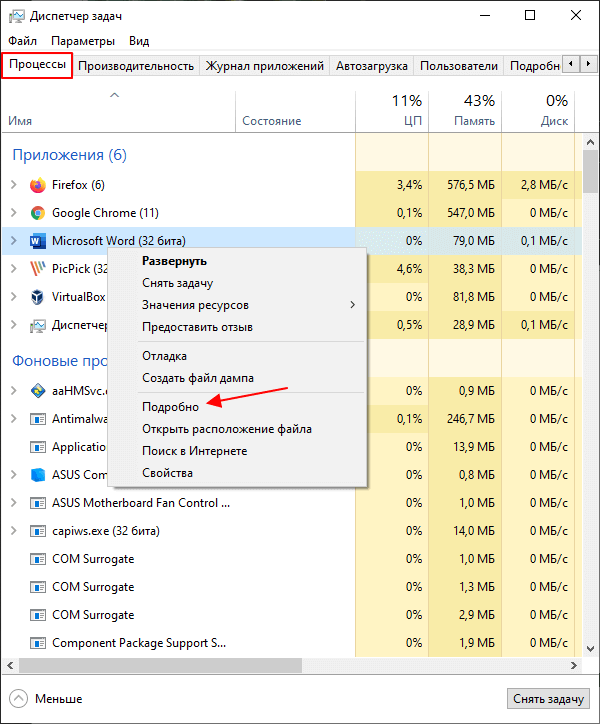
После этого « Диспетчер задач » перейдет на вкладку « Подробности » и выделит процесс выбранной ранее программы. Здесь нужно кликнуть по процессу правой кнопкой мышки и задать для него приоритет выполнения.
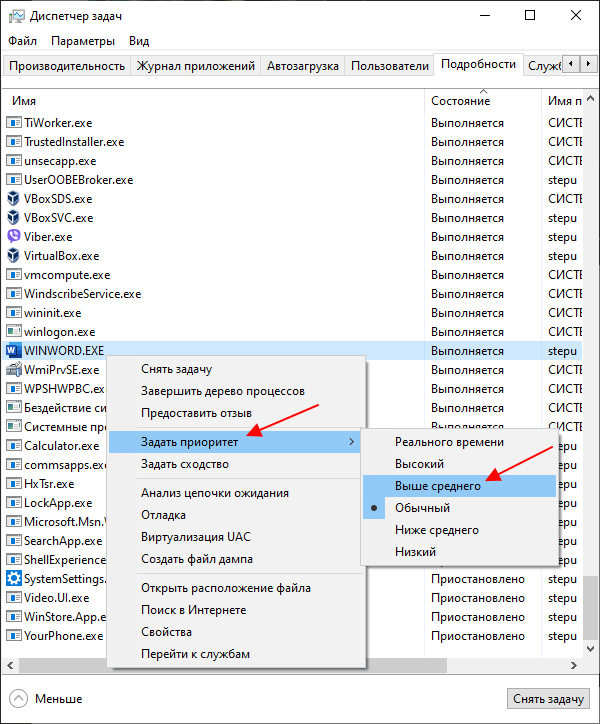
Если вы хотите повысить производительность программы, то рекомендуется указывать приоритет « Выше среднего » или « Высокий ». Если выбрать приоритет « Реального времени », то это может привести к зависанию программы или всей системы.
Process Explorer
Если стандартный « Диспетчер задач » вас не устраивает, то можно использовать утилиту Process Explorer . Данная программа предназначена для управления запущенными процессами. При этом она предоставляет больше информации и может быть удобней для некоторых пользователей.
Среди прочего, Process Explorer позволяет изменять приоритет программ. Чтобы сделать это, запустите Process Explorer , найдите нужную программу, кликните по ней правой кнопкой мышки и выберите « Set Priority ». Здесь доступны те же варианты, что и в « Диспетчере задач ».
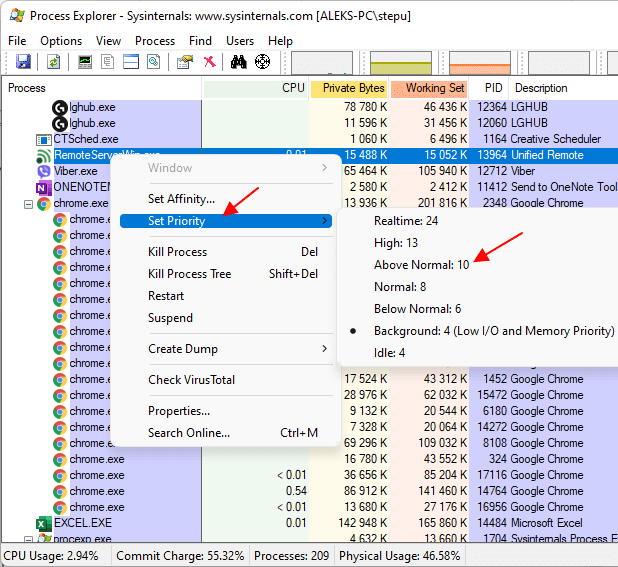
Программа Process Explorer является полностью бесплатной и доступна для скачивания с сайта Microsoft (скачать). Поддеживаются Windows 8.1, Windows 10 и Windows 11.
Как запустить программу с высоким приоритетом через командную строку
Для того чтобы запустить программу сразу с высоким приоритетом можно использовать командную строку Windows 10 или Windows 11. Для этого понадобится стандартная команда « start », которая позволяет запускать любые другие программы из командной строки.
Так, для запуска программы через командную строку с высоким приоритетом нужно выполнить:
start /high program
- /high – это указание на приоритет программы. Также можно использовать:
- /low
- /normal
- /high
- /realtime
- /abovenormal
- /belownormal
Например, для того чтобы запустить редактор Paint с высоким приоритетом нужно выполнить:
start /high mspaint

После запуска программы можно перейти найти ее в « Диспетчер задач » и проверить ее приоритет. В данной случае все правильно, параметр /high привел к запуску с высоким приоритетом.
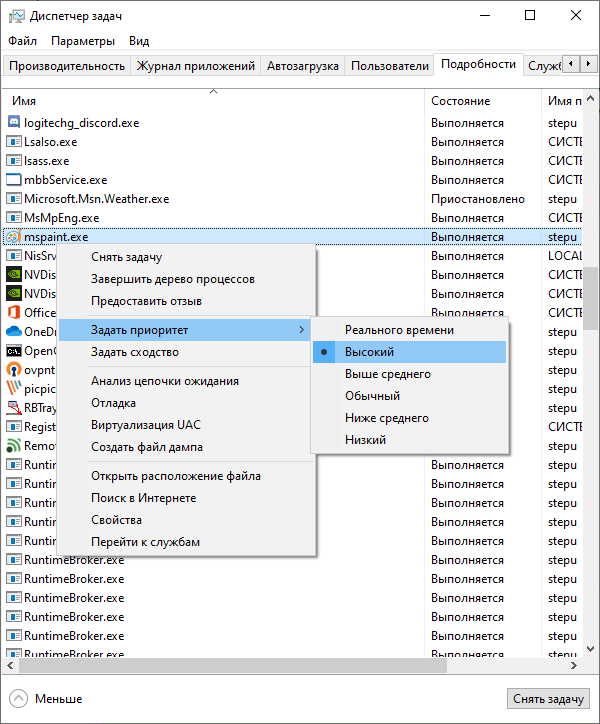
Если таким образом не получается запустить нужную вам программу, то попробуйте сначала перейти в папку с программой и уже потом выполнять команду « start ».
cd c:\путь\к\программе start /high program
Также с помощью параметра « /D » путь к программе можно указать прямо в команде « start ». В этом случае команда будет выглядеть так:
start /high /D "c:\путь\к\программе" program
Например, для того чтобы запустить программу « akelpad », которая находится в папке « C:\Program Files (x86)\AkelPad » нужно выполнить следующую команду:
start /high /D "C:\Program Files (x86)\AkelPad" akelpad
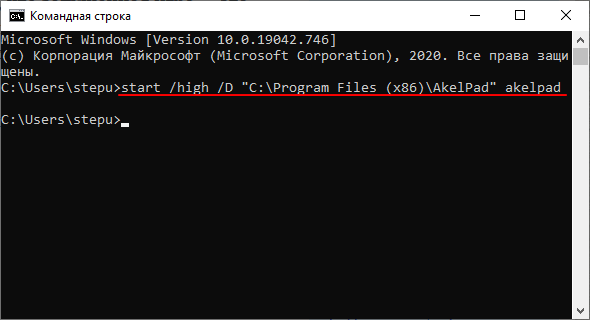
Используя данные команды можно создать командный BAT-файл для быстрого запуска программ с высоким приоритетом. Больше информации о команде « start » можно получить на сайте Майкрософт.
Как настроить запуск программы с высоким приоритетом через реестр
Также в Windows 10 и Windows 11 можно настроить приоритет выполнения программ через реестр. В этом случае при каждом запуске указанной программы ей автоматически будет задаваться нужный приоритет.
Чтобы воспользоваться этим способом нужно запустить редактор реестра Windows. Это можно сделать, например, при помощи комбинации клавиш Win-R и команды « regedit ».
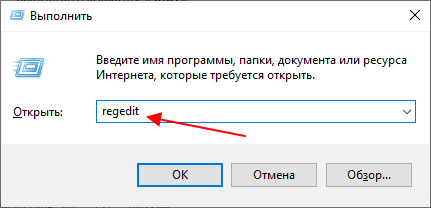
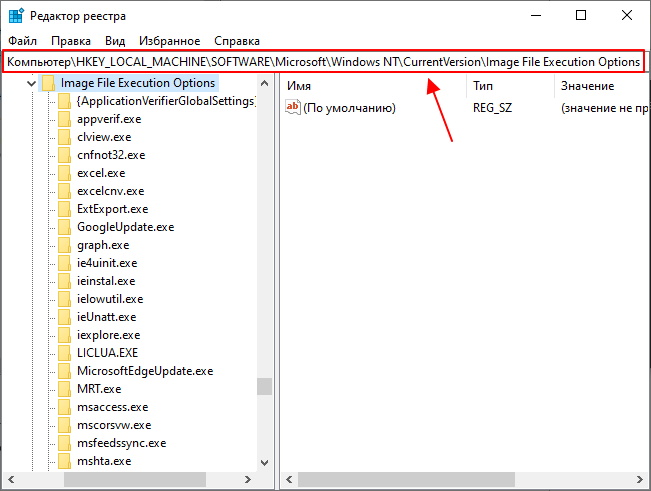
В редакторе реестра нужно открыть указанный ниже раздел.
HKEY_LOCAL_MACHINE\SOFTWARE\Microsoft\Windows NT\CurrentVersion\Image File Execution Options
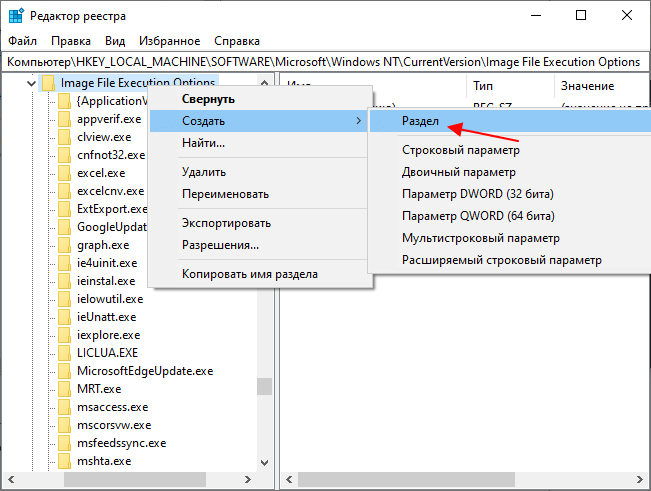
В данном разделе нужно создать новый вложенный раздел и назвать его так, как называется exe-файл нужной вам программы.
Например, для того чтобы с высоким приоритетом запускалась программа « Akelpad », созданный раздел должен называться « akelpad.exe ». В вашем случае это может быть « chrome.exe », « hl.exe » и т. д.
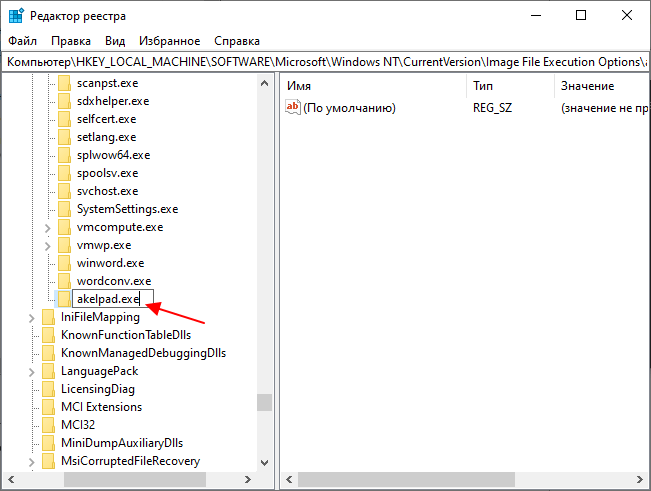
В новом разделе создаем еще один вложенный раздел с названием « PerfOptions ».
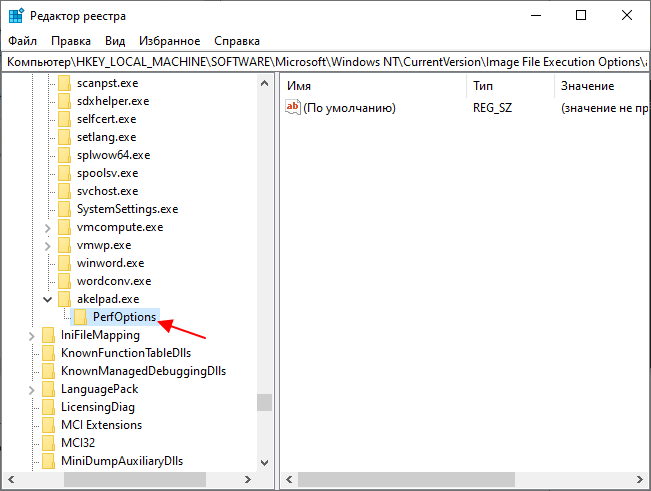
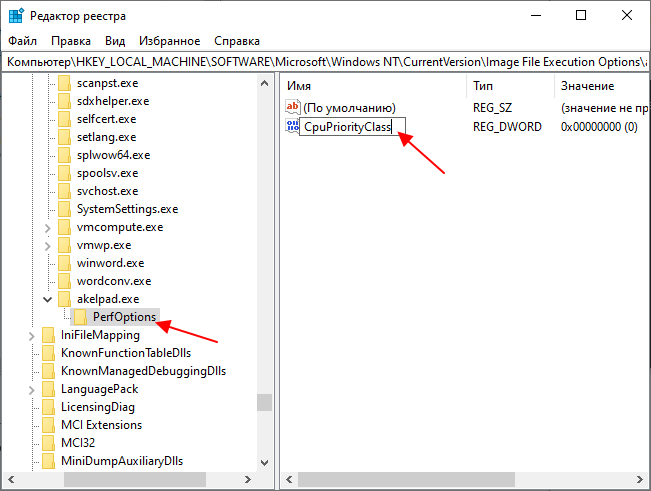
А в разделе « PerfOptions » создаем параметр « DWORD 32 бита » с названием « CpuPriorityClass ».
Дальше открываем параметр « CpuPriorityClass », выбираем десятичную систему исчисления и присваиваем ему значение 3 (высокий приоритет).
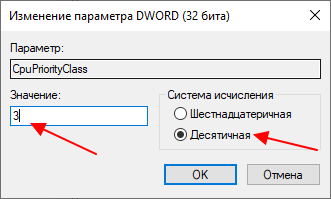
Для данного параметра можно использовать следующие значения приоритета:
- 1 — низкий;
- 5 — ниже среднего;
- 8 — обычный;
- 6 — выше среднего;
- 3 — высокий;
- Как завершить процесс через командную строку в Windows 7 или Windows 10
- Выключение компьютера через командную строку
- Как перезагрузить компьютер через командную строку
- Как вызвать командную строку в Windows 7
- Как открыть реестр в Windows 7, 8 и XP
Создатель сайта comp-security.net, автор более 2000 статей о ремонте компьютеров, работе с программами, настройке операционных систем.
Остались вопросы?
Задайте вопрос в комментариях под статьей или на странице «Задать вопрос» и вы обязательно получите ответ.
Приоритет реального времени – что это и для эта функция нужна?

Всем привет! Сегодня мы посмотрим, как можно в Windows 10 или Windows 11 задать более высокий приоритет для запущенной игры или программы. Давайте сначала разберемся с приоритетом реального времени – что это за функция и для чего она нужна? Таким образом операционная система будет работать так, чтобы в первую очередь тратить свои ресурсы на выделенное программное обеспечение.
В некоторых случаях с помощью подобного метода можно немного улучшить производительность для программы и тем самым уменьшить некоторые «лаги», которые могут возникать из-за недостаточной производительности процессора и видеокарты. Как только мы это сделаем, не спешите закрывать статью. Дополнительно я дам еще несколько советов по ускорению работы ПК и системы в программах и игрушках.
ПРИМЕЧАНИЕ! Нижеперечисленные инструкции также подходят и для более старых версий Windows (7, 8, 8.1 и XP).
Инструкция

Итак, как же нам повысить приоритет процесса, программы или игры в Windows 10 и 11. Для того, чтобы выставить это значение, нам нужно открыть «Диспетчер задач». Это можно сделать несколькими способами:
- Проще всего запустить системный монитор, нажав правой кнопкой мыши по меню «Пуск».
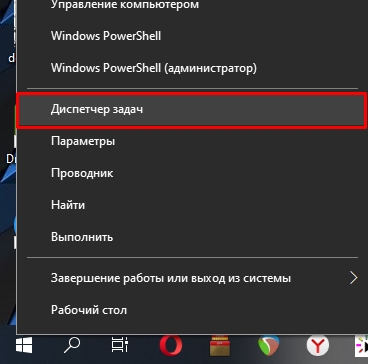
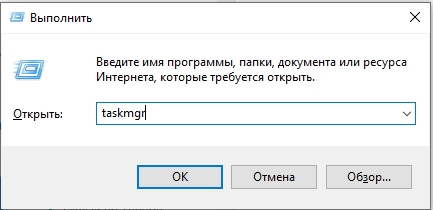
- Второй способ – это зажать две клавиши на клавиатуре:
+ R
- Вводим команду запроса на открытие системной утилиты:
- Ну и третий способ – это использовать клавиши:
Ctrl + Alt + Delete
- Вы извините, что я подробно описываю несколько вариантов, просто на разных версиях Виндовс некоторые методы могут не работать. Как только вы попадете внутрь, перейдите на вкладку «Подробности», найдите вашу программу или игру в списке, кликните по ней ПКМ и из контекстного меню выбираем команду «Задать приоритет», далее выбираем один из представленных вариантов.
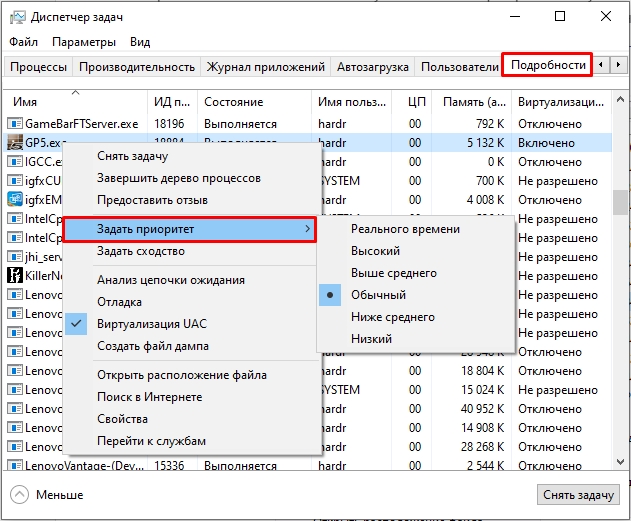
- Вылезет стандартное окно предупреждения – нужно просто согласиться.
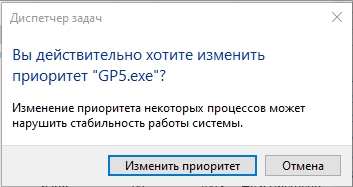
А теперь давайте коротко пробежимся по режимам (или приоритетам), которые вы можете выставить:
- Реального времени – самый высокий уровень, позволяющий выполнять все нужды программы в первую очередь. То есть ресурсы будут тратиться по максимуму. Будьте аккуратны при выставлении данного режима для прожорливой игры. В некоторых моментах это может привести к некоторым тормозам в работе системы из-за того, что в первую очередь будут тратиться ресурсы на игрушку, а все остальные системные функции будут стоять в очереди.
- Высокий, выше среднего, обычный, ниже среднего и низкий – каждый из этих уровней имеет свою градацию и очередь выполнения. Почему я их объединил? – да потому что они работают все примерно плюс-минус одинаково. Разница лишь в приоритетах. Давайте покажу на примере. Сначала будут выполняться все процессы с «Высоким» уровнем – все, в порядке очереди. Оставшиеся ресурсы будут распределены на программы с уровнями «Выше среднего» и «Обычные». Если ресурсов будет не хватать, то они будут стоять в очереди. Последнее что будет исполняться это «Средние» и «Низкие» уровни.
А теперь очень важный момент, про который нигде почему-то не пишут. Вы не зря могли заметить окно предупреждения, которое вылезает при смене приоритета для ПО. Все дело в том, что система максимально оптимизирована в этом плане так, чтобы процессы выполнялись с таким уровнем приоритизации, чтобы в итоге все работало правильно.
При смене приоритетов на очень высокие уровни есть вероятность поломать эту систему. И как итог, вы можете выставить приоритет для игры или программы, и он будет выше системных процессов, что может привести к некоторым лагам в самой же программе. К чему я это все говорю? – все эти приоритеты нужно тестировать, повышая ТОЛЬКО ОДИН процесс, программу или игру. Не нужно менять процессы в массовом порядке – это может привести к поломке системы.
В общем делаем так – запустили игру или программу, повысили приоритет и далее смотрим на результат. Также дополнительно в обязательно порядке смотрим главу дальше.
Как дополнительно улучшить производительность?
Честно вам скажу, но лично у меня все эти приоритеты работали без каких-либо реальных результатов. Но не скажу, что советы из прошлой главы не помогут вам – все индивидуально и может зависеть от начальной производительности системы. Но я собрал подборку статей, которые реально смогут помочь улучшить работы вашего ПК, как в обычном режиме, так и в играх. Читаем и увеличиваем скорость работы как системы, так и запущенных программ:
- В новых версиях Windows есть специальный игровой режим (Game Mode) – он позволяет грамотно перевести всю производительность компа для увеличения FPS в игрушках. Читаем – как включить игровой режим.
- Кто бы что ни говорил, но ребята из Microsoft реально стараются оптимизировать систему. Поэтому у меня есть два основных совета. Первый – использовать официальную сборку. Второй – периодически её обновлять. Обновления помогут исправить некоторые ошибки и баги в системе. Также разработчики могут отключать некоторые ненужные функции, службы и компоненты. Читаем – как обновить систему.
- Следующее, что мы сделаем – это выполним полную чистку системы от всего лишнего и ненужного.
- Советую проверить комп антивирусной программой, если вы давно этого не делали.
- Раз в год обязательно чистим ПК от пыли и меняем термопасту и термопрокладки. Инструкции:
- Для стационарного компьютера.
- Для ноутбука.
На этом все, дорогие друзья. Пишите свои советы, дополнения и вопросы в комментариях. Портал WiFiGiD.RU желает вам добра и процветания.