
Выдержка, экспозиция, грип и баланс белого: объясняю на примерах как начать разбираться во всех этих терминах
Частенько, когда мне на глаза попадаются снимки каких-нибудь начинающих фотографов, у меня практически кровь идет из глаз. А знаете, в чем беда?
Новички делают кучу ошибок просто потому, что не разобрались в азах, которые надо знать «как отче наш»!
И тут не надо читать многотомных пособий и ходить на курсы, есть всего 5 заветных пунктов, в принципах работы которых любой фотограф должен разбираться, чтобы эффективно применять на практике.
Давайте разберемся подробно, что же это за понятия.
Ракурс
Ракурс – это точка съемки. В английском языке этот термин звучит как «угол» — угол, который образуется, исходя из положения фотографа, камеры и ее объектива относительно фотографируемого объекта.
Сфотографировав один и тот же центральный объект с различных точек, мы получим абсолютно разное восприятие и перспективу.
Именно с помощью ракурса фотограф распределяет акценты на важные и фоновые, по его мнению, элементы внутри кадра.
Художественность, гармоничность ракурса и интересные, порой неожиданные решения как раз отличают профессионала от любителя.
Ракурс недаром стоит первым в списке значимости базовых понятий, потому что на постобработке его уже никак не переделать. Итак, портретные ракурсы бывают:
- в анфас (фронт)
- в профиль (сбоку)
- в три четверти (точка в 3/4 расстояния от анфаса до профиля)
На данных фотографиях камера расположена относительно модели в анфас и в профиль. Но, обратите внимание, как выразительно модель повернула голову как раз на З/4, подчеркивая форму лица:
Также ракурс классически делится на верхний, нижний и на уровне глаз. Здесь интересны художественные эффекты. К примеру, верхний ракурс делает объект визуально меньше, незначительнее.
В то время как нижний, наоборот, увеличивает и мы словно смотрим снизу вверх на нечто, что больше, выше и величественней нас.
Пример нижнего ракурса:

Однако начинать экспериментировать с ракурсами можно после освоения основных техник.
Выдержка
Выдержка, обозначаемая буквой S (shutter) – это скорость срабатывания затвора камеры. Нужна она для того, чтобы объекты на фото не оказались смазанными, и чтобы захватить четкий, резкий кадр.
На какое значение выставлять выдержку, нужно определиться до съемки. Главное правило – чем быстрее скорость фотографируемого объекта, тем короче выдержка.
Выдержка бывает короткой – 1/250 секунды и больше. Например, спорт, брызги воды и активные события – 1/500 секунды, проезжающие машины, пробегающие животные – 1/1000 секунды.

Далее – съемка с проводкой. Это параметр выдержки для того, чтобы показать движение объекта в кадре. Разбег выдержки в данном случае от 1/15 сек до 1/250 сек.
Среднестатистическое движение человека будет сниматься как раз примерно в этом диапазоне на 1/30 сек. Чтобы немного «размазать» и придать динамики автомобилям, птицам – ставить 1/125 сек.
Ну и, наконец, длинная выдержка для творческих задач. От 1/15 сек до 1 сек. На такой длинной выдержке снимаются эффекты текущего водопада, размазанных городских огней, надписи фонариками.

Экспозиция
Экспозиция A (aperture) – это объем света, который попадает на матрицу фотоаппарата за единицу времени. Правильное выставление экспозиции позволяет равномерно распределить освещение.
Экспозиция происходит в тот момент, когда затвор фотоаппарата открыт. Именно в этот момент свет попадает на матрицу.
Если будет «захвачено» мало света – будет недосвет. Если много – пересвет. Она регулируется за счет изменения трех параметров: выдержки S, диафрагмы F (по-простому площадь дырки объектива) и ISO.
Одним из трех придется жертвовать для достаточного экспонирования.
Регулировка света
Еще она называется балансом белого (White Balance WB). Это выставление температуры освещения. Баланс белого должен стремиться к естественному освещению, не «перекрашивать» его.
Температура освещения измеряется в Кельвинах и по цветности варьируется от холодного, пасмурного синего до горячего и теплого желтого.
Например, 10000 К – это баланс белого при освещении синего неба, а 1900 – это желтое пламя свечи.
Поэтому, перед съемкой нужно откалиброваться на однотонном сером или белом объекте, чтобы сохранить баланс белого той локации, где проходит съемка.
А еще в каждой камере для удобства существуют готовые настройки режимов баланса белого.
ГРИП
Глубина пространства ГРИП дает нам то самое вкусное размытие задних фонов и боков. Если по-простому, то ГРИП — это значение диафрагмы. На профессиональном сленге диафрагма часто зовется «дыркой».
Это ширина отверстия в объективе, сужающегося и расширяющегося в зависимости от настройки, если объектив типа «зум».
Чем больше открыта диафрагма, тем светлее фото и тем больше эффект размытия всего, что вне фокуса. Например, на F1.8.
А вот чем больше она затянута, тем темнее фото, но и глубины размытия не будет. Уже при F10 передние и задние планы становятся одинаково резкими.
Вот мы и рассмотрели главные термины фотосъемки. Было полезно?
Подписывайтесь на блог, чтобы и дальше следить за маст-хэв аспектами для развития начинающего фотографа. Расскажите, какой из терминов самый сложный для вас в изучении?
Lightroom Mobile научился симулировать длинные выдержки
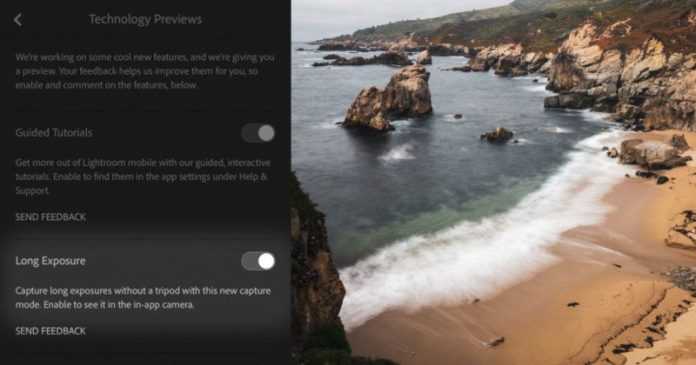
В дополнении к выпуску целого ряда новых функций и улучшений всех версий Lightroom, Adobe также представила новую технологию для Lightroom Mobile на iOS. Эта функция позволяет моделировать фотографии с длинной выдержкой без штатива.
Пользователи iPhone и iPAD не могут создавать снимки с выдержкой больше, чем 1/4 секунды, так что Adobe пришлось пойти на технические хитрости, чтобы реализовать эту особенность.
После того, как вы включите Long Exposure Technology Preview на устройстве iOS, вы увидите новый режим съемки, который позволяет снимать с длительной выдержкой.
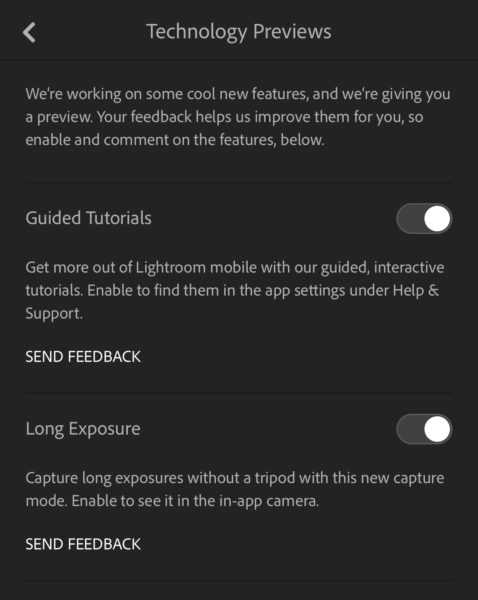
Функция делает серию кадров в формате JPEG или DNG. Затем программа анализирует каждый из них, чтобы стабилизировать последовательность перед объединением.
Так как камера на самом деле не будет выполнять съёмку с длинной экспозицией, то данная функция не подойдёт для работы в темноте. Обычные камеры благодаря длительной экспозиции способны получить много света и сделать яркий кадр. Из-за того, что на мобильном устройстве выполняется сборка кадров из нескольких снимков, сделанных с короткой экспозицией, вытянуть дополнительные детали из темноты не получится.
На данный момент эта функция находится в разработке и предлагается только лишь для тестирования. Компании Adobe интересно услышать мнение фотографов о данной функции.
Помимо длинной выдержки были представлены учебники для iOS, которые встроены в приложение и расширена поддержка HDR для Android.
Съемка фотографий в Lightroom для мобильных устройств (Android)
Используйте встроенную камеру Lightroom для съемки фотографий DNG и HDR на поддерживаемых устройствах и настраивайте такие параметры, как значение выдержки, фокусировка и вспышка в режиме «Профи».
Примечание.
Модуль съемки недоступен на планшетах Android.
Быстрый доступ к камере в приложении
Камеру в приложении можно запустить одним из следующих способов.
Ярлыки приложений
Примечание.
- Начиная с версии 3.2 приложения Lightroom для мобильных устройств (Android) функция ярлыков приложения была добавлена для устройств с Android версии 7.1.1 или более поздней. Однако поддержка этой функции на вашем устройстве Android может быть включена и настроена исключительно производителем мобильного устройства.
- Чтобы получить доступ к ярлыкам приложения, необходимо запустить приложение Lightroom хотя бы один раз.

На главном экране устройства нажмите и удерживайте значок приложения Lightroom, чтобы получить доступ к следующим ярлыкам.
- Селфи . запуск модуля камеры приложения с использованием фронтальной камеры устройства.
- Камера Lightroom : запуск модуля камеры приложения с использованием задней камеры устройства.
- Добавить фото . запуск интерфейса импорта, в котором можно выбрать и добавить изображения из фотогалереи устройства.
Виджет камеры

Виджет «Камера Lightroom» можно добавить на главный экран телефона. Коснитесь виджета «Камера Lightroom», чтобы сразу открыть встроенную камеру Lightroom.
Настройки съемки

Коснитесь значка (), чтобы открыть Настройки .
Функция кнопок громкости
Назначение функции кнопкам громкости на устройстве (при использовании встроенной камеры). Коснитесь, чтобы выбрать Нет , Экспокоррекция , Съемка или Масштаб .
Макс. яркость экрана
Включите этот параметр, чтобы установить максимальную яркость экрана устройства в режиме съемки.
Фото с геометками
Включите этот параметр, чтобы разрешить добавление тегов местоположения в метаданные EXIF для создаваемой фотографии.

Включите этот параметр, чтобы включить подсказки в режиме съемки. Коснитесь значка () при его появлении на экране съемки, чтобы просмотреть подсказку.
Сохранить необраб. HDR
Этот параметр доступен только в режиме HDR . Включите этот параметр, чтобы сохранить необработанный оригинал фотографии вместе с обработанной фотографией HDR Raw.
Сохранить ориг. на устр.
Сохранение оригинала снятого изображения на устройстве.
Съемка фотографий в режиме «Авто»
- Настройка параметров вспышки камеры
- Сведение/разведение пальцев для изменения масштаба
- Фокусировка касанием
- Съемка фотографий Raw
- Компоновка кадров с помощью наложений видоискателя

A. Съемка Raw/JPEG. B. Параметры вспышки камеры. C. Переключение на фронтальную камеру. D. Параметры наложения видоискателя. E. Дополнительные параметры съемки. F. Переключение параметров съемки. G. Стили H. Блокировка экспокоррекции. I. Кнопка съемки. J. Режим съемки («Авто»). K. Предварительный просмотр последней фотографии. L. Параметры пропорций обрезки. M. Параметры таймера. N. Закрытие экрана съемки.
- Съемка с помощью стилей
- Установка экспокоррекции
- Предварительный просмотр последней фотографии
- Съемка с разными пропорциями обрезки
- Отложенная съемка
Настройка параметров вспышки камеры

Коснитесь значка (), чтобы переключить панель параметров вспышки.
Авто (по умолчанию).
Автоматическое включение и выключение вспышки устройства в зависимости от условий внешнего освещения. Этот параметр вспышки установлен по умолчанию и подходит для большинства снимков.
Вкл. (принудительная вспышка)
Включение вспышки устройства для каждого снимка.
Выкл. (отключить вспышку).
Выключение вспышки устройства для каждого снимка.
Сведение/разведение пальцев для изменения масштаба
Для запуска масштабирования камеры можно использовать манипуляцию «щипок» на экране видоискателя.
- Для увеличения масштаба используйте жест «разведение пальцев».
- Для уменьшения масштаба используйте жест «щипок».
Масштабирование снимка является обратимым действием; вы можете вернуться к исходному снимку (без масштабирования) при редактировании фотографии.
Фокусировка касанием
При съемке фотографий с помощью встроенной камеры Lightroom объектив камеры по умолчанию автоматически фокусируется на главной сцене. Однако в ситуациях, когда требуется фокусировка на определенной области изображения (например, на объекте на заднем, а не на переднем плане), вы можете вручную выполнить фокусировку объектива.
- Коснитесь экрана видоискателя, чтобы сфокусироваться на нужной области.
- При касании появляется рамка, показывающая область фокусировки объектива.
Съемка фотографий Raw
Примечание.
Начиная с версии 2.0 Adobe Photoshop Lightroom для мобильных устройств поддерживает съемку изображений DNG Raw на устройствах под управлением Android версии 5.0 (Lollipop) и более поздней. Однако эта функция доступна только на устройствах, которые поддерживают съемку изображений DNG Raw. Поддержка съемки в формате DNG может быть включена и настроена исключительно производителем устройства.
Съемка Raw. В модуле камеры коснитесь значка формата съемки (по умолчанию — DNG) в верхней части видоискателя, затем выберите DNG . Теперь вы можете делать снимки в формате Raw Digital Negative (DNG).
Чтобы проверить, поддерживает ли ваше устройство съемку в формате DNG, выполните следующий действия.

- Первый Убедитесь, что на мобильном устройстве установлена последняя версия приложения Lightroom.
- В представлении «Альбомы» коснитесь значка () в левом верхнем углу экрана, чтобы открыть боковое меню.
- В меню коснитесь Сведения об устройстве и хранилище > Сведения об устройстве .
- Проверьте, отображается ли в разделе Поддержка съемки DNG значение «Да» или «Нет». Если отображается значение «Да», то вы можете делать снимки в формате Raw с помощью камеры в приложении.
Компоновка кадров с помощью наложений видоискателя
Наложения помогают скомпоновать изображения.

Коснитесь значка (), чтобы переключить параметры наложения.

По умолчанию наложения отключены.
Расположение объекта съемки вдоль или на пересечении трех третей.
Расположение объекта съемки вдоль или на пересечении двух половин.
Расположение объекта съемки вдоль или на пересечении сетки Phi («золотое сечение»).
Наложение линии горизонта
Использование датчиков устройства для выравнивания камеры по линии горизонта, чтобы избежать геометрических искажений.
Съемка с помощью стилей

Коснитесь значка () в правом нижнем углу, чтобы отобразить раздел Стили . Доступны следующие стили .
- Высокая контрастность
- Плоский
- Теплые тени
- Высокая контрастность ч/б
- Плоский ч/б
Выберите стиль, чтобы применить ее прямо во время съемки. Вы можете просмотреть изображение перед созданием снимка. При повторном запуске встроенной камеры Adobe последний использованный стиль будет выбран по умолчанию.
Примечание.
Съемка с помощью стилей доступна только на устройствах Android с поддержкой Open GL ES 3.0 и более поздних версий. Чтобы проверить версию Open GL, поддерживаемую устройством, коснитесь значка () в левом верхнем углу представления «Альбомы», чтобы открыть боковое меню, затем коснитесь Сведения об устройстве и хранилище > Сведения об устройстве .
Установка экспокоррекции

При проведении пальцем по экрану видоискателя появляется ползунок «Экспокоррекция». Перетащите ползунок в любом направлении, чтобы установить необходимый уровень экспозиции.

Зафиксировать экспокоррекцию на текущем значении. Коснитесь значка () в правом нижнем углу, чтобы зафиксировать экспокоррекцию на текущем значении. Значок становится желтым, указывая на зафиксированное состояние, а также отображает текущее значение экспозиции.
Примечание.
Экспокоррекцию можно зафиксировать только в режиме съемки «Авто».
Примечание.
Дважды коснитесь ползунка «Экспокоррекция», чтобы сбросить уровень экспозиции до нулевого значения.
Предварительный просмотр последней фотографии
В модуле камеры коснитесь миниатюры в левом нижнем углу («Последний снимок»), чтобы просмотреть последние сделанные снимки.
Примечание.
Коснитесь миниатюры последнего снимка, чтобы просмотреть его. Коснитесь предварительного просмотра, чтобы вернуться в режим камеры.
Съемка с разными пропорциями обрезки

Коснитесь значка (), чтобы отобразить пропорции обрезки. Доступны следующие пропорции обрезки.
Коснитесь, чтобы выбрать пропорцию обрезки; она будет отображена в видоискателе в виде наложения. Это позволяет просмотреть изображение с выбранной пропорцией обрезки до создания снимка.
Примечание.
Обрезка является обратимым действием. Пропорцию обрезки можно изменить позднее при редактировании фотографии.
Отложенная съемка

Коснитесь значка (), чтобы переключить панель параметров таймера. Можно настроить задержку в несколько секунд перед съемкой кадра. Вы можете установить задержку в 2, 5 или 10 секунд. По умолчанию таймер выключен.
Примечание.
Если задержка настроена, она будет применяться до ее отключения.
Выдержка и PRO-режим на телефоне
Если вы хотите делать похожие на профессиональные снимки на своём телефоне, то автоматических настроек не всегда хватает. Сегодня расскажу, где найти про-режим на IOS и на Android. Некоторые устаревшие модели могут не поддерживать такие настройки, вам нужно пробовать и искать на своём устройстве.
Зачем профессиональный режим?
Он позволяет выжать максимум из камеры вашего устройства. Например можно сфотографировать звёзды, рисовать светом или снимать в движении, чтобы ничего не смазалось. Это если объяснять просто и без терминов. Вижу, что вам не в терпёж, потому давайте уже искать настройки на вашем телефоне.
IPhone
Если у вас не 12 Айфон, вы не найдёте настроек и режимов во встроенной камере телефона. Но есть выход. Можно использовать камеру приложения Lightroom. Когда вы откроете приложение, находится она будет здесь⬇️
Кликаем на значок фотоаппарата. По умолчанию стоит автоматический режим, вам нужно кликнуть на него и поменять на профессиональный.
Далее видим ряд настроек. Все они сейчас в автоматическом режиме. Кликаем на значок «Sec», сокращённое от «seconds», потому что выдержка измеряется в секундах. Видим значения от 1/10000 до 1, это доля секунды и секунда, за которые ваша камера фотографирует.
Если время будет от 1/10000 до 1/500 (делю очень условно) — то это короткая выдержка. Подходит для фото чего-либо в движении. Сами подумайте, за десятитысячную долю секунды ваша камера сделает фото. Это значит, что она запечатлит то, что случилось в кадре в этот промежуток времени, а он очень короткий.
Но если промежуток времени, за который делается фото, такой короткий, то представим, сколько света успеет попасть на фото. Очень мало, фото получится тёмным. Потому очень короткую выдержку можно ставить только при условии большого количества света, когда фотографируете. Если очень нужно поставить выдержку короче, а света вокруг не достаточно, то есть другие параметры, которые уравновесят свет, но о них в следующих уроках.
Чем ближе мы к отметке 1 сек. — тем длиннее выдержка. Это значит, что между моментом, когда вы нажали на кнопку «сфотографировать» и моментом, когда фото сделано и лежит у вас в галерее, проходит больше времени. Света на снимок попадает соответственно больше.
Для фотографий ночного неба, техники рисования светом или фото в очень тёмных помещениях нужна длинная выдержка. Некоторые устройства позволяют сделать её до 32 секунд! На моём айфоне максимум — 1 секунда.
Если выдержка длинная, то дёргать телефон во время съемки нельзя. Лучше поставить на штатив.
Устройства на Android
Показываю на примере Samsung Galaxy Note 10+, если у вас другая модель, то про-режим может быть в другом месте и придётся поискать. Захожу во встроенную камеру телефона и листаю режимы в конец. Выбираю «профессиональный».
После этого всё почти так же, как и в Lightroom. У кого-то может быть больше настроек, зависит от девайса.
Если вы поймёте принцип работы выдержки, то сможете её грамотно использовать на любом устройстве. Нет универсального скрипта настроек. В каждой ситуации вам нужно пробовать и подбирать лучший вариант. Потому дерзайте����
В следующих уроках поговорим о других настройках!