
База Знаний: Calc. Стили. Ячейка. Ещё один способ разделения ячейки по диагонали
Для этого выбираем целевую ячейку, открываем диалог форматирования ячейки: ПКМ → Формат ячеек. и выбираем стиль линии, который разделит ячейку по диагонали и направления разделения этой ячейки; закрываем диалог.


Входим в режим редактирования ячейки: F2
Вводим текст ( на Рис. 1 и Рис. 2 это «Время»_»Дата»). Не выходя из режима редактирования выделяем слово «Время», и форматируем его как нижний индекс, а слово «Дата» как верхний индекс (Алгоритм: выделить слово, ПКМ → Символы → Вкладка «Положение» , при необходимости настраиваем параметр «Смещать на» и «Масштаб шрифта».
Выходим из режима редактирования таблицы и вводим заголовки строк и столбцов, настраиваем цвета ячеек (или применяем автоформат таблицы) по вкусу.
Как в Ворде разделить ячейку по диагонали
Если вам приходится создавать или работать с таблицами в Ворде, то это не всегда удобно и просто, я по себе знаю. К примеру, не всегда понятно, как разбить ячейку в Ворде по диагонали. Если научиться это делать, то можно будет в одной ячейке указать и порядковый номер, и название шапки. В этом уроке я покажу вам, каким образом можно разделить ячейку по диагонали в Word. Этот способ подходит для Word 2007, 2010, 2013.
Для того, чтобы приступить к выполнению, выберите ту ячейку, которую вам нужно разделить.
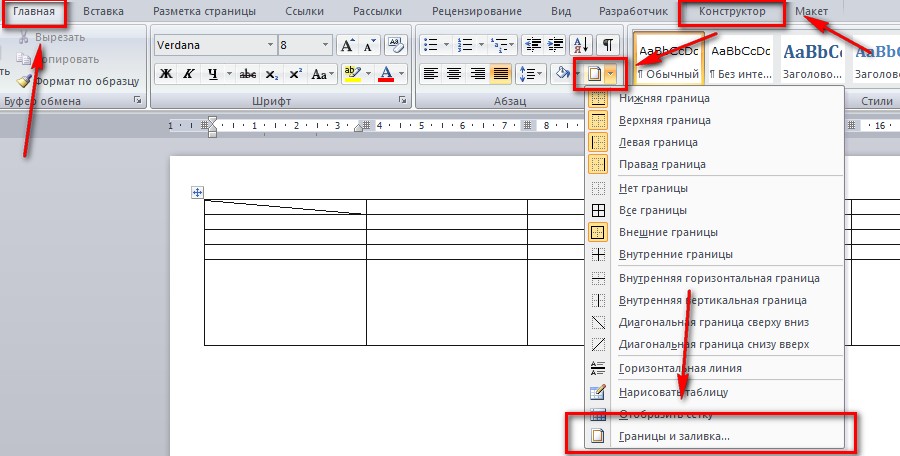
На вкладке «Главная» (можно и на вкладке «Конструктор»), найдите кнопку «Границы», нажмите на стрелочку ВНИЗ, чтобы открылся выпадающий список. Внизу этого списка выберите «Границы и заливка». Смотрите на скриншот.
Как вы видите, открылось окно «Границы и заливки». Нас интересует вкладка «Граница», которая открывается первой. В разделе «Образец» вы видите диагональные линии, которые показывают, что можно разделить ячейку по диагонали в Word в одну и в другую стороны. Выберите нужную вам. Но это еще не все. Ниже, в разделе «Применить к» выберите «Ячейке». И когда все сделано, смело жмите на кнопку «ОК». 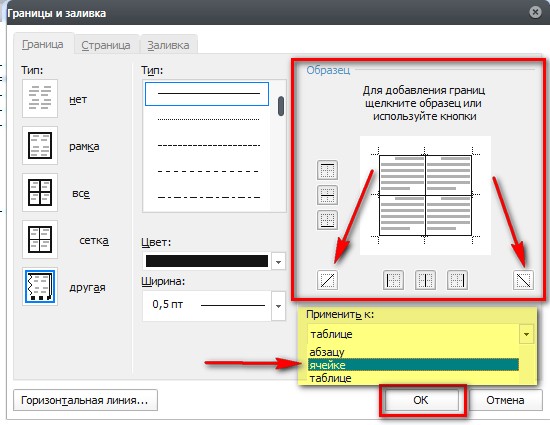 Взгляните на свой результат. У меня получилось это сделать, и выглядит он вот так:
Есть еще и другой способ как разбить ячейку по диагонали в Word.Откройте вкладку «Вставка», в разделе «Иллюстрации» нажмите на «Фигуры».
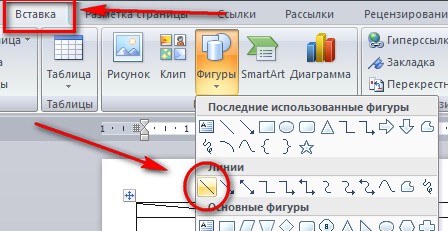
В выпавшем списке выберите «Линия» и нарисуйте линию в ячейке так, как вам хочется.  На этом все. Также подписывайтесь на рассылку, чтобы быть всегда в курсе новых выпусков, а также вступайте в группу вКонтакте или в ОК. Спасибо.
Способы разделения ячеек и столбцов в Excel
Приложение Microsoft Excel предоставляет большие возможности для работы с таблицами. Пользователь может объединять соседние ячейки с любой стороны или делать разбиения с целью подстройки структуры таблицы. С использованием границ, возможно разделить ячейки в Excel диагонально, чтобы наименования столбцов стали располагаться сверху справа, а строчек — снизу слева.
Можно ли разбивать ячейки в Microsoft Excel?
Самая маленькая единица измерения в Экселе — ячейка. Она обладает условным номером, определяющим её отношение к строчке и столбцу, к примеру, D14 или A2.
Увы, в связи с тем, что она представляет из себя наименьшую единицу документа, её невозможно делить стандартными методами, которые имеются в офисном приложении Майкрософт Эксель.
Объединение
Чтобы разделить ячейку на две в Excel, проще всего объединить иные ячейки:

- Тщательно обдумайте табличную структуру. Над зоной рабочего листа, где требуется получить разделённый элемент, выделите 2 соседних элемента. В блоке «Главная» отыщите в зоне инструментов «Выравнивание» функцию «Объединить и разместить в центре» и щёлкните по ней.
- Для лучшего обзора того, что получается у пользователя, необходимо установить границы. Выделите весь необходимый для включения в таблицу набор ячеек. Во вкладке «Главная» в области инструментов «Шрифт» нажмите на значок «Границы». В выпавшем перечне выберите опцию «Все границы».

Как видите, хотя данные действия не разъединяли ячейки, а, наоборот объединяли, появилась иллюзия того, как будто элемент разбит.
Как делить объединённые ячейки?
Если требуется разделить столбец в Эксель на два не в шапке, а в иной области таблицы, тогда намного проще объединить все элементы 2-х соседних столбцов или строк, а только затем приступать к разделению желаемых ячеек. Инструкция:
- Выделите 2 соседних столбца. Щёлкните по стрелке рядом с опцией «Объединить и поместить в центре». В открывшемся перечне нажмите на задачу «Объединить по строкам».
- Щёлкните по объединённой ячейке, которую решили разделить. Снова нажмите на стрелку рядом с функцией «Объединить и разместить в центре». Далее потребуется выбрать функцию «Отменить объединение».
Excel — подготовка к печати и варианты печати документа

Но помните, что Excel будет идентифицировать разделённый таким методом элемент как один.
Разделить ячейки по диагонали
Формат ячеек
Разделить ячейки по диагонали с помощью формата ячеек можно следующим образом:
- Кликните правой клавишей мышки по желаемому элементу и в выпавшем меню выбирайте «Формат ячеек…». Это можно сделать также с помощью одновременного нажатия «Ctrl+1».
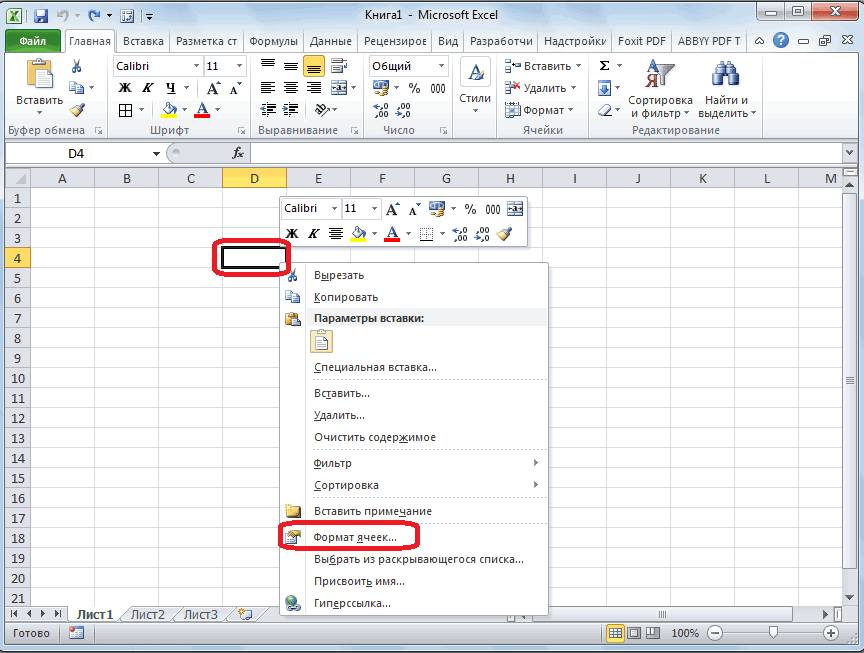
- В новом окошке переходите в раздел «Граница».

- Рядом с размещённым посередине окном со словом «Надпись» внутри кликните на 1-ю из 2-х кнопок с изображением косой линии, и выберите подходящую. Здесь же возможно установить требующийся оттенок и вариант оформления линии. Затем нажмите «OK».

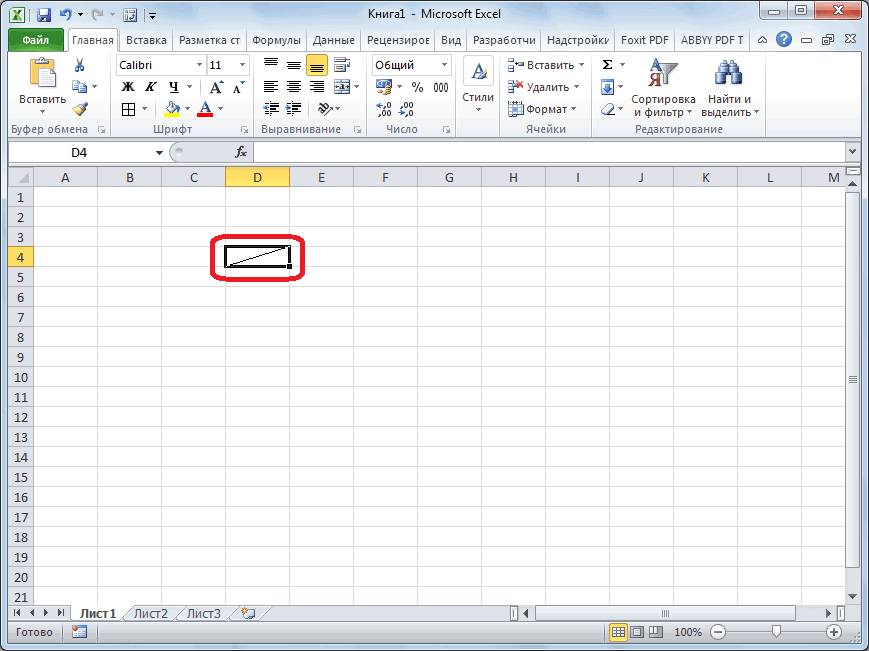
- Элемент будет разделён диагонально косой чёрточкой. Но опять же, учитывайте, что Excel считает поделённую подобным методом ячейку как единую.
Вставка линии
Этот вариант лучше использовать только для разделения крупной ячейки, либо элемента, образованного объединением нескольких. Инструкция:
- Нужно перейти во вкладку «Вставка», затем в разделе инструментов «Иллюстрации» кликнуть по опции «Фигуры».

- В выпавшем перечне в наборе «Линии» кликнуть по первой фигуре.
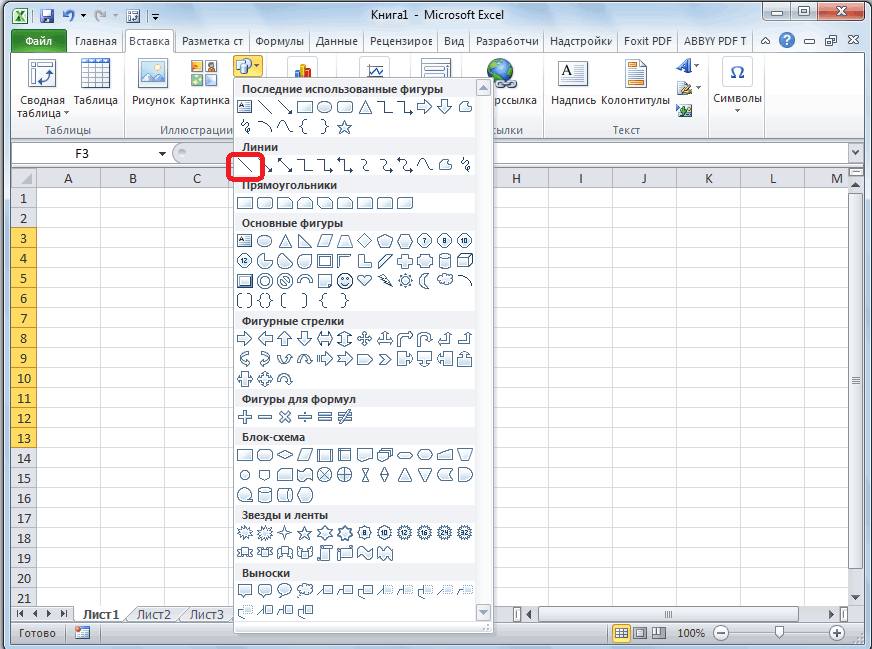
- Осталось провести черту от одного угла ячейки к другому в нужном направлении.
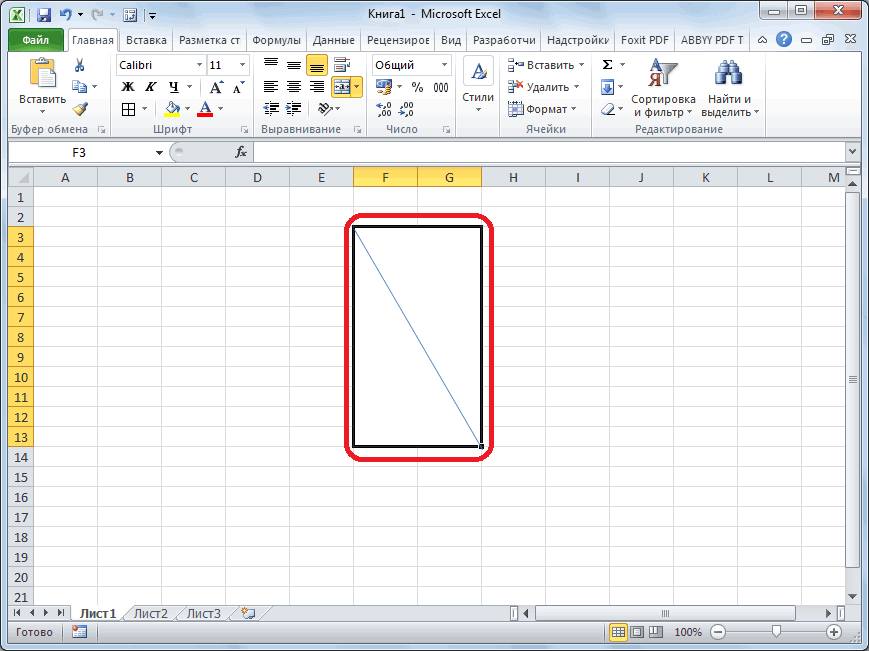
Как видно, хотя, в офисном приложении Microsoft Excel не имеется обычных способов разделения ячеек пополам, с помощью несложных манипуляций всё же это возможно сделать.
Изменение ячеек в таблице
Вы можете изменить ячейки таблицы, вставленной в публикацию Publisher.
Чтобы изменить другие свойства таблицы, см. статью «Изменение строк и столбцов в таблице».
Блокировка и разблокировка размера ячеек
- Выделите ячейки, которые требуется изменить.
- На вкладке «Макет» вкладки «Инструменты для работы с таблицами» сделайте следующее:
- Чтобы заблокировать размер ячейки, скройте поле «Размер по размеру текста».
- Чтобы разблокировать размер ячейки, выберите элемент «Вписать текст» в поле «Вписать текст».

Примечание: По диагонали разделенные ячейки не будут увеличиваться по размеру текста.
Изменение полей в ячейке
- Выделите ячейки, которые требуется изменить.
- Щелкните таблицу правой кнопкой мыши и выберите «Формат таблицы».
- В диалоговом окне «Формат таблицы» перейдите на вкладку «Свойства ячейки».
- В поле «Поля текстового поля»введите нужные поля.
Объединение ячеек
- Выберем несколько смежных ячеек, которые вы хотите объединить.
- Щелкните макет «Средства работы с таблицами>объединить ячейки. Если ячейки содержат текст, содержимое каждой ячейки отображается в объединенной ячейке.
Примечание: Чтобы разделить объединенные ячейки, выйдите из них и нажмите кнопку «Макет» > разбиение ячеек.
Деление ячеек таблицы по диагонали
- Выделите ячейки, которые нужно разделить.
- Нажмите кнопку «Макет» >диагональных.
- Нажмите кнопку «Разделить вниз»или «Разделить вверх».
Вставка табуляции в ячейку
- Щелкните ячейку таблицы, в которой вы хотите вставить вкладку.
- Нажмите CTRL+TAB.