
Как объединять и разбивать ячейки в таблице Word
Word для Microsoft 365 Outlook для Microsoft 365 Word для Microsoft 365 для Mac Outlook для Microsoft 365 для Mac Word 2021 Outlook 2021 Word 2021 для Mac Word 2019 Outlook 2019 Word 2019 для Mac Word 2016 Outlook 2016 Word 2016 для Mac Word 2013 Outlook 2013 Word 2010 Outlook 2010 Word 2007 Word Starter 2010 Еще. Меньше
Объединение ячеек
Несколько ячеек таблицы, расположенных в одной строке или в одном столбце, можно объединить. Например, вы можете объединить несколько ячеек по горизонтали, чтобы создать заголовок таблицы, равный по ширине нескольким столбцам.
- Выделите ячейки, которые требуется объединить.
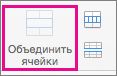
- В разделе Работа с таблицами на вкладке Макет в группе Объединение выберите команду Объединить ячейки.
Разделение ячеек
- Выделите одну или несколько ячеек, которые требуется разделить.
- В группе Работа с таблицами на вкладке Макет в группе Слияние выберите команду Разделить ячейки.
- Введите число столбцов и строк, на которое следует разбить выделенные ячейки.
Несколько ячеек, расположенных в одной строке или в одном столбце, можно объединить в одну вместе с их содержимым. Например, можно объединить несколько ячеек по горизонтали, чтобы создать заголовок таблицы, равный по ширине нескольким столбцам.
-
Выделите ячейки, которые нужно объединить.
Совет: Если у вашей таблицы нет границ, можно отобразить сетку. Щелкните любое место таблицы, а затем на вкладке Макет (рядом с вкладкой Конструктор таблиц) выберите команду Отобразить сетку.
Видео: объединение и разделение ячеек таблицы в Word
Excel для Microsoft 365 Word для Microsoft 365 Outlook для Microsoft 365 PowerPoint для Microsoft 365 Excel 2021 Word 2021 Outlook 2021 PowerPoint 2021 Excel 2019 Word 2019 Outlook 2019 PowerPoint 2019 Excel 2016 Word 2016 Outlook 2016 PowerPoint 2016 Office 2016 Еще. Меньше


Совет. Видео не на вашем языке? Попробуйте выбрать Скрытые субтитры .
Вы можете объединять ячейки в таблице так, чтобы содержимое занимало несколько строк или столбцов. Кроме того, можно разделять ячейки на более мелкие.
Объединение ячеек
- Выделите ячейки, которые требуется объединить.
- На вкладке Макет нажмите кнопку Объединить ячейки. Чтобы отменить объединение ячеек, выделите их и выберите команду Отменить объединение ячеек.
Примечание: В приложении Excel выделите нужные ячейки и нажмите кнопку Объединить и поместить в центре. Чтобы отменить объединение ячеек, выделите их и выберите команду Отменить объединение ячеек.
Разделение ячеек
- Выделите ячейку, которую вы хотите разделить.
- На вкладке Макет нажмите кнопку Разделить ячейки.
- Введите число строк или столбцов, на которые вы хотите разделить выбранную ячейку, и нажмите кнопку ОК.
Вам нужны дополнительные возможности?
Для организации структуры таблицы вы можете объединять и разделять ячейки в ней, как вам требуется.
Например, можно сделать ячейку с текстом «Продажи за месяц» заголовком для всех столбцов с данными по месяцам, а не для одного столбца.
Выделите ячейки, которые нужно объединить.
На вкладке Макет нажмите кнопку Объединить ячейки.
Выровняйте заголовок «Продажи за месяц» по центру.
Чтобы добавить заголовок для продаж за квартал, выделите строку заголовка и нажмите кнопку Разделить ячейки.
Так как нам требуется два столбца (для квартала 1 и квартала 2), оставьте число столбцов равным 2 и нажмите кнопку ОК.
Добавьте текст заголовков: «Продажи кв1» и «Продажи кв2».
В Excel нельзя объединять ячейки в таблицах, но можно на листах.
Чтобы сделать ячейку с текстом «Продажи за месяц» заголовком для всех месяцев, выделите ячейки, которые нужно объединить, а затем на вкладке Главная нажмите кнопку Объединить и поместить в центре. При объединении ячеек данные во второй ячейке теряются.
Чтобы отменить объединение, выберите команду Отменить объединение ячеек.
Как в Ворде разделить ячейку по диагонали
Если вам приходится создавать или работать с таблицами в Ворде, то это не всегда удобно и просто, я по себе знаю. К примеру, не всегда понятно, как разбить ячейку в Ворде по диагонали. Если научиться это делать, то можно будет в одной ячейке указать и порядковый номер, и название шапки. В этом уроке я покажу вам, каким образом можно разделить ячейку по диагонали в Word. Этот способ подходит для Word 2007, 2010, 2013.
Для того, чтобы приступить к выполнению, выберите ту ячейку, которую вам нужно разделить.
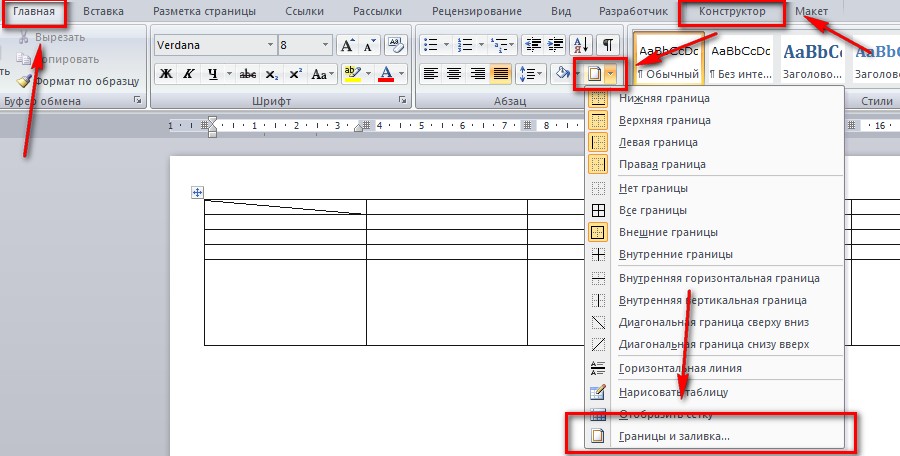
На вкладке «Главная» (можно и на вкладке «Конструктор»), найдите кнопку «Границы», нажмите на стрелочку ВНИЗ, чтобы открылся выпадающий список. Внизу этого списка выберите «Границы и заливка». Смотрите на скриншот.
Как вы видите, открылось окно «Границы и заливки». Нас интересует вкладка «Граница», которая открывается первой. В разделе «Образец» вы видите диагональные линии, которые показывают, что можно разделить ячейку по диагонали в Word в одну и в другую стороны. Выберите нужную вам. Но это еще не все. Ниже, в разделе «Применить к» выберите «Ячейке». И когда все сделано, смело жмите на кнопку «ОК». 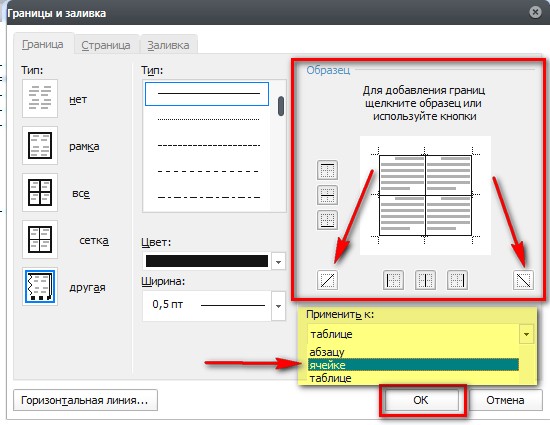 Взгляните на свой результат. У меня получилось это сделать, и выглядит он вот так:
Есть еще и другой способ как разбить ячейку по диагонали в Word.Откройте вкладку «Вставка», в разделе «Иллюстрации» нажмите на «Фигуры».
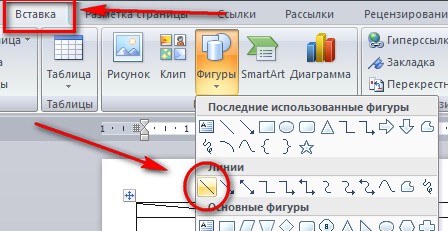
В выпавшем списке выберите «Линия» и нарисуйте линию в ячейке так, как вам хочется.  На этом все. Также подписывайтесь на рассылку, чтобы быть всегда в курсе новых выпусков, а также вступайте в группу вКонтакте или в ОК. Спасибо.
Как в таблице в Word Online разделить ячейку
Word Online позволяет создавать текстовые документ через Интернет-сайт. В эти файлы, помимо текста, можно размещать различные объекты: изображения, диаграммы, таблицы и т.д. Также там есть возможность создавать и отдельные таблицы и базы данных. И у них есть особенности использования. Как разделить ячейку в таблице в Ворд Онлайн — читайте в этой статье.

Как разделить ячейку в таблице в Word Online
В Ворд Онлайн можно создавать таблицы и базы данных. Это будет удобно для структуризации больших объемов, тем более что различные функции помогают оперативно обрабатывать информацию в таблице. Иногда возникает необходимость разделить ячейки в Word Online, сделать это можно:
- Через специальную функцию;
- Через панель управления.
Разделить ячейку в таблице с помощью функции довольно просто и быстро:
- Внесите данные в ячейку;
- Затем кликните на соседнюю справа ячейку;
- Введите в нее функцию «=SPLIT(номер ячейки с нужной информацией;” “)», например, если вам нужно разделить содержимое из ячейки А3, то в ячейке В3 наберите «=SPLIT(А3;” “)»;
- Благодаря этому каждое слово из ячейки А3 по одному появится в соседних (В3, С3 и т. д.).
Обязательно поставьте пробел между кавычками, чтобы функция работала корректно.

Есть и второй способ разделить содержимое ячейки:
- Кликните на нужную ячейку, вокруг нее появится синяя обводка;
- Найдите в верхней панели управления «Данные» и кликните на этот раздел;
- В меню этого раздела кликните на пункт «Разделить текст на столбцы»;
- После этого рядом с ячейкой появится надпись «Разделитель:», рядом с ней будет «Определять автоматически», кликните на нее и выберите вариант, которому будет производится разделение содержимого, например, если выбрать запятую, то текст в ячейке после запятой будет переносится на другую ячейку;
- Помимо предложенных вариантов там можно настроить пользовательский, для этого в «Разделителе» выберите «Настроить»;
- Как только кликните на нужный вариант, произойдет разделение.

Как разделить ячейку в текстовом документе
Нередко в текстовый документ включают таблицы, они позволяют не писать массивный текст, а структурировать и систематизировать его в лаконичной форме. Иногда при работе приходится воспользоваться делением ячейки. Делается это так:
- Выделите ячейку, которую хотите разбить, кликнув на нее дважды левой кнопкой мыши;
- Кликните на правую кнопку мыши, вам откроется окно с доступными функциями;
- Найдите графу «Разделить ячейку»;
- Если не обнаружите такого пункта, то выберите пункт «Вставить столбец справа»;
- У вас появится новый столбец;
- Чтобы поделенной осталась только одна нужная вам ячейки, выделите остальные строки в 2 образованных столбцах , для этого зажмите левую кнопку мыши и выделите нужную область;
- Затем кликните на правую кнопку мыши;
- Выберите пункт «Объединить ячейки»;
- После этого выровняйте размеры столбцов до необходимых, для этого наведите курсор на границу столбцов, вместо указателя появится значок в виде 2 вертикальных линий , от которых идут стрелки в разные стороны;
- Когда увидите этот значок, зажмите левую кнопку мыши и перенесите границы столбца.
Частые вопросы:
- Как в таблицу Word Online добавить новую ячейку
- Как разделить картинки в Word Online при наложении
- Как разделить таблицу на 2 части в Word Online
- Как посчитать сумму в таблице Word Online