
Изменение ячеек в таблице
Вы можете изменить ячейки таблицы, вставленной в публикацию Publisher.
Чтобы изменить другие свойства таблицы, см. статью «Изменение строк и столбцов в таблице».
Блокировка и разблокировка размера ячеек
- Выделите ячейки, которые требуется изменить.
- На вкладке «Макет» вкладки «Инструменты для работы с таблицами» сделайте следующее:
- Чтобы заблокировать размер ячейки, скройте поле «Размер по размеру текста».
- Чтобы разблокировать размер ячейки, выберите элемент «Вписать текст» в поле «Вписать текст».
Примечание: По диагонали разделенные ячейки не будут увеличиваться по размеру текста.
Изменение полей в ячейке
- Выделите ячейки, которые требуется изменить.
- Щелкните таблицу правой кнопкой мыши и выберите «Формат таблицы».
- В диалоговом окне «Формат таблицы» перейдите на вкладку «Свойства ячейки».
- В поле «Поля текстового поля»введите нужные поля.
Объединение ячеек
- Выберем несколько смежных ячеек, которые вы хотите объединить.
- Щелкните макет «Средства работы с таблицами>объединить ячейки. Если ячейки содержат текст, содержимое каждой ячейки отображается в объединенной ячейке.
Примечание: Чтобы разделить объединенные ячейки, выйдите из них и нажмите кнопку «Макет» > разбиение ячеек.
Деление ячеек таблицы по диагонали
- Выделите ячейки, которые нужно разделить.
- Нажмите кнопку «Макет» >диагональных.
- Нажмите кнопку «Разделить вниз»или «Разделить вверх».
Вставка табуляции в ячейку
- Щелкните ячейку таблицы, в которой вы хотите вставить вкладку.
- Нажмите CTRL+TAB.
покупка
В Excel часто разделяют содержимое ячеек пробелами, запятыми и т. Д. Но знаете ли вы, как разделить ячейку по диагонали, как показано на скриншоте ниже? Эта статья покажет вам решение.

Разделить ячейку по диагонали в Excel
Разделить ячейку по диагонали в Excel
Чтобы разделить одну ячейку по диагонали в Excel, сделайте следующее:
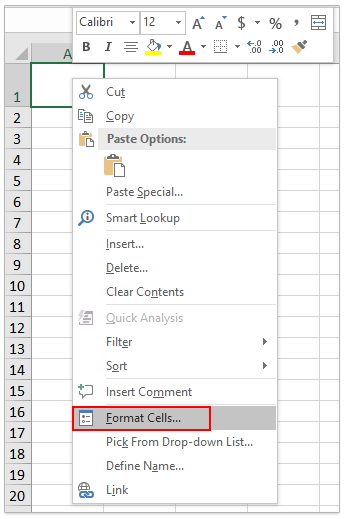
1. Щелкните правой кнопкой мыши указанную ячейку, которую вы разделите по диагонали, и выберите Формат ячеек из контекстного меню. Смотрите скриншот:
2. В диалоговом окне «Формат ячеек» нажмите, чтобы включить Граница вкладку, щелкните, чтобы выделить  в Граница раздел, а затем щелкните OK кнопка. Смотрите скриншот:

Теперь диагональная линия добавлена в указанную ячейку. Смотрите скриншот:

3. Пожалуйста, введите два слова в указанную ячейку по мере необходимости. Затем выделите первое слово в ячейке и щелкните значок Arrow в правом нижнем углу шрифт группы на Главная таб. Смотрите скриншот:

4. В появившемся диалоговом окне «Формат ячеек» установите флажок верхний индекс и нажмите OK кнопка. Смотрите скриншот:
5. Повторите шаг 3-4 выше, чтобы отформатировать второе слово как нижний индекс.
Теперь вы увидите, что два слова в указанной ячейке разделены по диагонали. Смотрите скриншот:
Демонстрация: разделение ячейки по диагонали в Excel
Kutools for Excel включает более 300 удобных инструментов для Excel, которые можно бесплатно попробовать без ограничений в 30 дней. Бесплатная пробная версия сейчас! Купить!
Пакетное разделение текста и чисел из одной ячейки / столбца на разные столбцы / строки
Kutools for Excel повышает его Разделить клетки утилита и поддерживает пакетное разделение всех текстовых символов и чисел одной ячейки / столбца на два столбца / строки.
Как разделить ячейку в ворде по диагонали и написать в ней?
Работа с программой ворд, часто подразумевает составление простых и сложных таблиц. Также часто приходиться по-разному делать шапки таблиц, в т.ч. рисовать внутри них диагонали. У некоторых пользователей возникает с этим небольшие трудности, поэтому давайте рассмотрим пошаговую инструкцию, как в программе ворд разделить ячейки по диагонали и сделать в них запись.
Первый шаг. Открываем чистый лист программы ворд. На верхней панели настроек, активируем закладку «Вставка». В левой части этой панели, находим иконку с надписью «Таблица». Нажимаем на неё, а в появившемся меню, рисуем таблице шириной в два столбца и высотой в три строки.

Второй шаг. Выделяем первые две строки, после чего наводим курсор на выделенную область и жмем правой кнопкой мыши, на экране появляется меню. В нем нажимаем на строчку «Граница и заливки».

Третий шаг. На экране появится подробное меню настроек «Граница и заливки», в котором нам нужна закладка «Границы». В правой части таблицы, находим значок с диагональю и жмем на него. После закрываем данное меню.


Четвертый шаг. Остается сделать внутри запись, просто жмем на первую часть треугольника, для появления курсора и делаем запись «Тест №1» . Затем нажимаем два раза на клавишу «Enter» и делаем надпись «Тест №2», а запись смещаем вправо, с помощью пробелов.
Как в Word разделить ячейку по диагонали
Текстовые редакторы и опыт работы с ними востребованы в вакансиях, связанных с офисным трудом. Полез.
Текстовые редакторы и опыт работы с ними востребованы в вакансиях, связанных с офисным трудом. Полезно уметь пользоваться таким софтом и для составления заявлений, выполнения письменных работ. Благодаря удобному интерфейсу, вхождению в стандартный пакет Microsoft Office, Word является распространенной среди пользователей программой.
Ворд представляет универсальный функционал для создания, редактирования текстов, диаграмм, таблиц. Работа с последними сильно уступает Экселю и интуитивно непонятная. Например, многие не знают, как в Ворде разделить ячейку по диагонали. Это необходимо, чтобы хранить название величины и номер строки вместе в шапке.

Форматирование ячейки
Первый вариант, как в Word разбить ячейку по диагонали, выполняется при помощью форматирования.
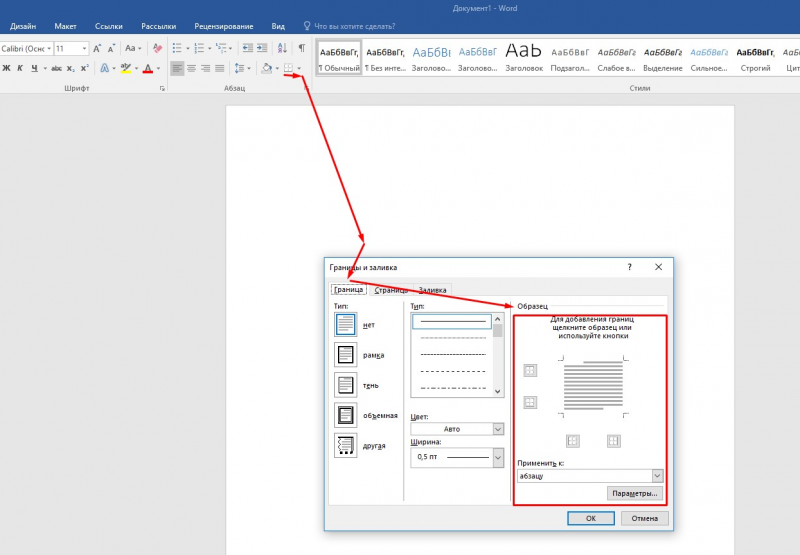
- На вкладке «Главная» или «Конструктор» найдите клавишу «Границы».
- Нажмите на стрелочку рядом с ней.
- Появится выпадающий список, в самом низу которого выберите раздел «Границы и заливка».
- Откроется окно, в котором нужна левая вкладка.
- В пункте «Образец» вы увидите диагональные линии слева/справа внизу, обозначающие разделитель в ячейке. Отметьте подходящую вам в поле «Применить к », выберите пункт «Ячейке».
- Жмите «Ок», все готово.
С использованием инструментов
Еще один способ, как в Ворде разделить ячейку по диагонали, поможет перечеркнуть ее под любым углом.
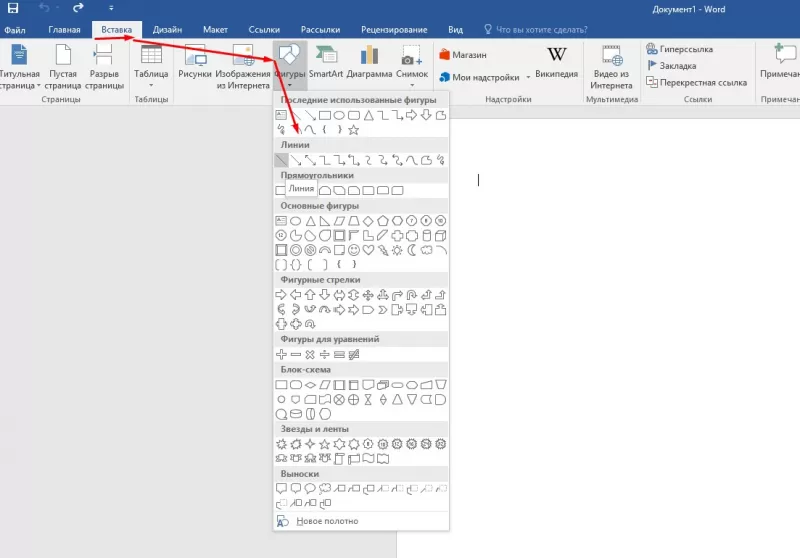
- Для этого на панели инструментов перейдите на вкладку «Вставка».
- В меню «Фигуры» выберите «Линия».
- Появившуюся линию перетащите внутрь ячейки, прикрепив ее концы к стенкам.
Этот способ проще предыдущего, но лучше его не использовать, так как при форматировании или переносе на компьютер с другим разрешением экрана, таблица растянется, а координаты и размеры линии останутся прежними. Да и заполнять такую ячейку сложнее.